


Las imágenes base preconfiguradas que proporciona Cloud Workstations contienen solo un entorno mínimo con IDE, terminal básica de Linux y herramientas de lenguaje, y un servidor sshd. Para acelerar la configuración del entorno de casos de uso de desarrollo específicos, puedes crear imágenes de contenedor personalizadas que extiendan estas imágenes base para preinstalar herramientas y dependencias, y que ejecuten secuencias de comandos de automatización.
En el caso de las imágenes de contenedores personalizadas, te recomendamos que configures una canalización para volver a compilar automáticamente estas imágenes cuando se actualice la imagen base de Cloud Workstations, además de ejecutar una herramienta de análisis de contenedores, como Artifact Analysis, para inspeccionar las dependencias adicionales que agregaste. Eres responsable de mantener y actualizar los paquetes y las dependencias personalizados que se agregaron a las imágenes personalizadas.
Antes de comenzar
Necesitas una máquina con herramientas para compilar imágenes de contenedores, como Docker, y para enviar imágenes a Artifact Registry con la CLI de Google Cloud. Puedes usar Cloud Workstations o el editor de Cloud Shell para realizar estos pasos, ya que tienen estas herramientas preinstaladas.
Selecciona la imagen base que deseas usar de nuestra lista de imágenes base compatibles, como
us-central1-docker.pkg.dev/cloud-workstations-images/predefined/code-oss:latest.Como alternativa, puedes usar tu propia imagen de contenedor o imágenes de contenedor externas siguiendo las instrucciones para usar tu propia imagen de contenedor.
Crea una carpeta, como
CUSTOM_IMAGE_FOLDER, y un Dockerfile dentro de esta carpeta que extienda la imagen base seleccionada, como se muestra en los siguientes ejemplos.
Estructura de la imagen base de Cloud Workstations
Las imágenes base de Cloud Workstations comparten la siguiente estructura definida:
- El archivo de punto de entrada de la imagen base se establece en
/google/scripts/entrypoint.sh. Al inicio, las imágenes base ejecutan archivos en
/etc/workstation-startup.d/*en orden lexicográfico para inicializar el entorno de la estación de trabajo.Los archivos y su comportamiento son los siguientes:
000_configure-docker.sh: Configura y ejecuta Docker dentro de la estación de trabajo.010_add-user.sh: Crea el usuario predeterminado en Cloud Workstations.Dado que el disco persistente se conecta de forma dinámica al contenedor, los usuarios se deben agregar al inicio de la estación de trabajo, no en el Dockerfile.
020_start-sshd.sh: Inicia el serviciosshden el contenedor.030_customize-environment.sh: Ejecuta/home/user/.workstation/customize_environmentcomouser.110_start-$IDE.sh: Inicia el IDE para la imagen.
Cloud Workstations almacena imágenes de Docker en el directorio principal en
/home/.docker_datapara que las imágenes se conserven entre sesiones.
Para agregar funcionalidad adicional durante el inicio de la estación de trabajo, agrega tus secuencias de comandos en el directorio /etc/workstation-startup.d/:
De forma predeterminada, las secuencias de comandos de este directorio se ejecutan como raíz. Para ejecutar las secuencias de comandos como otro usuario, usa el comando
runuser.Dado que las secuencias de comandos se ejecutan en orden lexicográfico, te recomendamos que les agregues un prefijo con un número de tres dígitos mayor que 200.
Como alternativa, si no quieres extender la imagen de una estación de trabajo, puedes crear una secuencia de comandos customize_environment en tu directorio principal.
Modificaciones del directorio principal
Cuando la configuración de la estación de trabajo especifica un directorio principal persistente (que es el comportamiento predeterminado), se conecta de forma dinámica un disco persistente que respalda el directorio principal al contenedor en el tiempo de ejecución. Este proceso sobrescribe las modificaciones realizadas en el directorio /home durante el tiempo de compilación de la imagen del contenedor.
Para conservar las actualizaciones, modifica el directorio /home en el tiempo de ejecución del contenedor agregando una secuencia de comandos en el directorio /etc/workstation-startup.d o agregando una configuración por usuario en el directorio /etc/profile.d.
Para acelerar el proceso, considera ejecutar la secuencia de comandos de configuración como un proceso en segundo plano (agrega un signo et, &, al final del comando) para evitar que se bloquee el inicio del contenedor.
Estos son algunos ejemplos de la configuración del tiempo de compilación que se debe trasladar al tiempo de ejecución del contenedor:
- Configuración de
gitpor usuario - Repositorios
gitclonados en el directorio principal - Configuración directa del usuario, como colocar archivos en un directorio
$HOME/.config - Creación de usuarios
Creación y modificación de usuarios
Dado que el disco persistente se conecta de forma dinámica al contenedor en el tiempo de ejecución, los usuarios se deben agregar al inicio de la estación de trabajo, no en el Dockerfile. Para modificar o crear usuarios adicionales, te recomendamos que actualices /etc/workstation-startup.d/010_add-user.sh o que crees tu propia secuencia de comandos que se ejecute durante el inicio.
Además, puedes modificar el perfil de Bash predeterminado para los usuarios actualizando los archivos en /etc/profile.d.
Actualiza las claves de Secure APT preconfiguradas
Las imágenes base de Cloud Workstations vienen preinstaladas con varias herramientas obtenidas de diversos repositorios de terceros a través de Secure APT. Como parte del proceso de instalación, las claves públicas proporcionadas por los propietarios del repositorio se importan con gpg y se colocan en archivos individuales en /usr/share/keyrings/. Se hace referencia a estos archivos desde los archivos list correspondientes en /etc/apt/sources.list.d/.
Esto permite que apt verifique la integridad de un repositorio determinado cuando interactúa con él.
En ocasiones, los propietarios de repositorios de terceros pueden decidir cambiar la clave pública que se usa para validar la integridad de su repositorio, lo que hace que apt muestre un error cuando interactúa con él. Para resolver este posible problema, puedes usar /google/scripts/refresh-preinstalled-apt-keys.sh, que obtiene las versiones más recientes de las claves públicas preinstaladas y las vuelve a importar.
También puedes ejecutar esta secuencia de comandos directamente en tu Dockerfile personalizado antes de ejecutar apt-get update:
# Refresh the preinstalled APT keys
RUN /google/scripts/refresh-preinstalled-apt-keys.sh

RUN apt-get update
Enumera las versiones del IDE instaladas
Varias imágenes base de Cloud Workstations vienen preinstaladas con un IDE. Para mayor comodidad, consulta el script /google/scripts/preinstalled-ide-versions.sh incluido, que enumera el nombre y la información de la versión de los IDE instalados en la imagen.
Desactiva los privilegios de raíz de sudo
El usuario predeterminado de la estación de trabajo tiene privilegios de acceso raíz sudo en estos contenedores. Para desactivar el acceso raíz al contenedor de Docker, establece la variable de entorno CLOUD_WORKSTATIONS_CONFIG_DISABLE_SUDO en true cuando crees la configuración de la estación de trabajo.
Para configurar esta variable de entorno a través de la consola de Google Cloud cuando crees la configuración de tu estación de trabajo, sigue estos pasos:
- Cuando crees la configuración de la estación de trabajo, completa la configuración de la información básica y la configuración de la máquina.
- En el diálogo Personalización del entorno, expande la sección Opciones avanzadas de contenedores y selecciona Variables de entorno.
- Haz clic en AgregarAgregar variable.
- Ingresa
CLOUD_WORKSTATIONS_CONFIG_DISABLE_SUDOytruecomo el valor.
Personaliza sin extender una imagen
Para mayor comodidad, todas las imágenes base de Cloud Workstations verifican la presencia de un archivo ejecutable ubicado en /home/user/.workstation/customize_environment y, si existe, lo ejecutan en segundo plano como user. Esto te permite ejecutar cualquier secuencia de comandos o archivo binario durante el inicio. A diferencia de .profile o .bashrc, la secuencia de comandos solo se ejecuta una vez cuando se inicia la estación de trabajo, en lugar de una vez para cada inicio de sesión de shell.
Dado que la secuencia de comandos customize_environment se ejecuta como user, asegúrate de actualizar los permisos según sea necesario cuando escribas tu secuencia de comandos. Por ejemplo, si deseas instalar Emacs cada vez que se inicia tu estación de trabajo, el contenido de customize_environment podría ser similar al siguiente:
#!/bin/bash
sudo apt-get update
sudo apt-get install -y emacs
Los registros de ejecución de customize_environment se pueden encontrar en el contenedor en /var/log/customize_environment y también se escriben en los registros de salida del contenedor.
Si customize_environment se ejecuta correctamente, se crea un archivo en /var/run/customize_environment_done. Debido a que customize_environment se ejecuta en paralelo con el inicio de la estación de trabajo, los paquetes instalados por la secuencia de comandos pueden estar disponibles unos momentos después de que se inicie la estación de trabajo.
Evita los tiempos de espera por inactividad
Para mayor comodidad, todas las imágenes base de Cloud Workstations incluyen una secuencia de comandos preinstalada en /google/scripts/keep_alive.sh. Esta secuencia de comandos envía mensajes keep-alive periódicos, lo que puede evitar que la estación de trabajo se apague debido a tiempos de espera por inactividad cuando ejecutas procesos en segundo plano sin interacción directa.
Evita los tiempos de espera por inactividad con agentes de IA
Además, las imágenes base de Cloud Workstations incluyen muestras de secuencias de comandos de configuración del agente en /google/samples/agents/keepalive/. Estas configuraciones de muestra te permiten configurar agentes de programación con IA (como Claude Code y la CLI de Antigravity) dentro de la estación de trabajo para mantenerla activa automáticamente mientras trabajan en tareas. Cuando el agente termina sus tareas o se detiene para esperar la entrada del usuario, la secuencia de comandos deja de enviar mensajes keep-alive, lo que permite que la estación de trabajo se agote por inactividad.
Estas configuraciones funcionan mejor cuando la configuración de la estación de trabajo se establece para usar la suspensión de la estación de trabajo (idleAction establecido en SUSPEND), lo que permite que la estación de trabajo guarde el estado de la memoria y se reanude sin problemas cuando regreses.
Para obtener más información sobre cómo configurar flujos de trabajo asistidos por agentes y hooks de keep-alive, consulta Desarrollo optimizado para agentes.
Usa tu propia imagen de contenedor
También puedes usar tu propia imagen de contenedor o imágenes de contenedor externas, siempre y cuando estén basadas en Linux y ejecuten un proceso de bloqueo cuando se inicie el contenedor.
Cuando configures el Dockerfile, la instrucción ENTRYPOINT debe ejecutar un proceso de bloqueo, como sleep infinity, para que el contenedor siga ejecutándose en lugar de salir de inmediato. Como alternativa, en la configuración de la estación de trabajo, puedes establecer el campo config.container.args para especificar un proceso de bloqueo.
Cuando uses tu propia imagen de contenedor, ten en cuenta lo siguiente:
Cloud Workstations no requiere secuencias de comandos adicionales de la imagen base de Cloud Workstations.
Sin embargo, puedes consultar las secuencias de comandos en el directorio
/etc/workstation-startup.d/dentro de un contenedor que ejecute la imagen base de Cloud Workstations. Los nombres de los archivos indican lo que hace cada secuencia de comandos.Te recomendamos que ejecutes un servidor SSH en el contenedor. Consulta
/etc/workstation-startup.d/020_start-sshd.shen la imagen base predeterminada para obtener información sobre cómo Cloud Workstations configura esto de forma predeterminada.Te recomendamos que ejecutes tu IDE o servidor web predeterminado en el puerto
80.
Google Cloud proporciona imágenes base estándar que puedes usar para compilar una imagen de contenedor completamente personalizada.
Extiende las imágenes base de Cloud Workstations
Cuando extiendes una imagen base de Cloud Workstations para crear una imagen personalizada para tu entorno de estación de trabajo, puedes adoptar tres enfoques:
- Actualiza tu
Dockerfilepara incluir los recursos estáticos adicionales que quieras agregar. - Agrega archivos ejecutables adicionales en
/etc/workstation-startup.d/para personalizar el contenedor en ejecución. Los archivos de este directorio se ejecutan automáticamente en orden lexicográfico al inicio del contenedor, por lo que puedes agregar un prefijo al nombre de archivo para ejecutarlo en el momento adecuado durante el inicio de la estación de trabajo. - Anula
ENTRYPOINTen tu Dockerfile para personalizar por completo el inicio del contenedor.
Ejemplos de Dockerfiles personalizados
En esta sección, se proporcionan ejemplos de situaciones y se brindan instrucciones para crear tus propios Dockerfiles.
Imagen de contenedor con emacs preinstalado
Para crear una imagen de contenedor con emacs preinstalado, ejecuta los siguientes comandos:
FROM us-central1-docker.pkg.dev/cloud-workstations-images/predefined/code-oss:latest

RUN sudo apt update
RUN sudo apt install -y emacs
Imagen de contenedor con personalización del usuario
Sigue estos pasos para personalizar una imagen de contenedor:
Crea una secuencia de comandos en
/etc/workstation-startup.d/*que se ejecute después de010_add-user.sh, por ejemplo,011_customize-user.sh:#!/bin/bash # Create new group groupadd $GROUP # Add the user to a new group usermod -a -G $GROUP $USERNAMEReemplaza
$GROUPpor el nombre del grupo nuevo y$USERNAMEpor el nombre de usuario del usuario.Suponiendo que le pusiste el nombre
011_customize-user.sha tu secuencia de comandos, agrega lo siguiente a tu imagen en tu Dockerfile y haz que se pueda ejecutar:FROM us-central1-docker.pkg.dev/cloud-workstations-images/predefined/code-oss:latest COPY 011_customize-user.sh /etc/workstation-startup.d/ RUN chmod +x /etc/workstation-startup.d/011_customize-user.sh
Imagen de contenedor que establece variables de entorno del contenedor en sesiones de SSH
Las variables de entorno establecidas en la configuración de la estación de trabajo o a nivel de la estación de trabajo se pasan a los subprocesos directos a través del comando de punto de entrada. Esto incluye el IDE en las imágenes base preconfiguradas. Sin embargo, las sesiones de SSH no son procesos secundarios del punto de entrada y no tienen establecidas estas variables de entorno personalizadas.
Para establecer esas variables de entorno en las sesiones SSH, configura una imagen de contenedor personalizada que retransmita estas variables de entorno desde el comando de punto de entrada del contenedor al archivo /etc/environment.
Para lograrlo, sigue estos pasos:
Crea una secuencia de comandos en
/etc/workstation-startup.d/*que se ejecute después de010_add-user.sh, por ejemplo,011_add-ssh-env-variables.sh:#!/bin/bash # echo "CUSTOM_ENV_VAR=$CUSTOM_ENV_VAR" >> /etc/environmentReemplaza
CUSTOM_ENV_VARpor el nombre de la variable de entorno deseada.Suponiendo que le pusiste el nombre
011_add-ssh-env-variables.sha tu secuencia de comandos, agrega lo siguiente a tu imagen en tu Dockerfile y haz que se pueda ejecutar:FROM us-central1-docker.pkg.dev/cloud-workstations-images/predefined/code-oss:latest COPY 011_add-ssh-env-variables.sh /etc/workstation-startup.d/ RUN chmod +x /etc/workstation-startup.d/011_add-ssh-env-variables.sh
Imagen de contenedor que habilita el reenvío de X11 para sesiones de SSH
El reenvío de X11 te permite iniciar aplicaciones remotas y reenviar la pantalla de la aplicación a una máquina local.
Para crear una imagen de contenedor que habilite el reenvío de X11, modifica el archivo de configuración del daemon de OpenSSH (/etc/ssh/sshd_config) que proporcionan las imágenes base de Cloud Workstations agregando X11Forwarding yes (para permitir el reenvío de X11) y AddressFamily inet (para garantizar que solo se use IPv4). Para obtener más información sobre estas palabras clave, consulta las páginas web de OpenBSD sobre AddressFamily y X11Forwarding.
A continuación, se muestra un ejemplo de Dockerfile que realiza las modificaciones necesarias:
FROM us-central1-docker.pkg.dev/cloud-workstations-images/predefined/code-oss:latest

# Permit X11 forwarding using only IPv4
RUN cat >> /etc/ssh/sshd_config <<-EOF

AddressFamily inet
X11Forwarding yes
EOF
Copia el código de OSS de Copy Code para Cloud Workstations en otra imagen de contenedor
Una compilación de varias etapas te permite usar varias instrucciones FROM en tu Dockerfile. Cada instrucción FROM puede usar una base diferente y permite copiar artefactos entre etapas de compilación. Para agregar Code OSS para Cloud Workstations a otra imagen de contenedor, usa una compilación de varias etapas para copiar la carpeta de la aplicación /opt/code-oss en tu imagen. Si deseas iniciar Code OSS para Cloud Workstations en el momento del inicio del contenedor, copia también la secuencia de comandos /etc/workstation-startup.d/110_start-code-oss.sh en tu contenedor.
Este es un ejemplo de Dockerfile que copia Code OSS en la imagen de JetBrains IntelliJ Ultimate. Luego, puedes interactuar con cualquiera de IDE:
FROM us-central1-docker.pkg.dev/cloud-workstations-images/predefined/code-oss:latest as code-oss-image

FROM us-central1-docker.pkg.dev/cloud-workstations-images/predefined/jetbrains-intellij:latest

# Copy Code OSS for Cloud Workstations and startup scripts into our custom image
COPY --from=code-oss-image /opt/code-oss /opt/code-oss
COPY --from=code-oss-image /etc/workstation-startup.d/110_start-code-oss.sh /etc/workstation-startup.d/110_start-code-oss.sh

# Use the existing entrypoint script which will execute all scripts in /etc/workstation-startup.d/
ENTRYPOINT ["/google/scripts/entrypoint.sh"]
Imagen de contenedor que preinstala extensiones del IDE en Code OSS para Cloud Workstations para el desarrollo en Java
Para crear una imagen de contenedor que preinstale extensiones del IDE en Code OSS para Cloud Workstations para el desarrollo en Java en el tiempo de compilación, ejecuta los siguientes comandos:
FROM us-central1-docker.pkg.dev/cloud-workstations-images/predefined/code-oss:latest

RUN wget https://open-vsx.org/api/vscjava/vscode-java-debug/0.40.1/file/vscjava.vscode-java-debug-0.40.1.vsix && \
unzip vscjava.vscode-java-debug-0.40.1.vsix "extension/*" &&\
mv extension /opt/code-oss/extensions/java-debug

RUN wget https://open-vsx.org/api/vscjava/vscode-java-dependency/0.19.1/file/vscjava.vscode-java-dependency-0.19.1.vsix && \
unzip vscjava.vscode-java-dependency-0.19.1.vsix "extension/*" &&\
mv extension /opt/code-oss/extensions/java-dependency

RUN wget https://open-vsx.org/api/redhat/java/1.6.0/file/redhat.java-1.6.0.vsix && \
unzip redhat.java-1.6.0.vsix "extension/*" &&\
mv extension /opt/code-oss/extensions/redhat-java

RUN wget https://open-vsx.org/api/vscjava/vscode-maven/0.35.2/file/vscjava.vscode-maven-0.35.2.vsix && \
unzip vscjava.vscode-maven-0.35.2.vsix "extension/*" &&\
mv extension /opt/code-oss/extensions/java-maven

RUN wget https://open-vsx.org/api/vscjava/vscode-java-test/0.35.0/file/vscjava.vscode-java-test-0.35.0.vsix && \
unzip vscjava.vscode-java-test-0.35.0.vsix "extension/*" &&\
mv extension /opt/code-oss/extensions/java-test

RUN chmod a+rwx -R /opt/code-oss/extensions/
Si preinstalas extensiones, se consideran extensiones integradas.
No podrás actualizar estas extensiones, y es posible que no aparezcan en la sección de extensiones instaladas en  Extensions Marketplace.
Sin embargo, puedes encontrar las extensiones integradas buscando
Extensions Marketplace.
Sin embargo, puedes encontrar las extensiones integradas buscando @builtin.
Otra forma de instalar extensiones durante el inicio es ejecutar una secuencia de comandos de inicio.
Por ejemplo, incluye la siguiente secuencia de comandos de inicio en /etc/workstation-startup.d/120_install_extensions.sh:
sudo -u user /opt/code-oss/bin/codeoss-cloudworkstations --install-extension vscjava.vscode-java-debug@0.40.1 \
--install-extension vscjava.vscode-java-dependency@0.19.1  \
--install-extension redhat.java@1.6.0 \
--install-extension vscjava.vscode-maven@0.35.2 \
--install-extension vscjava.vscode-java-test@0.35.0
Con este método, la extensión aparece en el Marketplace de extensiones de , y puedes actualizarla desde allí.
Instala IDEs y complementos de JetBrains en imágenes base
Cuando personalizas imágenes de Docker para configuraciones de estaciones de trabajo, puedes instalar IDE y complementos de JetBrains, como Cloud Code para IntelliJ, en la imagen base. Las imágenes base de Cloud Workstations para los productos de JetBrains incluyen las siguientes secuencias de comandos para ayudarte:
jetbrains-installer.sh: Instala IDE de JetBrainsplugin-installer.sh: Instala complementos, como Cloud Code para IntelliJ.
Usa estas secuencias de comandos según sea necesario para personalizar la imagen base, llamarlas con una secuencia de comandos de inicio o ejecutarlas después de iniciar la estación de trabajo.
Secuencias de comandos del instalador
Para ver los archivos fuente de las secuencias de comandos jetbrains-installer.sh y plugin-installer.sh, inicia una estación de trabajo con una configuración que use una de las imágenes predefinidas de JetBrains, conéctate a la estación de trabajo a través de JetBrains Gateway o SSH y, luego, explora los archivos de secuencia de comandos en el directorio installer-scripts, que se encuentra en el directorio raíz.
Te recomendamos que ejecutes estos scripts durante el tiempo de compilación del contenedor. Evita ejecutarlos en una estación de trabajo que ya se haya iniciado.
Usa la secuencia de comandos del instalador de complementos
La secuencia de comandos plugin-installer.sh usa la siguiente sintaxis:
plugin-installer.sh [-v VERSION] [-d DESTINATION-DIRECTORY] [-c CHECKSUM] [-f] PLUGIN_ID
Reemplaza lo siguiente:
VERSION: Es el número de versión opcional del complemento que se instalará.DESTINATION-DIRECTORY: Es el directorio opcional en el que se debe instalar el complemento. Si no se especifica, se usa el directorio de trabajo.CHECKSUM: Suma de comprobación SHA-256 opcional del complemento solicitado.-f: Si se especifica, se reemplazará cualquier complemento existente.PLUGIN_ID: Es el identificador numérico obligatorio del complemento de JetBrains Marketplace. Por ejemplo, para agregar Dart, usa6351como PLUGIN_ID. Para agregar Cloud Code para IntelliJ, usa8079como PLUGIN_ID.
Por ejemplo, para instalar la versión más reciente del complemento de Dart en IntelliJ, ejecuta el siguiente comando:
/installer-scripts/plugin-installer.sh -d /opt/ideaIU/plugins/ 6351
Usa la secuencia de comandos del instalador de JetBrains
Te recomendamos que uses la secuencia de comandos del instalador de JetBrains cuando extiendas una imagen base preconfigurada para los IDE de JetBrains.
La secuencia de comandos jetbrains-installer.sh usa la siguiente sintaxis:
jetbrains-installer.sh IDE [ pinned|latest ]
Reemplaza lo siguiente:
IDE: Es el IDE de JetBrains que se instalará. Debes usar una de las siguientes abreviaturas de IDE:IDE Producto instalado clCLion clionCLion goGoLand golandGoLand iiuIntelliJ Ultimate intellijIntelliJ Ultimate pcpPyCharm Professional pycharmPyCharm Professional psPHPStorm phpstormPHPStorm rdRider riderRider rmRubyMine rubymineRubyMine wsWebStorm webstormWebStorm pinned|latest: Opcional: Usa la versión fijada o la más reciente del IDE. La configuración predeterminada eslatest.
Por ejemplo, para instalar la versión más reciente de Clion, ejecuta el siguiente comando:
/installer-scripts/jetbrains-installer.sh clion
Personaliza los archivos de configuración del IDE de JetBrains
Si se especifica un directorio principal persistente en la configuración de las estaciones de trabajo, las imágenes base de Cloud Workstations con IDEs de JetBrains conservan automáticamente los archivos de configuración $IDE.vmoptions y $IDE.properties. Para anular la ubicación predeterminada de estos archivos, especifica la variable de entorno CLOUD_WORKSTATIONS_JETBRAINS_PERISTED_CONFIG_DIR.
Para obtener más información, consulta /etc/workstation-startup.d/120_persist-jetbrains-configs.sh en cualquier imagen base de JetBrains para saber cómo Cloud Workstations configura esto de forma predeterminada.
Extiende una imagen base de Docker con Cloud Code para IntelliJ
El siguiente fragmento de Dockerfile extiende una imagen base de Docker con Cloud Code para IntelliJ, ya que incluye 8079 como el identificador de complemento requerido.
En el ejemplo, también se especifica de forma opcional version 22.9.3-222 como el número de versión, /opt/ideaIU/plugins/ como el directorio de destino y 89628279ed9042c526a81facc09bf53f8fb8b83b4595b0d329d94c1611e0c379 como la suma de verificación:
...
# Install IDE and Plugins
RUN bash /installer-scripts/jetbrains-installer.sh intellij pinned && \
  # Install Cloud Code - https://plugins.jetbrains.com/plugin/8079-cloud-code
  bash /installer-scripts/plugin-installer.sh \
      -v 22.9.3-222 \
      -d /opt/ideaIU/plugins/ \
      -c 89628279ed9042c526a81facc09bf53f8fb8b83b4595b0d329d94c1611e0c379 \
      8079

# Register IDE with JetBrains Gateway
RUN echo 'runuser user -c "/opt/ideaIU/bin/remote-dev-server.sh registerBackendLocationForGateway"' > /etc/workstation-startup.d/110_register-intellij-with-gateway.sh \
    echo 'echo "IntelliJ-Ultimate ready for incoming gateway connection"' >> /etc/workstation-startup.d/110_register-intellij-with-gateway.sh
...
Instala extensiones adicionales del IDE en Code OSS para Cloud Workstations
Encuentra extensiones de IDE adicionales en el Registro abierto de VSX.
También puedes encontrar la URL del archivo .vsix copiando la URL del vínculo Descargar de cualquier extensión.
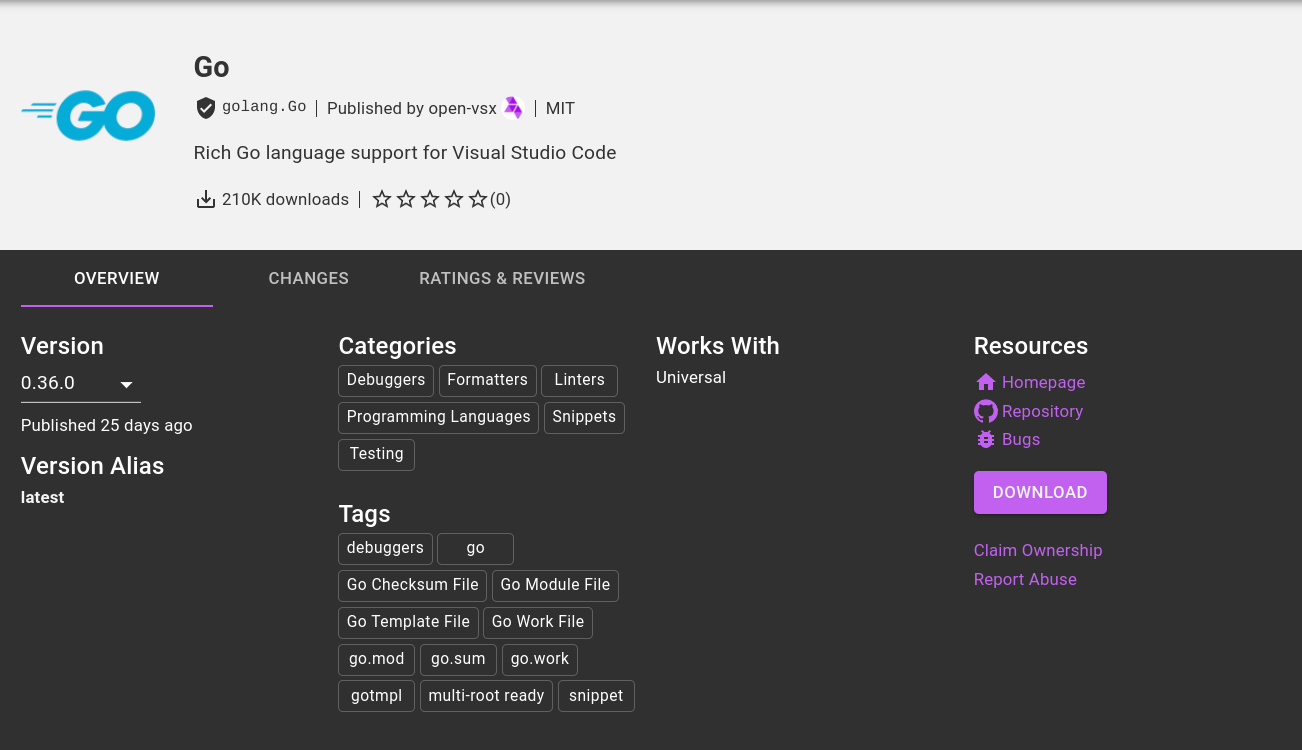
Si abres
Marketplace de extensiones desde una estación de trabajo, aparecerá Instalar en lugar de Descargar.
Configuración predeterminada de Code OSS para Cloud Workstations
Para obtener información detallada sobre el almacenamiento de la configuración en Code OSS para Cloud Workstations, consulta Personaliza la configuración.
Si especificas un directorio principal persistente en la configuración de las estaciones de trabajo, puedes configurar los parámetros de configuración predeterminados para Code OSS para Cloud Workstations agregando una secuencia de comandos de inicio que escriba la configuración en $HOME/.codeoss-cloudworkstations/data/Machine/settings.json.
Por ejemplo, si quieres establecer el tema de color predeterminado como Oscuro, extiende la imagen del editor base para incluir la siguiente secuencia de comandos en /etc/workstation-startup.d/150_default-ide-color-theme.sh.
cat <<< $(jq '. += {"workbench.colorTheme": "Default Dark Modern"}' settings.json) > settings.json
Compila una imagen de contenedor personalizada
Para obtener información detallada sobre los comandos de Docker, consulta la referencia de Docker. Ingresa el siguiente comando para compilar tu contenedor:
docker build CUSTOM_IMAGE_FOLDER -t TARGET_IMAGE
Ten en cuenta que reemplazar el texto que precede al ícono de editar Editar actualiza los otros ejemplos de esta página.
Reemplaza lo siguiente:
CUSTOM_IMAGE_FOLDER: Es la ruta de acceso a la carpeta que creaste para almacenar tu imagen personalizada.TARGET_IMAGE: Es la ruta de acceso a tu imagen en Artifact Registry.Por ejemplo,
TARGET_IMAGEpodría apuntar a una ruta de acceso de imagen de destino similar a la siguiente:*.pkg.dev/cloud-workstations-external/customimage:latestReemplaza * según sea necesario por el nombre de la región y cualquier identificador adicional.
También puedes actualizar la variable de entorno CLOUD_WORKSTATIONS_CUSTOM_IMAGE para que apunte al repositorio.
Para obtener más información sobre el almacenamiento de imágenes de Docker en Artifact Registry, consulta las siguientes secciones:
- Cómo crear un repositorio de Docker con Artifact Registry
- Convenciones de nombres para nombres de repositorios y de imágenes
Aloja tu imagen de contenedor personalizada
Para alojar imágenes de contenedores personalizadas, recomendamos Artifact Registry y brindamos asistencia para su uso. Si usas GitHub o cualquier otro repositorio público o privado, es posible que Cloud Workstations no funcione como se espera. Para obtener más información, consulta la nota importante en la sección Usa una imagen de contenedor personalizada.
Prueba tu imagen de contenedor personalizada
Una vez que finalice la compilación del contenedor, puedes probarlo con el siguiente comando:
docker run --privileged -p LOCAL_PORT:CONTAINER_PORT TARGET_IMAGE
Reemplaza lo siguiente:
LOCAL_PORT: el número de puerto localCONTAINER_PORT: El número de puerto del contenedor
Por ejemplo, reemplazar LOCAL_PORT:CONTAINER_PORT por 8080:80 asigna el puerto 8080 para uso local y el puerto 80 para uso en el contenedor.
Si extiendes la imagen base del editor de Cloud Workstations, ejecuta el comando docker y, luego, prueba la imagen de la estación de trabajo conectándote a ella a través de tu navegador local o ejecutando ssh para conectarte a tu contenedor:
- Si te conectas a través del navegador, asegúrate de pasar
-p 8080:80a tu comandodocker runy, luego, abrelocalhost:8080. - Si prefieres conectarte a través de SSH, asegúrate de pasar
-p 2222:22a tu comandodocker runy, luego, ejecutassh user@localhost -p 2222.
Usa una imagen de contenedor personalizada
Para usar tu imagen de contenedor personalizada después de compilarla y probarla de forma local, envía tu contenedor a Artifact Registry con el siguiente comando:
docker push TARGET_IMAGE
Ahora puedes crear una configuración de estación de trabajo con la imagen de contenedor que acabas de crear y enviar.
Para obtener más información, consulta Crea un repositorio de Docker con Artifact Registry.
Depurar problemas
Para encontrar y depurar problemas relacionados con la ejecución de tu imagen de contenedor, revisa los registros de salida del contenedor de tus estaciones de trabajo en ejecución.
Recomendación: Ayuda a proteger tu canalización de imágenes
Eres responsable de mantener y actualizar los paquetes y las dependencias personalizados que se agregaron a las imágenes personalizadas.
Si creas imágenes personalizadas, te recomendamos lo siguiente:
Ejecuta una herramienta de análisis de contenedores, como Artifact Analysis, para inspeccionar las dependencias adicionales que agregaste.
Programa compilaciones para volver a compilar imágenes semanalmente o aprende a automatizar las recompilaciones de imágenes de contenedores.
¿Qué sigue?
- Automatiza las recompilaciones de imágenes de contenedor para sincronizar las actualizaciones de imágenes base con Cloud Build y Cloud Scheduler.
- Configurar las prácticas recomendadas de seguridad
- Obtén más información sobre Artifact Analysis.