


Découvrez comment ouvrir un tunnel SSH depuis votre ordinateur local vers une station de travail, puis utilisez la compatibilité avec le développement à distance de VS Code pour vous connecter à Cloud Workstations depuis votre éditeur de code VS Code local.
Avant de commencer
Avant de commencer, assurez-vous de suivre les étapes de ces tâches :
- Assurez-vous qu'un membre de votre équipe a créé une configuration de station de travail.
- Créez et lancez votre station de travail.
Dans la Google Cloud console, copiez les informations suivantes :
- Nom et ID du projet : cliquez sur le nom du projet dans la Google Cloud barre de menu, puis copiez l’ID dans la boîte de dialogue Nom et ID du projet qui s’ouvre.
- Région
- Nom du cluster
- Nom de la configuration
Sur votre ordinateur local, installez la CLI
gcloud.Si vous exécutez
gcloudCLI pour la première fois, vous devrez peut-être également exécutergcloud auth loginpour obtenir des identifiants etgcloud config set project PROJECT_IDpour définir votre projet actuel sur l'ID du projet que vous avez copié à l'étape précédente.Lorsque vous utilisez
sshpour la première fois, installez une extension SSH à distance afin de pouvoir vous connecter à une station de travail depuis l'éditeur de code VS Code via Extensions Marketplace ou la palette de commandes.Extensions Marketplace
Ouvrez votre application d'éditeur de code VS Code locale, puis ouvrez le Extensions Marketplace en sélectionnant
 Extensions dans la barre d'activité.
Cliquez sur Installer pour installer l'extension Remote - SSH.
Saisissez
remote sshdans le champ de recherche, ce qui ouvre la page d'extension pour Remote - SSH.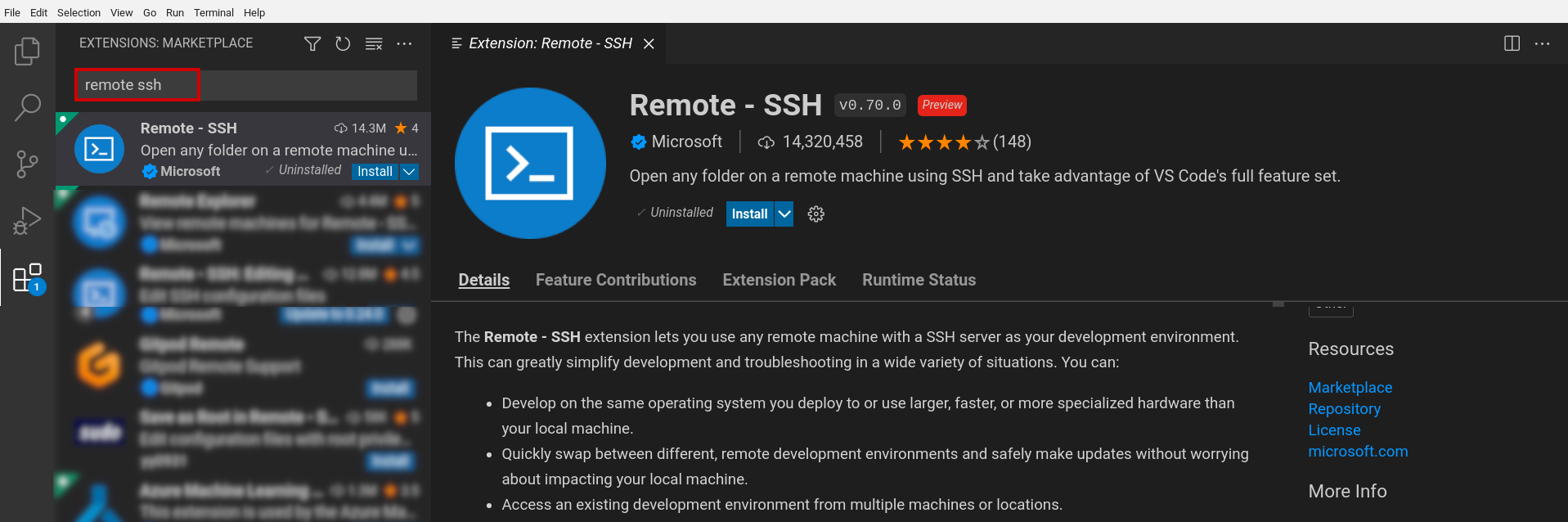
Palette de commandes
Pour ouvrir la palette de commandes, appuyez sur Control+Shift+P (ou Command+Shift+P sous macOS), ou cliquez sur Affichage > Palette de commandes.
Saisissez
ext install ms-vscode-remote.remote-sshpour installer l'extension.
Ouvrir un tunnel SSH
Ouvrez un tunnel SSH depuis votre ordinateur local vers une station de travail à l'aide de la
gcloud workstations start-tcp-tunnel
commande :
Dans la Google Cloud console, accédez à la page Cloud Workstations > Stations de travail.
Cliquez sur le nom de la station de travail pour ouvrir la page Détails de la station de travail.
Dans l'exemple suivant, remplacez les espaces réservés par le nom de la station de travail, la région (emplacement), le nom du cluster de stations de travail et le nom de la configuration de la station de travail. Copiez les valeurs du panneau "Détails de la station de travail" dans les espaces réservés marqués d'une icône Modifier edit.
gcloud workstations start-tcp-tunnel \
  --project=PROJECT_ID \
  --region=REGION \
  --cluster=CLUSTER_NAME \
  --config=CONFIG_NAME \
  --local-host-port=:LOCAL_PORT \
  WORKSTATION_NAME 22
Consultez la section Avant de commencer pour trouver l'ID du projet.
L'option
--local-host-port=:LOCAL_PORTest facultative. Si vous souhaitez spécifier un port local, remplacezLOCAL_PORTpar le numéro de port local que vous souhaitez utiliser. Si vous ne spécifiez pas de port local, le système en choisit un arbitraire et inutilisé, puis affiche un message avec le numéro de port pour que vous sachiez quel port local il utilise.Après avoir rempli les espaces réservés, cliquez sur content_copy Copier l'exemple de code pour copier la commande
gcloudCLI.Collez la commande dans la fenêtre de votre terminal local, puis appuyez sur Enter pour créer le tunnel.
Lorsque la commande réussit, un message
Listening on ports'affiche, suivi du numéro de port local.
Pour en savoir plus sur chaque option de configuration, consultez
Tunnel SSH
ou
start-tcp-tunnel.
Se connecter à un hôte Cloud Workstations
Procédez comme suit pour vous connecter à un hôte Cloud Workstations :
- Ouvrez l'application VS Code ou revenez-y.
Pour lancer Remote - SSH, cliquez sur
 Ouvrir une fenêtre à distance dans la barre d'état.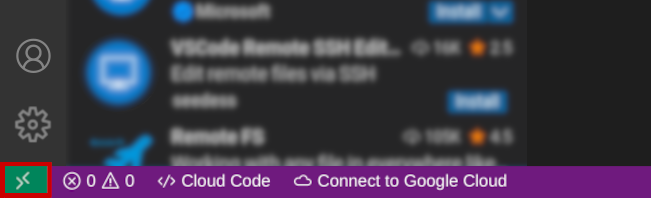
Sélectionnez l'option Se connecter à l'hôte lorsque la palette de commandes s'ouvre.
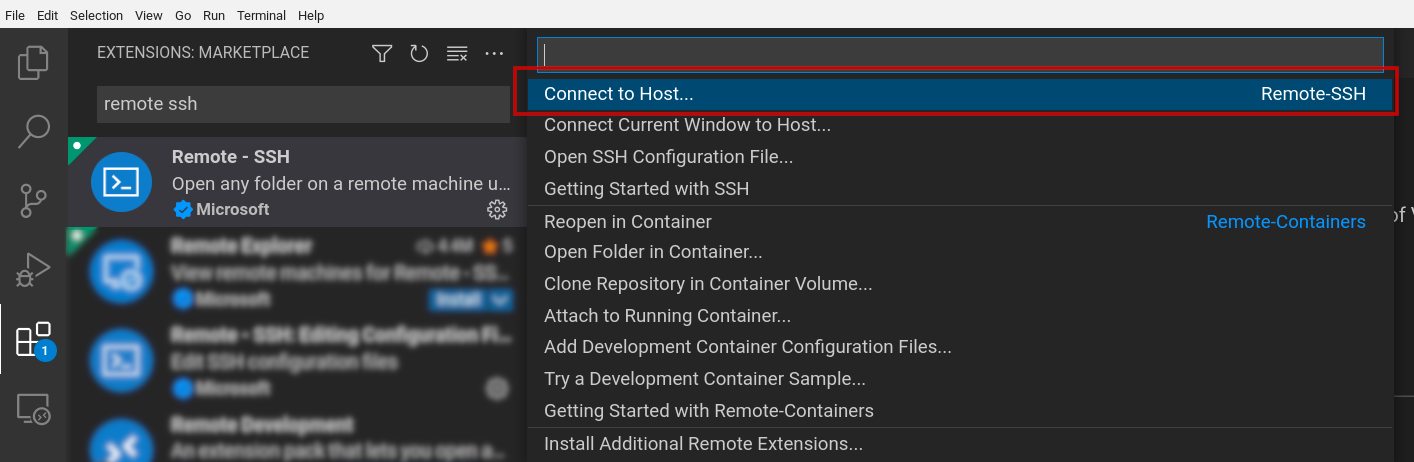
Saisissez
user@localhost:LOCAL_PORT, en remplaçantLOCAL_PORTpar votre numéro de port local.L'exemple suivant se connecte au port local
1025en spécifiantuser@localhost:1025.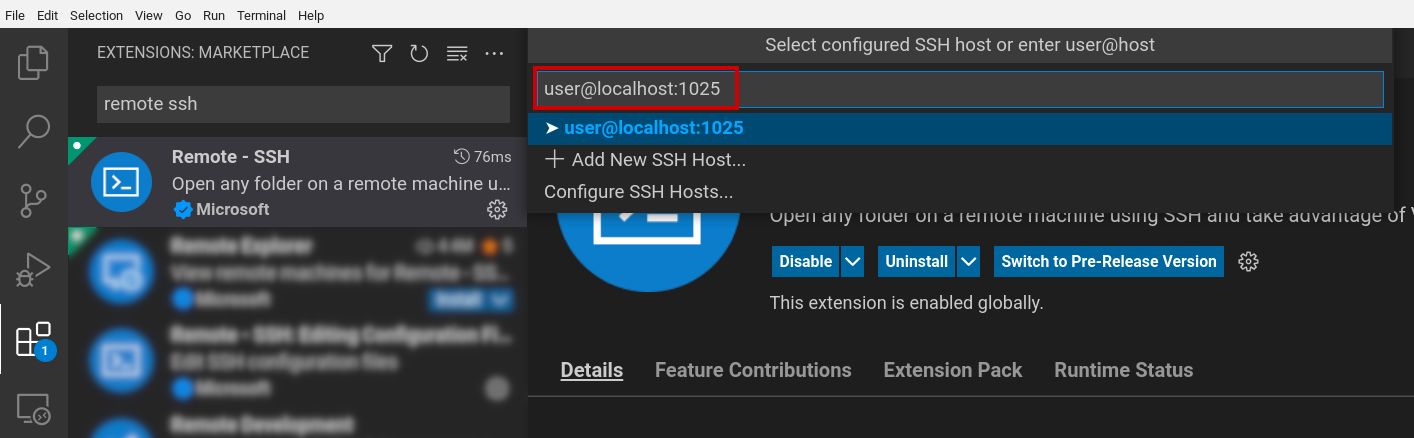
Si vous êtes invité à vous connecter après avoir vu le message de confirmation Hôte ajouté, cliquez sur Se connecter.
Le système peut également vous inviter à confirmer le hachage. Si vous y êtes invité, cliquez sur Continuer.
Un nouvel éditeur de code VS Code s'ouvre et la barre d'état VS Code affiche
SSH : localhost : suivi du numéro de port.Vous avez maintenant accès aux fichiers et aux serveurs de langage de votre station de travail à distance. Vous pouvez créer et exécuter des processus qui s'exécutent dans votre station de travail.
L'exemple suivant montre une fenêtre d'éditeur VS Code connectée à Cloud Workstations via
SSH : localhost : 1025.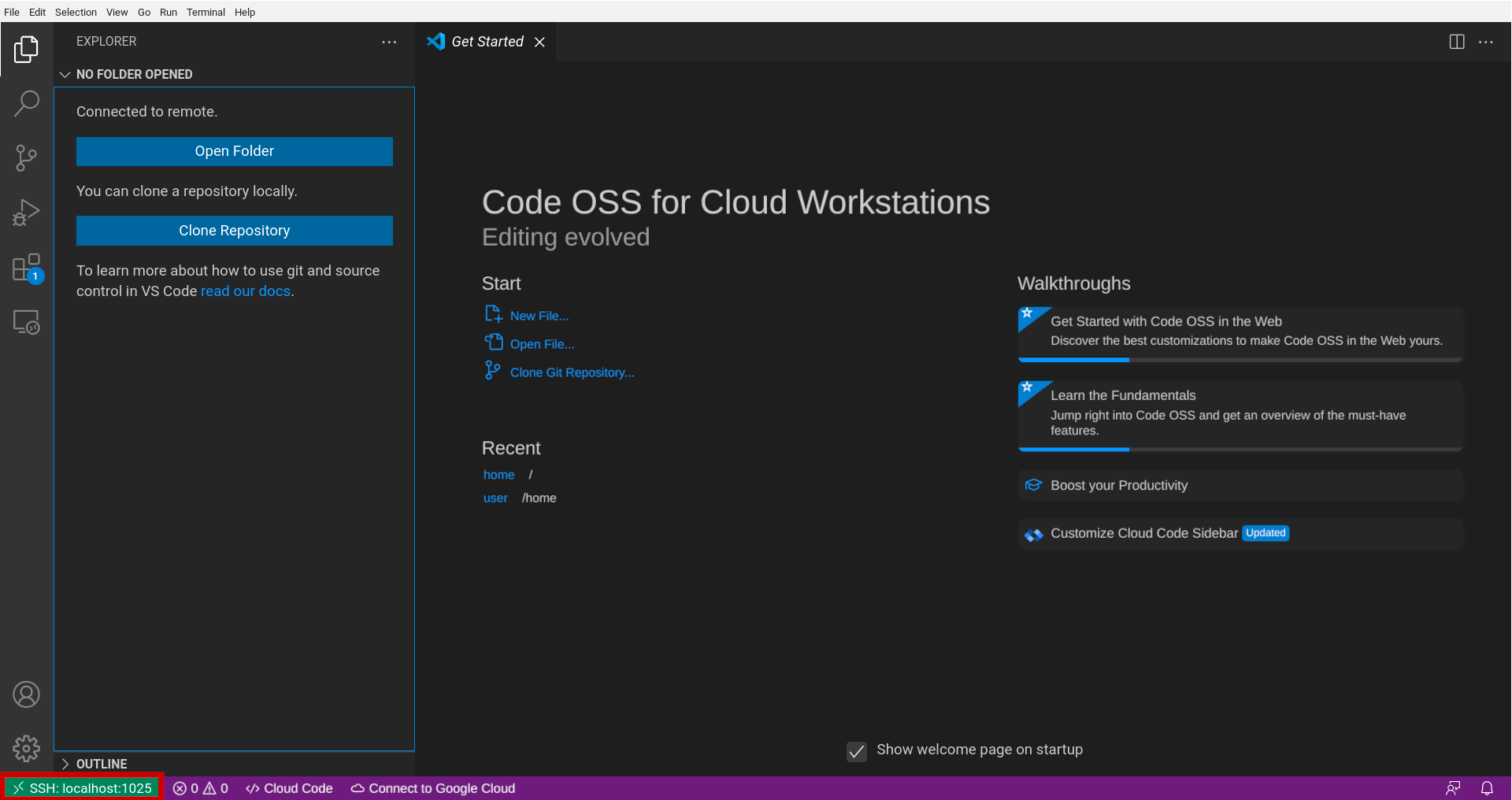
Vous pouvez également revenir à Extensions Marketplace pour installer Cloud Code et d'autres extensions VS Code locales afin de vous aider à créer, exécuter et tester votre code.