


Saiba como abrir um túnel SSH da sua máquina local para uma estação de trabalho e use o suporte VS Code Remote Development para se conectar aos Cloud Workstations no seu editor de código VS Code local.
Antes de começar
Antes de começar, siga as etapas destas tarefas:
- Verifique se alguém na sua equipe criou uma configuração de estação de trabalho.
- Crie e inicie sua estação de trabalho.
No console Google Cloud , copie as seguintes informações:
- Nome e ID do projeto: clique no nome do projeto na barra de menus Google Cloude copie o ID na caixa de diálogo Nome e ID do projeto que será aberta.
- Região
- Nome do cluster
- Nome da configuração
Na máquina local, instale a CLI
gcloud.Se você estiver executando a CLI
gcloudpela primeira vez, talvez também seja necessário executargcloud auth loginpara receber credenciais egcloud config set project PROJECT_IDpara definir o projeto atual como o ID do projeto que você copiou na etapa anterior.Ao usar o
sshpela primeira vez, instale uma extensão SSH remota para se conectar a uma estação de trabalho no editor de código do VS Code pelo Marketplace de extensões ou pela paleta de comandos.Marketplace de extensões
Abra o aplicativo editor de código local do VS Code e o Extension Marketplace. Para isso, selecione
 Extensões na barra de atividades.
Clique em Instalar para instalar a extensão Remote - SSH.
Digite
remote sshno campo de pesquisa, que abre a página de extensão para Remote - SSH.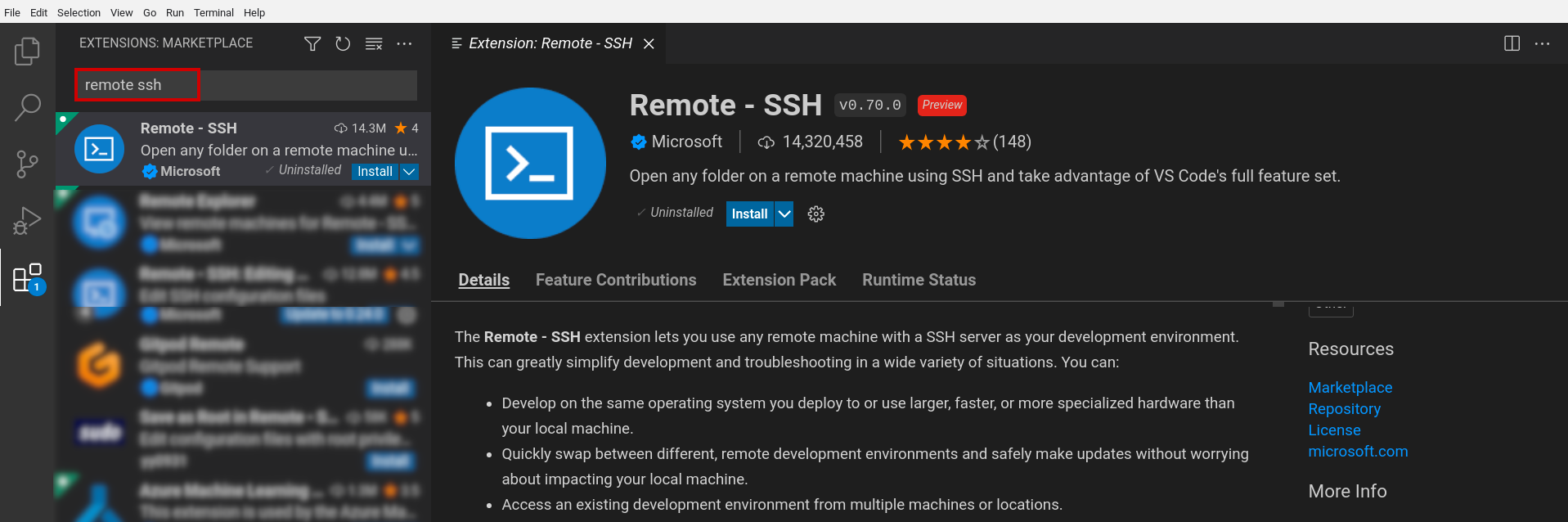
Palette de comandos
Para abrir a paleta de comandos, pressione Control+Shift+P (ou Command+Shift+P no macOS) ou clique em Visualizar > Paleta de comandos.
Digite
ext install ms-vscode-remote.remote-sshpara instalar a extensão.
Abrir um túnel SSH
Abra um túnel SSH da máquina local para uma estação de trabalho usando o comando
gcloud workstations start-tcp-tunnel:
No console do Google Cloud , acesse a página Cloud Workstations > Workstations.
Clique no nome da estação de trabalho para abrir a página Detalhes da estação de trabalho.
No exemplo a seguir, substitua os marcadores de posição pelo nome da estação de trabalho, região (local), nome do cluster da estação de trabalho e nome da configuração da estação de trabalho. Copie os valores do painel "Detalhes da estação de trabalho" para os marcadores de posição marcados com um ícone de edição.
gcloud workstations start-tcp-tunnel \
  --project=PROJECT_ID \
  --region=REGION \
  --cluster=CLUSTER_NAME \
  --config=CONFIG_NAME \
  --local-host-port=:LOCAL_PORT \
  WORKSTATION_NAME 22
Consulte a seção Antes de começar para encontrar o ID do projeto.
A sinalização
--local-host-port=:LOCAL_PORTé opcional. Se você quiser especificar uma porta local, substituaLOCAL_PORTpelo número da porta local que você quer usar. Se você não especificar uma porta local, o sistema vai escolher uma porta local arbitrária e não usada para você e vai mostrar uma mensagem com o número da porta para que você saiba qual porta local ele está usando.Depois de preencher os marcadores de posição, clique em content_copy Copiar exemplo de código para copiar o comando da CLI
gcloud.Cole o comando na janela do terminal local e pressione Enter para criar o túnel.
Quando o comando for bem-sucedido, uma mensagem
Listening on portvai aparecer seguida pelo número da porta local.
Para mais detalhes sobre cada flag de configuração, consulte
Tunnel SSH
ou
start-tcp-tunnel.
Conectar-se a um host do Cloud Workstations
Siga estas etapas para se conectar a um host do Cloud Workstations:
- Abra ou volte para o aplicativo VS Code.
Para iniciar o Remote - SSH, clique em
 Abrir uma janela remota na barra de status.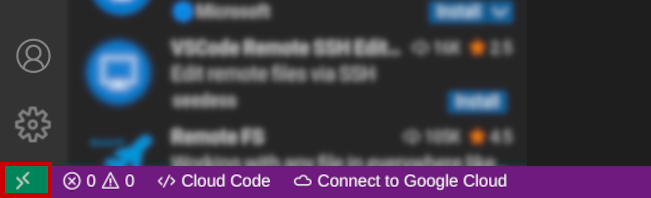
Selecione a opção Conectar ao host quando a paleta de comandos abrir.
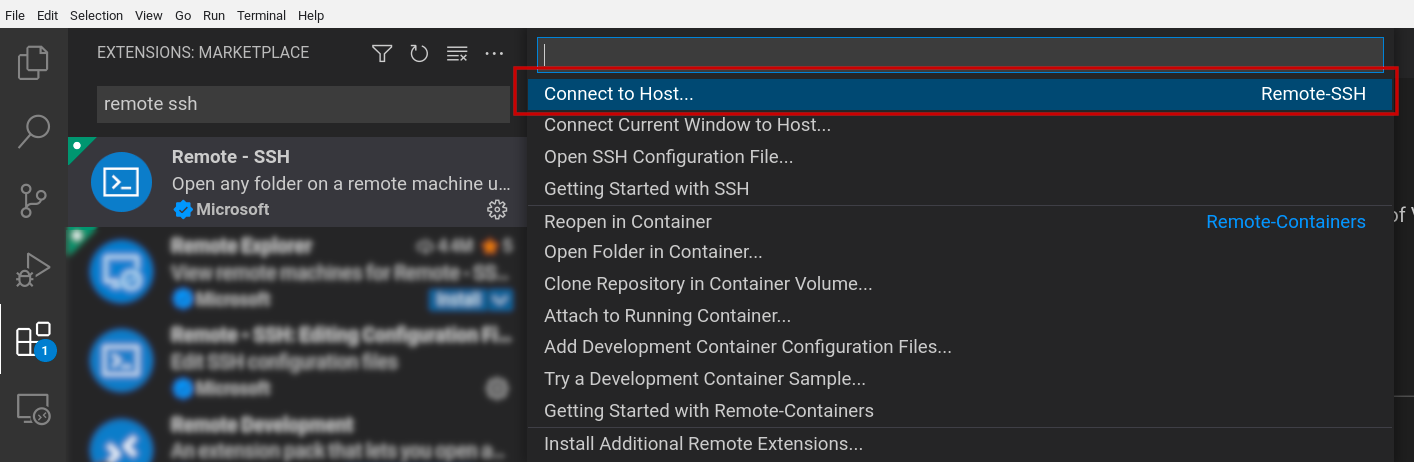
Insira
user@localhost:LOCAL_PORT, substituindoLOCAL_PORTpelo número da porta local.O exemplo a seguir se conecta à porta local
1025especificandouser@localhost:1025.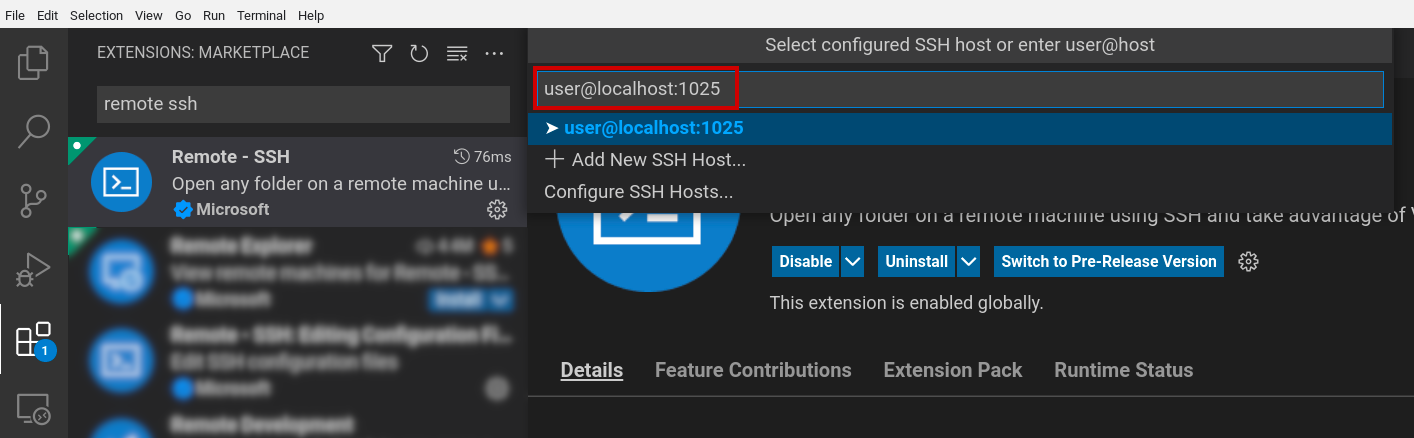
Se for solicitado a se conectar depois de ver a mensagem de confirmação Host adicionado, clique em Conectar.
O sistema também pode pedir que você confirme o hash. Se for solicitado, clique em Continuar.
Um novo editor de código do VS Code é aberto, e a barra de status do VS Code mostra
SSH: localhost: seguido pelo número da porta.Agora você tem acesso aos arquivos e servidores de linguagem na estação de trabalho remota, e pode criar e executar processos que são executados nela.
O exemplo a seguir mostra uma janela do editor de código do VS Code conectada ao Cloud Workstations pelo
SSH: localhost: 1025.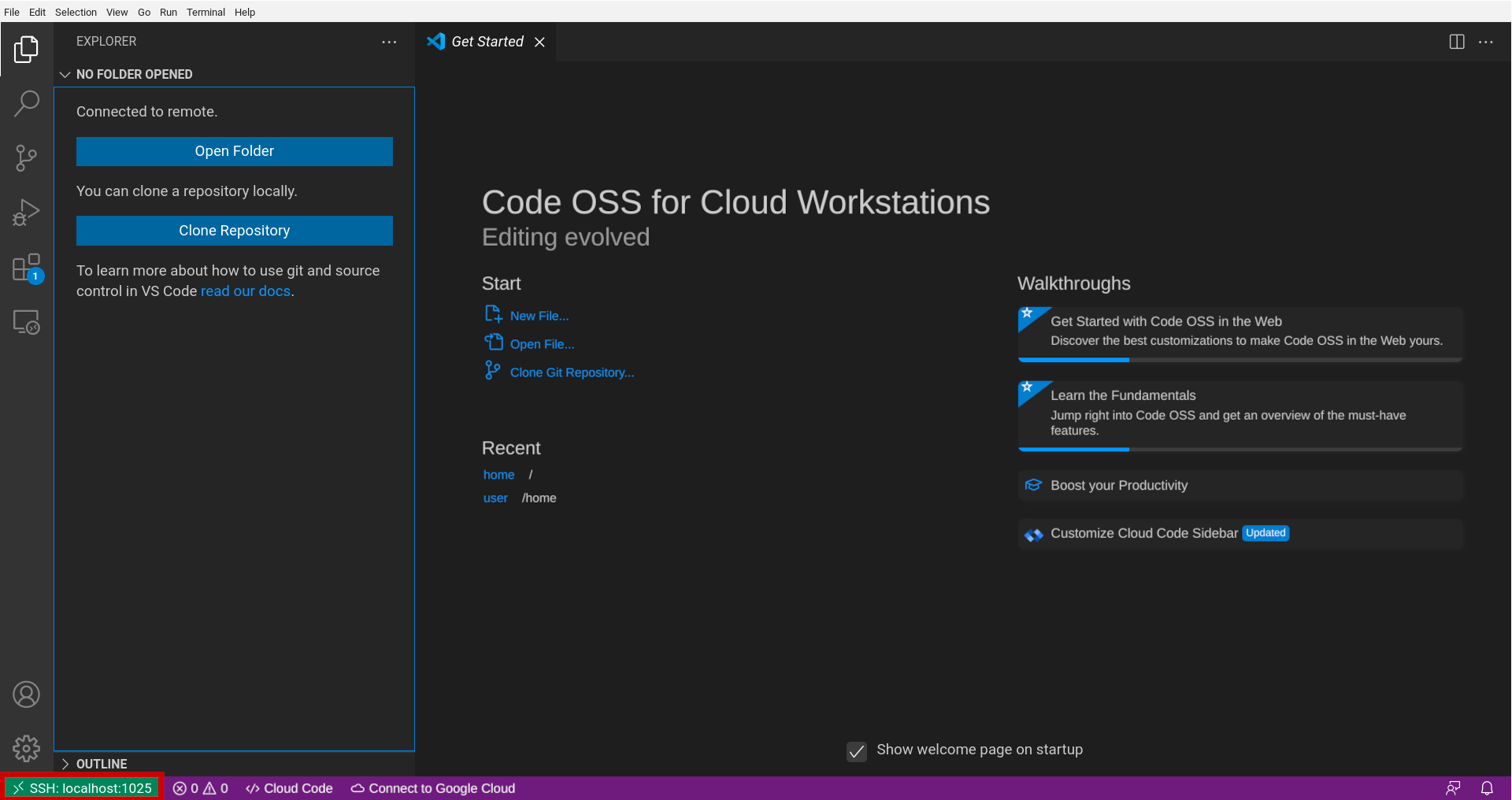
Você também pode voltar ao Marketplace de extensões para instalar o Cloud Code e outras extensões locais do VS Code para ajudar você a criar, executar e testar seu código.