


Scopri come aprire un tunnel SSH dalla tua macchina locale a una workstation e poi utilizzare lo sviluppo remoto di VS Code supporto per connetterti a Cloud Workstations dall'editor VS Code locale.
Prima di iniziare
Prima di iniziare, assicurati di seguire i passaggi per queste attività:
- Assicurati che un membro del tuo team abbia creato una configurazione della workstation.
- Crea e avvia la workstation.
Mentre sei nella Google Cloud console, copia le seguenti informazioni:
- Nome e ID progetto: fai clic sul nome del progetto nella Google Cloud barra dei menu e copia l'ID nella finestra di dialogo Nome e ID progetto che si apre.
- Regione
- Nome del cluster
- Nome della configurazione
Dalla tua macchina locale, installa l'interfaccia a riga di comando
gcloudCLI.Se esegui
gcloudCLI per la prima volta, potresti anche dover eseguiregcloud auth loginper ottenere le credenziali egcloud config set project PROJECT_IDper impostare il progetto corrente sull'ID progetto che hai copiato nel passaggio precedente.Quando utilizzi
sshper la prima volta, installa un'estensione SSH remota in modo da poterti connettere a una workstation dall'editor di codice VS Code tramite il Marketplace delle estensioni o la tavolozza dei comandi.Marketplace di estensioni
Apri l'applicazione dell'editor di codice VS Code locale e poi apri il Marketplace delle estensioni selezionando
 Estensioni nella barra delle attività.
Fai clic su Installa per installare l'estensione Remote - SSH.
Inserisci
remote sshnel campo di ricerca, che apre la pagina dell'estensione per Remote - SSH.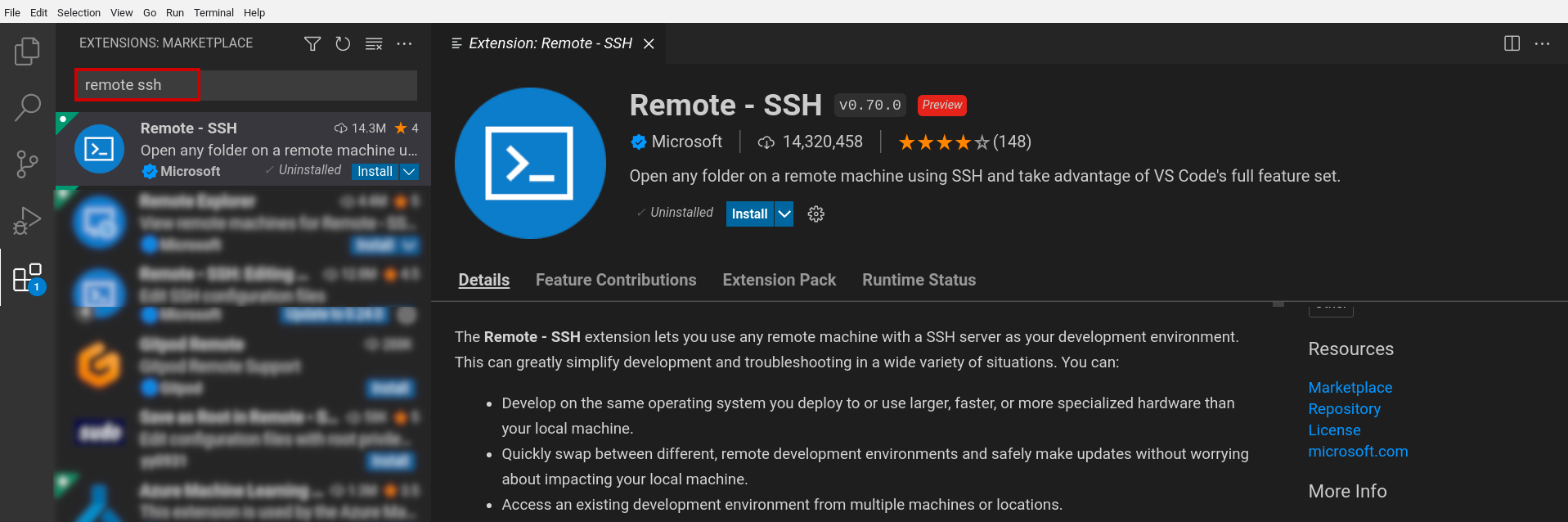
Tavolozza comandi
Per aprire la tavolozza dei comandi, premi Control+Shift+P (o Comando+Shift+P su macOS) oppure fai clic su Visualizza > Tavolozza comandi.
Inserisci
ext install ms-vscode-remote.remote-sshper installare l'estensione.
Aprire un tunnel SSH
Apri un tunnel SSH dalla tua macchina locale a una workstation utilizzando il
gcloud workstations start-tcp-tunnel
comando:
Nella Google Cloud console, vai alla pagina Cloud Workstations > Workstations.
Fai clic sul nome della workstation per aprire la pagina Dettagli della workstation.
Nell'esempio seguente, sostituisci i segnaposto per il nome della workstation, la regione (località), il nome del cluster di workstation e il nome della configurazione della workstation. Copia i valori dal riquadro Dettagli della workstation nei segnaposto contrassegnati con un' icona di modificaEdit.
gcloud workstations start-tcp-tunnel \
  --project=PROJECT_ID \
  --region=REGION \
  --cluster=CLUSTER_NAME \
  --config=CONFIG_NAME \
  --local-host-port=:LOCAL_PORT \
  WORKSTATION_NAME 22
Consulta la sezione Prima di iniziare per trovare l'ID progetto.
Il flag
--local-host-port=:LOCAL_PORTè facoltativo. Se vuoi specificare una porta locale, sostituisciLOCAL_PORTcon il numero della porta locale che vuoi utilizzare. Se non specifichi una porta locale, il sistema ne sceglie una arbitraria e inutilizzata e restituisce un messaggio con il numero di porta in modo che tu sappia quale porta locale utilizza.Dopo aver compilato i segnaposto, fai clic su content_copy Copia esempio di codice per copiare il comando dell'interfaccia a riga di comando
gcloud.Incolla il comando nella finestra del terminale locale e premi Invio per creare il tunnel.
Quando il comando viene eseguito correttamente, viene visualizzato il messaggio
Listening on portseguito dal numero della porta locale.
Per maggiori dettagli su ogni flag di configurazione, consulta
Tunnel SSH
o
start-tcp-tunnel.
Connettersi a un host di Cloud Workstations
Per connetterti a un host di Cloud Workstations:
- Apri o torna all'applicazione VS Code.
Per avviare Remote - SSH, fai clic su
 Apri una finestra remota nella barra di stato.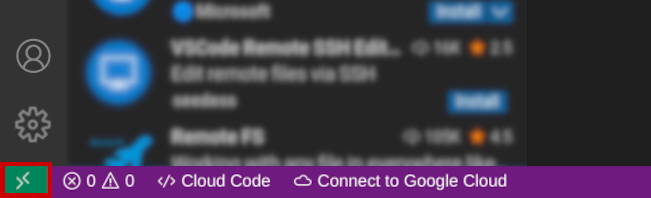
Seleziona l'opzione Connetti all'host quando si apre la tavolozza dei comandi.
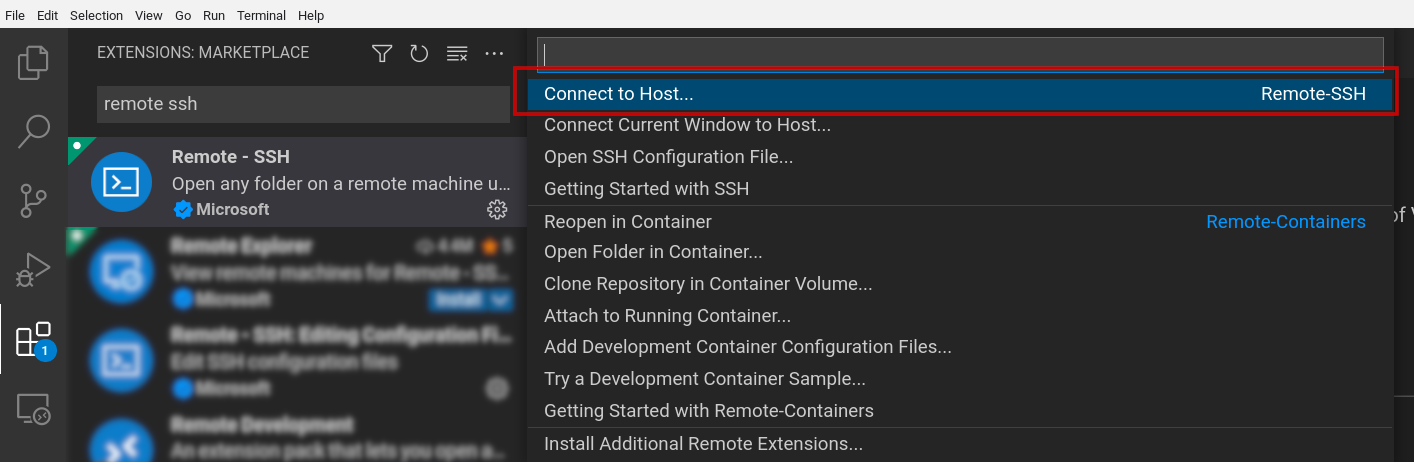
Inserisci
user@localhost:LOCAL_PORT, sostituendoLOCAL_PORTcon il numero della porta locale.L'esempio seguente si connette alla porta locale
1025specificandouser@localhost:1025.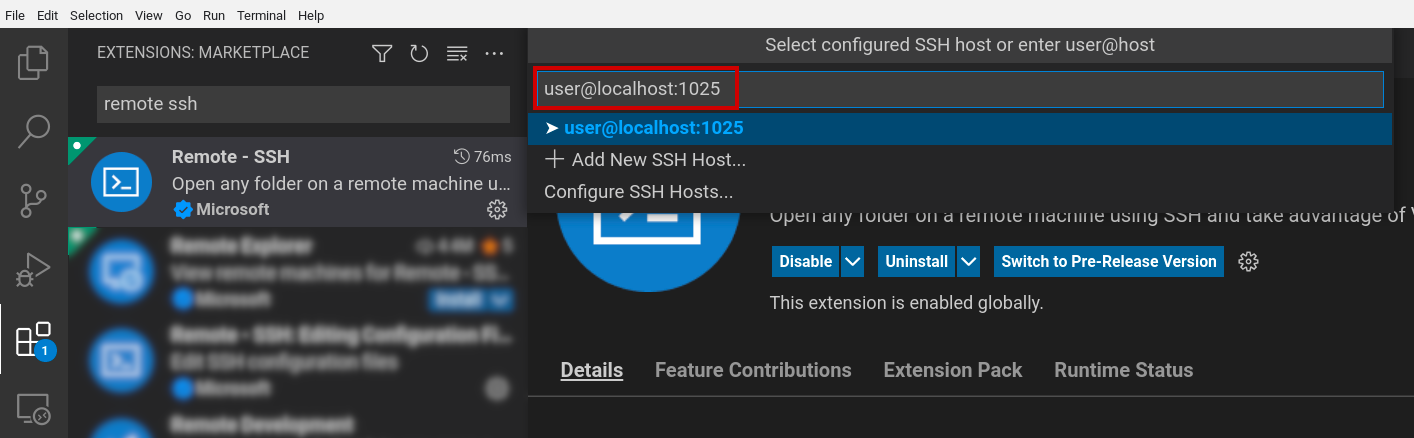
Se ti viene chiesto di connetterti dopo aver visualizzato il messaggio di conferma Host aggiunto, fai clic su Connetti.
Il sistema potrebbe anche chiederti di confermare l'hash. Se richiesto, fai clic su Continua.
Si apre un nuovo editor VS Code e la barra di stato di VS Code mostra
SSH: localhost: seguito dal numero di porta.Ora hai accesso ai file e ai server di linguaggio sulla workstation remota e puoi creare ed eseguire processi che vengono eseguiti all'interno della workstation.
L'esempio seguente mostra una finestra dell'editor di codice VS Code connessa a Cloud Workstations tramite
SSH: localhost: 1025.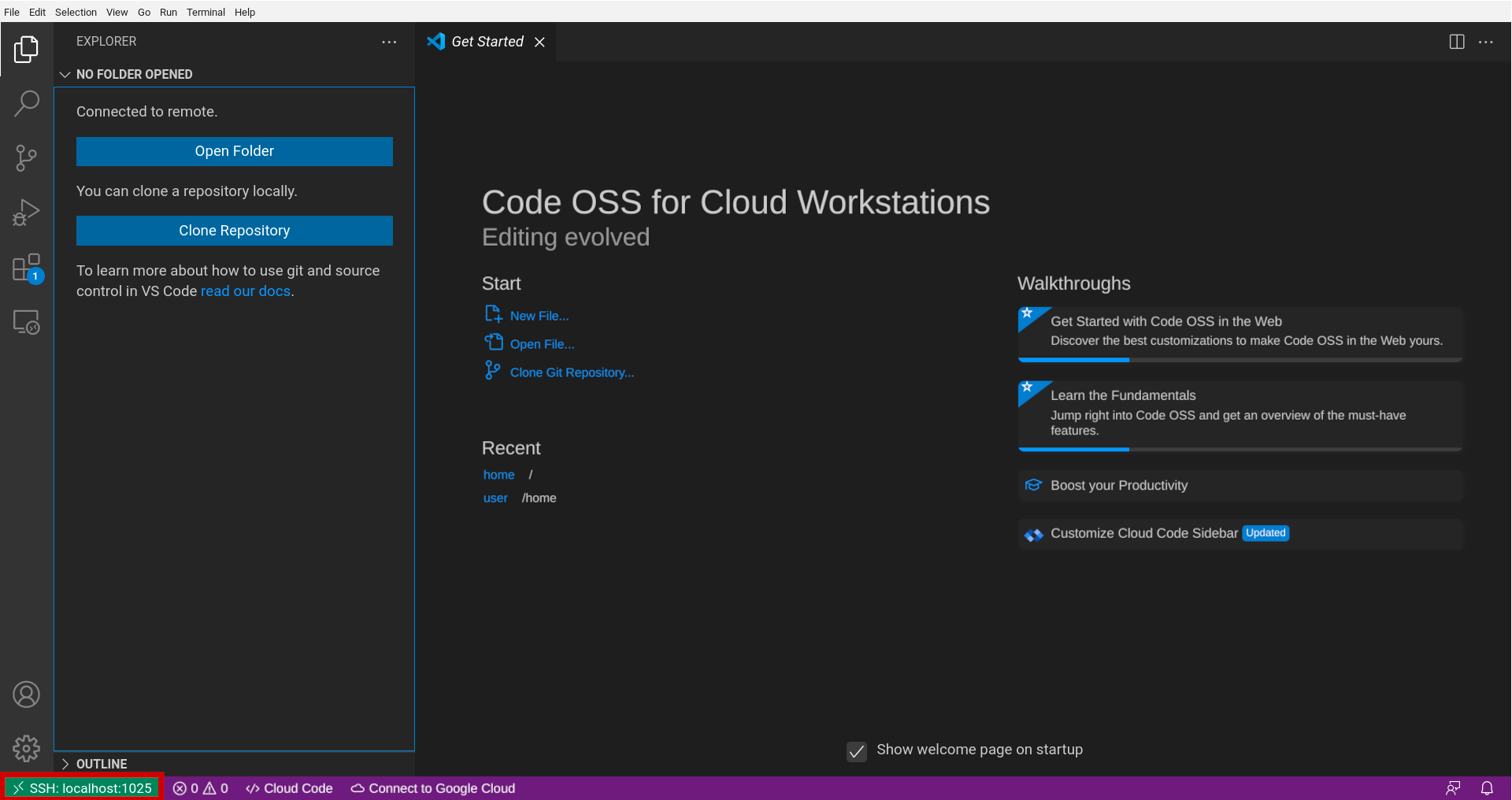
Puoi anche tornare al Marketplace delle estensioni per installare Cloud Code e altre estensioni VS Code locali per aiutarti a creare, eseguire e testare il codice.