


Pelajari cara membuka tunnel SSH dari mesin lokal ke workstation, lalu gunakan dukungan VS Code Remote Development untuk terhubung ke Cloud Workstations dari editor VS Code lokal Anda.
Sebelum memulai
Sebelum memulai, pastikan Anda mengikuti langkah-langkah untuk tugas berikut:
- Pastikan seseorang di tim Anda telah membuat konfigurasi workstation.
- Buat dan luncurkan workstation Anda.
Saat berada di konsol Google Cloud , salin informasi berikut:
- Nama dan ID project: klik nama project di Google Cloud menu bar dan salin ID di dialog Nama dan ID project yang terbuka.
- Wilayah
- Nama cluster
- Nama konfigurasi
Dari komputer lokal Anda, instal
gcloudCLI.Jika menjalankan CLI
gclouduntuk pertama kalinya, Anda mungkin juga perlu menjalankangcloud auth loginuntuk mendapatkan kredensial dangcloud config set project PROJECT_IDuntuk menyetel project saat ini ke project ID yang Anda salin pada langkah sebelumnya.Saat menggunakan
sshuntuk pertama kalinya, instal ekstensi SSH jarak jauh agar Anda dapat terhubung ke workstation dari editor VS Code melalui Extension Marketplace atau melalui palet perintah.Extension Marketplace
Buka aplikasi editor VS Code lokal Anda, lalu buka Extension Marketplace dengan memilih
 Extensions di Activity bar.
Klik Install untuk menginstal ekstensi Remote - SSH.
Masukkan
remote sshdi kolom penelusuran, yang akan membuka halaman ekstensi untuk Remote - SSH.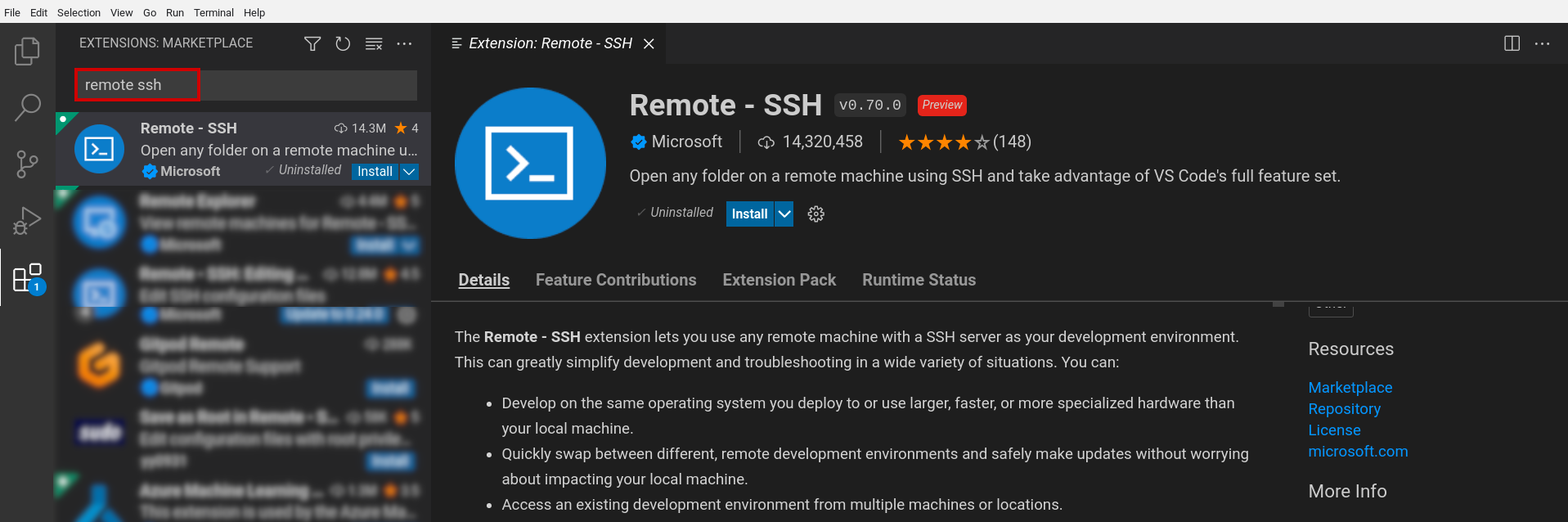
Palet perintah
Untuk membuka palet perintah, tekan Control+Shift+P (atau Command+Shift+P di macOS), atau klik View > Command Palette.
Masukkan
ext install ms-vscode-remote.remote-sshuntuk menginstal ekstensi.
Membuka tunnel SSH
Buka tunnel SSH dari komputer lokal ke workstation menggunakan perintah
gcloud workstations start-tcp-tunnel:
Di konsol Google Cloud , buka halaman Cloud Workstations > Workstations.
Klik nama workstation untuk membuka halaman Workstation details.
Pada contoh berikut, ganti placeholder untuk nama workstation, region (lokasi), nama cluster workstation, dan nama konfigurasi workstation. Salin nilai dari panel Detail workstation ke placeholder yang ditandai dengan ikon Edit edit.
gcloud workstations start-tcp-tunnel \
  --project=PROJECT_ID \
  --region=REGION \
  --cluster=CLUSTER_NAME \
  --config=CONFIG_NAME \
  --local-host-port=:LOCAL_PORT \
  WORKSTATION_NAME 22
Lihat bagian Sebelum memulai untuk menemukan project ID.
Flag
--local-host-port=:LOCAL_PORTbersifat opsional. Jika Anda ingin menentukan port lokal, gantiLOCAL_PORTdengan nomor port lokal yang ingin Anda gunakan. Jika Anda tidak menentukan port lokal, sistem akan memilih port lokal yang tidak digunakan dan arbitrer untuk Anda, serta menampilkan pesan dengan nomor port sehingga Anda mengetahui port lokal yang digunakan.Setelah mengisi placeholder, klik content_copy Salin contoh kode untuk menyalin perintah CLI
gcloud.Tempel perintah ke jendela terminal lokal Anda, lalu tekan Enter untuk membuat tunnel.
Jika perintah berhasil, pesan
Listening on portakan muncul diikuti dengan nomor port lokal.
Untuk mengetahui detail selengkapnya tentang setiap flag konfigurasi, lihat
Tunnel SSH
atau
start-tcp-tunnel.
Menghubungkan ke host Cloud Workstations
Ikuti langkah-langkah berikut untuk terhubung ke host Cloud Workstations:
- Buka atau kembali ke aplikasi VS Code.
Untuk meluncurkan Remote - SSH, klik
 Open a Remote Window di status bar.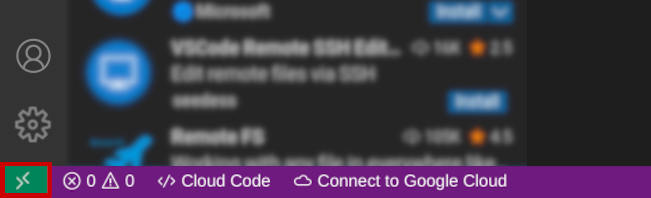
Pilih opsi Connect to Host saat palet perintah terbuka.
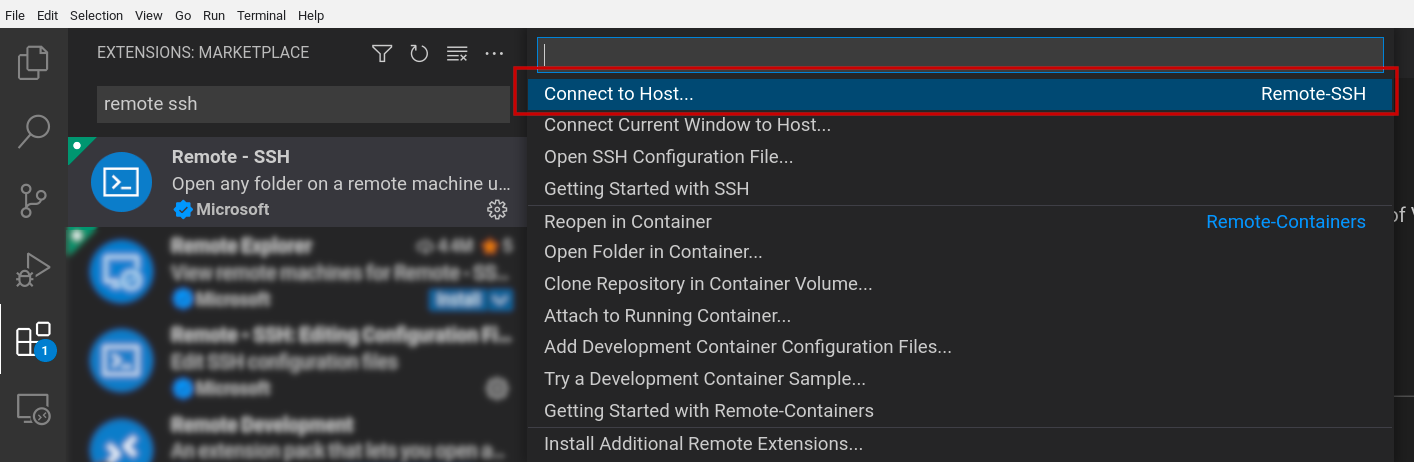
Masukkan
user@localhost:LOCAL_PORT, dengan menggantiLOCAL_PORTdengan nomor port lokal Anda.Contoh berikut terhubung ke port lokal
1025dengan menentukanuser@localhost:1025.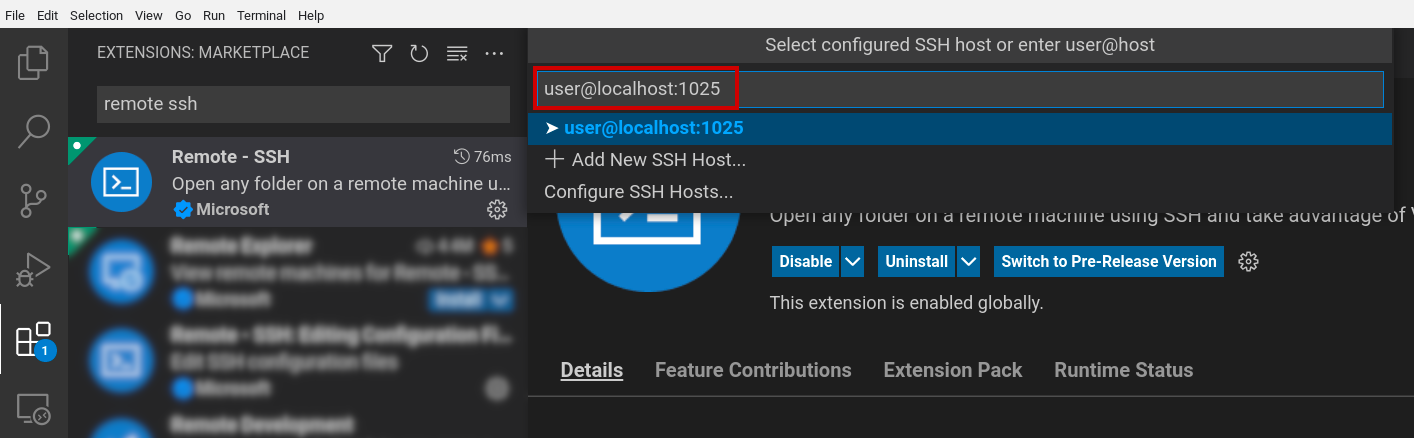
Jika diminta untuk menghubungkan setelah Anda melihat pesan konfirmasi Host Ditambahkan, klik Hubungkan.
Sistem juga dapat meminta Anda untuk mengonfirmasi hash. Jika diminta, klik Lanjutkan.
Editor VS Code baru akan terbuka dan status bar VS Code akan menampilkan
SSH: localhost: yang diikuti dengan nomor port.Sekarang Anda memiliki akses ke file dan server bahasa di workstation jarak jauh, dan Anda dapat membuat serta menjalankan proses yang berjalan di dalam workstation Anda.
Contoh berikut menunjukkan jendela editor VS Code yang terhubung ke Cloud Workstations melalui
SSH: localhost: 1025.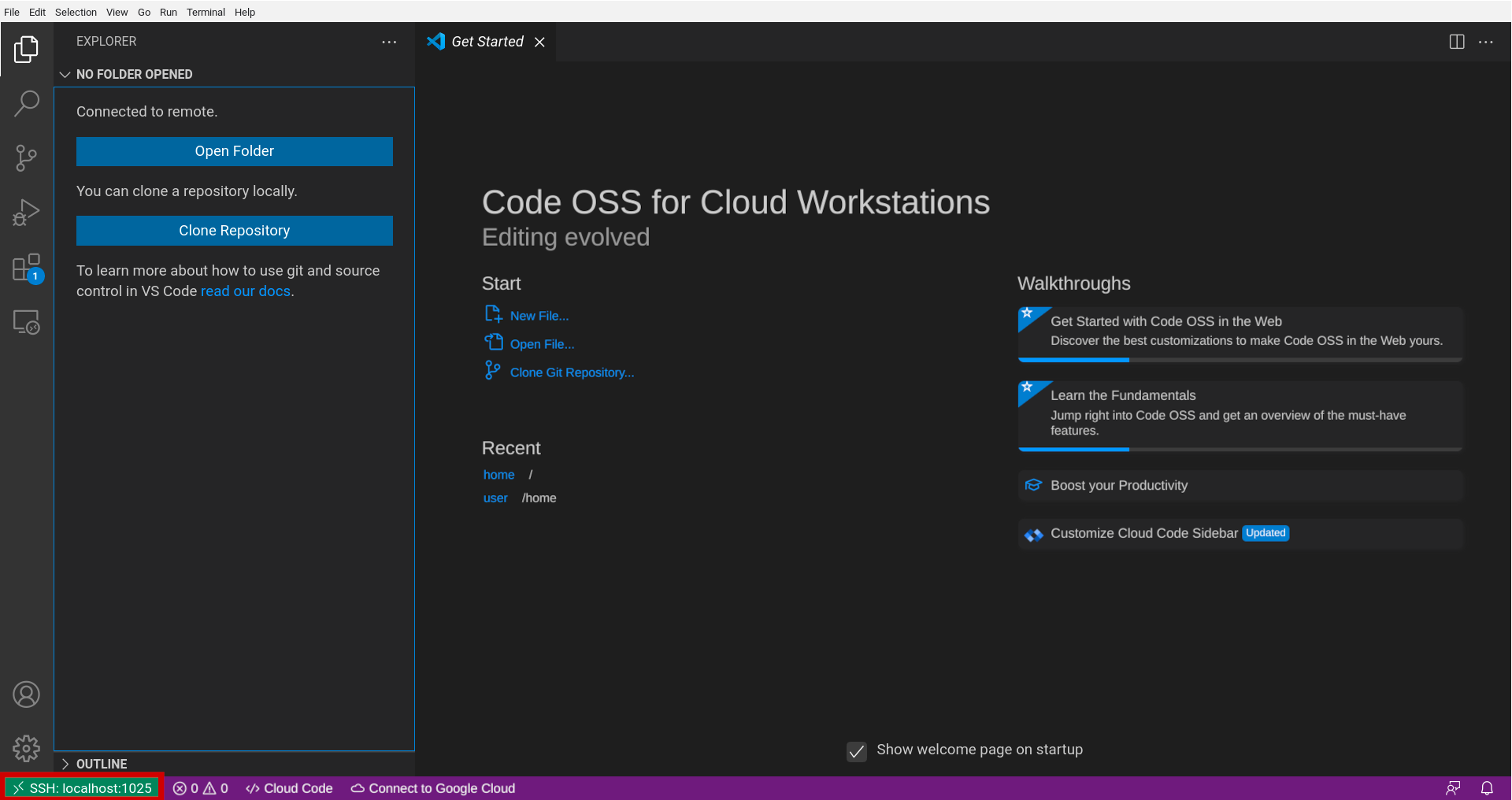
Anda juga dapat kembali ke Extensions Marketplace untuk menginstal Cloud Code dan ekstensi VS Code lokal lainnya untuk membantu Anda membangun, menjalankan, dan menguji kode.