


Hier erfahren Sie, wie Sie einen SSH-Tunnel von Ihrem lokalen Computer zu einer Workstation öffnen und dann die Unterstützung für die Remote-Entwicklung von VS Code verwenden, um eine Verbindung zu Cloud Workstations über Ihren lokalen VS Code-Editor herzustellen.
Hinweis
Bevor Sie beginnen, müssen Sie die Schritte für diese Aufgaben ausführen:
- Achten Sie darauf, dass ein Mitglied Ihres Teams eine Workstation-Konfiguration erstellt hat.
- Erstellen und starten Sie Ihre Workstation.
Kopieren Sie in der Google Cloud Console die folgenden Informationen:
- Projektname und -ID: Klicken Sie in der Google Cloud Menüleiste auf den Projektnamen und kopieren Sie die ID im Dialogfeld Projektname und -ID , das sich öffnet.
- Region
- Cluster name
- Konfigurationsname
Installieren Sie die
gcloudCLI auf Ihrem lokalen Computer.Wenn Sie die
gcloudBefehlszeile zum ersten Mal ausführen, müssen Sie möglicherweise auchgcloud auth loginausführen, um Anmeldedaten zu erhalten, undgcloud config set project PROJECT_ID, um Ihr aktuelles Projekt auf die Projekt-ID festzulegen, die Sie im vorherigen Schritt kopiert haben.Wenn Sie
sshzum ersten Mal verwenden, installieren Sie eine Remote-SSH-Erweiterung, damit Sie über den VS Code-Editor eine Verbindung zu einer Workstation herstellen können. Sie finden die Erweiterung im Extension Marketplace oder über die Befehlspalette.Extension Marketplace
Öffnen Sie die lokale VS Code-Editoranwendung und dann den Extension Marketplace, indem Sie
 Erweiterungen in der Aktivitätsleiste auswählen.
Klicken Sie auf Installieren , um die Erweiterung Remote - SSH zu installieren.
Geben Sie
remote sshin das Suchfeld ein. Dadurch wird die Erweiterungsseite für Remote - SSH geöffnet.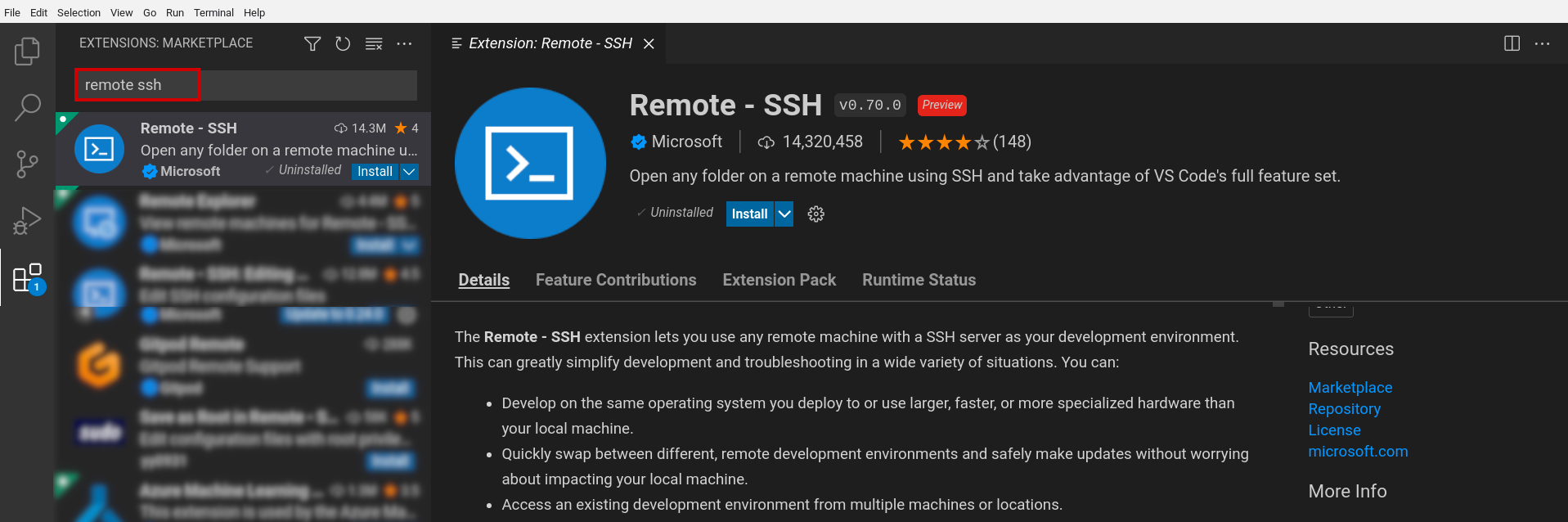
Befehlspalette
Drücken Sie Strg+Umschalt+P (oder Befehl+Umschalt+P unter macOS) oder klicken Sie auf Ansicht > Befehlspalette , um die Befehlspalette zu öffnen.
Geben Sie
ext install ms-vscode-remote.remote-sshein, um die Erweiterung zu installieren.
SSH-Tunnel öffnen
Öffnen Sie mit dem
gcloud workstations start-tcp-tunnel
Befehl einen SSH-Tunnel von Ihrem lokalen Computer zu einer Workstation:
Rufen Sie in der Google Cloud Console die Seite Cloud Workstations > Workstations auf.
Klicken Sie auf den Namen der Workstation, um die Seite Workstation-Details zu öffnen.
Ersetzen Sie im folgenden Beispiel die Platzhalter für den Namen der Workstation, die Region (Standort), den Namen des Workstation-Clusters und den Namen der Workstation-Konfiguration. Kopieren Sie die Werte aus dem Bereich „Workstation-Details“ in die Platzhalter, die mit einem Symbol „Bearbeiten“editEdit gekennzeichnet sind.
gcloud workstations start-tcp-tunnel \
  --project=PROJECT_ID \
  --region=REGION \
  --cluster=CLUSTER_NAME \
  --config=CONFIG_NAME \
  --local-host-port=:LOCAL_PORT \
  WORKSTATION_NAME 22
Die Projekt-ID finden Sie im Abschnitt Hinweis.
Das
--local-host-port=:LOCAL_PORTFlag ist optional. Wenn Sie einen lokalen Port angeben möchten, ersetzen SieLOCAL_PORTdurch die gewünschte lokale Portnummer. Wenn Sie keinen lokalen Port angeben, wählt das System einen beliebigen, nicht verwendeten lokalen Port für Sie aus und gibt eine Meldung mit der Portnummer aus, damit Sie wissen, welcher lokale Port verwendet wird.Nachdem Sie die Platzhalter ausgefüllt haben, klicken Sie auf content_copy Codebeispiel kopieren , um den
gcloudCLI-Befehl zu kopieren.Fügen Sie den Befehl in das lokale Terminalfenster ein und drücken Sie die Eingabetaste , um den Tunnel zu erstellen.
Wenn der Befehl erfolgreich ausgeführt wurde, wird die Meldung
Listening on portgefolgt von der lokalen Portnummer angezeigt.
Weitere Informationen zu den einzelnen Konfigurationsflags finden Sie unter
SSH-Tunnel
oder
start-tcp-tunnel.
Verbindung zu einem Cloud Workstations-Host herstellen
So stellen Sie eine Verbindung zu einem Cloud Workstations-Host her:
- Öffnen Sie die VS Code-Anwendung oder kehren Sie zu ihr zurück.
Klicken Sie in der Statusleiste auf
 Remote-Fenster öffnen, um Remote - SSH zu starten.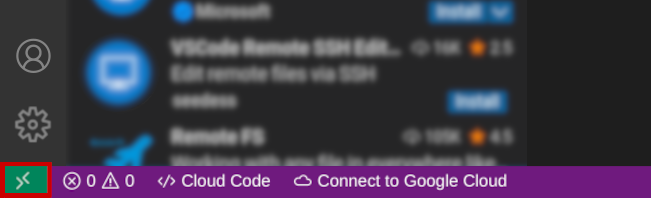
Wählen Sie in der Befehlspalette die Option Verbindung zum Host herstellen aus.
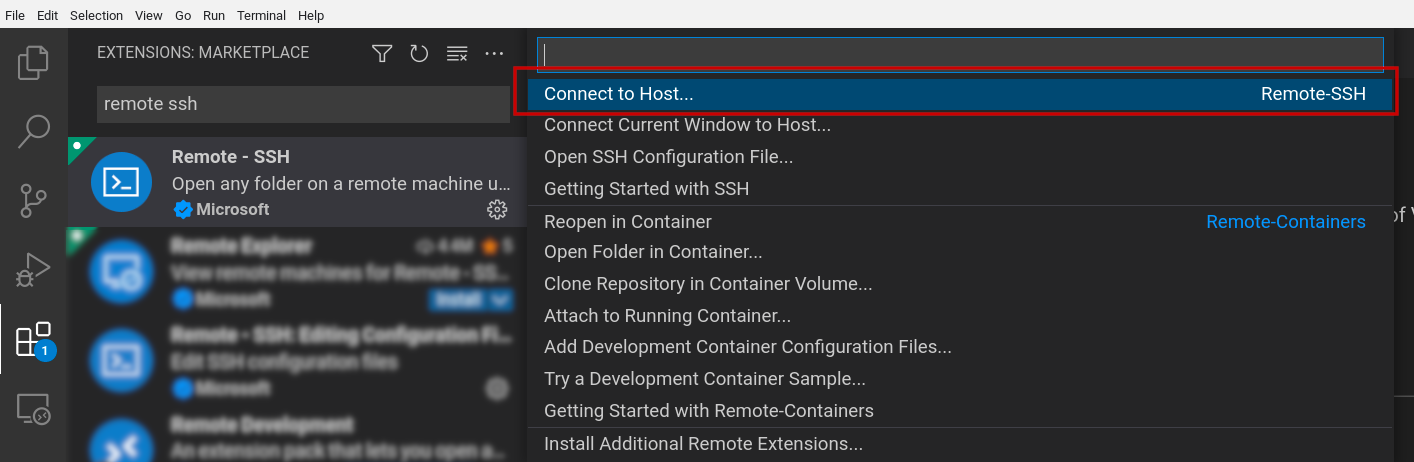
Geben Sie
user@localhost:LOCAL_PORTein und ersetzen SieLOCAL_PORTdurch Ihre lokale Portnummer.Im folgenden Beispiel wird eine Verbindung zum lokalen Port
1025hergestellt, indemuser@localhost:1025angegeben wird.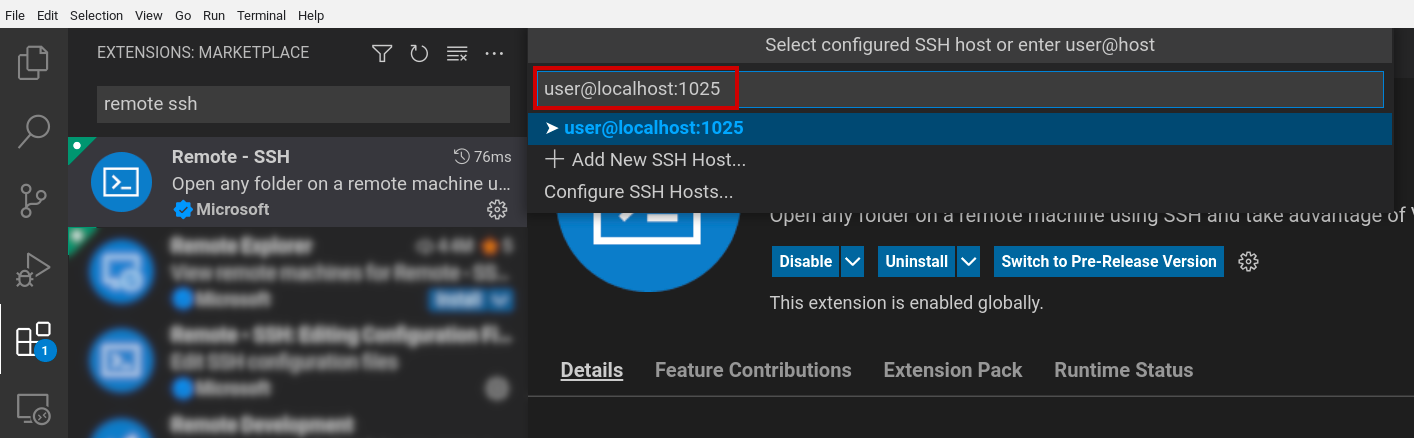
Wenn Sie nach der Bestätigungsmeldung Host hinzugefügt aufgefordert werden, eine Verbindung herzustellen, klicken Sie auf Verbinden.
Möglicherweise werden Sie auch aufgefordert, den Hash zu bestätigen. Klicken Sie bei Aufforderung auf Weiter.
Ein neuer VS Code-Editor wird geöffnet und in der VS Code-Statusleiste wird
SSH: localhost: gefolgt von der Portnummer angezeigt.Sie haben jetzt Zugriff auf die Dateien und Sprachserver auf Ihrer Remote-Workstation und können Prozesse erstellen und ausführen, die in Ihrer Workstation ausgeführt werden.
Im folgenden Beispiel ist ein VS Code-Editorfenster zu sehen, das über
SSH: localhost: 1025 mit
Cloud Workstations verbunden ist.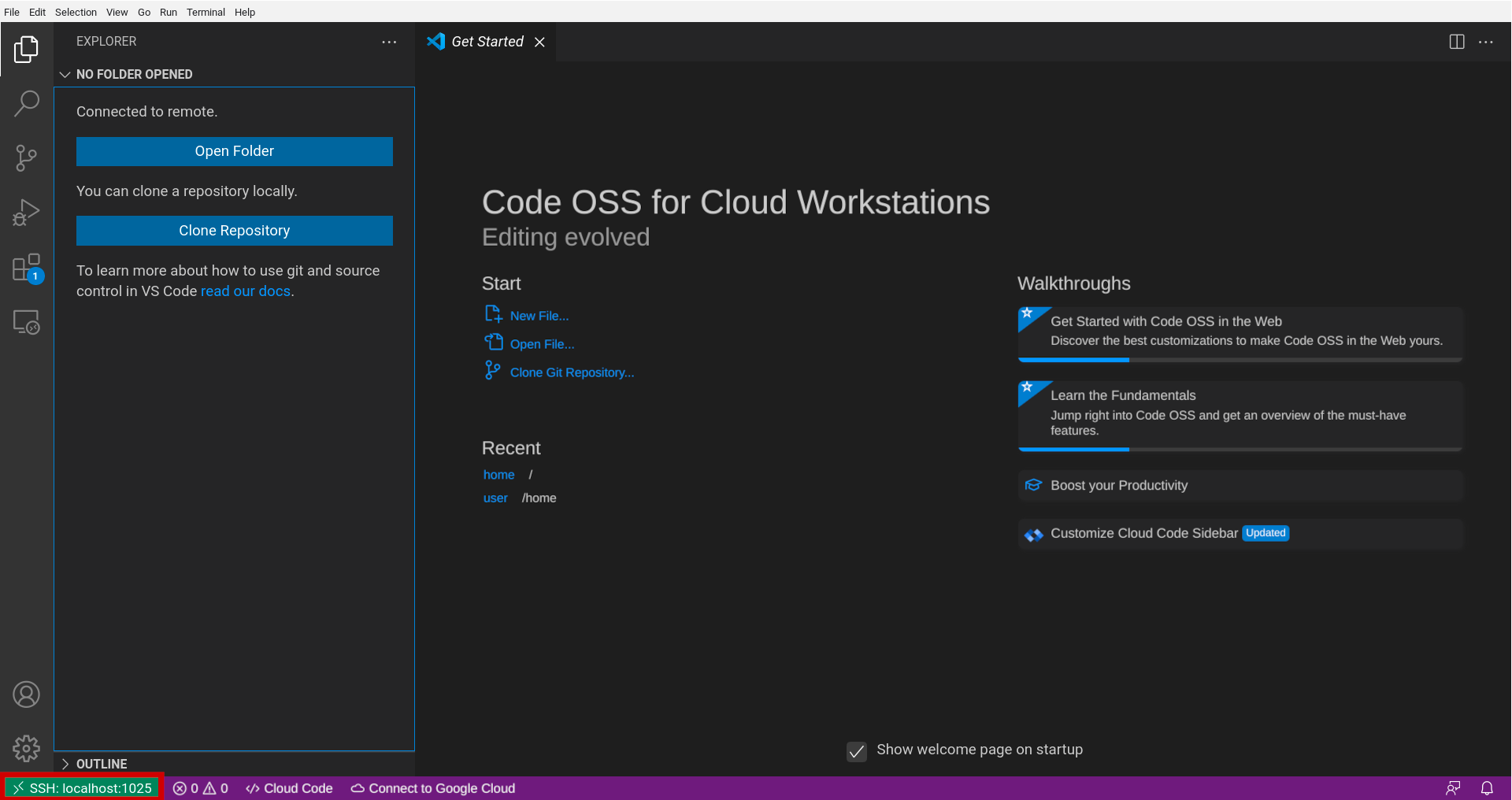
Sie können auch zum Extension Marketplace zurückkehren, um Cloud Code und andere lokale VS Code-Erweiterungen zu installieren, die Sie beim Erstellen, Ausführen und Testen von Code unterstützen.