


הפלאגין Cloud Workstations מאפשר להתחיל סשנים של פיתוח מרחוק ב-Cloud Workstations באמצעות סביבות פיתוח משולבות (IDE) של JetBrains, כמו IntelliJ IDEA Ultimate, PyCharm Professional, Rider, CLion, PhpStorm ו-WebStorm.
מערכות הפעלה נתמכות
התוסף Cloud Workstations תומך במערכות ההפעלה הבאות:
- Windows
- macOS (Intel ו-Apple Silicon)
- Linux
גרסאות נתמכות
הפלאגין Cloud Workstations תומך בגרסה העדכנית ובגרסה הקודמת של סביבות פיתוח משולבות (IDE) של JetBrains ושל JetBrains Gateway. כשיוצאת גרסה ראשית חדשה של סביבת פיתוח משולבת (IDE) של JetBrains, הגרסה הבאה של הפלאגין Cloud Workstations תומכת בגרסה החדשה ומפסיקה לתמוך בגרסה הכי ישנה שנתמכה קודם.
כדי לעדכן בקלות את אפליקציות JetBrains, אפשר גם להתקין את JetBrains Toolbox.
מידע נוסף על גרסאות JetBrains IDE בתמונות בסיס שהוגדרו מראש זמין בהערות הגרסה של Cloud Workstations.
לפני שמתחילים
חשוב לפעול לפי השלבים הבאים לפני שמתקינים את הפלאגין Cloud Workstations:
פועלים לפי השלבים ליצירת תחנת עבודה. כשמוצגת בקשה להגדרה, בוחרים את התמונה שמתאימה ל-IDE של JetBrains שרוצים להשתמש בו.
אחרי שמזינים את השם של תחנת העבודה, לוחצים על יצירה.
לוחצים על הדף תחנות עבודה וממתינים עד ליצירת תחנת העבודה.
מורידים ומתקינים גרסה נתמכת של JetBrains Gateway.
הוספת בדיקת מוכנות של שרת
לנוחותכם, כל תמונות JetBrains מגיעות עם שרת HTTP בסיסי שמותקן מראש ופועל ביציאה 80. אפשר להשתמש בו כדי לקבוע אם סביבת הפיתוח המשולבת (IDE) של JetBrains שהוגדרה מראש מוכנה לקבל חיבורים נכנסים. מומלץ להוסיף בדיקת מוכנות של HTTP ביציאה 80 בהגדרות של תחנת העבודה. במסגרת בדיקת המוכנות הזו, תחנות עבודה יופיעו במסוף Google Cloud כ-RUNNING רק אחרי שסביבת הפיתוח המשולבת (IDE) תהיה מוכנה.
לכן, JetBrains Gateway ימתין עד שסביבת הפיתוח המשולבת (IDE) תהיה מוכנה לפני שינסה להתחבר.
התקנת הפלאגין של Cloud Workstations
מתקינים את הפלאגין של Cloud Workstations:
פותחים את JetBrains Gateway.
בוחרים באפשרות כל הספקים.
בקטע Install More Providers (התקנת ספקים נוספים), מאתרים את Google Cloud ולוחצים על Install (התקנה) כדי להוריד את הפלאגין Cloud Workstations.
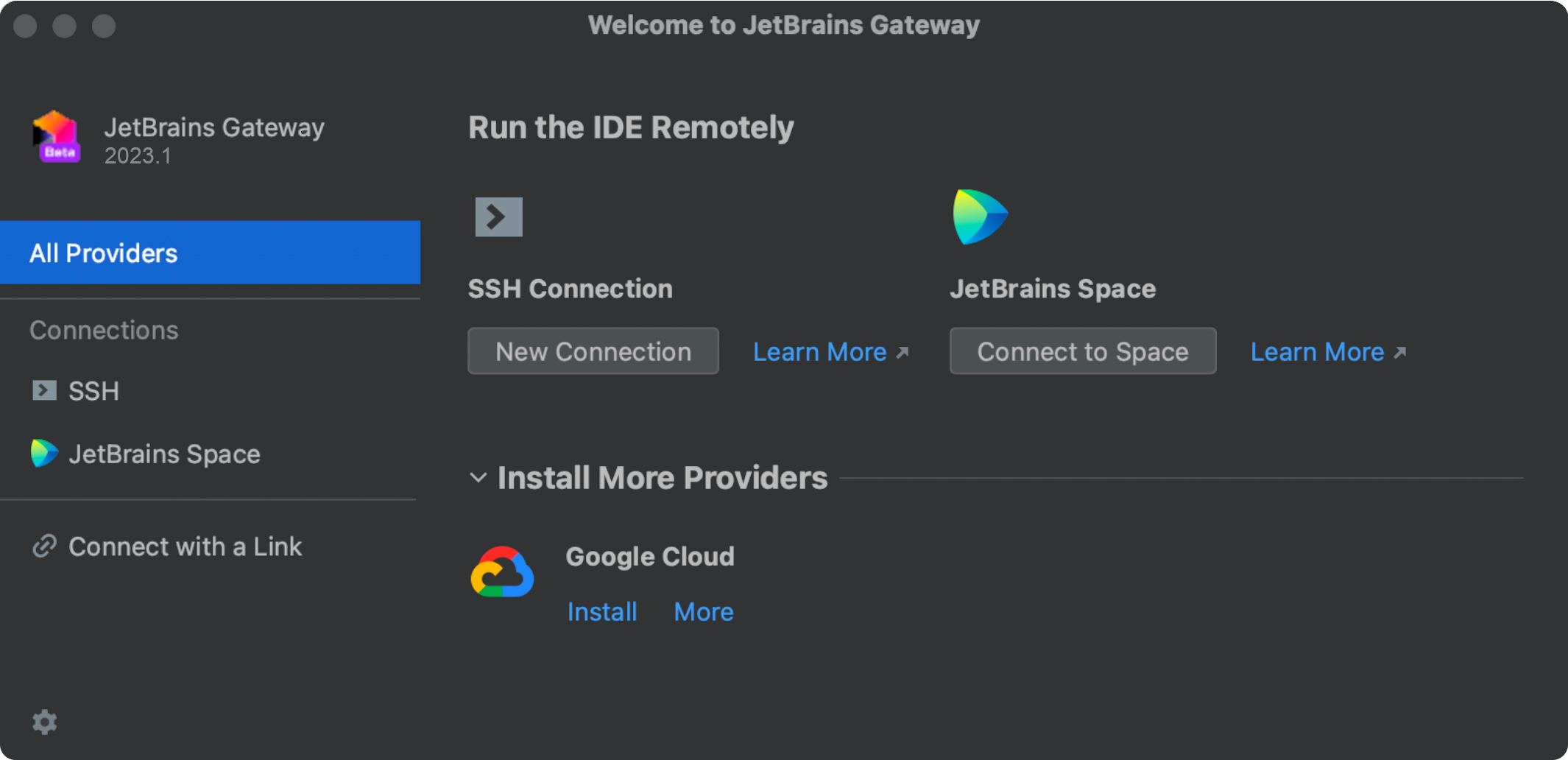
אחרי ההתקנה, Cloud Workstations מופיע בקטע Run the IDE Remotely.
חיבור באמצעות הפלאגין Cloud Workstations
כדי להתחבר לתחנת עבודה באמצעות הפלאגין:
פותחים את JetBrains Gateway.
בקטע Run the IDE Remotely (הפעלת סביבת הפיתוח המשולבת מרחוק), לוחצים על Connect to Google Cloud (התחברות אל Google Cloud).
לוחצים על כניסה כדי להיכנס לחשבון Google.
פועלים לפי ההנחיות כדי להעניק לתוסף Cloud Workstations גישה אלGoogle Cloud.
לוחצים על המשך כדי להשלים את הכניסה.
לוחצים על
 Browse (עיון) כדי לפתוח את תיבת הדו-שיח לבחירת פרויקט, ובוחרים פרויקט בענן.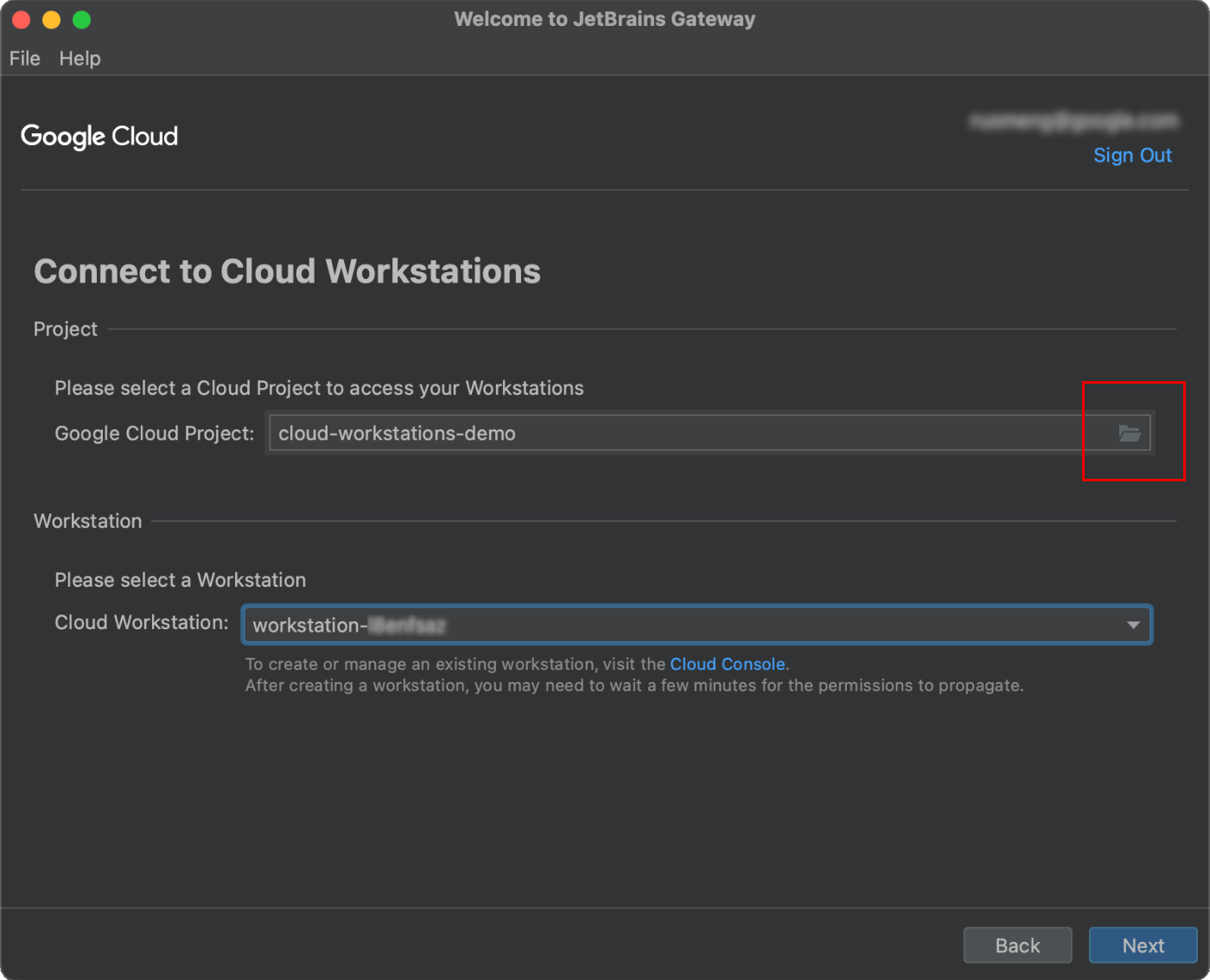
בוחרים תחנת עבודה בפרויקט בענן, לוחצים על Next ומחכים שתחנת העבודה שנבחרה תופעל.
בוחרים את סביבת הפיתוח המשולבת (IDE) ואת הפרויקט:
בוחרים גרסת IDE במארח המרוחק.
מזינים נתיב של פרויקט IDE במארח המרוחק.
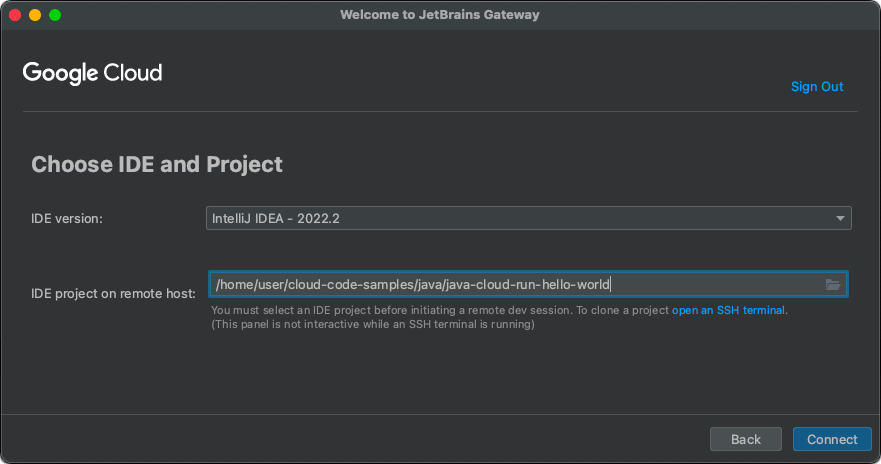
לוחצים על Connect ומחכים שסביבת הפיתוח המשולבת והפרויקט ייפתחו.
התחברות מחדש לתחנת עבודה
כדי להתחבר במהירות לתחנת עבודה ולפרויקט IDE:
פותחים את החלונית חיבורים.
לוחצים על נתיב של פרויקט כדי לפתוח סביבת פיתוח משולבת (IDE) ב-Cloud Workstations.
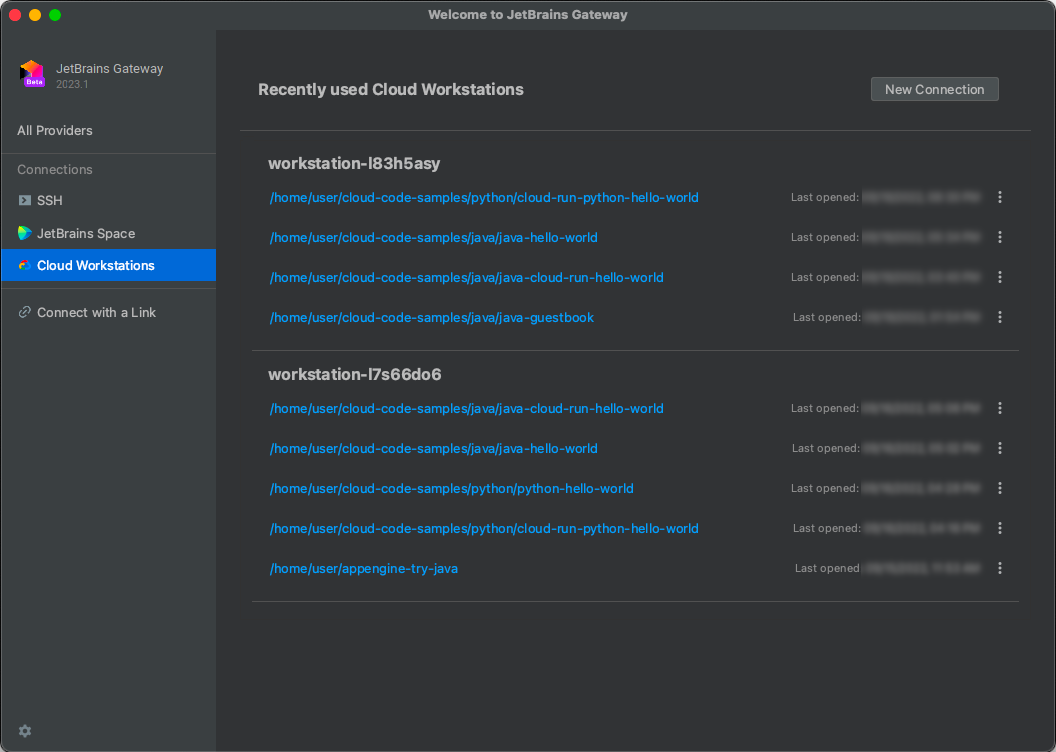
מחכים שסביבת הפיתוח המשולבת והפרויקט ייפתחו.
שימוש בהעברה ליציאה אחרת
אחרי שפלטפורמת הלקוח של JetBrains נפתחת עם סביבת הפיתוח המשולבת והפרויקט, יכול להיות שתרצו לגשת ליציאות מרוחקות ב-Cloud Workstations מהמחשב המקומי. לדוגמה, כשמריצים שרת Python בתחנת העבודה, python -m SimpleHTTPServer
8080. במקרים מסוימים, JetBrains Gateway מבצע אוטומטית העברת פורטים כדי שתוכלו לגשת לפרויקטים שפועלים מרחוק דרך הדפדפן המקומי.
אפשר גם להעביר יציאות באופן ידני מ-Cloud Workstations למחשב המקומי, באופן הבא:
ב-Windows וב-Linux, בוחרים באפשרות קובץ > הגדרות מהתפריט הראשי.
ב-macOS, בתפריט הראשי, בוחרים באפשרות IntelliJ IDEA > העדפות.
עוברים אל כלים > הפניית יציאות ומוסיפים כלל חדש להפניית TCP ליציאה
8080.אחרי שמגדירים את הכלל הזה, אפשר לגשת ליציאה
8080של Cloud Workstations באופן מקומי בכתובת http://localhost:8080
שינוי נקודות הקצה של ה-API
משתמשים בענן וירטואלי פרטי שצריכים לבטל את ההגדרה של נקודות קצה (endpoints) של API צריכים לוודא שהתוסף יכול להתחבר לשירותי הענן שלהם. כדי לשנות את נקודות הקצה של ה-API, פועלים לפי השלבים הבאים:
ב-Windows וב-Linux, לוחצים על הגדרות תפריט האפשרויות > הגדרות.
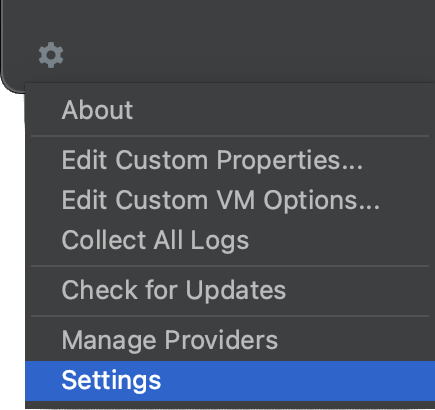
ב-macOS, לוחצים על הגדרות תפריט האפשרויות > העדפות.
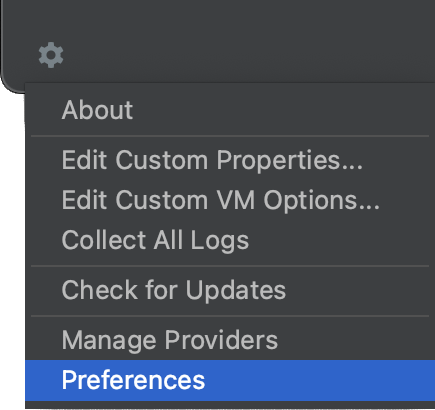
אופציונלי: כדי לגשת אל ההגדרות של JetBrains ל-IntelliJ ולסביבות פיתוח משולבות (IDE) אחרות, אפשר לעיין במאמר בנושא הגדרת הגדרות הפרויקט.
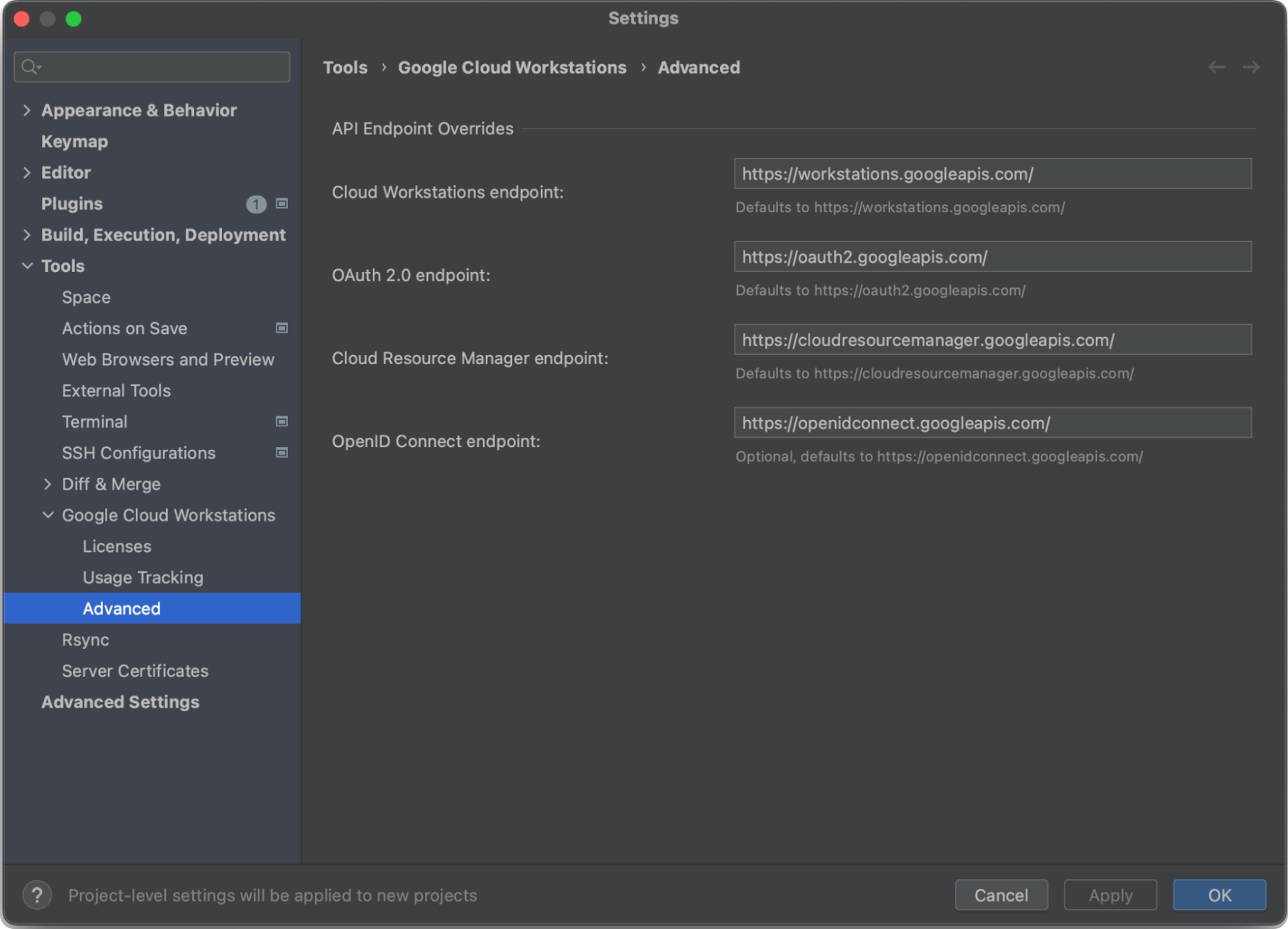
עוברים אל כלים > תחנות עבודה ב-Google Cloud > מתקדם.
מוסיפים כתובות URL של נקודות קצה ל-API לשינוי מברירת המחדל.
לוחצים על אישור.
מידע נוסף על שימוש בנקודות קצה ב- Google Cloudזמין בתיאור של ענן וירטואלי פרטי (VPC) בנושא גישה ל-Google APIs דרך נקודות קצה.
הוראות חלופיות לחיבור למשתמשים ב-BYOID
אם אתם משתמשים ב-BYOID, אתם צריכים לבצע שלבים נוספים כדי להתחבר ל-Jetbrains Gateway. איך לעשות את זה?
מפעילים את תחנת העבודה ופותחים חיבור TCP
השלבים הבאים מפעילים את תחנת העבודה ופותחים חיבור TCP:
- פועלים לפי ההוראות שבקטע 'לפני שמתחילים'.
מוודאים שתחנת העבודה פועלת. כדי להפעיל אותו, אפשר להשתמש בפקודת ה-CLI הבאה של
gcloud.gcloud workstations start WORKSTATION_ID –-project=PROJECT \ --cluster=WORKSTATION_CLUSTER_ID --config=WORKSTATION_CONFIG_ID \ --region=WORKSTATION_CLUSTER_REGIONמפעילים מנהור TCP לתחנת העבודה ביציאה 22:
gcloud workstations start-tcp-tunnel --project=PROJECT \
    --cluster=WORKSTATION_CLUSTER_ID \
    --config=WORKSTATION_CONFIG_ID \
    --region=WORKSTATION_CLUSTER_REGION \
    WORKSTATION_ID 22 --local-host-port=127.0.0.1:2222
אחרי שמסיימים את ההגדרה וההתקנה הראשוניות, השלב הבא הוא להפעיל את Jetbrains Gateway.
הפעלת Jetbrains Gateway
אחרי שמפעילים את Jetbrains Gateway, בוחרים באפשרות Connect via SSH (חיבור באמצעות SSH).
בדף Connect to SSH, לוחצים על
 Settings כדי להגדיר חיבור חדש.
בדף 'הגדרת SSH':
- לוחצים על הוספת חיבור חדש.
- מזינים את פרטי החיבור. לדוגמה, Local Host=
127.0.0.1, Port=2222ו-Username=user. חשוב להשתמש בערכים שמתאימים להגדרה שלכם עבור המארח המקומי, היציאה ושם המשתמש. - מגדירים את סוג האימות לסיסמה ומשאירים את שדה הסיסמה ריק.
- מבטלים את הסימון של האפשרות Parse config file ~/.ssh/config
- לוחצים על OK (אישור) כדי ליצור את החיבור.
- לוחצים על בדיקת הקישור והמשך.
בדף Choose IDE and Project (בחירת סביבת פיתוח משולבת ופרויקט), בוחרים באפשרויות הבאות:
- בוחרים את סביבת הפיתוח המשולבת שרוצים להשתמש בה.
לוחצים על more_horiz More (עוד) כדי לבחור את הספרייה שמכילה את הפרויקט. שימו לב שאי אפשר ליצור פרויקט מהתפריט הזה. אתם יכולים רק לפתוח פרויקט. כדי ליצור פרויקט חדש, בוחרים באפשרות Open an SSH Terminal (פתיחת טרמינל SSH) ומריצים פקודות כדי ליצור ספרייה לפרויקט JetBrains.
אפשר גם ללחוץ על פתיחת טרמינל SSH כדי להריץ פקודות
gitבתחנות העבודה. לדוגמה, הפקודה הבאה משכפלת את פרויקט הדוגמאות של Cloud Code בספריית הבית:git clone https://github.com/GoogleCloudPlatform/cloud-code-samples.gitאחרי שבוחרים את ספריית הפרויקט, לוחצים על הורדה והפעלה של IDE.
אחרי שה-IDE מתחבר, אפשר לגשת לקבצים בתחנת העבודה ישירות מ-Jetbrains IDE, שגם יכול להשתמש בתוסף Cloud Workstations כדי לעזור לכם ליצור ולהריץ את הקוד.