


Auf dieser Seite wird beschrieben, wie VPC Service Controls und private Cluster funktionieren und wie Sie sie in Cloud Workstations einrichten.
VPC Service Controls
VPC Service Controls bietet zusätzliche Sicherheit für Ihre Arbeitsstationen, um das Risiko einer Daten-Exfiltration zu verringern. Mithilfe von VPC Service Controls können Sie Projekte in Dienstperimeter einfügen, die Ressourcen und Dienste vor Anfragen schützen, die ihren Ursprung außerhalb des Perimeters haben.
Das sind die Anforderungen für die Verwendung von Cloud Workstations in einem VPC-Dienstperimeter:
- Zum Schutz von Cloud Workstations müssen Sie die Compute Engine API in Ihrem Dienstperimeter einschränken, wenn Sie die Cloud Workstations API einschränken.
Achten Sie darauf, dass die Google Cloud Storage API und die Artifact Registry API in Ihrem Dienstperimeter über VPC zugänglich sind. Dies ist erforderlich, um Images auf Ihre Workstation herunterladen zu können. Wir empfehlen außerdem, dass die Cloud Logging API und die Cloud Error Reporting API in Ihrem Dienstperimeter über VPC zugänglich sind. Dies ist jedoch nicht erforderlich, um Cloud Workstations zu verwenden.
- Der Workstation-Cluster muss privat sein. Durch das Konfigurieren eines privaten Clusters werden Verbindungen zu Ihren Workstations von außerhalb Ihres VPC-Dienstperimeters verhindert. Der Cloud Workstations-Dienst verhindert das Erstellen öffentlicher Cluster in einem VPC-Dienstperimeter.
- Achten Sie darauf, dass Sie öffentliche IP-Adressen in Ihrer Workstation-Konfiguration deaktivieren. Andernfalls werden in Ihrem Projekt VMs mit öffentlichen IP-Adressen erstellt. Wir empfehlen dringend, die Organisationsrichtlinien-Einschränkung
constraints/compute.vmExternalIpAccesszu verwenden, um öffentliche IP-Adressen für alle VMs in Ihrem VPC-Dienstperimeter zu deaktivieren. Weitere Informationen finden Sie unter Externe IP-Adressen auf bestimmte VMs beschränken.
Weitere Informationen zu Dienstperimetern finden Sie unter Informationen zu Dienstperimetern und deren Konfiguration.
Architektur
Wenn Sie einen Workstationcluster als privat konfigurieren, hat die Steuerungsebene des Workstationclusters nur eine interne IP-Adresse. Das bedeutet, dass Clients aus dem öffentlichen Internet keine Verbindung zu den Workstations des Workstation-Clusters herstellen können. Wenn Sie einen privaten Cluster verwenden möchten, müssen Sie ihn manuell über einen Private Service Connect-Endpunkt mit Ihrem VPC-Netzwerk (Virtual Private Cloud) verbinden.
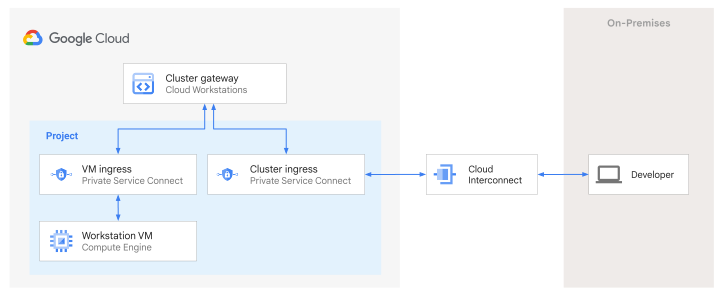
Für Konfigurationen mit privaten Clustern sind zwei PSC-Endpunkte erforderlich:
Standardmäßig wird in Cloud Workstations ein separater PSC-Endpunkt erstellt, um die Steuerungsebene mit den Workstation-VMs zu verbinden.
Sie müssen einen zusätzlichen PSC-Endpunkt für private Cluster erstellen. Wenn Sie von Ihrem lokalen Computer aus eine Verbindung zu einer Workstation in einem privaten Cluster herstellen möchten, muss Ihr lokaler Computer mit Ihrem VPC-Netzwerk verbunden sein. Verwenden Sie Cloud VPN oder Cloud Interconnect, um das externe Netzwerk, in dem Sie Ihre Maschine ausführen, mit dem VPC-Netzwerk zu verbinden. Dieser zusätzliche PSC-Endpunkt muss in demselben Netzwerk erstellt werden, mit dem Ihr externes Netzwerk über Cloud VPN oder Cloud Interconnect verbunden ist.
Das folgende Diagramm zeigt eine Beispielarchitektur eines privaten Clusters:
Hinweis
Führen Sie zuerst die folgenden erforderlichen Einrichtungsschritte aus:
- Melden Sie sich in Ihrem Google Cloud -Konto an. Wenn Sie mit Google Cloudnoch nicht vertraut sind, erstellen Sie ein Konto, um die Leistungsfähigkeit unserer Produkte in der Praxis sehen und bewerten zu können. Neukunden erhalten außerdem ein Guthaben von 300 $, um Arbeitslasten auszuführen, zu testen und bereitzustellen.
-
In the Google Cloud console, on the project selector page, select or create a Google Cloud project.
Roles required to select or create a project
- Select a project: Selecting a project doesn't require a specific IAM role—you can select any project that you've been granted a role on.
-
Create a project: To create a project, you need the Project Creator role
(
roles/resourcemanager.projectCreator), which contains theresourcemanager.projects.createpermission. Learn how to grant roles.
-
Verify that billing is enabled for your Google Cloud project.
-
In the Google Cloud console, on the project selector page, select or create a Google Cloud project.
Roles required to select or create a project
- Select a project: Selecting a project doesn't require a specific IAM role—you can select any project that you've been granted a role on.
-
Create a project: To create a project, you need the Project Creator role
(
roles/resourcemanager.projectCreator), which contains theresourcemanager.projects.createpermission. Learn how to grant roles.
-
Verify that billing is enabled for your Google Cloud project.
-
Aktivieren Sie die Cloud Workstations API.
Rollen, die zum Aktivieren von APIs erforderlich sind
Zum Aktivieren von APIs benötigen Sie die IAM-Rolle „Service Usage-Administrator“ (
roles/serviceusage.serviceUsageAdmin), die die Berechtigungserviceusage.services.enableenthält. Weitere Informationen zum Zuweisen von Rollen -
Sie benötigen eine Cloud Workstations-Administrator-IAM-Rolle für das Projekt, damit Sie Workstation-Konfigurationen erstellen können. So prüfen Sie Ihre IAM-Rollen in der Google Cloud Console: Rufen Sie die Seite IAM auf:
-
Cloud Workstations werden auf VMs gehostet, die von vorkonfigurierten öffentlichen Container-Optimized OS (COS)-Images von Compute Engine gebootet werden. Wenn die Organisationsrichtlinieneinschränkung
constraints/compute.trustedimageProjectserzwungen wird, müssen Sie Einschränkungen für den Imagezugriff festlegen, damit Nutzer Bootlaufwerke ausprojects/cos-cloudoder allen öffentlichen Images erstellen können. -
Optional:Aktivieren Sie die Container File System API, um den Start von Workstations zu beschleunigen.
Container File System API aktivieren
Weitere Informationen finden Sie unter Startzeit von Workstations mit Image-Streaming verkürzen.
Privaten Cluster erstellen
So erstellen Sie einen privaten Cluster:
Rufen Sie in der Google Cloud -Console die Seite Cloud Workstations auf.
Rufen Sie die Seite Clusterverwaltung der Workstation auf.
Klicken Sie auf Erstellen.
Geben Sie den Namen ein und wählen Sie eine Region für den Workstation-Cluster aus.
Wählen Sie im Abschnitt „Netzwerk“ die Option Netzwerke in diesem Projekt aus.
Wählen Sie ein Netzwerk und ein Teilnetzwerk aus.
Wählen Sie für Gateway-Typ die Option Privates Gateway aus.
Optional: Geben Sie ein oder mehrere zusätzliche Projekte an, in denen der Private Service Connect-Endpunkt gehostet wird, der HTTP-Zugriff auf Ihren privaten Cluster ermöglicht. Standardmäßig kann dieser Endpunkt nur im Projekt des Workstationclusters und im VPC-Netzwerk-Hostprojekt (falls unterschiedlich) erstellt werden. Bei Bedarf können diese Projekte auch nach der Clustererstellung angegeben werden.
Klicken Sie auf Erstellen. Während der Cluster erstellt wird, wird der Status Wird aktualisiert angezeigt.
Das Erstellen eines Clusters dauert einige Minuten. Nach Abschluss der Clustererstellung wird der Status des Clusters möglicherweise als Herabgestuft angezeigt. Nachdem Sie die Schritte im Abschnitt PSC-Endpunkt erstellen ausgeführt haben, ändert sich der Status des Clusters innerhalb weniger Minuten in Bereit.
Verbindung zu privaten Clustern aktivieren
Clients können nicht über das öffentliche Internet eine Verbindung zu Workstations in privaten Workstation-Clustern herstellen. Clients müssen sich in einem Netzwerk befinden, das über Private Service Connect (PSC) eine Verbindung zum Workstation-Cluster herstellt. Folgen Sie der Anleitung in diesem Abschnitt, um eine Verbindung zu einer Workstation herzustellen:
Erstellen Sie einen PSC-Endpunkt, der auf den Dienstanhang Ihrer Workstation ausgerichtet ist.
Erstellen Sie mit Cloud DNS einen DNS-Eintrag, der den Hostnamen Ihres Clusters dem PSC-Endpunkt zuordnet.
Private Service Connect-Endpunkt erstellen
So erstellen Sie einen PSC-Endpunkt:
Rufen Sie in der Google Cloud Console „Private Service Connect“ auf.
Klicken Sie auf den Tab Verbundene Endpunkte und dann auf HinzufügenEndpunkt verbinden.
Wählen Sie für Ziel die Option Veröffentlichter Dienst aus.
Geben Sie im Feld Zieldienst den URI des Dienstanhangs ein, der für den Workstation-Cluster erstellt wurde. Sie finden den URI, indem Sie in der Console zu Ihrem Workstation-Cluster navigieren und unter Netzwerkeinstellungen nach dem Feld Service Attachment URI suchen.
Geben Sie im Feld Endpunkt einen Endpunktnamen ein.
Wählen Sie ein Netzwerk für den Endpunkt und dann ein Subnetzwerk aus. Dieses Netzwerk sollte das Netzwerk sein, das Sie für die Verbindung zu Ihren Arbeitsstationen verwenden möchten. Es muss dasselbe Netzwerk sein, mit dem Ihr externes Netzwerk über Cloud VPN oder Cloud Interconnect verbunden ist.
Wählen Sie eine IP-Adresse für den Endpunkt aus.
Wenn Sie eine neue IP-Adresse benötigen, wählen Sie IP-Adresse erstellen aus:
- Geben Sie einen Namen und optional eine Beschreibung für die IP-Adresse ein.
- Wählen Sie für eine statische IP-Adresse die Option Automatisch zuweisen aus. Wenn Sie eine benutzerdefinierte IP-Adresse verwenden möchten, wählen Sie Selbst auswählen aus und geben Sie die gewünschte IP-Adresse ein.
- Wählen Sie als Zweck die Option Nicht freigegeben aus.
- Klicken Sie auf Reservieren.
Wählen Sie einen Namespace aus der Drop-down-Liste aus oder erstellen Sie einen neuen Namespace. Die Region wird anhand des ausgewählten Subnetzwerks ausgefüllt.
Klicken Sie auf Endpunkt hinzufügen.
Kopieren Sie die IP-Adresse des Endpunkts, damit Sie sie im nächsten Abschnitt zum Erstellen einer privaten DNS-Zone und eines DNS-Eintrags verwenden können.
Private DNS-Zone erstellen
Führen Sie die folgenden Schritte aus, um eine private DNS-Zone für diesen Arbeitsstationscluster zu erstellen. Legen Sie den DNS-Namen auf clusterHostname fest. Sie finden ihn, indem Sie in der Konsole zu Ihrem Arbeitsstationscluster navigieren.
Rufen Sie in der Google Cloud Console die Seite DNS-Zone erstellen auf.
Wählen Sie als Zonentyp die Option Privat aus.
Geben Sie unter Zonenname einen Namen wie
private-workstations-cluster-zoneein.Geben Sie unter DNS-Name ein Suffix für die private Zone ein. Alle Einträge in der Zone haben dieses Suffix. Legen Sie für diesen Namen
clusterHostnamefest.Rufen Sie in der Google Cloud Console die Seite Cloud Workstations > Clusterverwaltung auf und klicken Sie dann auf Ihren Workstation-Cluster, um den Hostnamen aufzurufen.
clusterHostnameOptional: Fügen Sie eine Beschreibung hinzu.
Wählen Sie unter Optionen die Option Standard (privat) aus.
Wählen Sie das Netzwerk aus, in dem Sie den PSC-Endpunkt im vorherigen Abschnitt erstellt haben, da die IP-Adresse nur in diesem Netzwerk gültig ist.
Klicken Sie auf Erstellen.
Weitere Informationen zu privaten DNS-Zonen finden Sie in der Cloud DNS-Dokumentation unter Private Zone erstellen und Best Practices für private Cloud DNS-Zonen.
DNS-Eintrag erstellen
So fügen Sie einen Eintrag hinzu, der *.<clusterHostname> der IP-Adresse zuordnet, die beim Erstellen des Private Service Connect-Endpunkts reserviert wurde:
Rufen Sie in der Google Cloud Console die Seite Cloud DNS-Zonen auf.
Klicken Sie auf den Namen der verwalteten Zone, der Sie den Eintrag hinzufügen möchten.
Klicken Sie auf der Seite Zonendetails auf Standard hinzufügen.
Geben Sie auf der Seite Eintrag erstellen im Feld DNS-Name
*.<clusterHostname>ein.Geben Sie im Feld IP-Adresse die IP-Adresse ein, die Sie im vorherigen Abschnitt für Ihren Private Service Connect-Endpunkt reserviert haben.
Klicken Sie auf Erstellen.
Ihr VPC-Netzwerk sollte jetzt mit dem Workstation-Cluster verbunden sein und Sie können über dieses Netzwerk eine Verbindung zu Workstations herstellen.
DNS-Auflösung lokal aktivieren
Wenn Sie den standardmäßigen browserbasierten Editor auf Ihrer Workstation verwenden möchten, verwenden Sie einen Browser von einem Computer, der mit dem VPC-Netzwerk verbunden ist. Sie können Cloud VPN oder Cloud Interconnect verwenden, um eine Verbindung vom externen Netzwerk, in dem Sie Ihren Browser ausführen, zum VPC-Netzwerk herzustellen.
Wenn Sie eine Verbindung von einem externen Netzwerk herstellen möchten, müssen Sie DNS im externen Netzwerk konfigurieren. Ähnlich wie bei den vorherigen Schritten können Sie eine DNS-Zone für clusterHostname erstellen und einen Eintrag hinzufügen, der *.<clusterHostname> der IP-Adresse zuordnet, die beim Erstellen des Private Service Connect-Endpunkts reserviert wurde. Alternativ können Sie DNS-Weiterleitungszonen oder DNS-Serverrichtlinien einrichten, um die Suche nach DNS-Namen zwischen Ihren lokalen und Google Cloud Umgebungen zu ermöglichen.
Möglicherweise müssen Sie *cloudworkstations.dev auch der Zulassungsliste Ihrer lokalen Infrastruktur hinzufügen.
VPC Service Controls für Image-Streaming konfigurieren
Wenn Sie optional Image-Streaming aktivieren, um die Startzeiten von Workstations zu verkürzen, und sich Ihr Workstation-Cluster in einem VPC Service Controls-Perimeter befindet, müssen Sie Folgendes in Ihrer Perimeterrichtlinie konfigurieren:
- Nehmen Sie die Container File System API (
containerfilesystem.googleapis.com) in die eingeschränkten Dienste Ihres Dienstperimeters auf. - Fügen Sie dem Dienstperimeter eine Regel für ausgehenden Traffic hinzu, mit der das in der Workstation-Konfiguration angegebene Dienstkonto auf die Container File System API des Projekts zugreifen kann, in dem sich Ihre Container-Images befinden.
- Wenn Sie eine vorkonfigurierte IDE verwenden, müssen Sie auch die Regel für ausgehenden Traffic so konfigurieren, dass der Zugriff auf das
cloud-workstations-images-Projekt (Projektnummer662288601415) zulässig ist.