


Gemini CLI 是一款开源 AI 智能体,可将 Gemini 引入您的终端。所有 Cloud Workstations 工作站映像都包含 Gemini CLI,Cloud Workstations 基本编辑器包含 Gemini CLI Companion 扩展程序。
Gemini CLI 可以访问您的工作区,并提供代码建议的编辑器内差异等功能。
准备工作
在使用 Gemini CLI 之前,请确保您具备以下条件:
- 由您或团队成员创建的工作站配置 。
- 正在运行的工作站。如需相关说明,请参阅创建和启动您的 工作站。
开始 AI 智能体辅助编程
如需开始使用 Gemini CLI 进行 AI 智能体辅助编程,请按以下步骤操作:
- 在工作站的基本编辑器中,使用以下方法之一打开文件夹或工作区:
- 在探索器视图中,点击打开文件夹 。
- 依次选择 菜单 > 文件 > 打开文件夹。
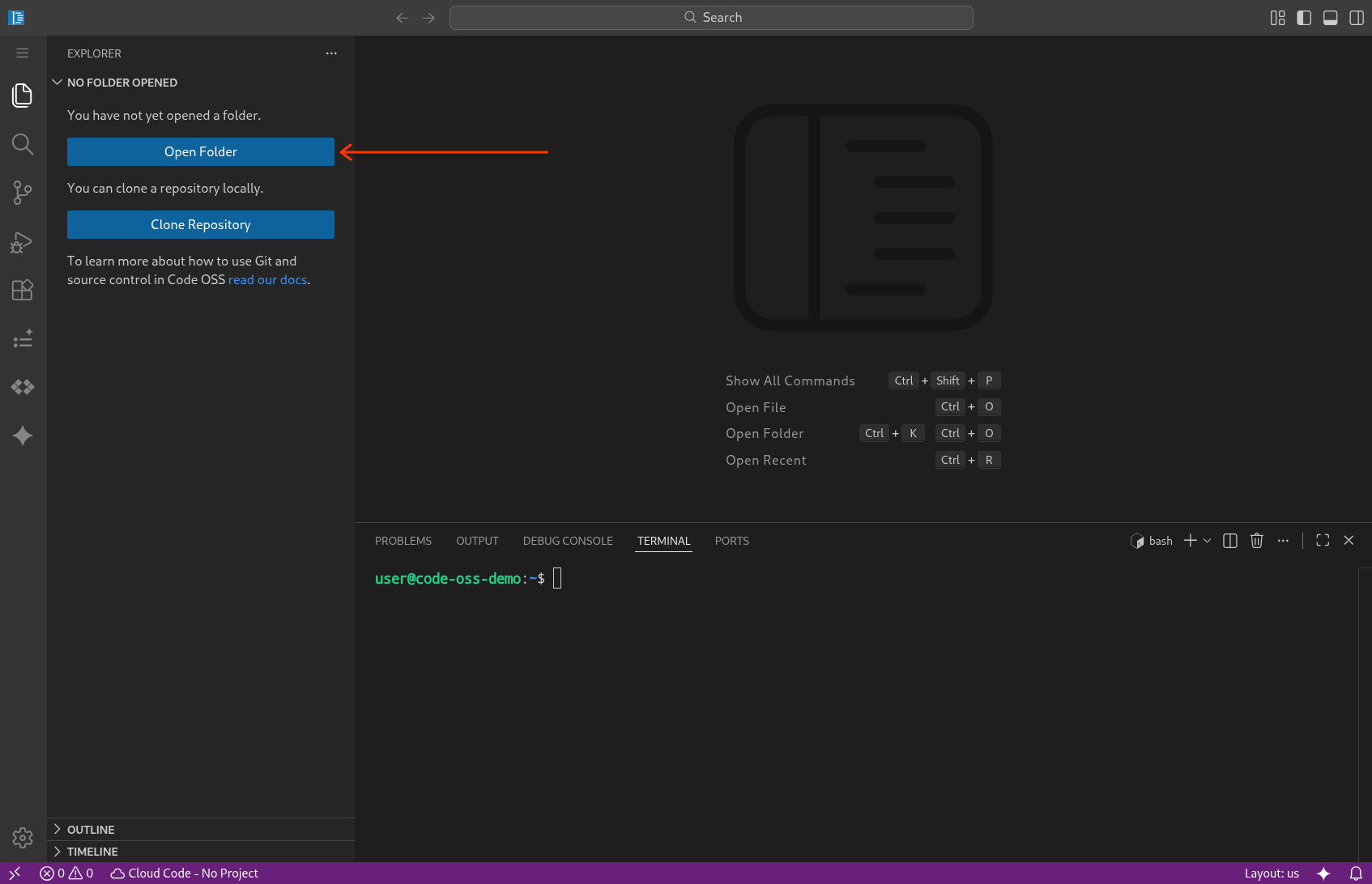
打开集成终端。请采用以下方法之一:
- 按 Control+
</kbd> (or <kbd>Command+(或 macOS 上的 <kbd>Command+``)。 - 依次选择 Terminal > New Terminal 。
- 按 Control+
在终端中,运行以下命令以启动 Gemini CLI:
gemini首次运行 Gemini CLI 时,请按照提示使用您的 Google 账号登录。
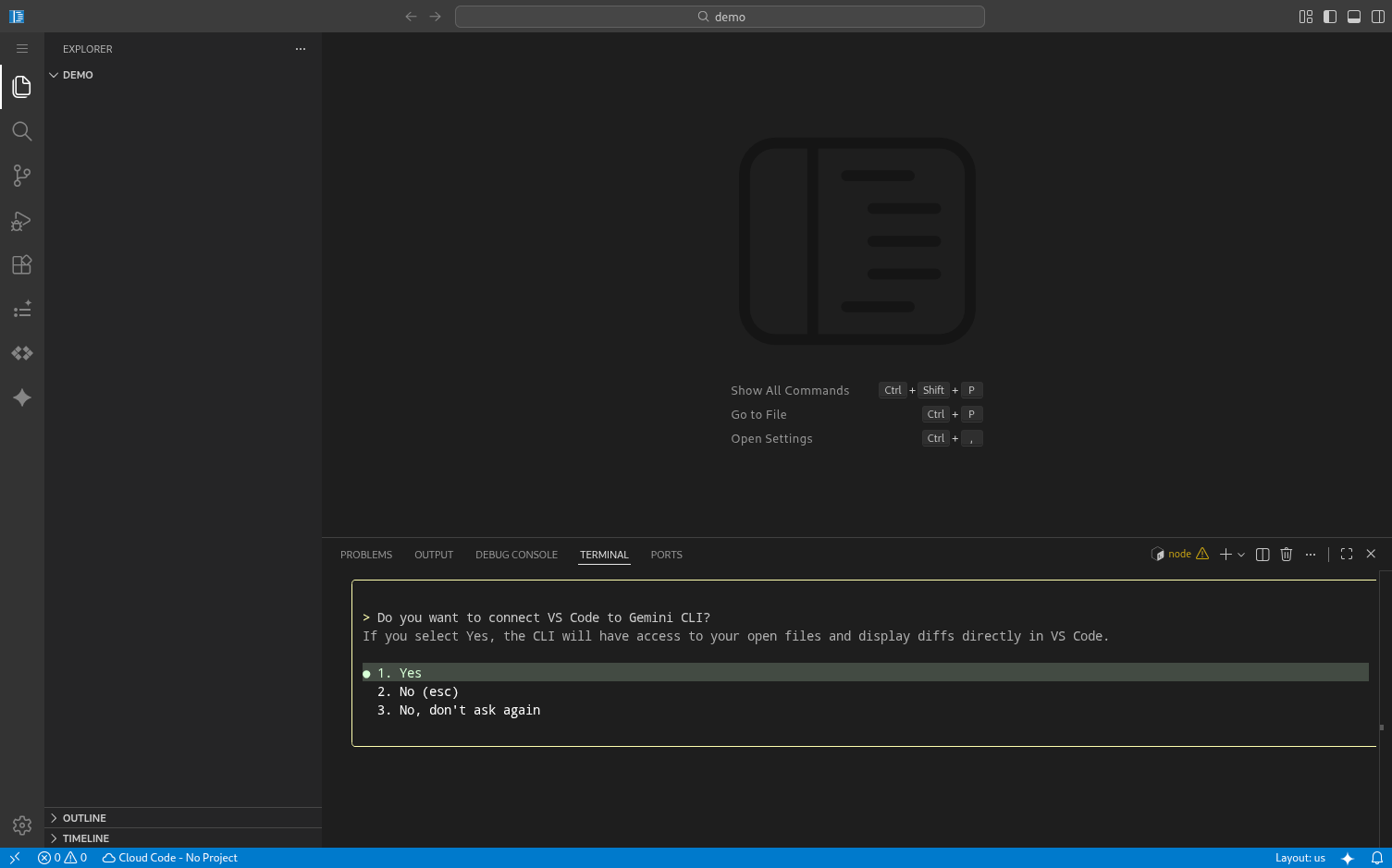
如果系统提示您连接到 Gemini CLI Companion 扩展程序,请回复
yes。这样即可在 CLI 和编辑器工作区之间建立连接。
使用 Gemini CLI
启动后,您可以使用自然语言与 Gemini CLI 互动。 例如:
Explain the architecture of this codebaseWrite a unit test for the function in main.pyRefactor the current file to use async/await
使用差异
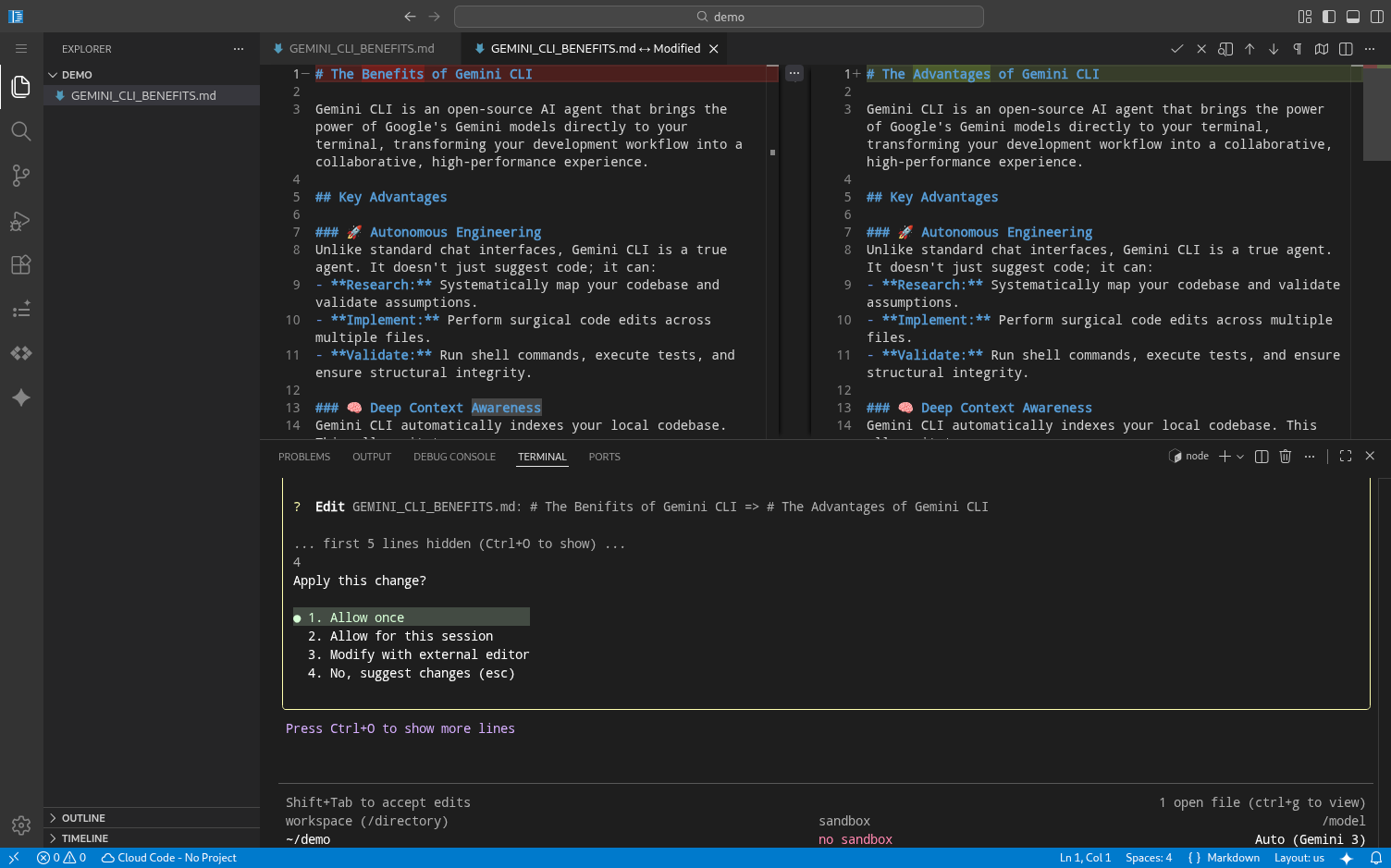
当 Gemini CLI 建议修改代码时,它可以直接在编辑器中打开差异视图。这样,您就可以在接受更改之前查看这些更改。
如需接受建议的更改,请执行以下操作:
- 点击 图标,位于 差异编辑器标题栏中。
- 打开 Command Palette (Cmd+Shift+P 或 Ctrl+Shift+P) ,然后运行 Gemini CLI: Accept Diff。
- 当系统在终端中提示时,回复
yes。
如需拒绝更改,请执行以下操作:
- 点击差异编辑器标题栏中的图标。
- 关闭差异编辑器标签页。
- 当系统在终端中提示时,回复
no。
问题排查
如果您在使用 IDE 集成时遇到问题,可以在 Gemini CLI 中运行以下命令来检查连接状态:
/ide status
后续步骤
- 详细了解如何在 Google Cloud 上使用 Gemini CLI。
- 探索 IDE 集成 文档。