


A CLI do Gemini é um agente de IA de código aberto que traz o Gemini para o seu terminal. Todas as imagens de estação de trabalho do Cloud Workstations incluem a CLI do Gemini, e o editor de base do Cloud Workstations inclui a extensão complementar da CLI do Gemini.
Com acesso ao seu espaço de trabalho, a CLI do Gemini oferece recursos como diffs no editor para sugestões de código.
Antes de começar
Antes de usar a CLI do Gemini, verifique se você tem o seguinte:
- Uma configuração de estação de trabalho, criada por você ou por um membro da equipe.
- Uma estação de trabalho em execução. Para instruções, consulte Criar e iniciar a estação de trabalho.
Começar a programação assistida por agente de IA
Para começar a usar a CLI do Gemini para programação assistida por agente de IA, siga estas etapas:
- No editor de base da estação de trabalho, abra uma pasta ou espaço de trabalho usando um dos seguintes métodos:
- Clique em Abrir pasta na visualização do Explorer.
- Selecione Menu > Arquivo > Abrir pasta.
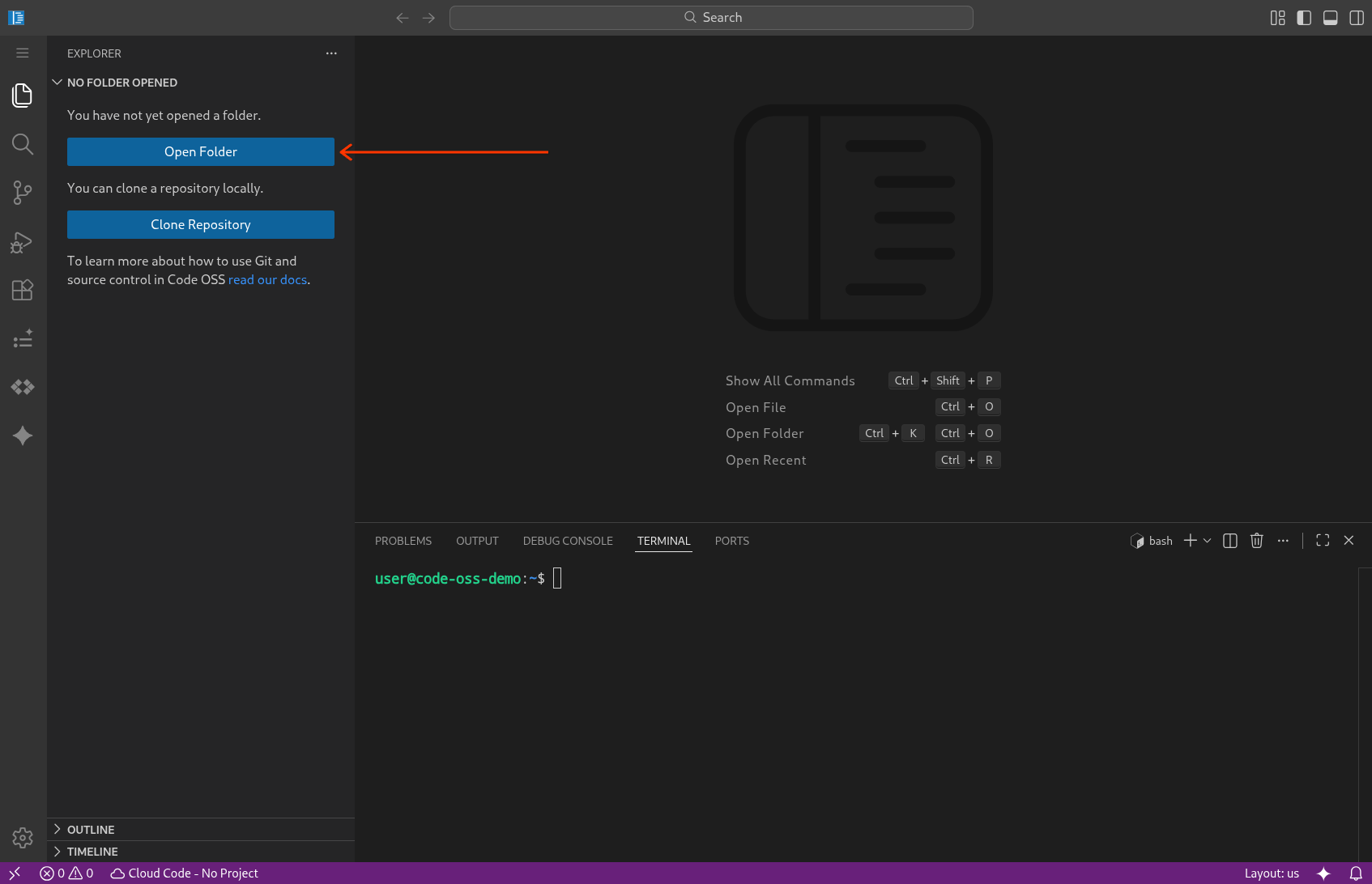
Abra um terminal integrado. Use um dos seguintes métodos:
- Pressione Control+
</kbd> (or <kbd>Command+no macOS). - Selecione Terminal > Novo terminal.
- Pressione Control+
No terminal, execute o seguinte comando para iniciar a CLI do Gemini:
geminiNa primeira vez que você executar a CLI do Gemini, siga as instruções para fazer login com sua Conta do Google.
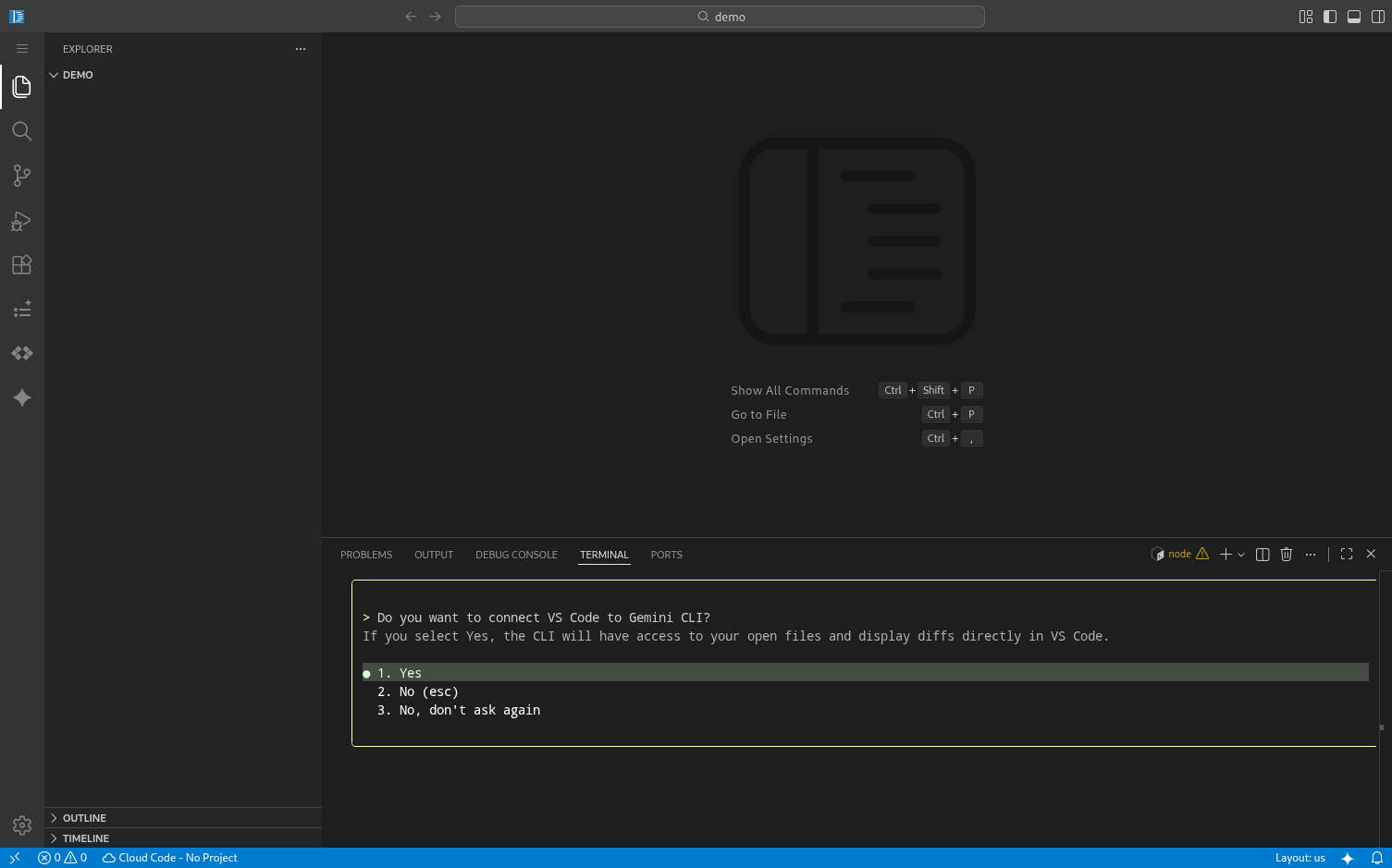
Se for solicitado a se conectar à extensão complementar da CLI do Gemini, responda com
yes. Isso ativa a conexão entre a CLI e o espaço de trabalho do editor.
Usar a CLI do Gemini
Depois de iniciada, você pode interagir com a CLI do Gemini usando linguagem natural. Exemplo:
Explain the architecture of this codebaseWrite a unit test for the function in main.pyRefactor the current file to use async/await
Trabalhar com diffs
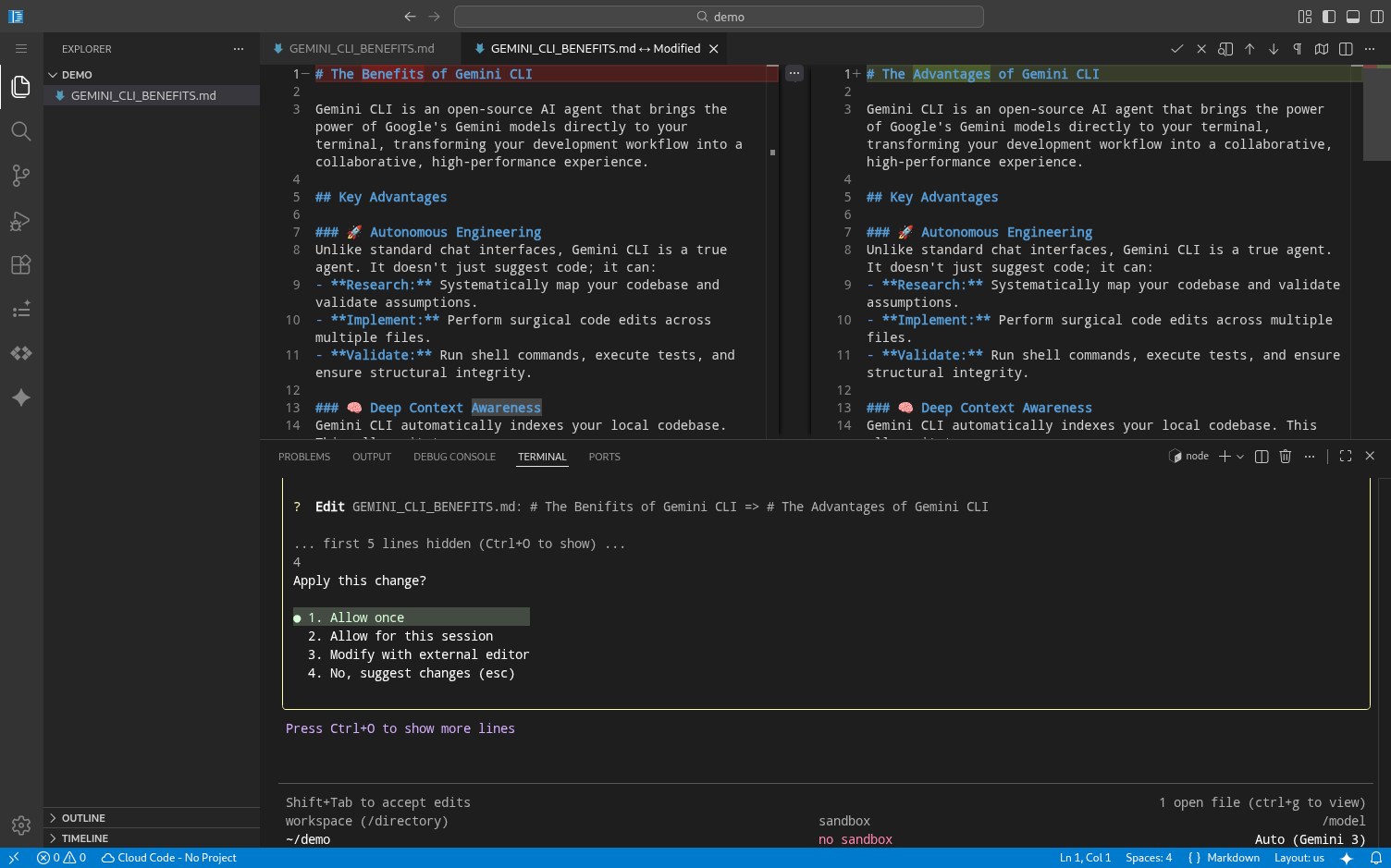
Quando a CLI do Gemini sugere modificações de código, ela pode abrir uma visualização de diff diretamente no editor. Isso permite que você revise as mudanças antes de aceitá-las.
Para aceitar uma mudança sugerida:
- Clique no ícone na barra de título do editor de diff.
- Abra a paleta de comandos (Cmd+Shift+P ou Ctrl+Shift+P) e execute CLI do Gemini: aceitar diff.
- Responda com
yesno terminal quando solicitado.
Para rejeitar uma mudança:
- Clique no ícone na barra de título do editor de diff.
- Feche a guia do editor de diff.
- Responda com
nono terminal quando solicitado.
Solução de problemas
Se você encontrar problemas com a integração do ambiente de desenvolvimento integrado, verifique o status da conexão executando o seguinte comando na CLI do Gemini:
/ide status
A seguir
- Saiba mais sobre como usar a CLI do Gemini no Google Cloud.
- Confira a documentação de integração do ambiente de desenvolvimento integrado.