


Gemini CLI는 Gemini를 터미널에 통합하는 오픈소스 AI 에이전트입니다. 모든 Cloud Workstations 워크스테이션 이미지에는 Gemini CLI가 포함되어 있으며 Cloud Workstations 기본 편집기에는 Gemini CLI Companion 확장 프로그램이 포함되어 있습니다.
작업공간에 액세스할 수 있는 Gemini CLI는 코드 추천을 위한 편집기 내 차이와 같은 기능을 제공합니다.
시작하기 전에
Gemini CLI를 사용하기 전에 다음이 있는지 확인합니다.
- 사용자 또는 팀 구성원이 만든 워크스테이션 구성
- 실행 중인 워크스테이션. 안내를 보려면 워크스테이션 만들기 및 실행을 참고하세요.
AI 에이전트 지원 코딩 시작
AI 에이전트 지원 코딩에 Gemini CLI를 사용하려면 다음 단계를 따르세요.
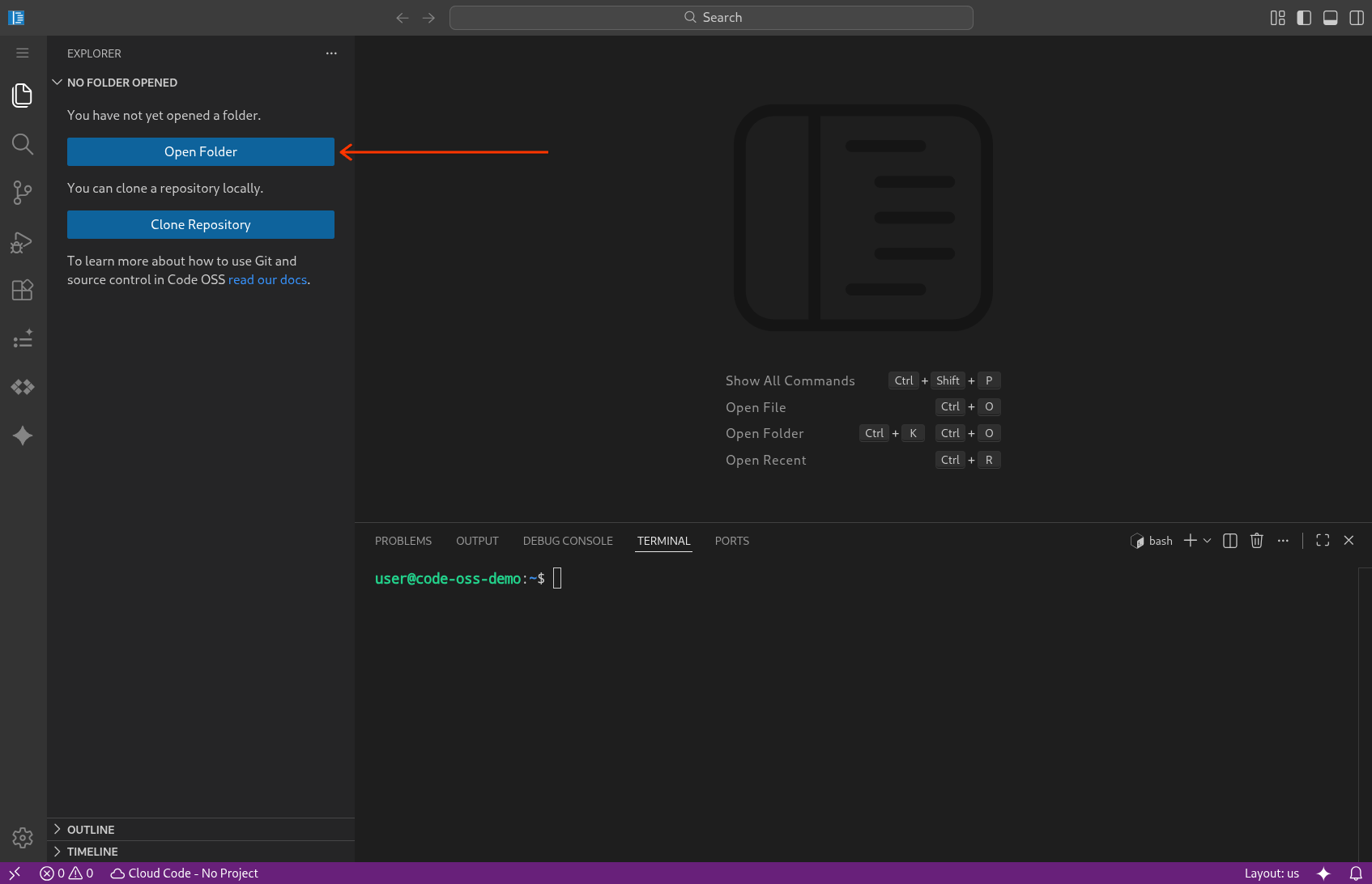
- 워크스테이션의 기본 편집기에서 다음 방법 중 하나를 사용하여 폴더 또는 작업공간을 엽니다.
- 탐색기 뷰에서 폴더 열기 를 클릭합니다.
- 메뉴 > 파일 > 폴더 열기를 선택합니다.
통합 터미널을 엽니다. 다음 방법 중 하나를 사용하세요.
- Control+
</kbd> (or <kbd>Command+를 누릅니다(macOS의 경우). - 터미널 > 새 터미널을 선택합니다.
- Control+
터미널에서 다음 명령어를 실행하여 Gemini CLI를 시작합니다.
geminiGemini CLI를 처음 실행할 때 메시지에 따라 Google 계정으로 로그인합니다.
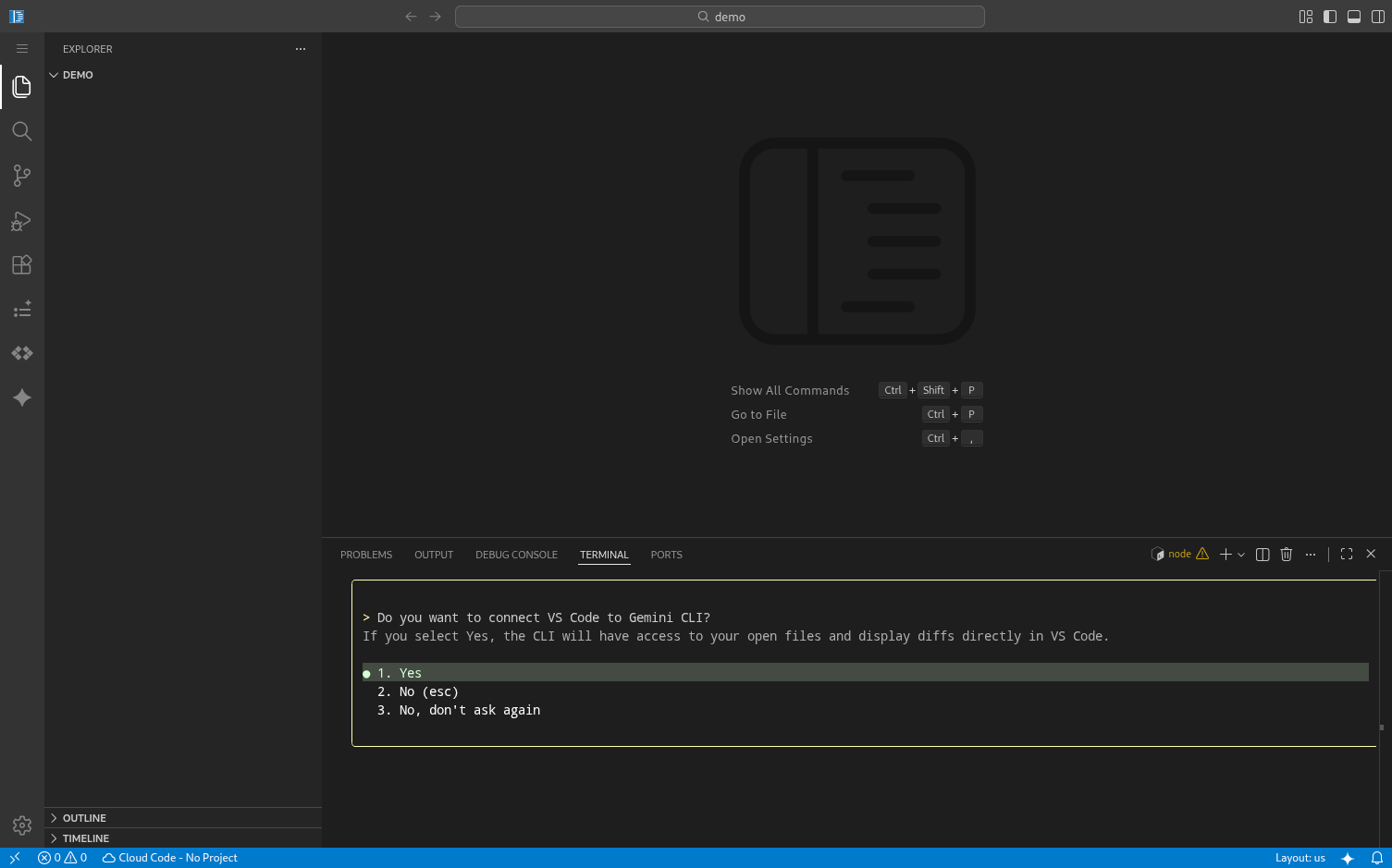
Gemini CLI Companion 확장 프로그램에 연결하라는 메시지가 표시되면
yes로 응답합니다. 이렇게 하면 CLI와 편집기 작업공간 간의 연결이 사용 설정됩니다.
Gemini CLI 사용
시작되면 자연어를 사용하여 Gemini CLI와 상호작용할 수 있습니다. 예를 들면 다음과 같습니다.
Explain the architecture of this codebaseWrite a unit test for the function in main.pyRefactor the current file to use async/await
차이 작업
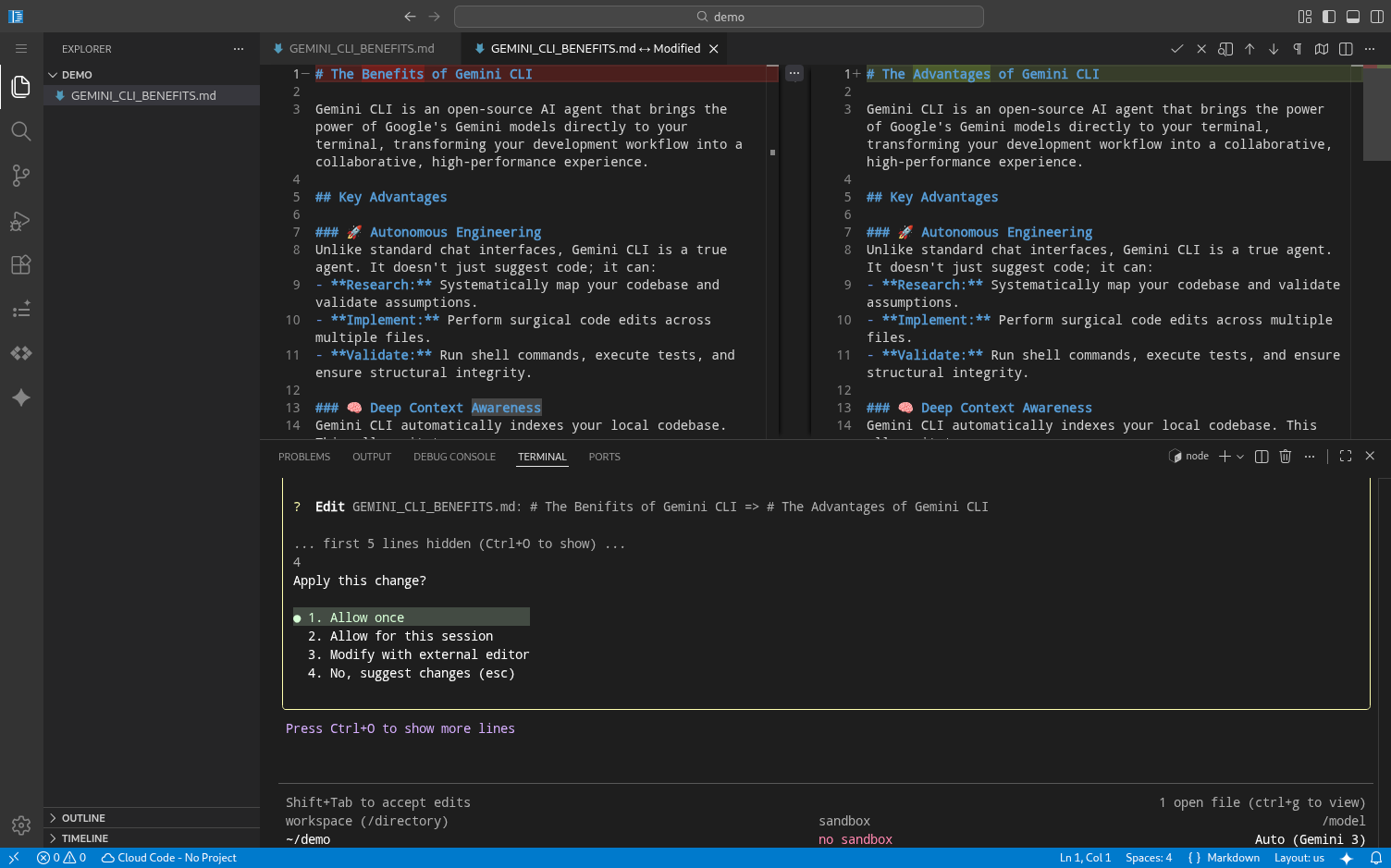
Gemini CLI가 코드 수정을 제안하면 편집기 내에서 직접 차이 보기를 열 수 있습니다. 이렇게 하면 변경사항을 수락하기 전에 검토할 수 있습니다.
제안된 변경사항을 수락하려면 다음 단계를 따르세요.
- 차이 편집기의 제목 표시줄에서 아이콘을 클릭합니다.
- 명령어 팔레트 (Cmd+Shift+P 또는 Ctrl+Shift+P) 를 열고 Gemini CLI: 차이 수락을 실행합니다.
- 메시지가 표시되면 터미널에서
yes로 응답합니다.
변경사항을 거부하려면 다음 단계를 따르세요.
- 차이 편집기의 제목 표시줄에서 아이콘을 클릭합니다.
- 차이 편집기 탭을 닫습니다.
- 메시지가 표시되면 터미널에서
no로 응답합니다.
문제 해결
IDE 통합에 문제가 발생하면 Gemini CLI 내에서 다음 명령어를 실행하여 연결 상태를 확인할 수 있습니다.
/ide status
다음 단계
- Google Cloud에서 Gemini CLI 사용에 대해 자세히 알아보세요.
- IDE 통합 문서를 살펴봅니다.