


Gemini CLI è un agente AI open source che porta Gemini nel tuo terminale. Tutte le immagini della workstation di Cloud Workstations includono Gemini CLI e l'editor di base di Cloud Workstations include l'estensione Gemini CLI Companion.
Con l'accesso al tuo workspace, Gemini CLI fornisce funzionalità come le differenze nell'editor per i suggerimenti di codice.
Prima di iniziare
Prima di utilizzare Gemini CLI, assicurati di avere:
- Una configurazione della workstation, creata da te o da un membro del team.
- Una workstation in esecuzione. Per istruzioni, vedi Creare e avviare la workstation.
Iniziare la programmazione assistita dall'agente AI
Per iniziare a utilizzare Gemini CLI per la programmazione assistita dall'agente AI:
- Nell'editor di base della workstation, apri una cartella o un workspace utilizzando uno dei seguenti metodi:
- Fai clic su Apri cartella nella visualizzazione Esplora.
- Seleziona Menu > File > Apri cartella.
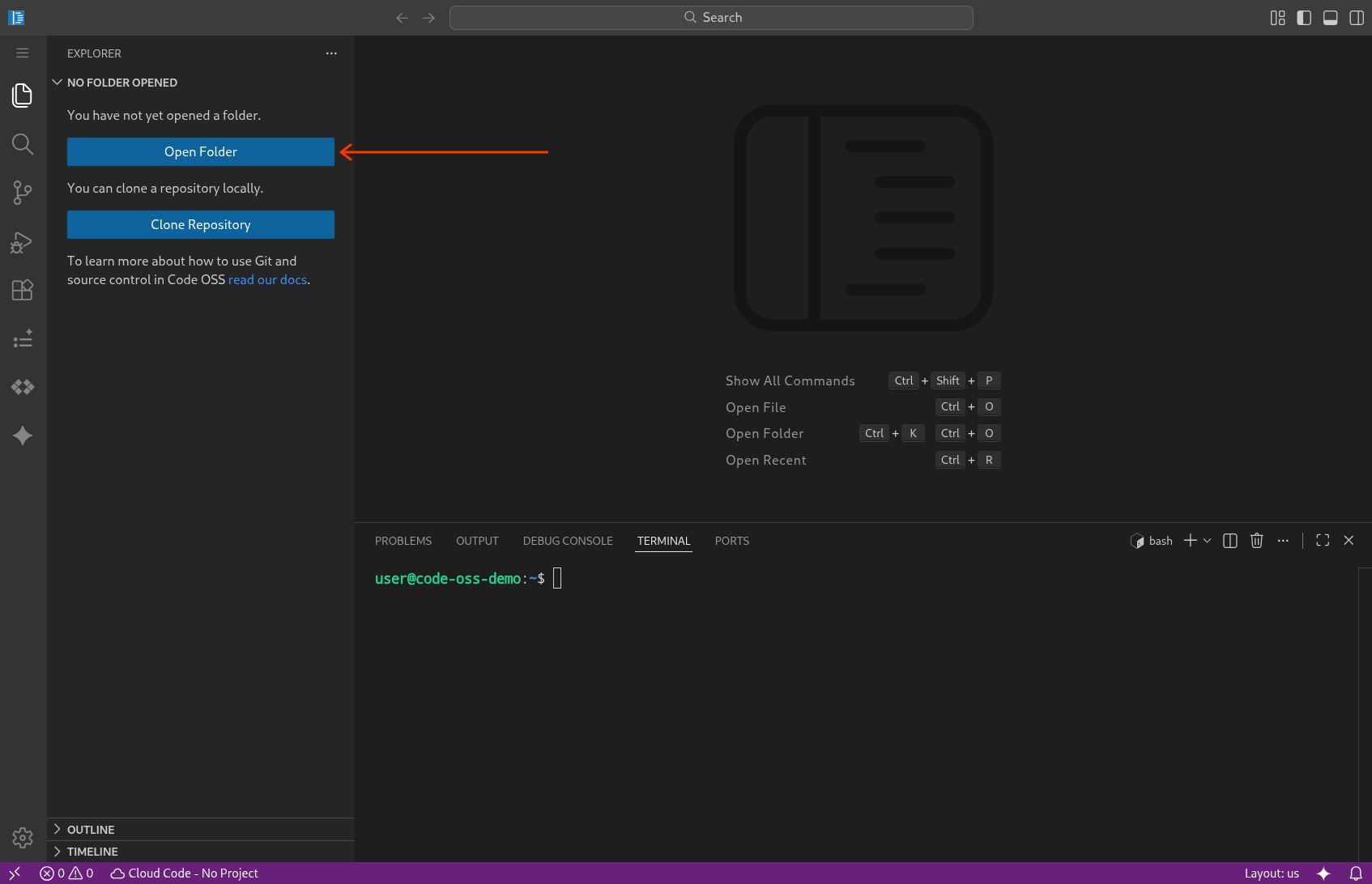
Apri un terminale integrato. Utilizza uno dei seguenti metodi:
- Premi Control+
</kbd> (or <kbd>Command+su macOS). - Seleziona Terminale > Nuovo terminale.
- Premi Control+
Nel terminale, esegui il seguente comando per avviare Gemini CLI:
geminiLa prima volta che esegui Gemini CLI, segui le istruzioni per accedere con il tuo Account Google.
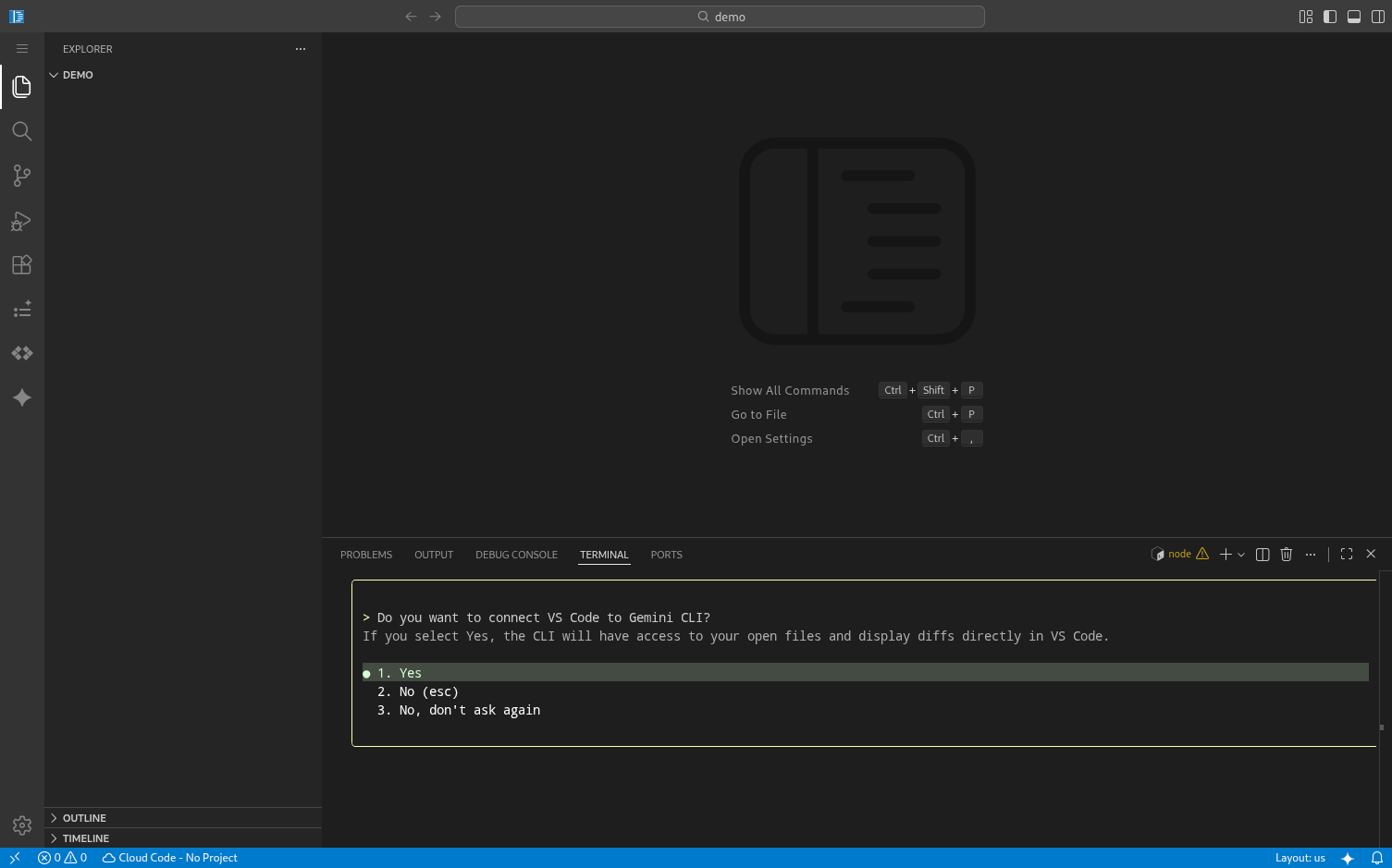
Se ti viene chiesto di connetterti all'estensione Gemini CLI Companion, rispondi con
yes. In questo modo viene abilitata la connessione tra la CLI e il workspace dell'editor.
Utilizzare Gemini CLI
Una volta avviata, puoi interagire con Gemini CLI utilizzando il linguaggio naturale. Ad esempio:
Explain the architecture of this codebaseWrite a unit test for the function in main.pyRefactor the current file to use async/await
Utilizzare le differenze
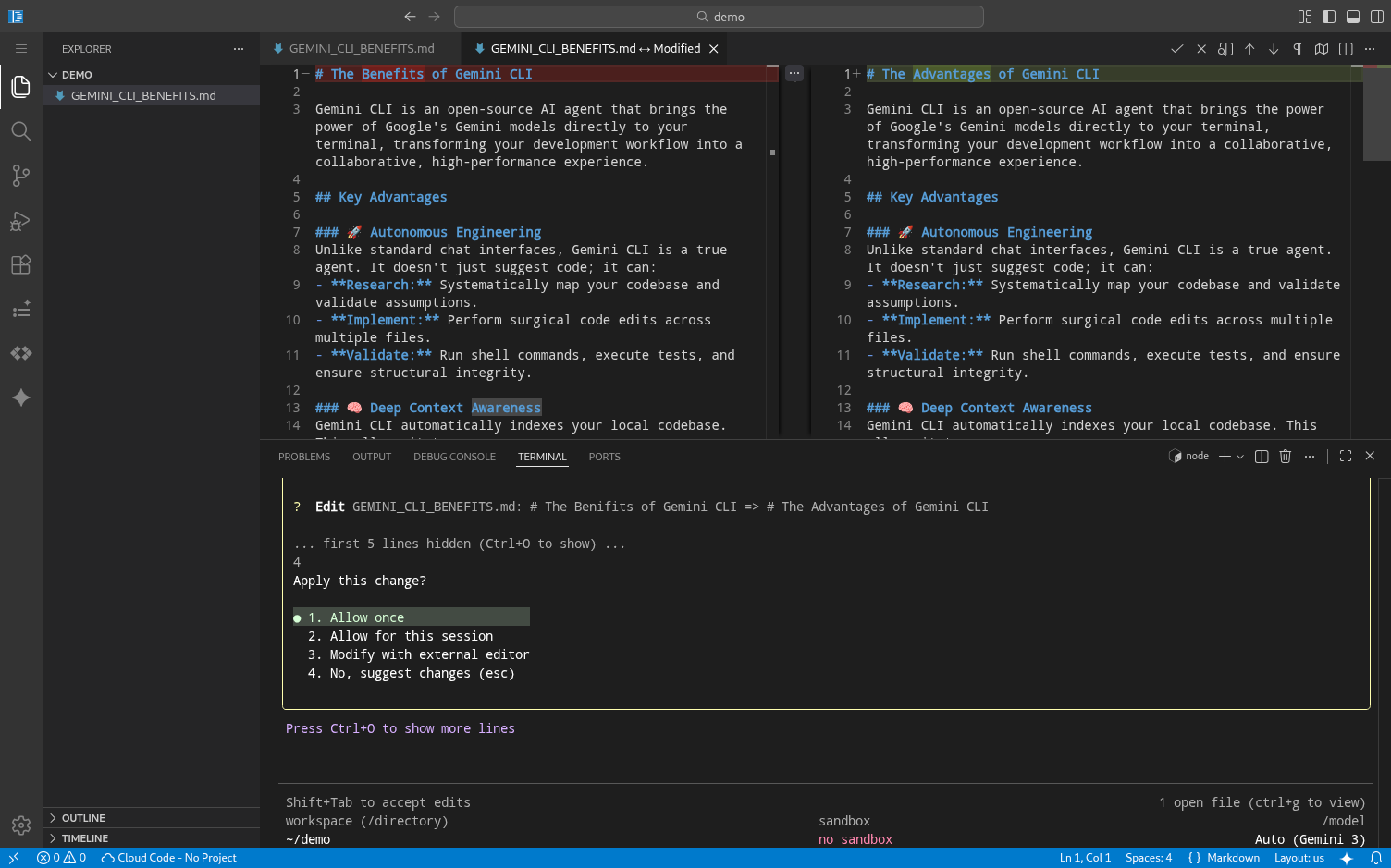
Quando Gemini CLI suggerisce modifiche al codice, può aprire una visualizzazione delle differenze direttamente nell'editor. In questo modo puoi esaminare le modifiche prima di accettarle.
Per accettare una modifica suggerita:
- Fai clic sull'icona nella barra del titolo dell'editor delle differenze.
- Apri il riquadro dei comandi (Cmd+Shift+P o Ctrl+Shift+P) ed esegui Gemini CLI: Accept Diff.
- Quando ti viene richiesto, rispondi con
yesnel terminale.
Per rifiutare una modifica:
- Fai clic sull' icona nella barra del titolo dell'editor delle differenze.
- Chiudi la scheda dell'editor delle differenze.
- Quando ti viene richiesto, rispondi con
nonel terminale.
Risoluzione dei problemi
Se riscontri problemi con l'integrazione dell'IDE, puoi controllare lo stato della connessione eseguendo il seguente comando all'interno di Gemini CLI:
/ide status
Passaggi successivi
- Scopri di più sull'utilizzo di Gemini CLI su Google Cloud.
- Esplora la documentazione sull'integrazione dell'IDE.