


Gemini CLI adalah agen AI open source yang menghadirkan Gemini ke terminal Anda. Semua citra workstation Cloud Workstations menyertakan Gemini CLI dan editor dasar Cloud Workstations menyertakan ekstensi Gemini CLI Companion.
Dengan akses ke ruang kerja Anda, Gemini CLI menyediakan fitur seperti perbedaan dalam editor untuk saran kode.
Sebelum memulai
Sebelum menggunakan Gemini CLI, pastikan Anda memiliki hal berikut:
- Konfigurasi workstation, yang dibuat oleh Anda atau anggota tim.
- Workstation yang sedang berjalan. Untuk mengetahui petunjuknya, lihat Membuat dan meluncurkan workstation.
Mulai coding yang dibantu agen AI
Untuk mulai menggunakan Gemini CLI untuk coding yang dibantu agen AI, ikuti langkah-langkah berikut:
- Di editor dasar workstation, buka folder atau
ruang kerja menggunakan salah satu metode berikut:
- Klik Open Folder dari tampilan explorer.
- Pilih Menu > File > Open Folder.
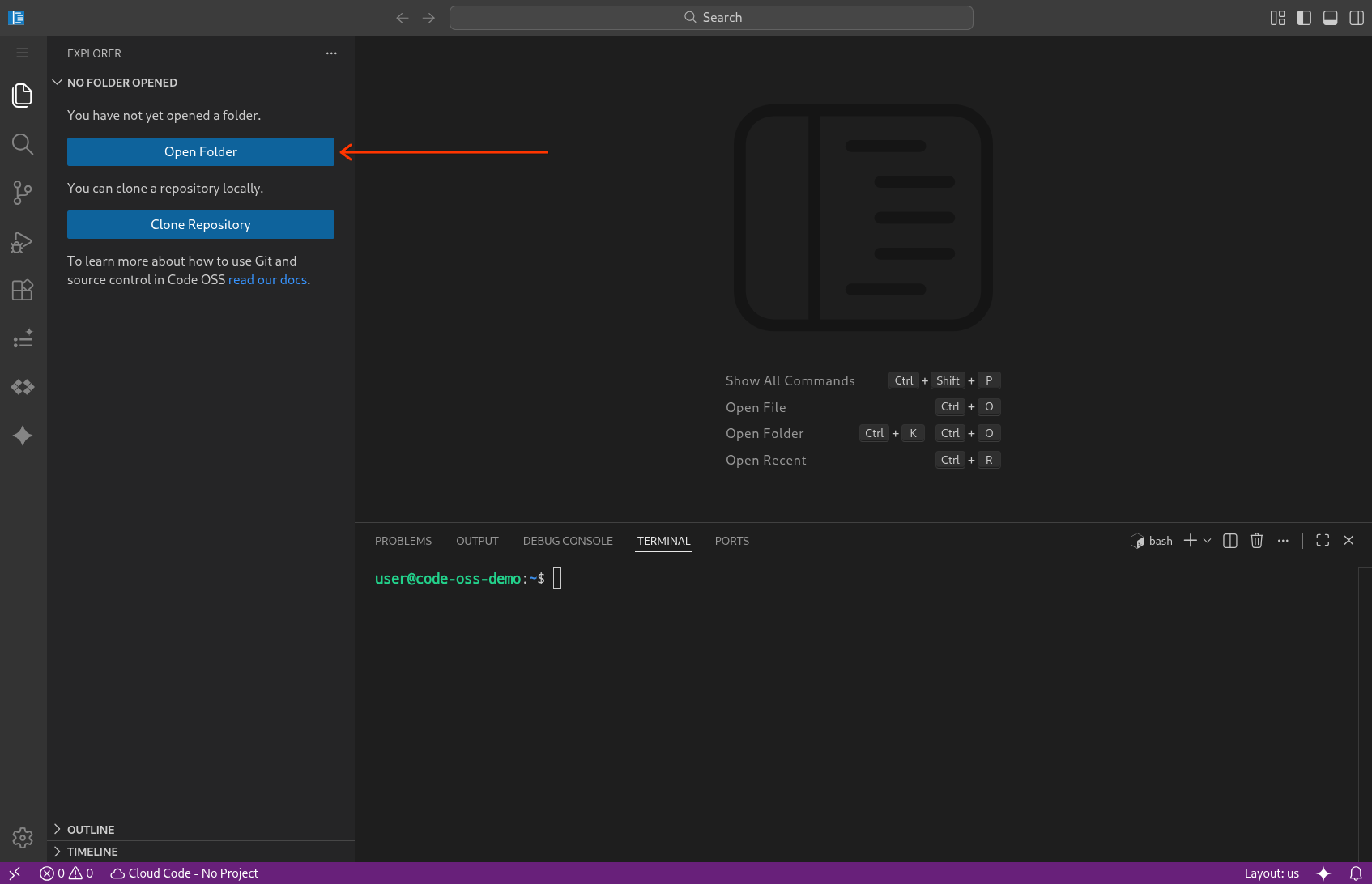
Buka terminal terintegrasi. Gunakan salah satu metode berikut:
- Tekan Control+
</kbd> (or <kbd>Command+di macOS). - Pilih Terminal > New Terminal.
- Tekan Control+
Di terminal, jalankan perintah berikut untuk memulai Gemini CLI:
geminiSaat pertama kali menjalankan Gemini CLI, ikuti perintah untuk login dengan Akun Google Anda.
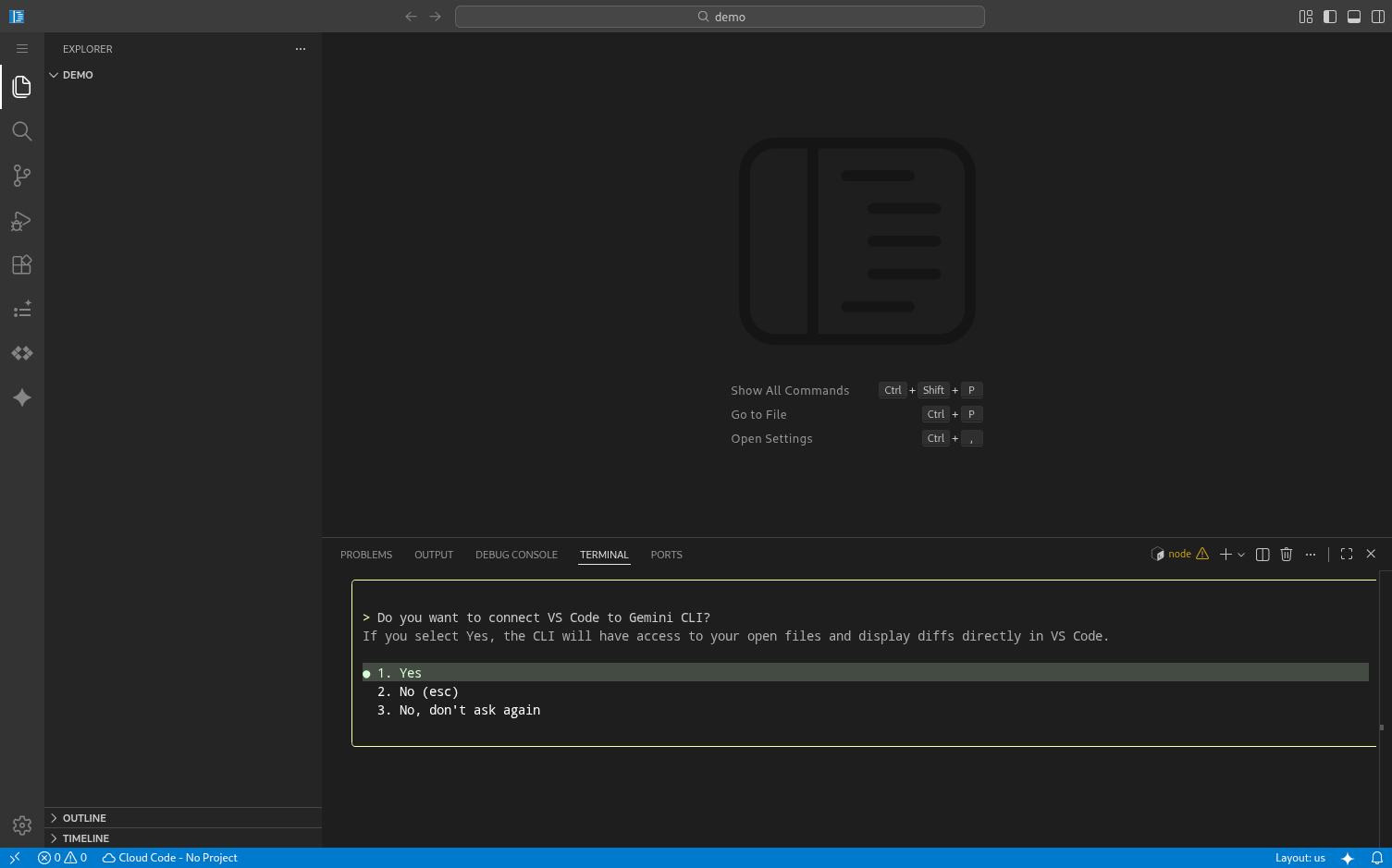
Jika diminta untuk terhubung ke ekstensi Gemini CLI Companion, berikan respons
yes. Tindakan ini memungkinkan koneksi antara CLI dan ruang kerja editor Anda.
Menggunakan Gemini CLI
Setelah dimulai, Anda dapat berinteraksi dengan Gemini CLI menggunakan bahasa alami. Contoh:
Explain the architecture of this codebaseWrite a unit test for the function in main.pyRefactor the current file to use async/await
Bekerja dengan perbedaan
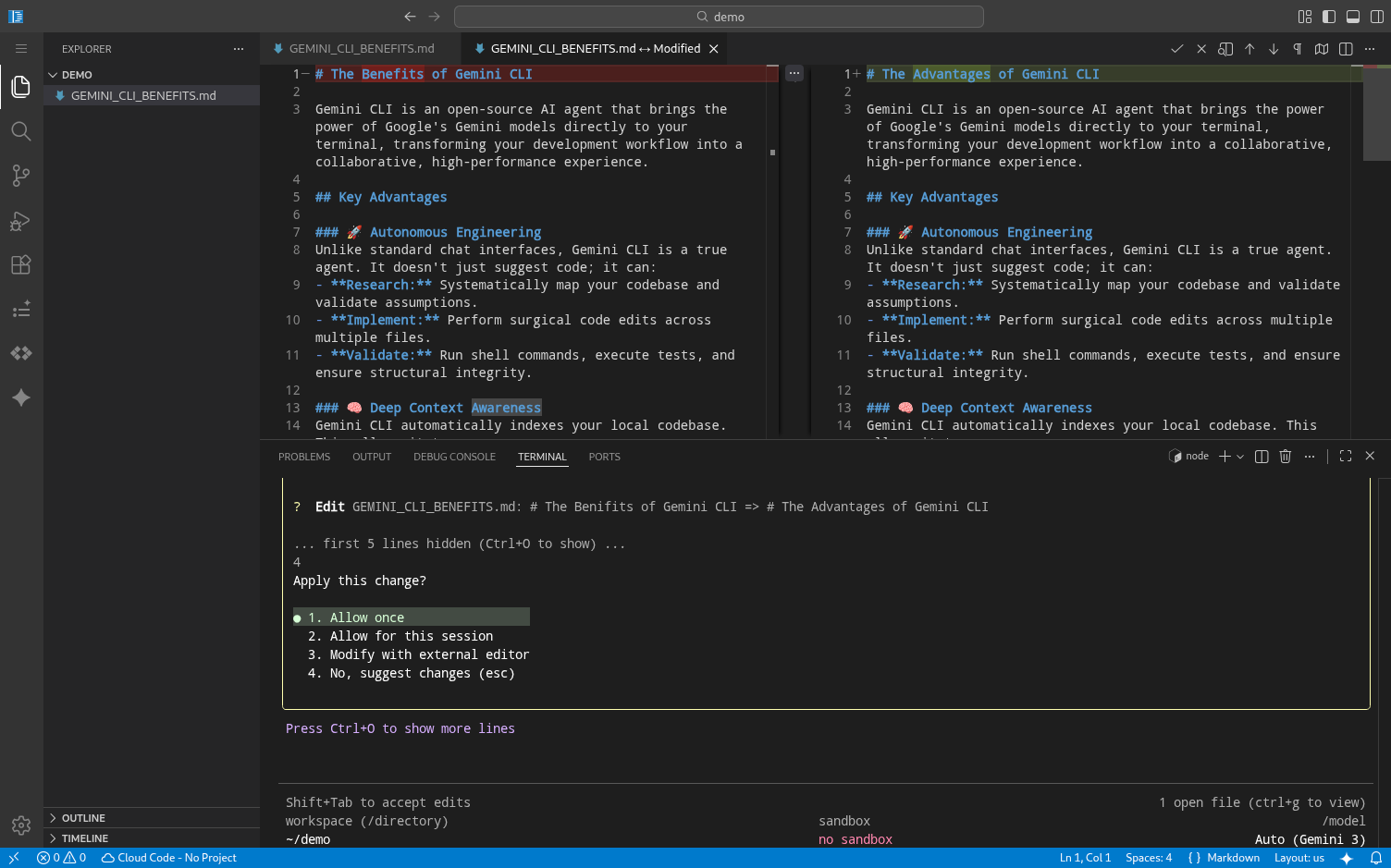
Saat menyarankan modifikasi kode, Gemini CLI dapat membuka tampilan perbedaan langsung di dalam editor Anda. Dengan begitu, Anda dapat meninjau perubahan sebelum menyetujuinya.
Untuk menerima perubahan yang disarankan:
- Klik ikon di title bar editor perbedaan.
- Buka Palet Perintah (Cmd+Shift+P atau Ctrl+Shift+P) dan jalankan Gemini CLI: Accept Diff.
- Saat diminta, berikan respons dengan
yesdi terminal.
Untuk menolak perubahan:
- Klik ikon di title bar editor perbedaan.
- Tutup tab editor perbedaan.
- Saat diminta, berikan respons dengan
nodi terminal.
Pemecahan masalah
Jika Anda mengalami masalah dengan integrasi IDE, Anda dapat memeriksa status koneksi dengan menjalankan perintah berikut di dalam Gemini CLI:
/ide status
Langkah berikutnya
- Pelajari lebih lanjut cara menggunakan Gemini CLI di Google Cloud.
- Pelajari dokumentasi integrasi IDE.