

התקנת יחסי תלות
אחרי שיוצרים מופע של מחברות שמנוהל על ידי משתמש, יכול להיות שיהיה צורך להתקין תוכנה שהמחברת תלויה בה. אפשר להתקין תלות על ידי הוספת פקודות התקנה לקובץ במחברת או באמצעות חלון מסוף.
יתרון בהוספת פקודות התקנה לקובץ הוא שכאשר משתפים מחברת, הפקודות להתקנת התלויות נשמרות עם המחברת וזמינות למשתמשים שאיתם משתפים את המחברת.
התקנת יחסי תלות ממופע של מחברות בניהול המשתמשים
כדי להתקין חבילות Python ממופע של מחברות שמנוהל על ידי המשתמש:
נכנסים לדף User-managed notebooks במסוף Google Cloud .
בוחרים את המופע שבו רוצים להתקין את התלות.
לוחצים על Open JupyterLab.
כדי להוסיף קובץ Notebook, אפשר להשתמש בתפריט או במרכז האפליקציות.
תפריט
כדי להוסיף קובץ notebook חדש מהתפריט, בוחרים באפשרות קובץ > חדש > Notebook.
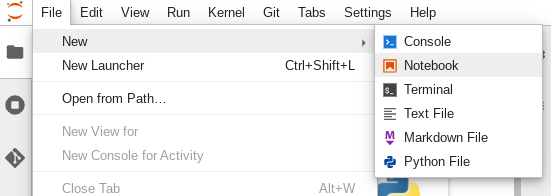
בתיבת הדו-שיח Select kernel (בחירת ליבה), בוחרים את הליבה למחברת החדשה, למשל Python 3, ואז לוחצים על Select (בחירה).
קובץ ה-Notebook החדש ייפתח.
מפעיל
כדי להוסיף קובץ notebook חדש של Python 3 ממרכז ההפעלה, בוחרים באפשרות קובץ > חדש > מרכז ההפעלה.
לוחצים על המשבצת Python 3.
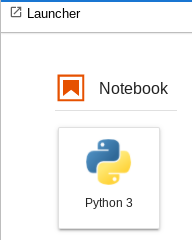
קובץ ה-Notebook החדש ייפתח.
משנים את השם של קובץ המחברת החדש.
תפריט
בוחרים באפשרות קובץ > שינוי שם של מחברת. תיפתח תיבת הדו-שיח שינוי שם הקובץ.
בשדה שם חדש, משנים את
Untitled.ipynbלמשהו משמעותי, כמוinstall.ipynb.לוחצים על שינוי שם.
מפעיל
לוחצים לחיצה ימנית על הכרטיסייה
Untitled.ipynbואז לוחצים על שינוי שם המחברת. תיפתח תיבת הדו-שיח שינוי שם הקובץ.בשדה שם חדש, משנים את
Untitled.ipynbלמשהו משמעותי, כמוinstall.ipynb.לוחצים על שינוי שם.
כך מתקינים יחסי תלות.
כשפותחים את המחברת החדשה, יש תא קוד שמוגדר כברירת מחדל שאפשר להזין בו קוד, במקרה הזה Python 3.
כדי להתקין את ספריית הלמידה העמוקה mxnet במחברת Python 3, מזינים את הפקודה הבאה בתא הקוד:
%pip install mxnet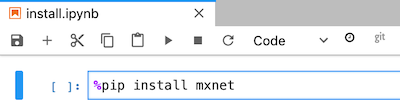
לוחצים על לחצן ההרצה כדי להריץ את פקודת ההתקנה.
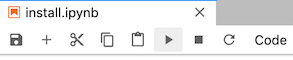
אחרי שההתקנה מסתיימת, בוחרים באפשרות Kernel > Restart kernel כדי להפעיל מחדש את הליבה ולוודא שהספרייה זמינה לייבוא.
בוחרים באפשרות File > Save notebook (קובץ > שמירת המחברת) כדי לשמור את המחברת.
התקנת יחסי תלות מטרמינל
כדי להתחבר לטרמינל, אפשר להשתמש במחברת JupyterLab או ב-SSH. כדי להתקין חבילות Python מטרמינל:
נכנסים לדף User-managed notebooks במסוף Google Cloud .
בוחרים את המופע שבו רוצים להתקין את התלות.
לוחצים על Open JupyterLab.
כדי לפתוח חלון טרמינל, אפשר להשתמש בתפריט או במרכז האפליקציות.
תפריט
כדי לפתוח חלון טרמינל מהתפריט, בוחרים באפשרות קובץ > חדש > טרמינל.
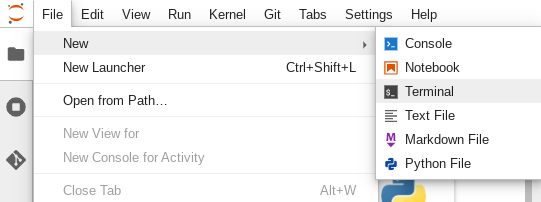
חלון הטרמינל ייפתח.
מפעיל
כדי לפתוח חלון של מסוף מתוך מרכז האפליקציות, בוחרים באפשרות קובץ > חדש > מרכז האפליקציות.
בקטע אחר, לוחצים על המשבצת Terminal.
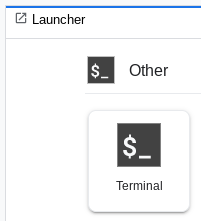
חלון הטרמינל ייפתח.
בחלון הטרמינל, מזינים את הפקודה להתקנת התלות בתוכנה עבור מחברת מנוהלת על ידי המשתמש.
כדי להתקין את ספריית הלמידה העמוקה mxnet למחברות Python 3, מזינים את הפקודה הבאה:
pip3 install mxnet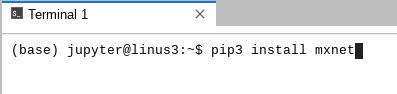
בסיום ההתקנה, מפעילים מחדש את ליבת המערכת כדי לוודא שהספרייה זמינה לייבוא. בכל קובץ notebook פתוח באותו מופע של מחברות בניהול המשתמש, בוחרים באפשרות Kernel > Restart kernel (ליבה > הפעלה מחדש של הליבה).
בוחרים באפשרות File > Save notebook (קובץ > שמירת המחברת) כדי לשמור את המחברת.