

שמירת notebook ב-GitHub
כדי לגבות את מופע המחברות המנוהלות ולהפוך אותו לזמין לאחרים, צריך לשמור את התוכן של מופע המחברות המנוהלות ב-GitHub.
יצירת מאגר ב-GitHub
אם עדיין אין לכם מאגר ב-GitHub, אתם צריכים ליצור אחד.
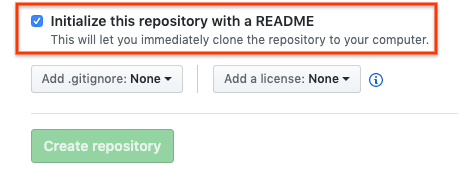
כשיוצרים מאגר ב-GitHub, חשוב לוודא שאפשר לשכפל אותו. לשם כך, מסמנים את התיבה Initialize this repository with a README.
שכפול מאגר GitHub במכונה של מחברות מנוהלות
כדי לשכפל את מאגר GitHub במופע של מחברות מנוהלות:
במאגר GitHub, לוחצים על הלחצן Code ואז על הכרטיסייה Local.
מעתיקים את כתובת ה-URL של HTTPS.
נכנסים לדף Managed notebooks במסוף Google Cloud .
לוחצים על Open JupyterLab כדי לפתוח את מופע המחברות המנוהלות.
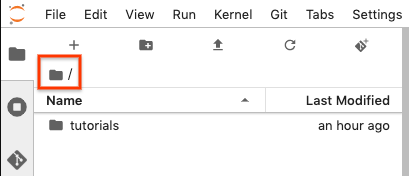
ב-JupyterLab, בFile Browser (סייר הקבצים) , בוחרים את התיקייה שבה רוצים לשכפל את המאגר ב-GitHub. לדוגמה, תיקיית הבית.
ב-JupyterLab, בוחרים באפשרות Git > Clone a Repository (שכפול מאגר).
אם מתבקשים, מזינים את פרטי הכניסה.
אם משתמשים בשם משתמש ובסיסמה ב-GitHub, מזינים את שם המשתמש והסיסמה ב-GitHub.
אם אתם משתמשים באימות דו-שלבי ב-GitHub, אתם צריכים ליצור טוקן גישה אישי ולהשתמש בו.
בתיבת הדו-שיח Clone a repo (שיבוט מאגר), מדביקים את כתובת ה-URL של ה-HTTPS של המאגר ב-GitHub.
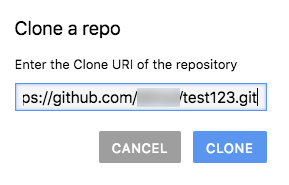
לוחצים על Clone (שיבוט).
הגדרת מופע של מחברות מנוהלות עם פרטי המשתמש שלכם ב-GitHub
ב-JupyterLab, בוחרים באפשרות Git > Open Git Repository in Terminal כדי לפתוח חלון טרמינל של Git.
בחלון הטרמינל של Git, מזינים את הפקודות הבאות כדי להגדיר את שם המשתמש וכתובת האימייל שלכם ב-Git:
git config --global user.name "YOUR_NAME"
git config --global user.email "YOUR_EMAIL"
אם בחשבון GitHub שלכם נדרש אימות SSH, צריך לבצע את השלבים הבאים כדי לחבר את החשבון:
בטרמינל Git במופע של מחברות מנוהלות, פועלים לפי ההוראות של GitHub ליצירת מפתח SSH חדש.
פועלים לפי ההוראות להוספת מפתח ה-SSH לחשבון GitHub.
סוגרים את חלון הטרמינל של Git.
הוספת הקבצים שבוצעו בהם שינויים למאגר ב-GitHub
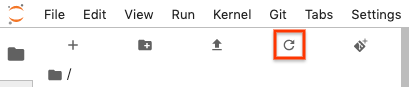
מאגר הנתונים שלכם יופיע כמו תיקייה חדשה במופע של מחברות מנוהלות. אם אתם לא רואים את המאגר המשוכפל שלכם ב-GitHub כתיקייה, לוחצים על הלחצן רענון רשימת הקבצים.
לוחצים לחיצה כפולה על תיקיית המאגר כדי לפתוח אותה.
להוסיף מחברת חדשה למופע של מחברות מנוהלות.
כדי להוסיף קובץ Notebook, אפשר להשתמש בתפריט או במרכז האפליקציות.
תפריט
כדי להוסיף קובץ notebook חדש מהתפריט, בוחרים באפשרות קובץ > חדש > Notebook.
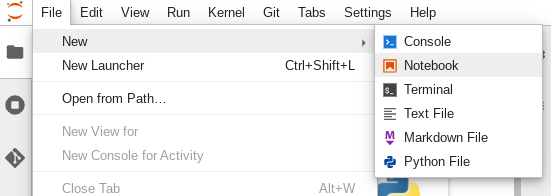
בתיבת הדו-שיח Select kernel (בחירת ליבה), בוחרים את הליבה למחברת החדשה, למשל Python 3, ואז לוחצים על Select (בחירה).
קובץ ה-Notebook החדש ייפתח.
מפעיל
כדי להוסיף קובץ notebook חדש ממרכז האפליקציות, בוחרים באפשרות קובץ > חדש > מרכז האפליקציות.
לוחצים על המשבצת של ליבת המערכת שבה רוצים להשתמש.
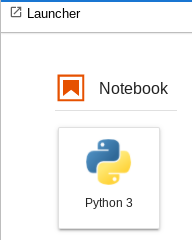
קובץ ה-Notebook החדש ייפתח.
משנים את השם של קובץ המחברת החדש.
תפריט
בוחרים באפשרות קובץ > שינוי שם של מחברת. תיפתח תיבת הדו-שיח שינוי שם הקובץ.
בשדה שם חדש, משנים את
Untitled.ipynbלמשהו משמעותי, כמוinstall.ipynb.לוחצים על שינוי שם.
מפעיל
לוחצים לחיצה ימנית על הכרטיסייה
Untitled.ipynbואז לוחצים על שינוי שם המחברת. תיפתח תיבת הדו-שיח שינוי שם הקובץ.בשדה שם חדש, משנים את
Untitled.ipynbלמשהו משמעותי, כמוinstall.ipynb.לוחצים על שינוי שם.
בוחרים בכרטיסייה Git. המחברת החדשה מופיעה בקבוצה Untracked.
כדי להוסיף את ה-Notebook החדש כקובץ למאגר GitHub, לוחצים לחיצה ימנית על ה-Notebook החדש ובוחרים באפשרות Track (מעקב). בכרטיסייה Git, מחברת ה-Notebook נוספה עכשיו לקבוצה Staged.
כדי לבצע קומיט של המחברת החדשה למאגר ב-GitHub, בכרטיסייה Git מוסיפים תגובת קומיט ולוחצים על Commit.
כדי לפתוח חלון טרמינל של Git, בוחרים באפשרות Git > Open Git repository in terminal.
בחלון הטרמינל של Git, מזינים את הפקודה
git push.אם משתמשים בשם משתמש ובסיסמה ב-GitHub, מזינים את שם המשתמש והסיסמה ב-GitHub כשמתבקשים.
אם אתם משתמשים באימות דו-שלבי ב-GitHub, אתם צריכים ליצור טוקן גישה אישי כדי להשתמש בו.
כשהפקודה
git pushמסתיימת, הקבצים שביצעתם להם קומיט נמצאים במאגר שלכם ב-GitHub.