

גישה לקטגוריות ולקבצים ב-Cloud Storage ב-JupyterLab
בדף הזה מוסבר איך לטעון קטגוריה של Cloud Storage לממשק JupyterLab של מופע מחברות מנוהלות של Vertex AI Workbench, כדי שתוכלו לעיין בקבצים שמאוחסנים ב-Cloud Storage. אפשר גם לפתוח ולערוך קבצים שתואמים ל-JupyterLab, כמו קובצי טקסט וקובצי מחברת (IPYNB).
סקירה כללית
מכונות של מחברות מנוהלות של Vertex AI Workbench כוללות שילוב של Cloud Storage שמאפשר לכם לטעון קטגוריה של Cloud Storage. המשמעות היא שאתם יכולים לעיין בתוכן של ה-bucket ולעבוד עם קבצים תואמים מתוך הממשק של JupyterLab.
אתם יכולים לגשת לכל הקטגוריות והקבצים של Cloud Storage שהמופע שלכם יכול לגשת אליהם באותו פרויקט כמו המופע של מחברות מנוהלות.
לפני שמתחילים
כדי לבצע את ההוראות במדריך הזה, צריכה להיות לכם גישה לפחות לקטגוריה אחת של Cloud Storage באותו פרויקט שבו נמצאת מכונת המחברת המנוהלת שלכם.
- אם אתם צריכים ליצור קטגוריה של Cloud Storage, תוכלו לעיין במאמר בנושא יצירת קטגוריות.
פתיחת JupyterLab
נכנסים לדף Managed notebooks במסוף Google Cloud .
לצד השם של מכונת המחברות המנוהלות, לוחצים על Open JupyterLab.
מופע המחברת המנוהלת ייפתח ב-JupyterLab.
טעינת הקטגוריות והקבצים של Cloud Storage
כדי לטעון קטגוריה של Cloud Storage ואז לגשת אליה, מבצעים את הפעולות הבאות:
ב-JupyterLab, מוודאים שהכרטיסייה File Browser נבחרה.
בסרגל הצד שמימין, לוחצים על הלחצן Mount shared storage. אם הלחצן לא מופיע, גוררים את הצד השמאלי של סרגל הצד כדי להרחיב אותו עד שהלחצן מופיע.
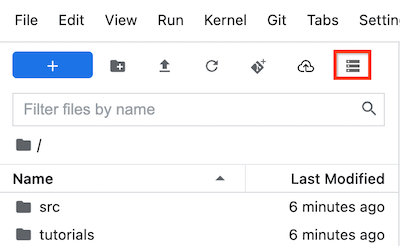
בשדה שם הקטגוריה, מזינים את שם הקטגוריה של Cloud Storage שרוצים לטעון.
לוחצים על Mount (העלאה).
הקטגוריה של Cloud Storage תופיע כתיקייה בכרטיסייה מנהל הקבצים והתיקיות בסרגל הצד השמאלי. לוחצים לחיצה כפולה על התיקייה כדי לפתוח אותה ולעיין בתוכן שלה.
 Mount
shared storage. אם הלחצן לא מופיע, גוררים את הצד השמאלי של סרגל הצד כדי להרחיב אותו עד שהלחצן מופיע.
Mount
shared storage. אם הלחצן לא מופיע, גוררים את הצד השמאלי של סרגל הצד כדי להרחיב אותו עד שהלחצן מופיע.