


Halaman ini menjelaskan cara menggunakan Cloud Storage untuk mencadangkan dan memulihkan file di instance Gemini Enterprise Agent Platform Workbench Anda.
Ringkasan
Panduan ini menjelaskan dua cara menggunakan Cloud Storage untuk membantu Anda mencadangkan dan memulihkan file di instance Agent Platform Workbench:
Pasang bucket Cloud Storage ke instance Agent Platform Workbench Anda.
Ekspor file Anda ke Cloud Storage lalu pulihkan.
Sebelum memulai
- Login ke akun Google Cloud Anda. Jika Anda baru menggunakan Google Cloud, buat akun untuk mengevaluasi performa produk kami dalam skenario dunia nyata. Pelanggan baru juga mendapatkan kredit gratis senilai $300 untuk menjalankan, menguji, dan men-deploy workload.
-
In the Google Cloud console, on the project selector page, select or create a Google Cloud project.
Roles required to select or create a project
- Select a project: Selecting a project doesn't require a specific IAM role—you can select any project that you've been granted a role on.
-
Create a project: To create a project, you need the Project Creator role
(
roles/resourcemanager.projectCreator), which contains theresourcemanager.projects.createpermission. Learn how to grant roles.
-
Verify that billing is enabled for your Google Cloud project.
Enable the Notebooks API.
Roles required to enable APIs
To enable APIs, you need the Service Usage Admin IAM role (
roles/serviceusage.serviceUsageAdmin), which contains theserviceusage.services.enablepermission. Learn how to grant roles.-
In the Google Cloud console, on the project selector page, select or create a Google Cloud project.
Roles required to select or create a project
- Select a project: Selecting a project doesn't require a specific IAM role—you can select any project that you've been granted a role on.
-
Create a project: To create a project, you need the Project Creator role
(
roles/resourcemanager.projectCreator), which contains theresourcemanager.projects.createpermission. Learn how to grant roles.
-
Verify that billing is enabled for your Google Cloud project.
Enable the Notebooks API.
Roles required to enable APIs
To enable APIs, you need the Service Usage Admin IAM role (
roles/serviceusage.serviceUsageAdmin), which contains theserviceusage.services.enablepermission. Learn how to grant roles.
Peran yang diperlukan
Untuk mendapatkan izin yang Anda perlukan untuk memasang bucket Cloud Storage ke instance Agent Platform Workbench, minta administrator Anda untuk memberi Anda peran IAM berikut:
- Notebooks Runner (
roles/notebooks.runner) di project - Storage Object User (
roles/storage.objectUser) di akun layanan instance Agent Platform Workbench
Untuk mengetahui informasi selengkapnya tentang pemberian peran, lihat Mengelola akses ke project, folder, dan organisasi.
Anda mungkin juga bisa mendapatkan izin yang diperlukan melalui peran khusus atau peran bawaan lainnya.
Memasang bucket Cloud Storage
Instance Agent Platform Workbench menyertakan integrasi Cloud Storage yang memungkinkan Anda memasang bucket Cloud Storage. Artinya, Anda dapat menjelajahi konten bucket dan bekerja dengan file yang kompatibel dari dalam antarmuka JupyterLab.
Anda dapat mengakses bucket dan file Cloud Storage yang dapat diakses instance Anda dalam project yang sama dengan instance Agent Platform Workbench Anda.
Izin yang diperlukan untuk mengaktifkan pemasangan penyimpanan bersama
Untuk mengaktifkan pemasangan penyimpanan bersama di instance Agent Platform Workbench Anda, minta administrator untuk memberikan izin storage.buckets.list ke akun layanan instance Agent Platform Workbench Anda di project.
Izin storage.buckets.list diperlukan agar tombol
Mount shared storage muncul di antarmuka JupyterLab instance
Agent Platform Workbench Anda.
Membuat bucket dan instance Agent Platform Workbench
Anda harus memiliki akses ke setidaknya satu bucket Cloud Storage dalam project yang sama dengan instance Agent Platform Workbench Anda.- Jika Anda perlu membuat bucket Cloud Storage, lihat Membuat bucket.
- Jika belum melakukannya, buat instance Agent Platform Workbench dalam project yang sama dengan bucket Cloud Storage Anda.
Buka JupyterLab
-
Di konsol Google Cloud , buka halaman Instances.
-
Di samping nama instance Agent Platform Workbench, klik Open JupyterLab.
Instance Agent Platform Workbench Anda akan membuka JupyterLab.
Pasang bucket Cloud Storage
Untuk memasang, lalu mengakses bucket Cloud Storage, lakukan hal berikut:
-
Di JupyterLab, pastikan tab File Browser dipilih.
-
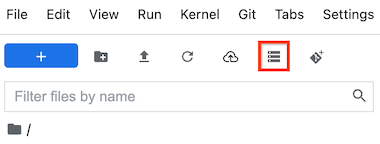
Di sidebar kiri, klik tombol Pasang penyimpanan bersama. Jika Anda tidak melihat tombol tersebut, tarik sisi kanan sidebar untuk meluaskan sidebar hingga Anda melihat tombol tersebut.
-
Di kolom Bucket name, masukkan nama bucket Cloud Storage yang ingin Anda pasang.
-
Klik Mount.
-
Bucket Cloud Storage Anda muncul sebagai folder di tab File browser di sidebar kiri. Klik dua kali folder untuk membukanya dan menjelajahi isinya.
 Pasang
penyimpanan bersama. Jika Anda tidak melihat tombol tersebut, tarik sisi kanan
sidebar untuk meluaskan sidebar hingga Anda melihat tombol tersebut.
Pasang
penyimpanan bersama. Jika Anda tidak melihat tombol tersebut, tarik sisi kanan
sidebar untuk meluaskan sidebar hingga Anda melihat tombol tersebut.
Mengekspor ke dan memulihkan file dari Cloud Storage
Bagian ini menjelaskan cara mengekspor file ke Cloud Storage dan memulihkan file yang berada di bucket Cloud Storage.
Ekspor ke Cloud Storage
-
Di konsol Google Cloud , buka halaman Instances.
-
Di samping nama instance Agent Platform Workbench, klik Open JupyterLab.
Instance Agent Platform Workbench Anda akan membuka JupyterLab.
-
Di JupyterLab, pastikan tab File Browser dipilih.
-
Di sidebar kiri, klik tombol Export to GCS. Jika Anda tidak melihat tombol tersebut, tarik sisi kanan sidebar untuk meluaskan sidebar hingga Anda melihat tombol tersebut.
-
Pada dialog Berikan lokasi ekspor, masukkan nama bucket Cloud Storage yang ingin Anda gunakan untuk mengekspor file. Jika Anda perlu membuat bucket Cloud Storage, lihat Membuat bucket.
Agent Platform Workbench akan membuka notebook baru yang menyertakan kode untuk mengekspor file instance Anda ke Cloud Storage.
-
Jalankan kode di sel ini.
 Export
to GCS. Jika Anda tidak melihat tombol tersebut, tarik sisi kanan
sidebar untuk meluaskan sidebar hingga Anda melihat tombol tersebut.
Export
to GCS. Jika Anda tidak melihat tombol tersebut, tarik sisi kanan
sidebar untuk meluaskan sidebar hingga Anda melihat tombol tersebut.
Memulihkan file dari Cloud Storage
Untuk memulihkan file ke instance Agent Platform Workbench, Anda dapat menggunakan gcloud storage cp untuk menyalin file.
Jalankan kode berikut dalam sel salah satu notebook instance Anda:
!gcloud storage cp URI /home/jupyter/FILE_NAME
Ganti kode berikut:
URI: URI gsutil file yang ingin Anda salin, misalnya: gs://BUCKET_NAME/ZONE/INSTANCE_ID/FILE_NAMEFILE_NAME: nama file yang akan disalin
Untuk mengetahui informasi selengkapnya, lihat Mendownload objek dari bucket Anda.