


Halaman ini menjelaskan cara menyimpan file notebook instance Agent Platform Workbench ke GitHub menggunakan ekstensi jupyterlab-git. Anda dapat melakukannya untuk membuat cadangan notebook atau agar notebook tersedia bagi orang lain.
Di instance Agent Platform Workbench, Anda dapat menggunakan ekstensi jupyterlab-git untuk membantu Anda melakukan kontrol versi. Untuk mempelajari lebih lanjut, lihat
jupyterlab-git
di GitHub.
Membuat repositori GitHub
Jika belum memiliki repositori GitHub, Anda harus membuatnya.
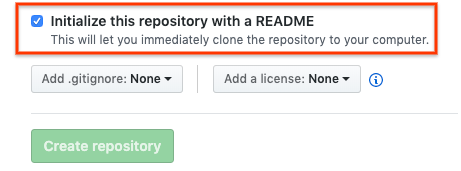
Saat membuat repositori GitHub, pastikan repositori GitHub Anda dapat di-clone dengan mencentang kotak Inisialisasi repositori ini dengan README.
Meng-clone repositori GitHub Anda di instance Agent Platform Workbench
Untuk meng-clone repositori GitHub di instance Agent Platform Workbench, selesaikan langkah-langkah berikut:
Di repositori GitHub Anda, klik tombol Kode, lalu klik tab Lokal.
Salin URL HTTPS.
Di konsol Google Cloud , buka halaman Instances.
Klik Open JupyterLab untuk membuka instance Agent Platform Workbench Anda.
Di JupyterLab Browser File, pilih folder tempat Anda ingin meng-clone repositori GitHub. Misalnya, folder beranda.
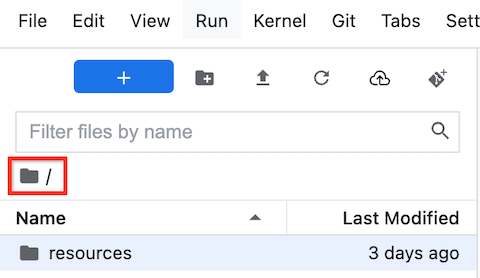
Di JupyterLab, pilih Git > Clone Repositori.
Dalam dialog Clone repo, tempel URL HTTPS untuk repositori GitHub Anda.
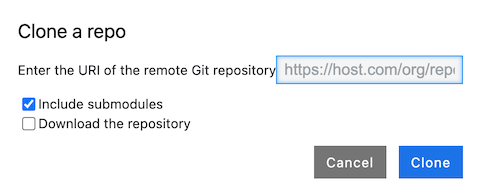
Jika diminta, masukkan kredensial Anda.
Jika Anda menggunakan nama pengguna dan sandi GitHub, masukkan nama pengguna dan sandi GitHub Anda.
Jika Anda menggunakan autentikasi 2 langkah dengan GitHub, buat dan gunakan token akses pribadi.
Klik Clone.
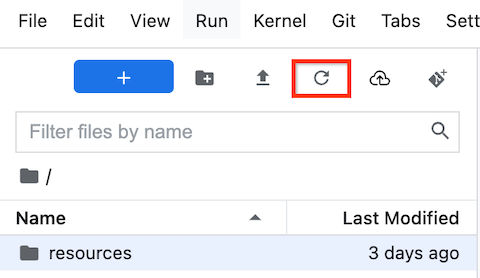
Instance Agent Platform Workbench menampilkan repositori Anda sebagai folder baru. Jika Anda tidak melihat repositori GitHub yang di-clone sebagai folder, klik tombol Refresh File List.
Mengonfigurasi instance dengan informasi pengguna GitHub Anda
Di JupyterLab, buka folder tempat repositori Anda berada.
Pilih Git > Open Git Repository in Terminal untuk membuka jendela terminal Git.
Di jendela terminal Git, masukkan perintah berikut untuk mengonfigurasi nama pengguna dan email Git Anda:
git config --global user.name "USERNAME"
git config --global user.email "EMAIL_ADDRESS"
Ganti kode berikut:
USERNAME: nama pengguna GitHub AndaEMAIL_ADDRESS: alamat email akun GitHub Anda
Jika akun GitHub Anda memerlukan autentikasi SSH, selesaikan langkah-langkah berikut untuk menghubungkan akun:
Dari terminal Git Anda di instance Agent Platform Workbench, ikuti petunjuk GitHub untuk membuat kunci SSH baru.
Ikuti petunjuk untuk menambahkan kunci SSH tersebut ke akun GitHub Anda.
Tutup jendela terminal Git.
Menambahkan file yang di-commit ke repositori GitHub Anda
Di JupyterLab, buka folder tempat repositori Anda berada.
Pilih tab Git. Notebook baru Anda tercantum dalam pengelompokan Tidak terlacak.
Untuk menambahkan notebook baru sebagai file untuk repositori GitHub Anda, klik kanan notebook baru dan pilih Lacak. Pada tab Git, notebook Anda kini ditambahkan ke pengelompokan Stage.
Untuk melakukan commit notebook baru ke repositori GitHub Anda, pada tab Git, di kolom Ringkasan, tambahkan komentar commit, lalu klik Commit.
Pilih Git > Push to Remote.
Jika Anda menggunakan nama pengguna dan sandi GitHub, saat diminta, masukkan nama pengguna dan sandi GitHub Anda.
Jika Anda menggunakan autentikasi 2 langkah dengan GitHub, masukkan nama pengguna dan token akses pribadi GitHub Anda.
Setelah perintah
git pushselesai, file yang di-commit akan berada di repositori GitHub Anda.