

אחרי שמסיימים לאמן את מודל סיווג התמונות של AutoML, משתמשים במסוףGoogle Cloud כדי ליצור נקודת קצה ולפרוס את המודל בנקודת הקצה. אחרי שהמודל ייפרס בנקודת הקצה החדשה הזו, תוכלו לשלוח תמונה למודל כדי לקבל חיזוי של התווית.
המדריך הזה כולל כמה דפים:
פורסים מודל לנקודת קצה ושולחים חיזוי.
בכל דף מניחים שכבר ביצעתם את ההוראות מהדפים הקודמים של המדריך.
פריסת המודל בנקודת קצה
כדי לפרוס את המודל המאומן לנקודת קצה חדשה או קיימת, ניגשים לדף Models (מודלים):
במסוף Google Cloud , בקטע Vertex AI, עוברים לדף Training.
בוחרים את מודל ה-AutoML שאומן. הפעולה הזו תעביר אתכם לכרטיסייה הערכה, שבה תוכלו לראות את מדדי הביצועים של המודל.
בוחרים בכרטיסייה Deploy & test.
לוחצים על Deploy to endpoint.
בוחרים באפשרות Create new endpoint (יצירת נקודת קצה חדשה), מגדירים את שם נקודת הקצה ל-
hello_automl_imageולוחצים על Continue (המשך).בהגדרות המודל, מאשרים את חלוקת התנועה של 100%, מזינים 1 במספר צמתי מחשוב ולוחצים על סיום.
לוחצים על פריסה כדי לפרוס את המודל לנקודת הקצה החדשה.
יצירת נקודת הקצה ופריסת מודל AutoML בנקודת הקצה החדשה נמשכות כמה דקות.
שליחת חיזוי למודל
אחרי שתהליך יצירת נקודת הקצה מסתיים, אפשר לשלוח בקשה להערה (חיזוי) של תמונה יחידה במסוף Google Cloud .
עוברים לקטע Test your model (בדיקת המודל) באותו כרטיסייה Deploy & test (פריסה ובדיקה) שבה השתמשתם כדי ליצור נקודת קצה בשלב הקודם (Models (מודלים) > your_model > Deploy & test (פריסה ובדיקה)).
לוחצים על העלאת תמונה ובוחרים תמונה ששמורה באופן מקומי כדי לקבל תחזית לגביה.
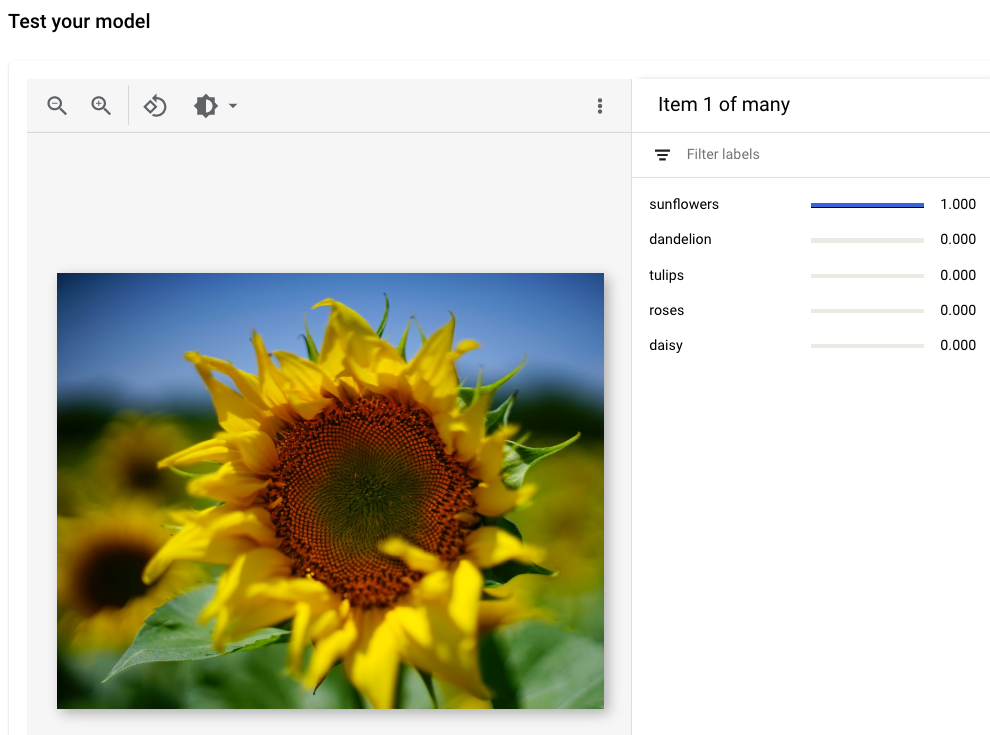
קרדיט על התמונה: Siming Ye, Unsplash (מוצג בתצוגת ממשק המשתמש).
המאמרים הבאים
פועלים לפי ההוראות בדף האחרון של המדריך כדי למחוק את המשאבים שיצרתם.