אתם יכולים להשתמש ב-Vertex AI SDK ל-Python או במסוף Google Cloud כדי ליצור או למחוק ניסוי. ה-SDK הוא ספרייה של קוד Python שבה אפשר להשתמש כדי ליצור ולנהל ניסויים באופן פרוגרמטי. המסוף הוא ממשק משתמש מבוסס-אינטרנט שמאפשר ליצור ולנהל ניסויים באופן חזותי.
יצירת ניסוי עם מופע TensorBoard
Vertex AI SDK ל-Python
יוצרים ניסוי ומשייכים לו אופציונלית מופע של Vertex AI TensorBoard באמצעות Vertex AI SDK ל-Python. מוסיפים תיאור לניסוי כדי לתעד את המטרה שלו. מידע נוסף מופיע במאמרי העזרה של Vertex AI SDK בנושא init.
Python
-
experiment_name: מציינים שם לניסוי. -
experiment_description: תיאור הניסוי. -
experiment_tensorboard: אופציונלי. מופע TensorBoard של Vertex שבו יש להשתמש כ-TensorBoard בסיסי לניסוי שצוין. אם לא מספקיםexperiment_tensorboard, המערכת יוצרת מופע ברירת מחדל של TB ומשתמשת בו בניסוי הזה. הערה: אם צריך לשייך מפתחות הצפנה (CMEK) למופע TensorBoard, אזexperiment_tensorboardכבר לא אופציונלי. project: . אפשר למצוא את המזהים האלה בדף welcome במסוף Google Cloud .
-
location: אפשר לעיין ברשימת המיקומים הזמינים. אם יוצרים מופע TensorBoard, חשוב להשתמש באזור שתומך ב-TensorBoard.
מסוף Google Cloud
כך יוצרים ניסוי.
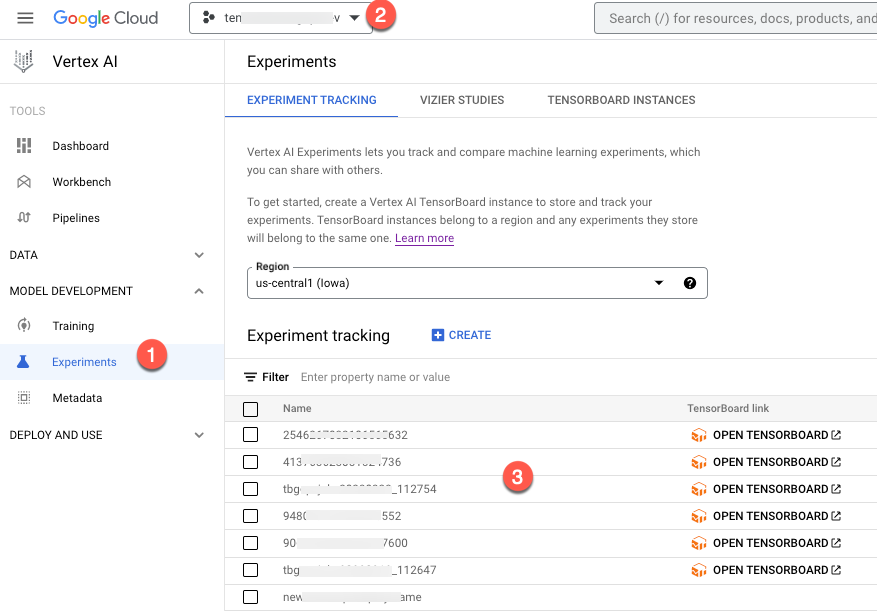
- נכנסים לדף Experiments במסוף Google Cloud .
מעבר לדף 'ניסויים' - חשוב לוודא שאתם נמצאים בפרויקט שבו אתם רוצים ליצור את הניסוי.

- לוחצים על יצירה כדי לפתוח את החלונית ניסוי. מופיעה החלונית יצירת ניסוי.
- בשדה שם הניסוי, נותנים שם שיעזור לזהות את הניסוי באופן ייחודי.
- זה שינוי אופציונלי. בשדה TensorBoard instance, בוחרים מופע מהתפריט הנפתח או מזינים שם למופע חדש של TensorBoard.
- לוחצים על יצירה כדי ליצור את הניסוי.
יצירת ניסוי ללא מופע ברירת מחדל של TensorBoard
Vertex AI SDK ל-Python
יוצרים ניסוי. מוסיפים תיאור לניסוי כדי לתעד את המטרה שלו. מידע נוסף מופיע במאמרי העזרה של Vertex AI SDK בנושא init.
Python
-
experiment_name: מציינים שם לניסוי. -
experiment_description: תיאור הניסוי. project: . אפשר למצוא את המזהים האלה בדף welcome במסוף Google Cloud .
-
location: אפשר לעיין ברשימת המיקומים הזמינים. אם יוצרים מופע TensorBoard, חשוב להשתמש באזור שתומך ב-TensorBoard.
מחיקת ניסוי
אם מוחקים ניסוי, הניסוי נמחק וגם כל ההרצות שמשויכות אליו. הניסוי ב-Vertex AI TensorBoard שמשויך לניסוי לא נמחק. כדי למחוק ניסוי ב-TensorBoard, אפשר לעיין במאמר בנושא מחיקת ניסוי מיושן ב-Vertex AI TensorBoard.
בנוסף, לא מתבצעת הסרה של הפעלות של צינורות, ארטיפקטים והרצות שמשויכים לניסוי שנמחק. אפשר למצוא אותם במסוף Google Cloud . במקרה של ארטיפקטים והרצות, שירות Vertex ML Metadata מטפל בחיוב חודשי של 10 $ לכל GB.
Vertex AI SDK ל-Python
בדוגמה הבאה השתמשנו במתודה delete מתוך ExperimentClass.
Python
-
experiment_name: מציינים שם לניסוי. project: . אפשר למצוא את המזהים האלה בדף welcome במסוף Google Cloud .-
location: ראו רשימה של מיקומים זמינים -
delete_backing_tensorboard_runs: אם הערך הוא True, ימחקו גם ההרצות של Vertex AI TensorBoard שמשויכות להרצות של הניסוי הזה, שבהן השתמשנו כדי לאחסן מדדים של סדרות עיתיות.
המסוף
כדי למחוק ניסוי, פועלים לפי ההוראות הבאות.
- נכנסים לדף Experiments במסוף Google Cloud .
מעבר לדף 'ניסויים' - מסמנים את תיבת הסימון שמשויכת לניסוי שרוצים למחוק. מופיעה האפשרות מחיקה.
- לוחצים על Delete.
- אפשר גם לעבור לתפריט האפשרויות באותה שורה של הניסוי ולבחור באפשרות מחיקה.
צפייה ברשימת הניסויים במסוף Google Cloud
במסוף Google Cloud , בקטע Vertex AI, נכנסים לדף Experiments.
חשוב לוודא שאתם נמצאים בפרויקט הנכון.
רשימת הניסויים בפרויקט מופיעה בתצוגה מעקב אחרי ניסויים.
אם שייכתם מופע של Vertex AI TensorBoard לניסוי, הוא יופיע ברשימה כ-your-experiment Backing TensorBoard Experiment.