

Questa guida ti illustra come utilizzare l'interfaccia utente web (UI web) di Transfer Appliance per configurare, gestire e finalizzare l'appliance dopo la sua attestazione. La UI web fornisce un'alternativa visiva alla CLI per le attività più comuni.
Prerequisiti:
- Modello di appliance:l'interfaccia utente web è supportata sulle appliance TA300 che eseguono il modello di sicurezza V2.
- Connessione diretta:devi essere connesso direttamente alla porta di gestione dell'appliance.
- Attestazione dell'appliance:assicurati di aver completato correttamente l'applicazione di attestazione di Transfer Appliance utilizzando la CLI. L'interfaccia utente web è accessibile solo dopo l'attestazione.
Passaggio 1: accedi alla GUI web
Per accedere alla UI web, segui le istruzioni riportate in Connettersi a Transfer Appliance per stabilire un tunnel SSH con port forwarding e aprire la UI web nel browser.
Passaggio 2: configurazione iniziale dell'appliance
Viene visualizzata la pagina iniziale di destinazione/configurazione.

Compila il modulo per configurare la rete:
- Seleziona il tipo di porta dati (RJ45 o QSFP).
- Scegli se vuoi utilizzare DHCP (Sì/No).
- Se hai selezionato No per DHCP, inserisci l'indirizzo IP e l'IP gateway statici.
- Decidi se si tratta di una configurazione Solo rete. Se la risposta è No, seleziona il tipo di condivisione file (NFS o SMB).
- Puoi espandere "Configurazioni facoltative" per impostare host autorizzati, server DNS e così via.
Fai clic sul pulsante "Configura appliance".
Viene visualizzata una finestra di dialogo che ti chiede di inserire la password del sigillo. Inserisci la password e inviala.
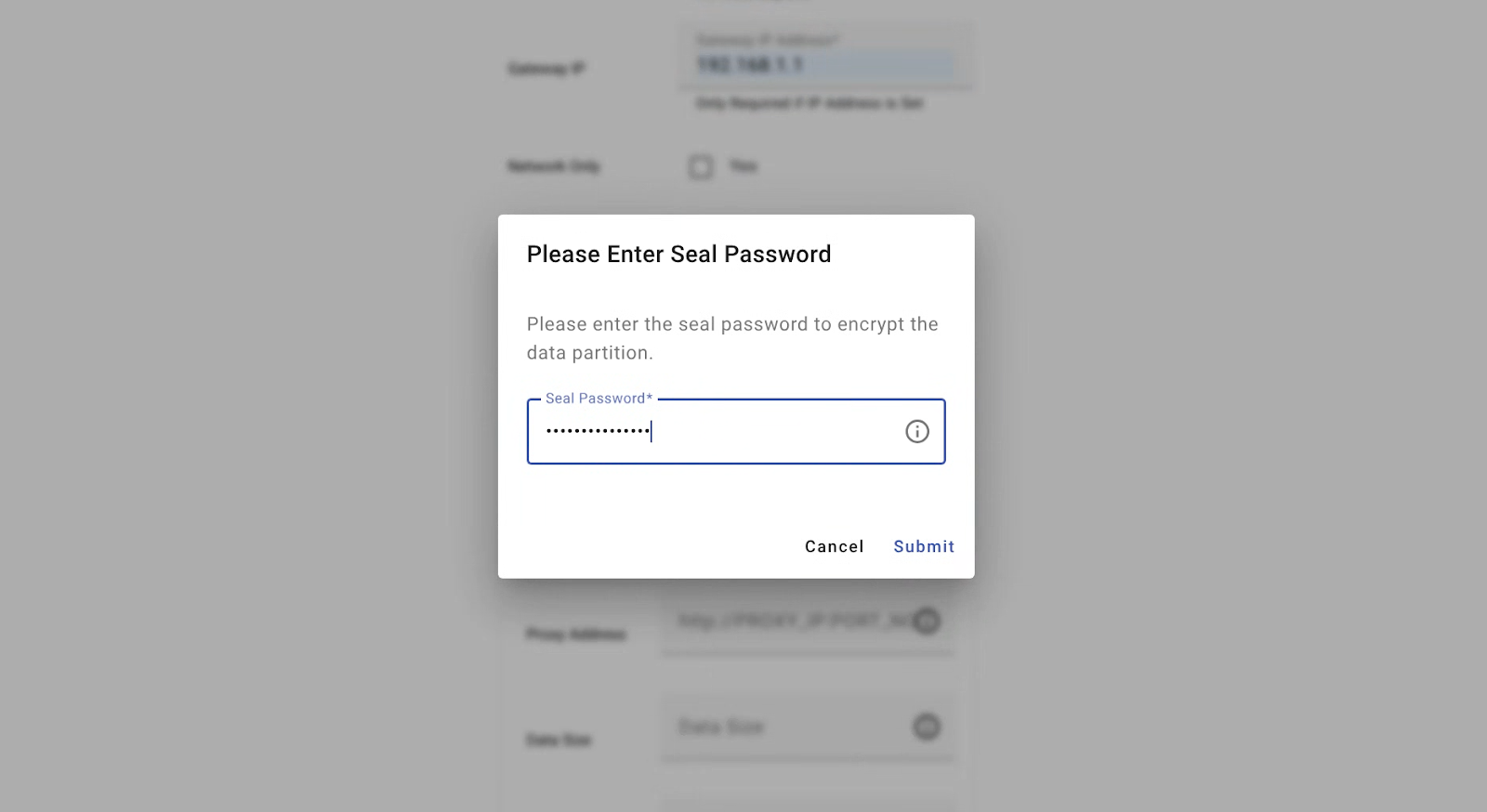
Passaggio 3: rivedi la configurazione e gestisci l'appliance
Una volta completata la configurazione, verrà visualizzata la pagina dei dettagli della configurazione.
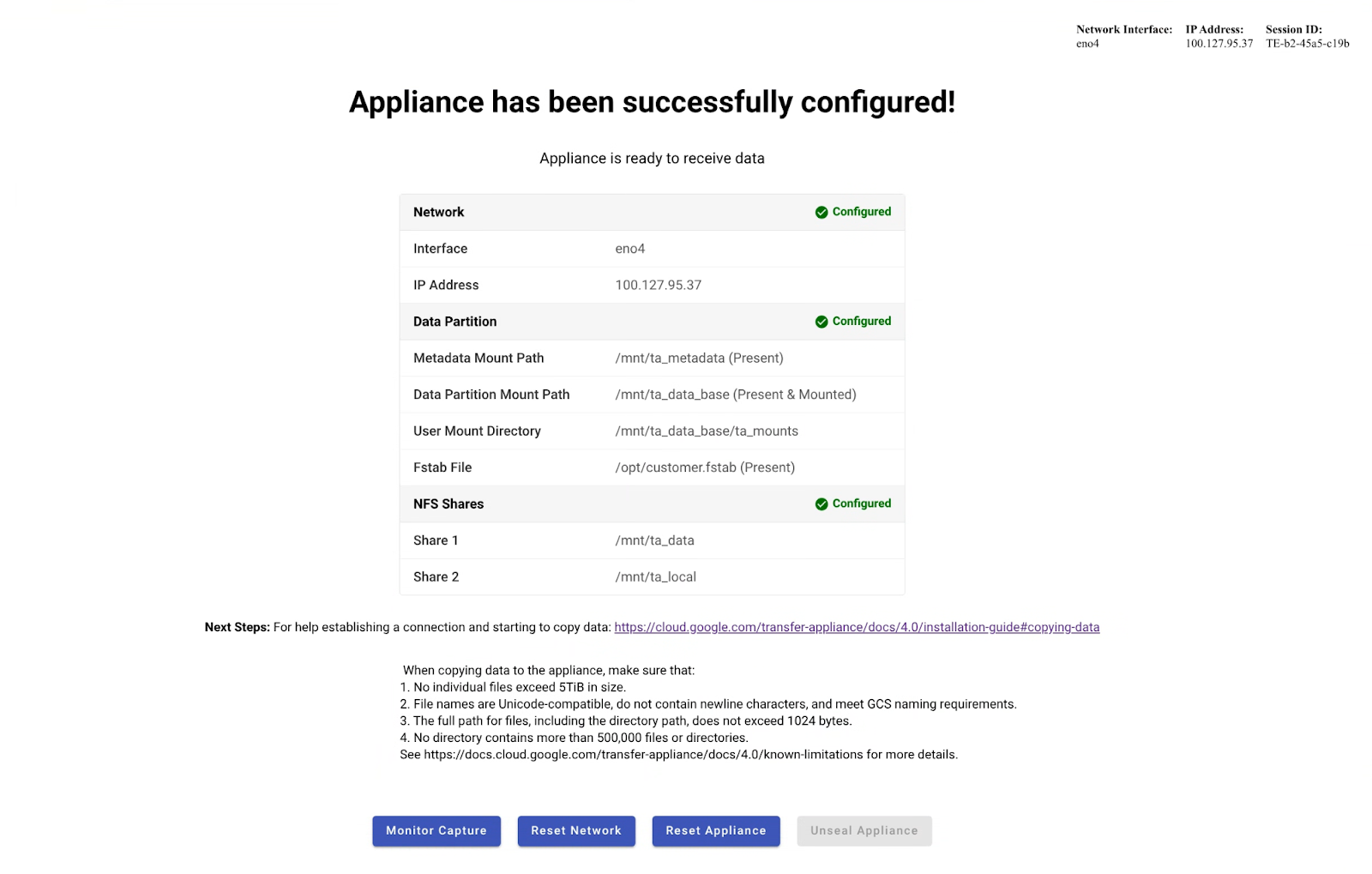
Questa pagina mostra la configurazione appena applicata.
Da qui, puoi scegliere diverse azioni:
- Apri sigillo appliance:fai clic su questa opzione per sbloccare la partizione dei dati per la copia. Ti verrà nuovamente richiesta la password del sigillo. Il pulsante cambierà in "Sigilla elettrodomestico".
- Gestisci/Finalizza:fai clic qui per procedere alla pagina Gestione appliance per altre attività.
- Reimposta rete:se devi modificare le impostazioni di rete.
- Reimposta elettrodomestico:riporta l'elettrodomestico allo stato iniziale. Tutti i dati copiati nell'appliance vengono cancellati e tutte le configurazioni applicate vengono rimosse. L'appliance deve essere riconfigurata dopo il ripristino (utilizzare con cautela).
Passaggio 4: gestione e finalizzazione dell'appliance
Se fai clic su "Gestisci/Finalizza", si apre la pagina di gestione degli elettrodomestici.

In questa pagina è possibile:
- Apparecchio sigillato:se in precedenza hai rimosso il sigillo.
- Raccogli dati diagnostici:scarica i log di diagnostica.
Finalizza appliance: quando è tutto pronto per restituire l'appliance. Fai clic su questo pulsante e inserisci la password del sigillo quando richiesto. Il sistema visualizzerà un passcode di spedizione. Prendi nota.

Pianifica ritiro:fai clic qui per andare alla console Google Cloud per organizzare il reso.