


Conferma ricezione
Se hai ricevuto Transfer Appliance per l'importazione dati nel cloud, segui questi passaggi nella consoleGoogle Cloud :
Assicurati di disporre delle seguenti autorizzazioni:
- transferappliance.appliances.update
- transferappliance.orders.get
- transferappliance.orders.update
Potrai ottenere queste autorizzazioni richieste tramite ruoli personalizzati o ruoli predefiniti. Puoi cercare i ruoli predefiniti per una determinata autorizzazione.
Vai alla pagina delle appliance e seleziona l'appliance.
Apri l'elenco di controllo per la configurazione.
Vai all'attività "Traccia la spedizione e conferma la ricezione".
Fai clic sul pulsante "Conferma ricezione". Si aprirà una finestra popup per confermare la ricezione.
Assicurati di fare clic sul pulsante "Conferma ricezione" nella finestra popup solo se hai effettivamente ricevuto l'appliance, poiché questa azione contrassegnerà l'appliance come "ON_SITE".
Verifica i contenuti della confezione
Prima di collegare Transfer Appliance, ti consigliamo vivamente di verificare che il pacco sia arrivato intatto, con tutti i cavi e le apparecchiature necessari. Ci assicuriamo che tu abbia tutto il necessario per un trasferimento di dati corretto.
Dopo aver ricevuto Transfer Appliance, verifica che il contenuto del pacco sia intatto seguendo questi passaggi:
TA40 e TA300 installabili su rack
Verifica che la custodia di spedizione e i sigilli antimanomissione siano intatti.
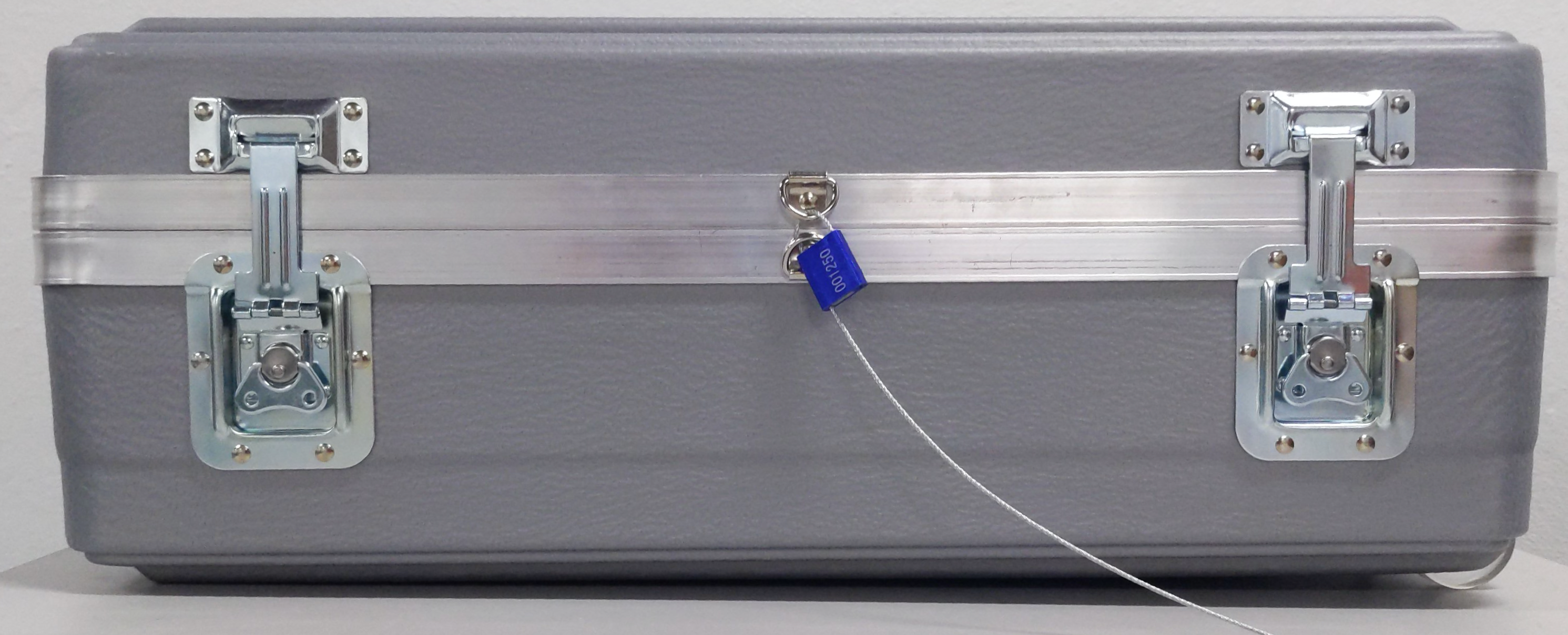
Rompi o taglia l'etichetta del cavo antimanomissione utilizzando tronchesi o un altro strumento per il taglio di cavi in grado di tagliare un cavo con un diametro di 2,5 mm. Apri la custodia di spedizione.
Contatta il team di Transfer Appliance se manca uno dei seguenti elementi:
Elemento Descrizione 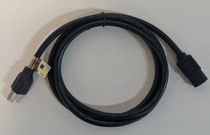
Cavo di alimentazione da NEMA 5-15p a C13 (1,8 m) 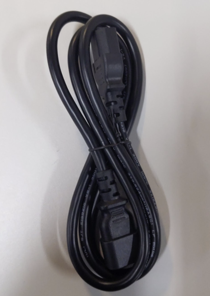
Cavo di alimentazione da C14 a C13 per i collegamenti alla Power Distribution Unit (PDU) (1, 5 m) 
Cavo di rete Cat 6 (2,1 m) 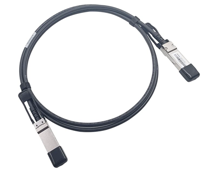
Cavo di rete in rame Twinax QSFP28 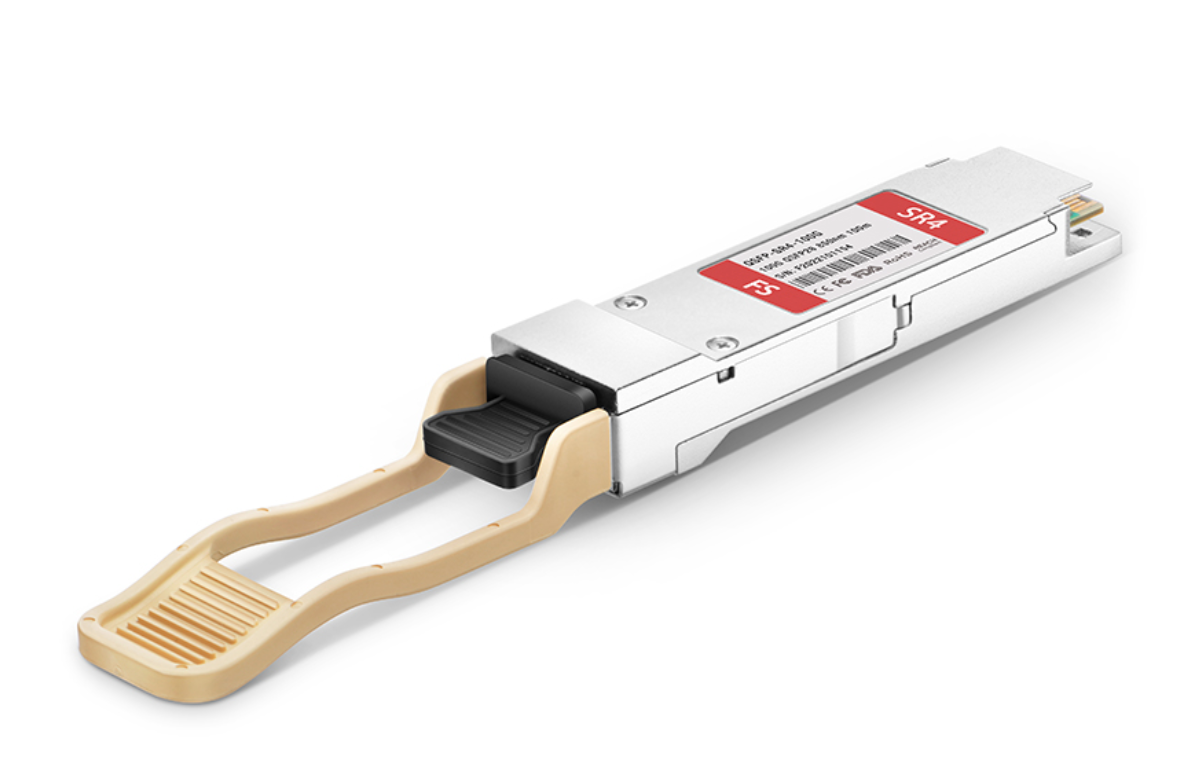
Adattatore da QSFP28 a SFP28 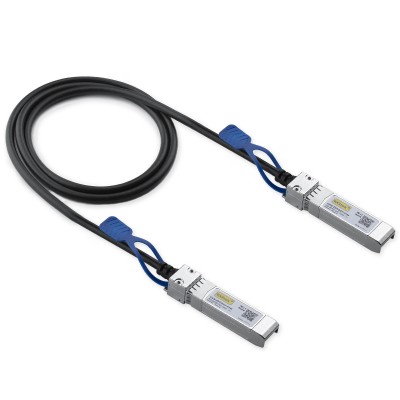
Cavo di rete da SFP28 a SFP28 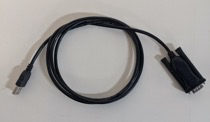
Cavo adattatore da USB a seriale: utilizza solo se richiesto dal team di Transfer Appliance 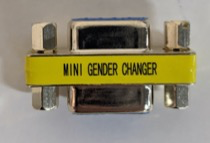
Adattatore seriale da pin a presa 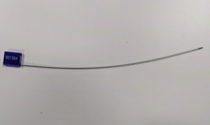
Tag antimanomissione del cavo 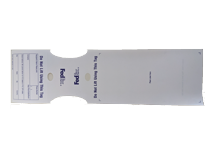
Etichetta con laccio 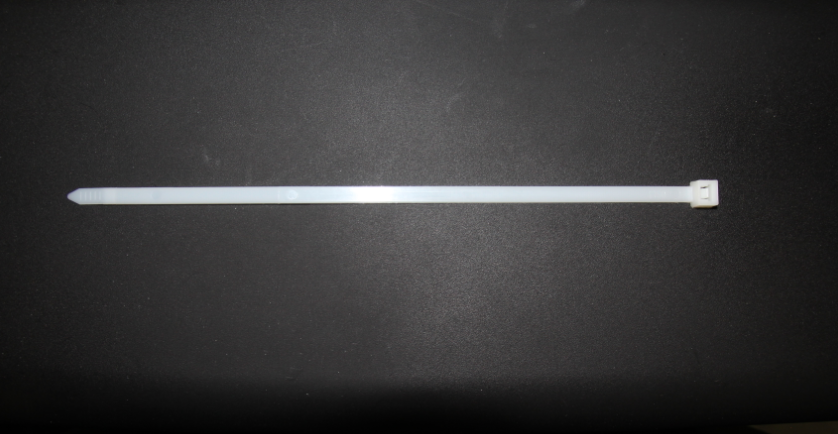
Fascetta 
Busta per etichetta di spedizione 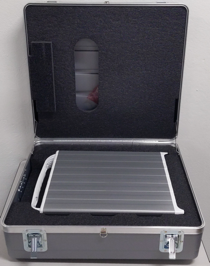
Transfer Appliance
TA40 e TA300 autoportanti
Verifica che la custodia di spedizione e i sigilli antimanomissione siano intatti.
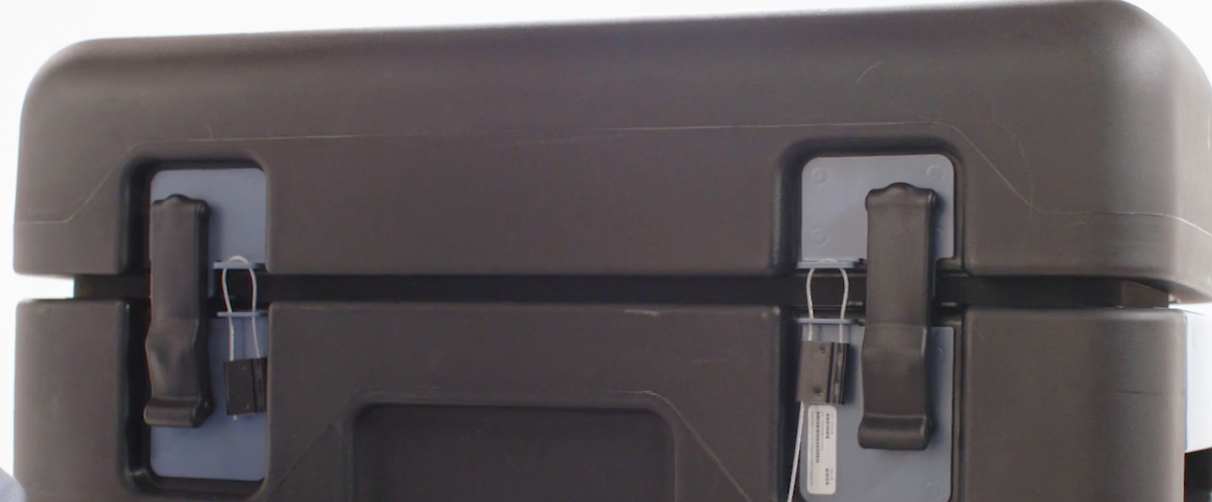
Rompi o taglia l'etichetta del cavo antimanomissione utilizzando tronchesi o un altro strumento per il taglio di cavi in grado di tagliare un cavo con un diametro di 2,5 mm. Apri la custodia di spedizione.
Contatta il team di Transfer Appliance se manca uno dei seguenti elementi:
Elemento Descrizione 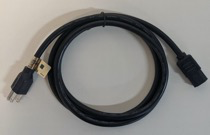
Cavo di alimentazione da NEMA 5-15p a C13 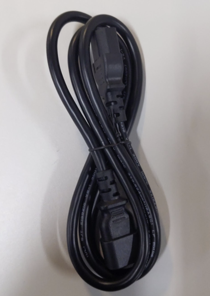
Cavo di alimentazione da C14 a C13 per i collegamenti all'unità di distribuzione dell'alimentazione (PDU) 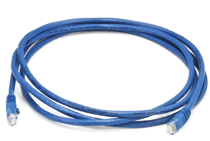
Cavo di rete di categoria 6 (Cat6) 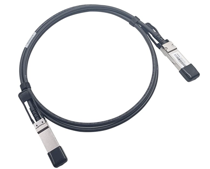
Cavo di rete in rame Twinax QSFP+ 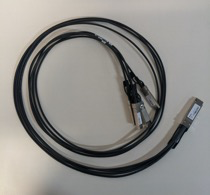
Cavo di rete da QSFP+ a 4xSFP+ 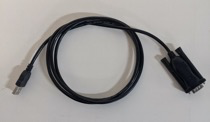
Cavo adattatore da USB a seriale: utilizza solo se richiesto dal team di Transfer Appliance 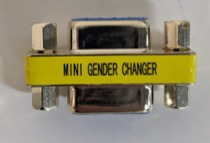
Adattatore seriale da pin a presa Tag antimanomissione del cavo
Convalida l'appliance
Prima di connettere l'appliance alla rete, devi eseguire una piccola applicazione sul tuo laptop per verificare che l'appliance non sia stata manomessa durante la spedizione.
L'applicazione di attestazione di Transfer Appliance supporta i seguenti sistemi operativi a 64 bit:
- Kernel Linux 2.6.23 o versioni successive
- Microsoft Windows Server 2012 o versioni successive
- Microsoft Windows 10
- Apple macOS 10.11 o versioni successive
Per convalidare l'appliance, segui questi passaggi:
Collega l'appliance:
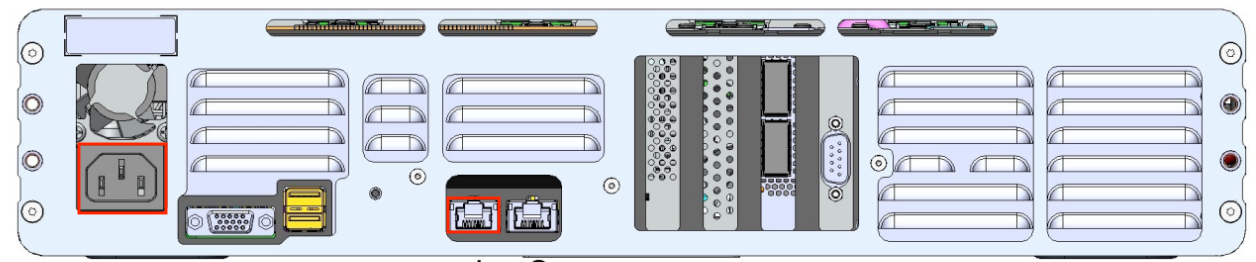
TA40 e TA300 installabili su rack
Collega un cavo Cat6 tra la porta di rete sinistra e il laptop.
Collega il cavo di alimentazione in dotazione alla presa di alimentazione dell'appliance e a una presa di alimentazione libera di un'unità di distribuzione dell'alimentazione (PDU).
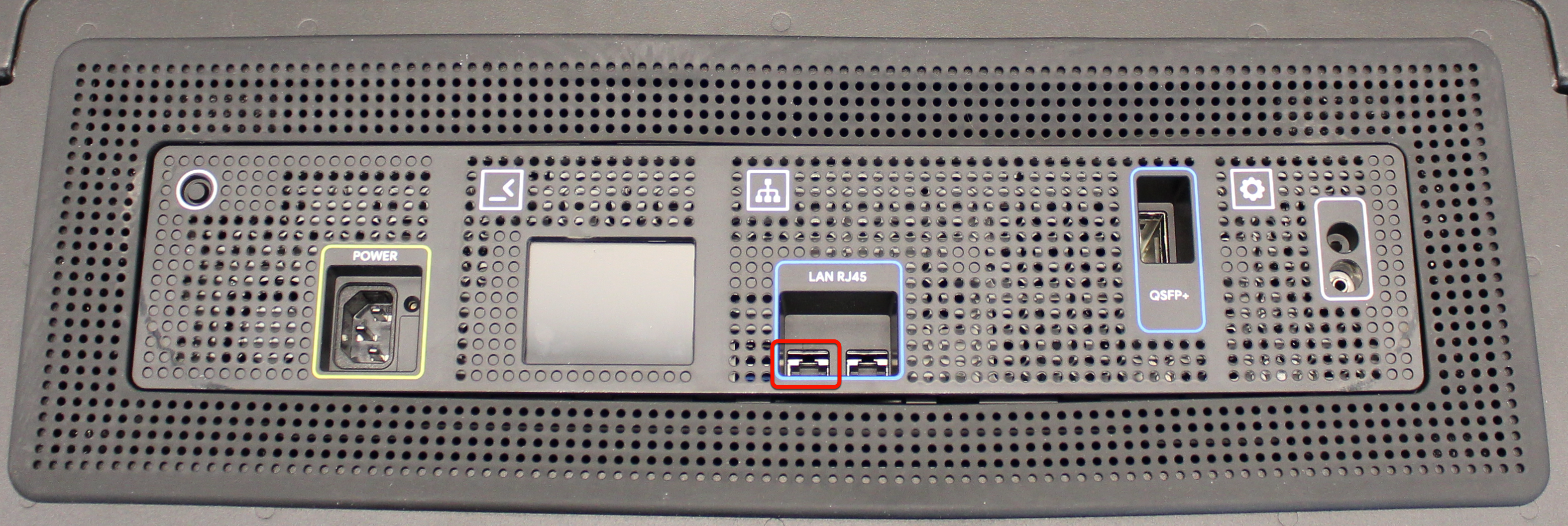
TA40 e TA300 autoportanti
Collega un cavo Cat6 tra la porta di rete sinistra e il laptop.
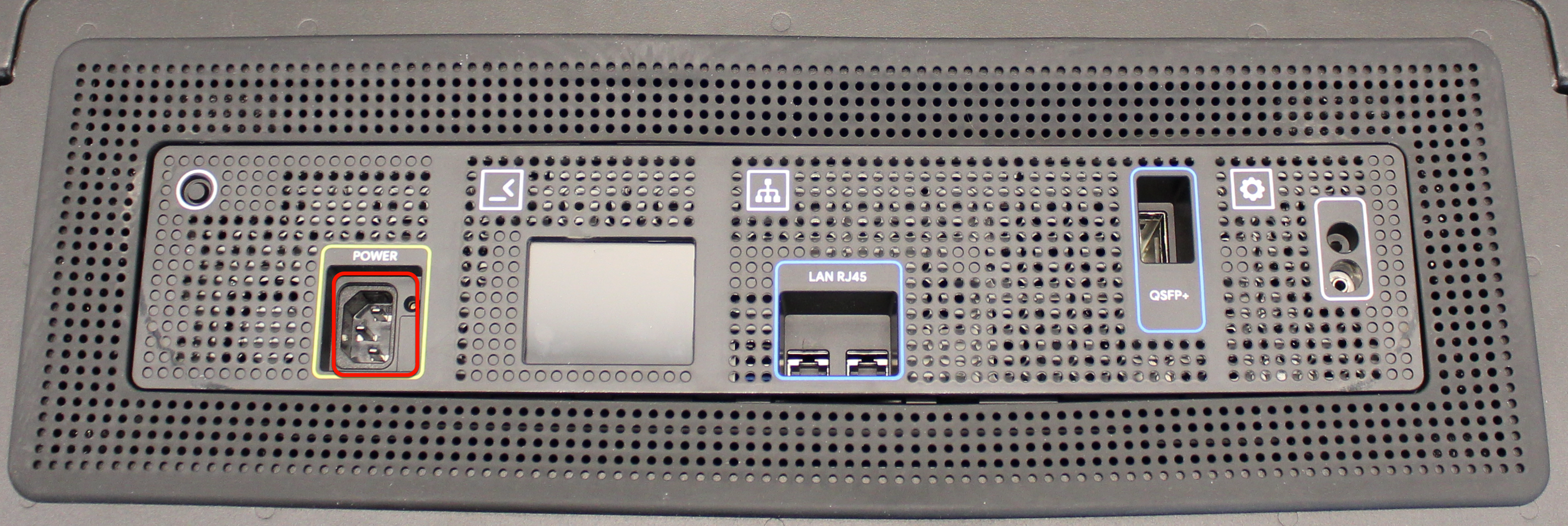
Collega il cavo di alimentazione in dotazione alla presa di alimentazione dell'appliance e a una presa di alimentazione libera di un'unità di distribuzione dell'alimentazione (PDU).
Accendi Transfer Appliance.
Utilizza
pingper verificare di poter contattare l'appliance tramite la sua porta di configurazione:ping 169.254.20.1
La seguente risposta di esempio è simile all'output restituito:
PING 169.254.20.1 (169.254.20.1) 56(84) bytes of data.
64 bytes from 169.254.20.1: icmp_seq=1 ttl=64 time=0.060 ms
64 bytes from 169.254.20.1: icmp_seq=2 ttl=64 time=0.039 ms
64 bytes from 169.254.20.1: icmp_seq=3 ttl=64 time=0.039 ms
^C
--- 169.254.20.1 ping statistics ---
3 packets transmitted, 3 received, 0% packet loss, time 2045ms
rtt min/avg/max/mdev = 0.039/0.046/0.060/0.009 ms
Per scaricare l'applicazione di attestazione di Transfer Appliance sul tuo laptop, segui questi passaggi:
Microsoft Windows
Scarica l'applicazione di attestazione di Transfer Appliance sul tuo laptop.
Apri un prompt dei comandi e vai alla posizione in cui hai scaricato l'applicazione di attestazione di Transfer Appliance.
Per convalidare l'appliance, esegui questo comando sul tuo laptop:
taattestator_x86_64-windows.exe
Linux
Sul laptop, apri un'app terminale.
Per scaricare l'applicazione di attestazione di Transfer Appliance, esegui questo comando sul tuo laptop:
wget https://storage.googleapis.com/transferappliance/attestator/taattestator_x86_64-linux
Esegui questi comandi sul laptop per convalidare l'appliance:
chmod 0777 taattestator_x86_64-linux
./taattestator_x86_64-linux
macOS di Apple
Apri l'app Terminale.
Esegui questo comando sul laptop per scaricare l'applicazione di attestazione di Transfer Appliance:
curl -O https://storage.googleapis.com/transferappliance/attestator/taattestator_x86_64-darwin
Esegui questi comandi sul laptop per convalidare l'appliance:
chmod 0777 taattestator_x86_64-darwin
./taattestator_x86_64-darwin
Se l'appliance non è stata manomessa durante la spedizione, l'app restituirà un passcode di attestazione di Transfer Appliance.
Per l'appliance di esportazione dei dati, una volta ricevuto il passcode di attestazione di Transfer Appliance nel passaggio precedente, cerca l'email con l'oggetto "Google Transfer Appliance Delivered and Validation Steps" (Google Transfer Appliance consegnata e passaggi di convalida) con le istruzioni per inviare il passcode di attestazione di Transfer Appliance e ricevere le credenziali. Ignora il passaggio successivo per l'ordine di esportazione dei dati.
Per l'appliance offline e online, una volta ricevuto il passcode di attestazione di Transfer Appliance nel passaggio precedente, procedi con le seguenti istruzioni:
Assicurati di disporre delle seguenti autorizzazioni: * transferappliance.appliances.update * transferappliance.credentials.get
Potrai ottenere queste autorizzazioni richieste tramite ruoli personalizzati o ruoli predefiniti. Puoi cercare i ruoli predefiniti per una determinata autorizzazione.
- Vai alla pagina delle appliance e seleziona l'appliance.
- Apri l'elenco di controllo per la configurazione.
- Individua e seleziona l'attività "Check Integrity" (Controlla integrità).
- Invia il passcode di attestazione di Transfer Appliance restituito dall'appliance. In caso di inserimento errato, prova a inserire di nuovo il codice corretto.
- Fai clic sul pulsante "Ottieni credenziali" per recuperare la password del sigillo.
Una volta accettato il codice di attestazione, la password del sigillo verrà visualizzata nella console Google Cloud . Se la console Google Cloud visualizza un messaggio di errore, contatta il team di Transfer Appliance all'indirizzo data-support@google.com per ricevere assistenza.
Il livello di sigillatura offre una maggiore sicurezza dei dati e una maggiore flessibilità per lo spostamento dell'appliance.
Connettiti a Transfer Appliance
Per connetterti all'appliance, devi disporre dei dettagli di accesso. Il team di Transfer Appliance fornisce i dettagli di accesso all'appliance in cambio di un passcode di attestazione di Transfer Appliance che indica che l'appliance non è stata manomessa durante la spedizione.
Una volta ottenuti i dettagli di accesso, connetti l'appliance alla rete:
TA40 e TA300 installabili su rack
Mantieni il cavo collegato tra la porta di rete sinistra e il laptop.
Collega un cavo alla porta di rete corretta e a una porta aperta collegata alla tua rete. Puoi connettere l'appliance tramite la porta QSFP utilizzando un cavo QSFP28 o la porta RJ45 utilizzando un cavo Cat6.

TA40 e TA300 autoportanti
Mantieni il cavo Cat6 collegato tra la porta di rete sinistra e il laptop.
Collega un cavo Cat6 alla porta di rete destra e a una porta RJ45 aperta collegata alla tua rete.
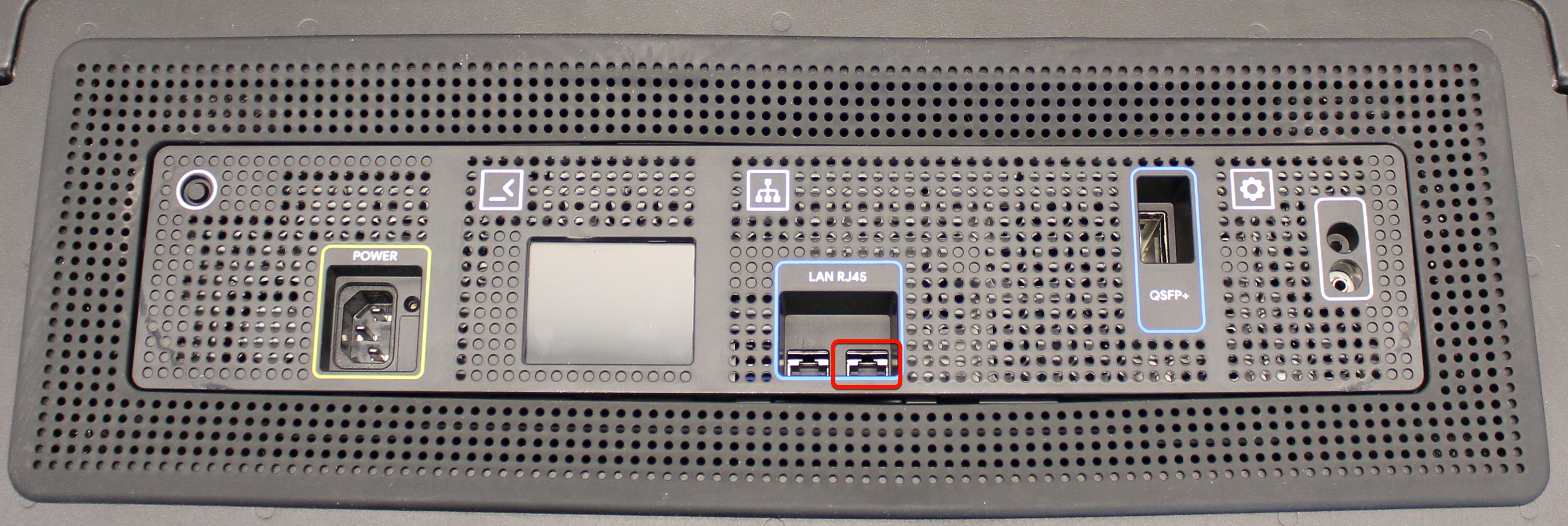
- Connettiti all'appliance:
Windows
- Apri Putty.
- Per Tipo di connessione, seleziona SSH.
-
Nel campo Host Name (Nome host), inserisci:
169.254.20.1 - In Tipo di connessione, verifica che sia selezionata l'opzione SSH.
- Fai clic su Apri.
- Quando richiesto, inserisci il nome utente fornito dal team di Transfer Appliance. L'accesso avviene direttamente senza dover inserire una password.
Linux
-
Esegui questo comando:
ssh USERNAME@169.254.20.1Sostituisci
USERNAMEcon il nome utente fornito dal team di Transfer Appliance.L'accesso avviene direttamente senza dover inserire una password.
Mac
-
Esegui questo comando:
ssh USERNAME@169.254.20.1Sostituisci
USERNAMEcon il nome utente fornito dal team di Transfer Appliance.L'accesso avviene direttamente senza dover inserire una password.
Un'appliance indipendente mostra Ready for setup nella schermata di stato
dopo la connessione all'appliance.
Configura il software dell'appliance
Prima di trasferire i dati su Transfer Appliance, devi verificare lo stato dell'appliance e configurare il software sull'appliance in modo che funzioni sulla tua rete.
Per configurare il software dell'appliance, segui le istruzioni riportate di seguito:
Verifica lo stato dell'appliance eseguendo il seguente comando dal tuo laptop o dalla tua workstation connessi all'appliance:
ta status
La seguente risposta di esempio è simile all'output restituito:
TA40 e TA300
You are ready to configure the appliance.

Next steps:
» Configure the appliance using one of the following commands:
> ta config --data_port=RJ45 --ip=dhcp
> ta config --data_port=QSFP --ip=dhcp
» To set a static IP address and gateway, use the '--ip' and '--gw' flags. For example:
> ta config --data_port=RJ45 --ip=192.168.0.100/24 --gw=192.168.0.1
> ta config --data_port=QSFP --ip=192.168.0.100/24 --gw=192.168.0.1
Configura l'appliance. Puoi configurare l'appliance in modo che utilizzi il DHCP per ottenere automaticamente un indirizzo IP oppure puoi configurarla in modo che utilizzi un indirizzo IP statico.
Per configurare l'appliance, esegui questo comando:
DHCP
ta config --data_port=PORT --ip=dhcp [--proxy_addr=123.45.67.89]
Sostituisci
PORTcon la porta dati che stai utilizzando sull'appliance,RJ45oQSFP.Facoltativamente, utilizza il flag
--proxy_addrper specificare l'indirizzo IP di un server proxy per i trasferimenti online.
IP statico
ta config --data_port=PORT --ip=IP_ADDRESS/NETMASK --gw=GATEWAY_ADDRESS [--proxy_addr=123.45.67.89]
Sostituisci quanto segue:
PORT: la porta dati che stai utilizzando sull'appliance,RJ45oQSFP.IP_ADDRESS: l'indirizzo IP dell'appliance odhcpper la configurazione automatica dell'indirizzo IP.NETMASK: la netmask in notazione CIDR. Non richiesto se utilizzi DHCP.GATEWAY_ADDRESS: l'indirizzo IP del gateway. Non richiesto se utilizzi DHCP.Se non vuoi utilizzare un gateway e vuoi consentire solo ai client della stessa subnet di connettersi a Transfer Appliance, inserisci
--gw=0.0.0.0comeGATEWAY_ADDRESS.Facoltativamente, utilizza il flag
--proxy_addrper aggiungere il supporto del proxy quando esegui trasferimenti online e inserisci l'indirizzo IP dell'appliance.
La seguente risposta di esempio è simile all'output restituito:
Configuring, encrypting, and mounting data partition...
Verified partition settings for "/mnt/ta_metadata".
Partition key generated and encrypted.
Verifying partition settings and mounting data partition.
This may take several minutes to finish...
Mounted partition "/mnt/ta_data".
Verified partition settings for "/mnt/ta_data".
Data partition is mounted.
Mounting now permissible under "/mnt/ta_data_base/ta_mounts".
Customer fstab file "/opt/customer.fstab" created.
Network is configured.
Configured NFS share "/mnt/ta_data".
NFS share "/mnt/ta_data" is configured.

Appliance has been successfully configured. You can begin copying data.

Use these commands to mount the NFS share from your client:
> sudo mkdir /mnt/data
> sudo mount 192.168.0.100:/mnt/ta_data /mnt/data
Modifica le configurazioni dell'appliance
Per modificare le configurazioni di Transfer Appliance, puoi utilizzare il comando ta config tutte le volte che vuoi con argomenti alternativi per riconfigurare le impostazioni dell'appliance.
Ripresa della copia dopo un riavvio
Per riprendere la copia dopo un riavvio, esegui il comando seguente e inserisci la password del sigillo di Transfer Appliance (fornita nella pagina delle credenziali della console Google Cloud ) quando richiesto:
ta unseal
Una volta verificata la password del sigillo, la partizione dei dati sarà nuovamente accessibile.
Passaggi successivi
(Facoltativo) Imposta Transfer Appliance in modalità online.
Copia i dati su Transfer Appliance.