

Panduan ini memandu Anda menggunakan Antarmuka Pengguna Web (UI Web) Transfer Appliance untuk mengonfigurasi, mengelola, dan menyelesaikan appliance setelah diautentikasi. UI Web menyediakan alternatif visual untuk CLI bagi sebagian besar tugas umum.
Prasyarat:
- Model Peralatan: UI Web didukung di peralatan TA300 yang menjalankan Model Keamanan V2.
- Koneksi Langsung: Anda harus terhubung langsung ke port pengelolaan appliance.
- Pengesahan Appliance: Pastikan Anda telah berhasil menyelesaikan Aplikasi Pengesahan Transfer Appliance menggunakan CLI. UI Web hanya dapat diakses setelah pengesahan.
Langkah 1: Akses UI Web
Untuk mengakses UI Web, ikuti petunjuk di Menghubungkan ke Transfer Appliance untuk membuat tunnel SSH dengan penerusan port dan membuka UI Web di browser Anda.
Langkah 2: Konfigurasi Awal Appliance
Anda akan membuka Initial Landing/Config Page.
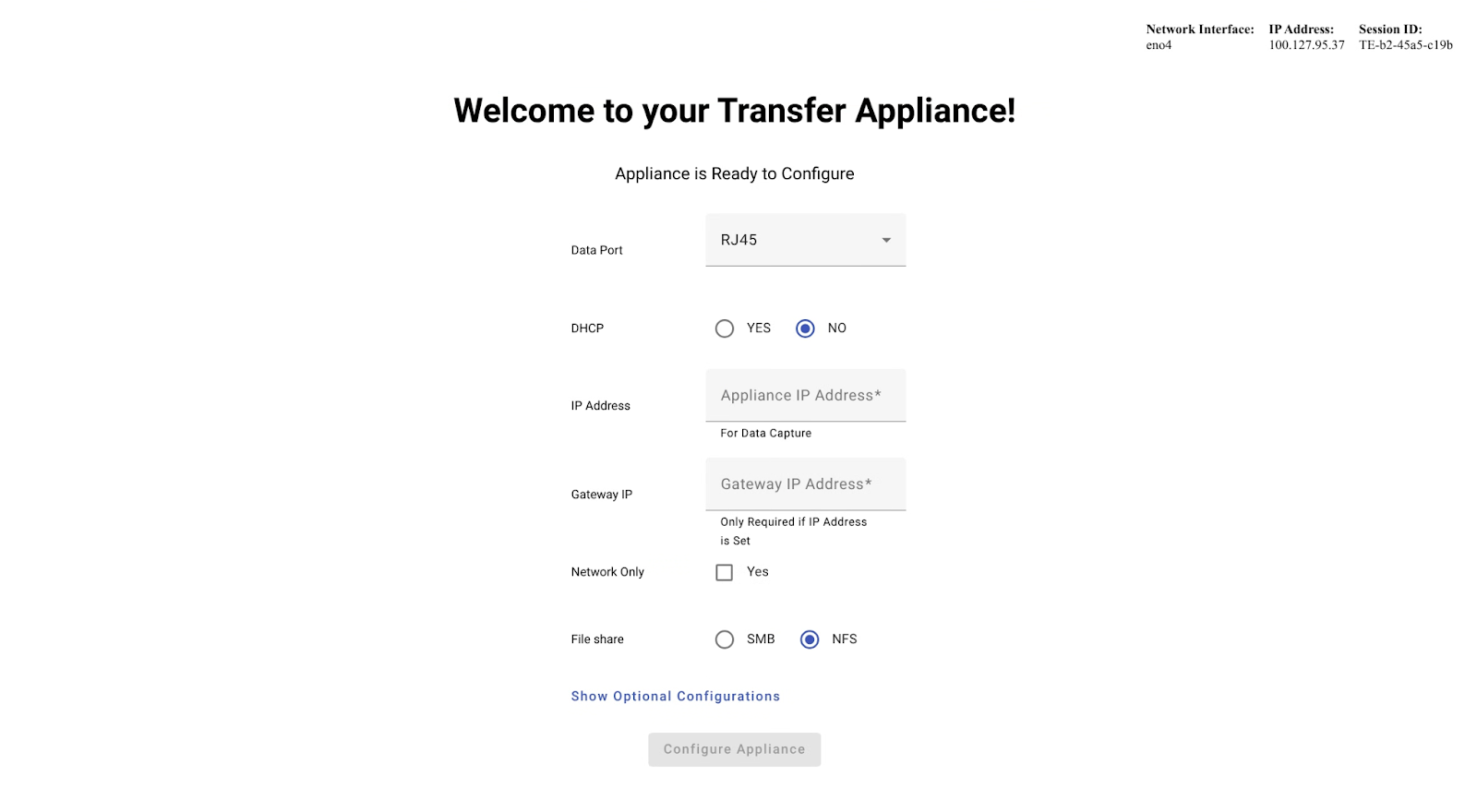
Isi formulir untuk mengonfigurasi jaringan:
- Pilih jenis Port Data (RJ45 atau QSFP).
- Pilih apakah Anda ingin menggunakan DHCP (Ya/Tidak).
- Jika Anda memilih Tidak untuk DHCP, masukkan Alamat IP dan IP Gateway statis.
- Tentukan apakah ini penyiapan Khusus Jaringan. Jika Tidak, pilih jenis File Share (NFS atau SMB).
- Anda dapat meluaskan "Konfigurasi Opsional" untuk menyetel Host yang Diizinkan, Server DNS, dll.
Klik tombol "Configure Appliance".
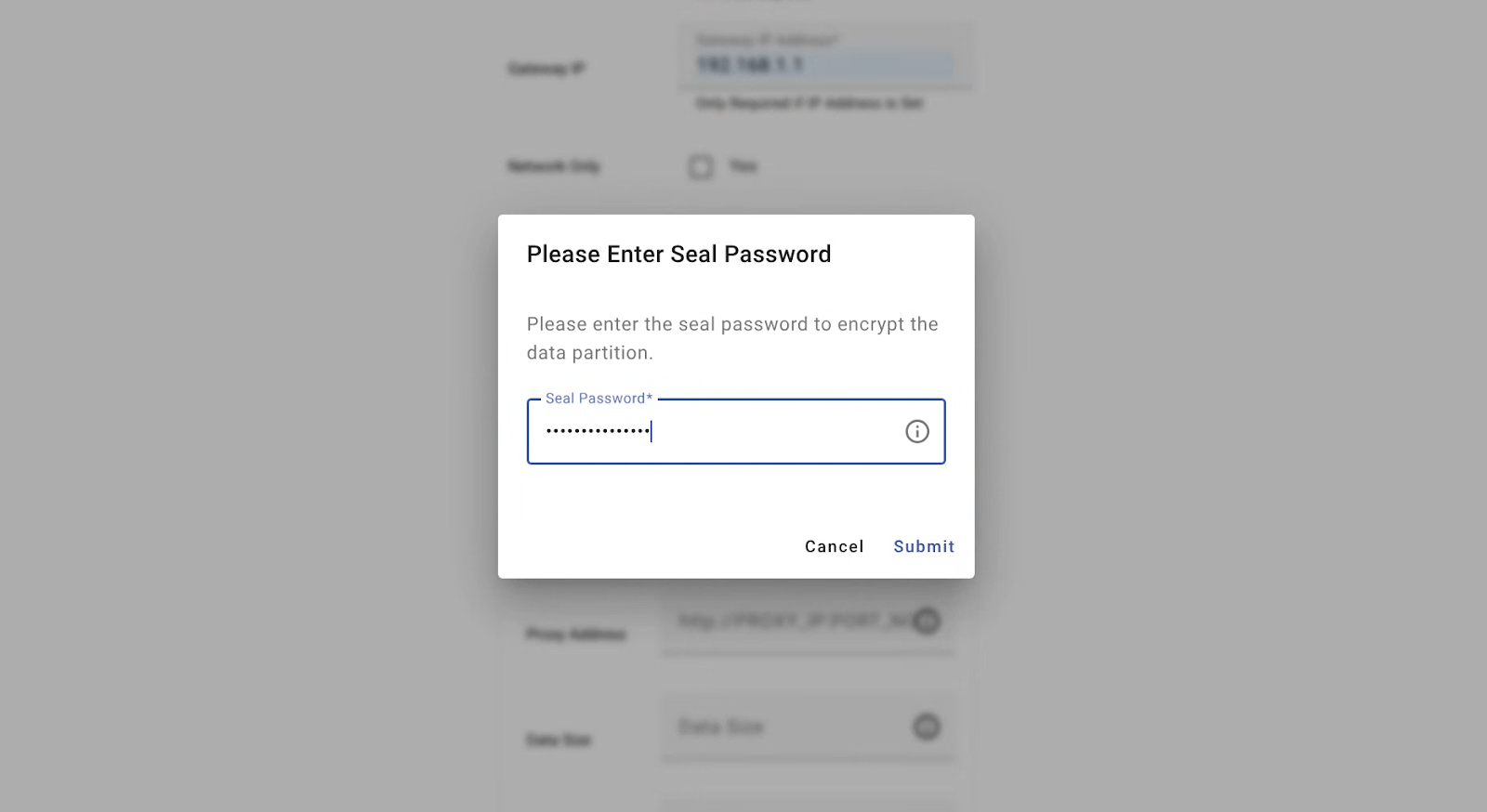
Dialog akan muncul dan meminta Anda memasukkan Sandi Segel. Masukkan sandi, lalu kirim.
Langkah 3: Tinjau Konfigurasi & Kelola Appliance
Setelah konfigurasi berhasil, Anda akan diarahkan ke Halaman Detail Konfigurasi.
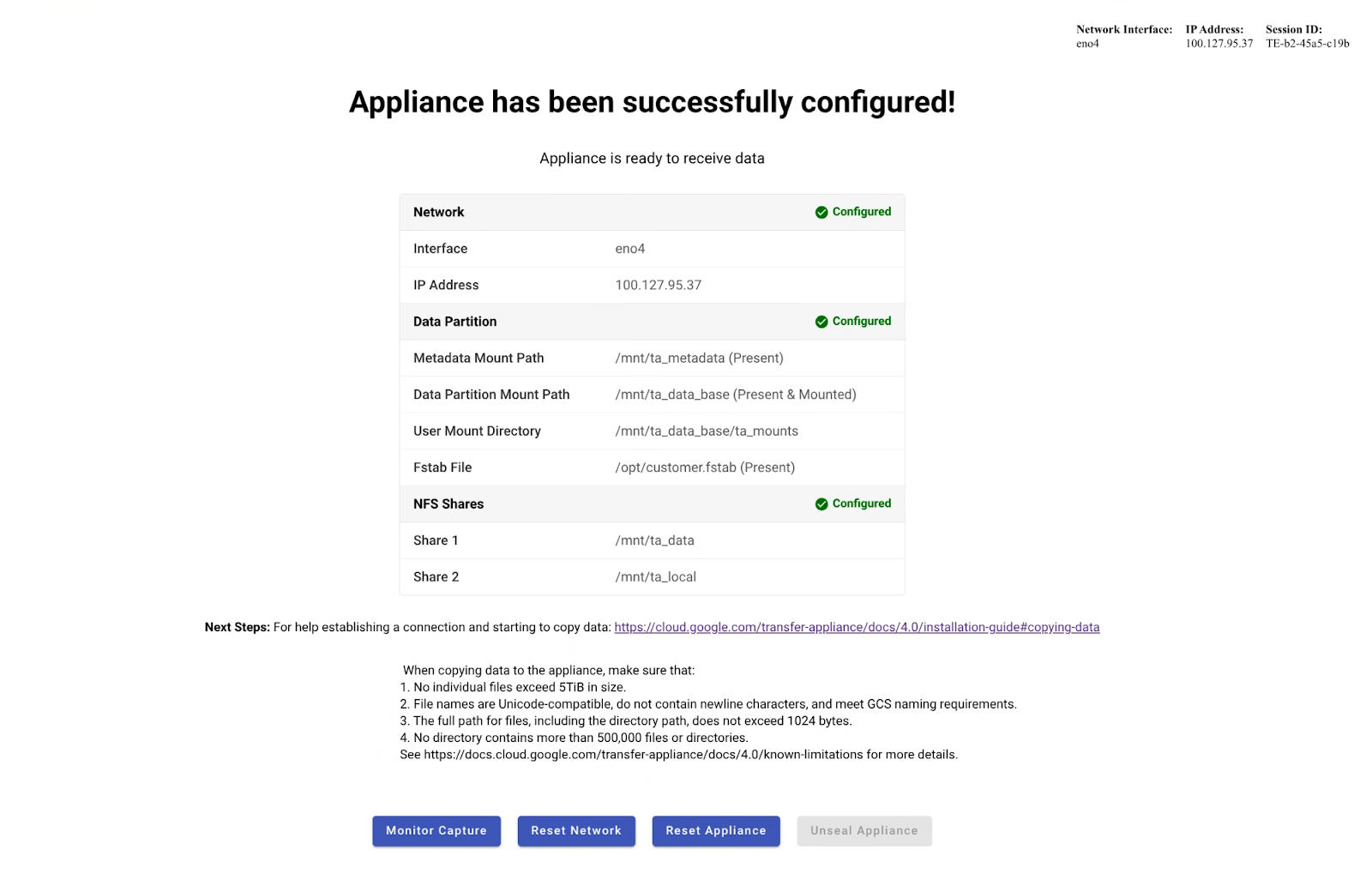
Halaman ini menampilkan konfigurasi yang baru saja Anda terapkan.
Dari sini, Anda dapat memilih beberapa tindakan:
- Buka Segel Peralatan: Klik ini untuk membuka kunci partisi data untuk menyalin data. Anda akan diminta memasukkan Sandi Segel lagi. Tombol akan berubah menjadi "Seal Appliance".
- Kelola/Selesaikan: Klik ini untuk melanjutkan ke halaman Pengelolaan Peralatan untuk tugas lainnya.
- Setel Ulang Jaringan: Jika Anda perlu mengubah setelan jaringan.
- Reset Perangkat: Mengembalikan perangkat ke status awalnya. Semua data yang disalin ke appliance akan dihapus, dan semua konfigurasi yang diterapkan akan dihapus. Perangkat harus dikonfigurasi ulang setelah direset (gunakan dengan hati-hati).
Langkah 4: Pengelolaan & Penyelesaian Peralatan
Mengklik "Kelola/Selesaikan" akan mengarahkan Anda ke Halaman Pengelolaan Perangkat.
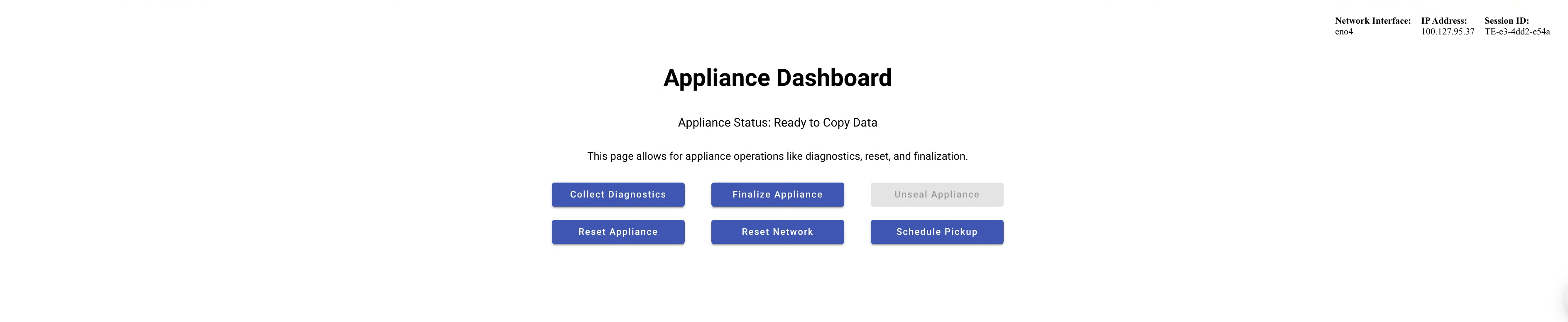
Pada laman ini, Anda dapat:
- Segel Perangkat: Jika Anda sebelumnya melepas segelnya.
- Kumpulkan Diagnostik: Download log diagnostik.
Selesaikan Peralatan: Saat Anda siap mengembalikan peralatan. Klik ini, masukkan Sandi Segel saat diminta. Sistem akan menampilkan Kode Sandi Pengiriman. Catat ini.
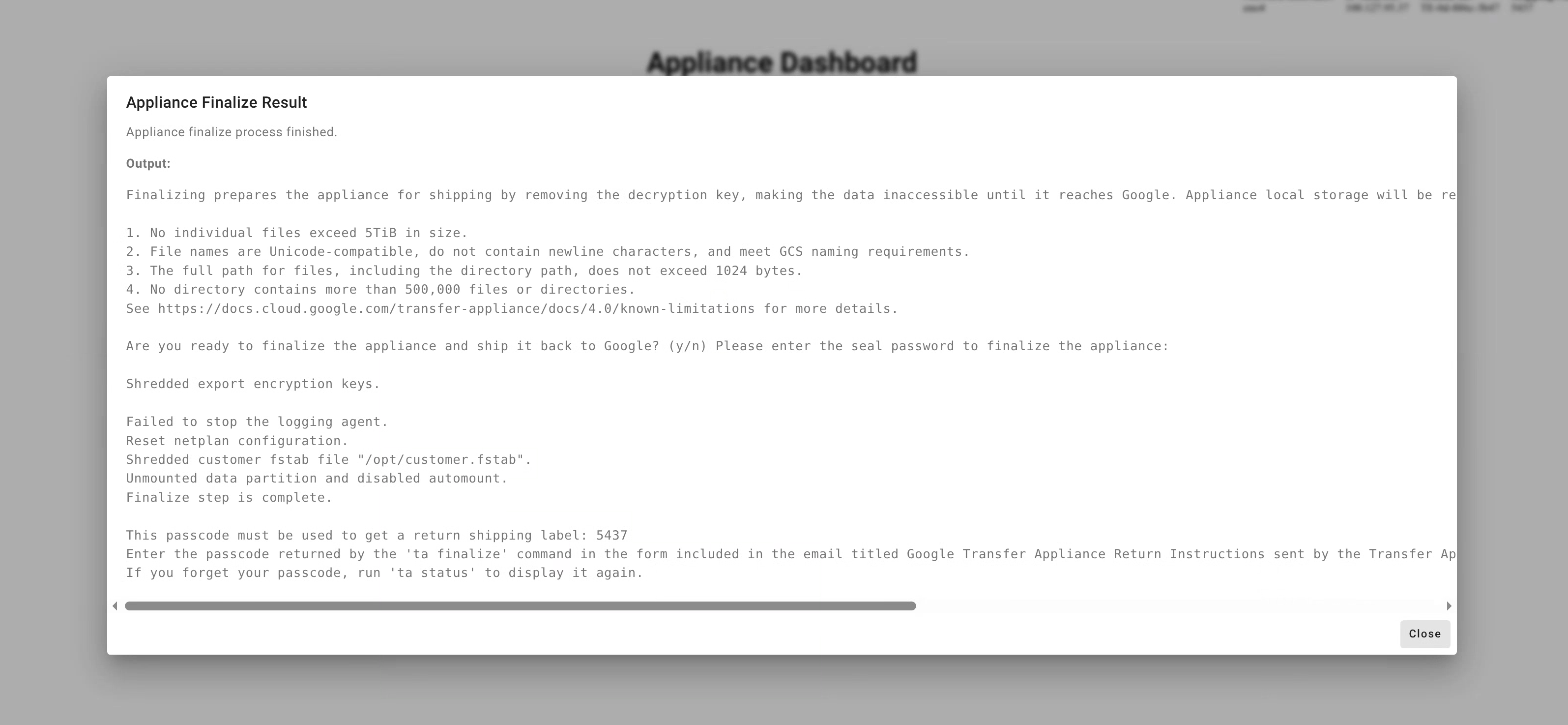
Jadwalkan Pengambilan: Klik ini untuk membuka konsol Google Cloud guna mengatur pengembalian.