


Konfirmasi Tanda Terima
Jika Anda telah menerima Transfer Appliance untuk penyerapan data di cloud, ikuti langkah-langkah berikut di konsolGoogle Cloud :
Pastikan Anda memiliki izin berikut:
- transferappliance.appliances.update
- transferappliance.orders.get
- transferappliance.orders.update
Anda akan bisa mendapatkan izin yang diperlukan ini melalui peran khusus atau peran bawaan. Anda dapat menelusuri peran bawaan untuk izin tertentu.
Buka halaman peralatan dan pilih peralatan.
Buka Checklist Penyiapan.
Buka tugas "Lacak Pengiriman dan Konfirmasi Penerimaan".
Klik tombol "Konfirmasi Tanda Terima". Tindakan ini akan membuka kotak pop-up untuk mengonfirmasi tanda terima.
Pastikan Anda mengklik tombol "Confirm Receipt" di kotak pop-up hanya jika Anda memang telah menerima peralatan, karena tindakan ini akan menandai peralatan sebagai "ON_SITE".
Memverifikasi isi paket
Sebelum menghubungkan Transfer Appliance, sebaiknya verifikasi bahwa paket tiba dalam keadaan utuh, dengan semua kabel dan peralatan yang diperlukan. Kami memastikan Anda memiliki semua yang diperlukan agar transfer data berhasil.
Setelah menerima Transfer Appliance, pastikan isi paket masih utuh dengan melakukan hal berikut:
TA40 dan TA300 yang Dapat Dipasang di Rak
Pastikan casing pengiriman dan segel anti-rusak masih utuh.
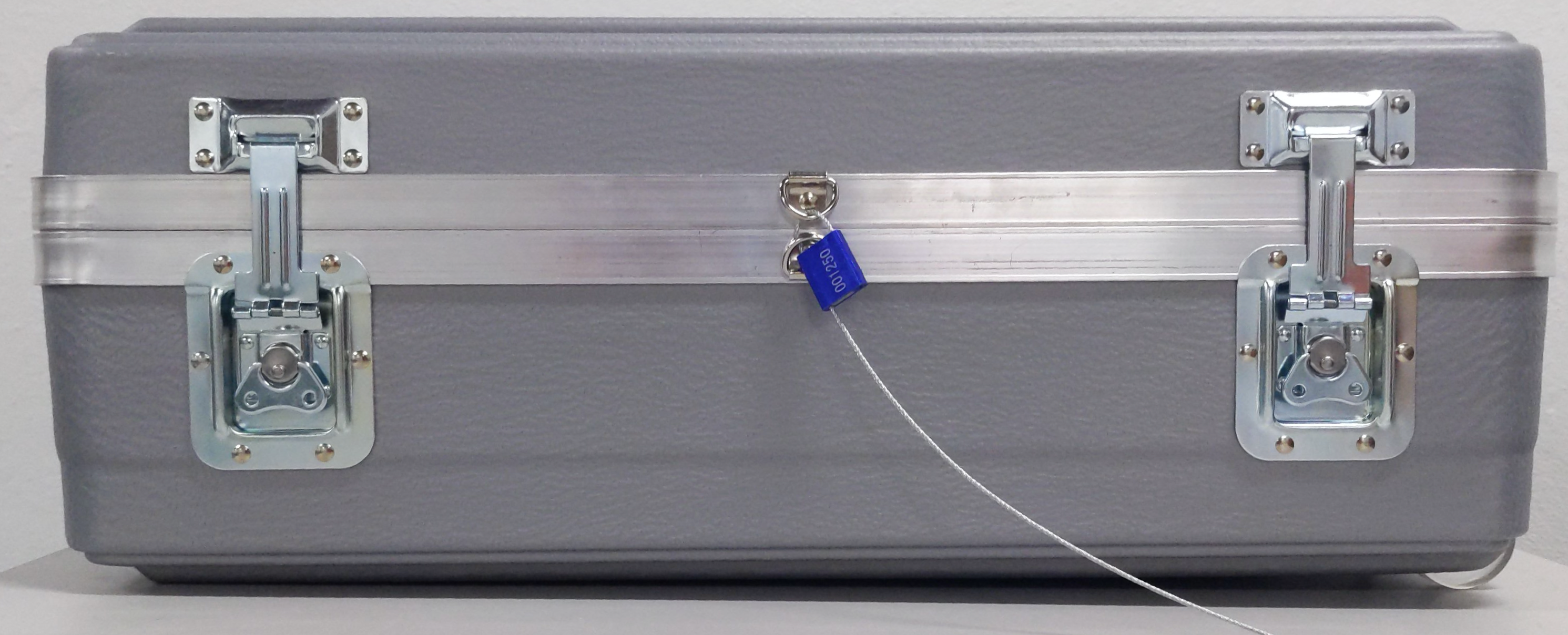
Putuskan atau potong label kawat yang menunjukkan tanda-tanda kerusakan menggunakan pemotong samping atau alat pemotong kawat lainnya yang mampu memotong kawat dengan diameter 2,5 milimeter (0,1 inci). Buka kotak pengiriman.
Hubungi Tim Transfer Appliance jika salah satu item berikut tidak ada:
Item Deskripsi 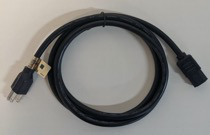
Kabel daya NEMA 5-15p ke C13 (1,8 m/5,91 kaki) 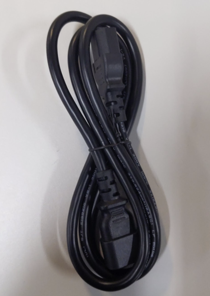
Kabel daya C14 ke C13, untuk koneksi ke unit distribusi daya (PDU) (1,5 m/4,92 kaki) 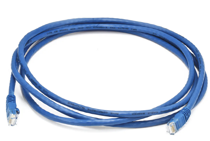
Kabel jaringan Cat 6 (2,1 m/6,89 kaki) 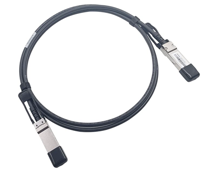
Kabel jaringan tembaga Twinax QSFP28 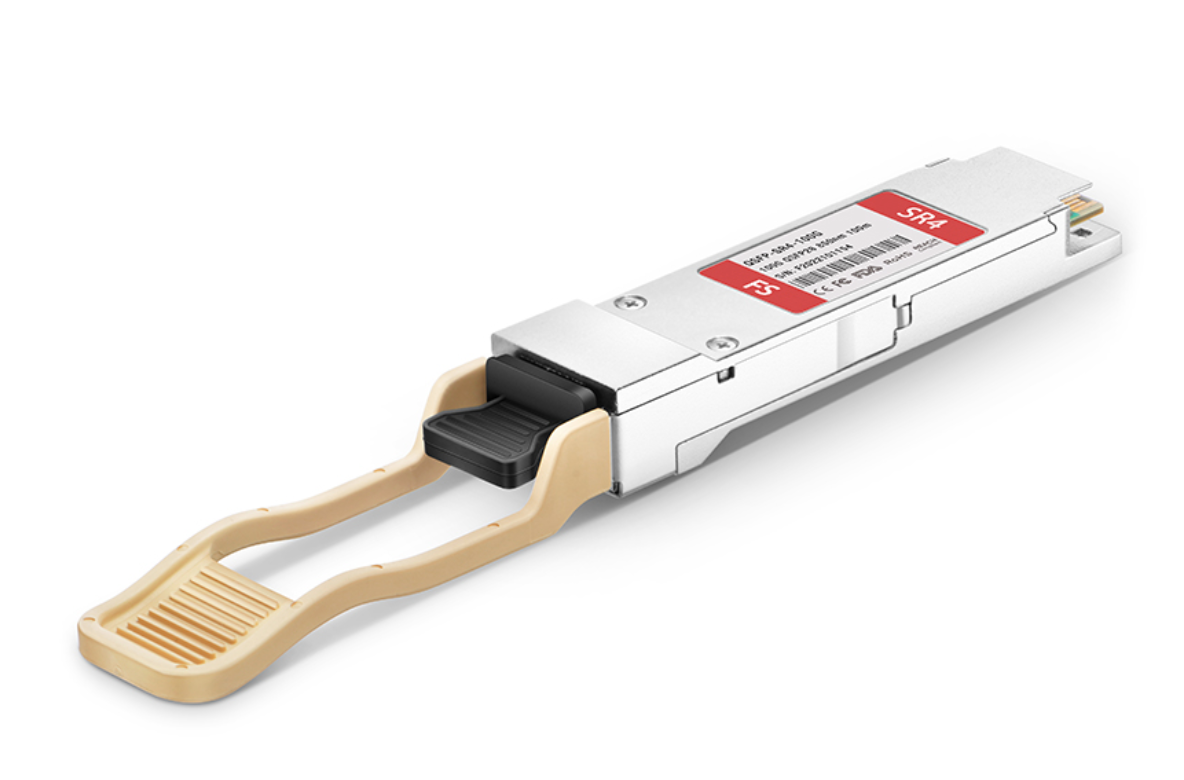
Adaptor QSFP28 ke SFP28 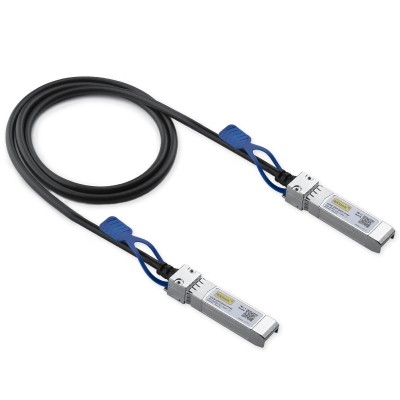
Kabel jaringan SFP28 ke SFP28 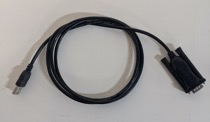
Kabel adaptor USB ke serial – hanya gunakan jika diinstruksikan oleh Tim Transfer Appliance 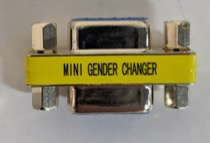
Adaptor serial pin-ke-soket 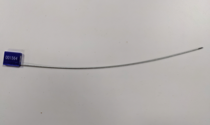
Tag kabel dengan bukti manipulasi 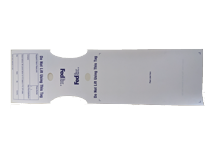
Tag ikat 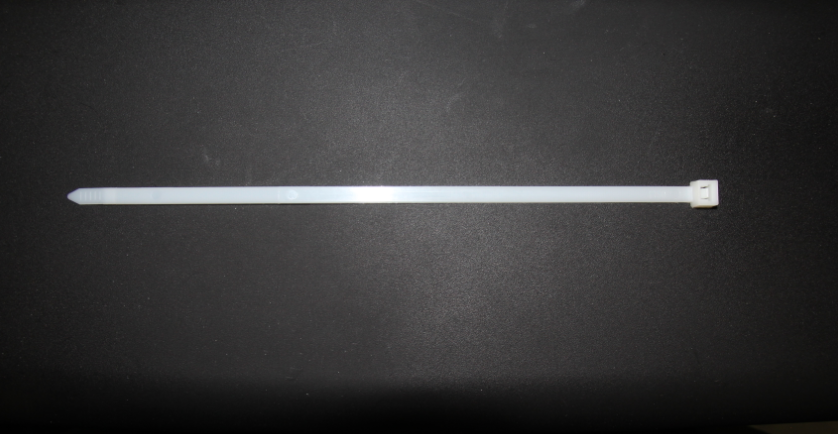
Pengikat kabel 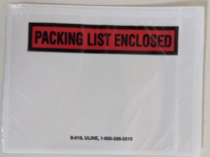
Kantong label pengiriman 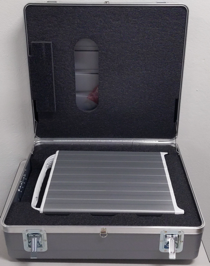
Transfer Appliance
TA40 dan TA300 Berdiri Sendiri
Pastikan casing pengiriman dan segel anti-rusak masih utuh.
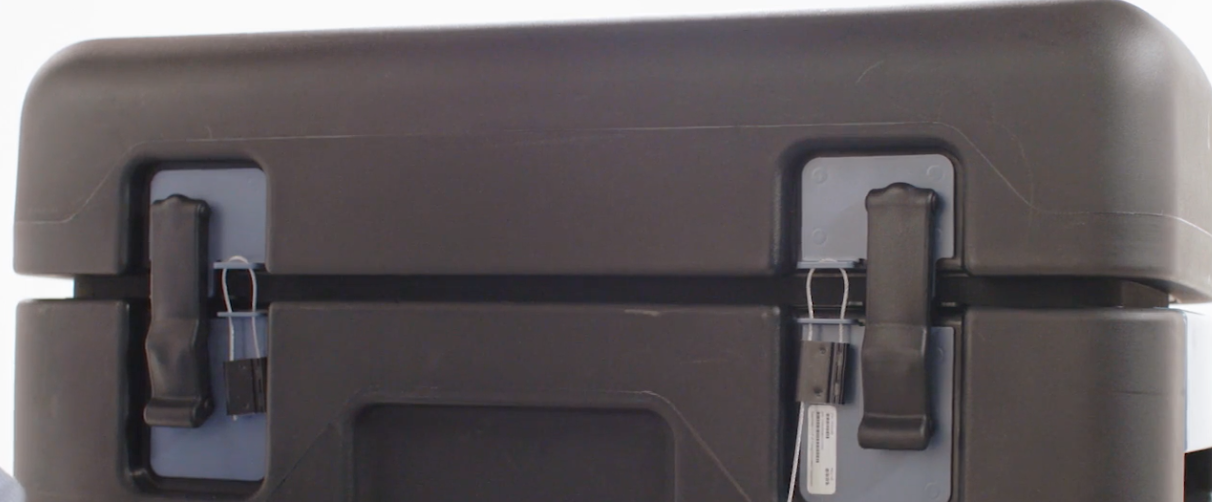
Putuskan atau potong label kawat yang menunjukkan tanda-tanda kerusakan menggunakan tang potong atau alat pemotong kawat lainnya yang mampu memotong kawat dengan diameter 2,5 milimeter (0,1 inci). Buka kotak pengiriman.
Hubungi Tim Transfer Appliance jika salah satu item berikut tidak ada:
Item Deskripsi 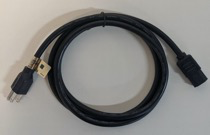
Kabel daya NEMA 5-15p ke C13 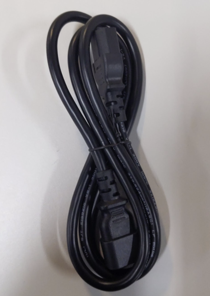
Kabel daya C14 ke C13, untuk koneksi ke unit distribusi daya (PDU) 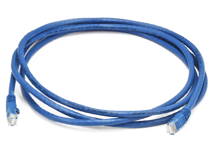
Kabel jaringan Kategori 6 (Cat6) 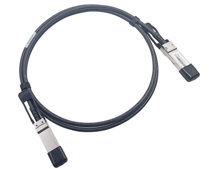
Kabel jaringan tembaga Twinax QSFP+ 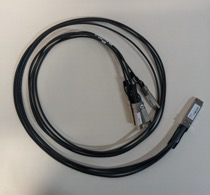
Kabel jaringan QSFP+ ke 4xSFP+ 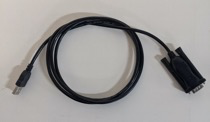
Kabel adaptor USB ke serial – hanya gunakan jika diinstruksikan oleh Tim Transfer Appliance 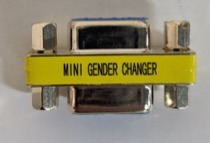
Adaptor serial pin-ke-soket Tag kabel dengan bukti manipulasi
Memvalidasi peralatan
Sebelum menghubungkan peralatan ke jaringan, Anda harus menjalankan aplikasi kecil di laptop untuk memvalidasi bahwa peralatan tidak diubah selama pengiriman.
Transfer Appliance Attestation Application mendukung sistem operasi 64-bit berikut:
- Linux kernel 2.6.23 atau yang lebih baru
- Microsoft Windows Server 2012 atau yang lebih baru
- Microsoft Windows 10
- Apple macOS 10.11 atau yang lebih baru
Untuk memvalidasi peralatan, lakukan hal berikut:
Hubungkan peralatan:
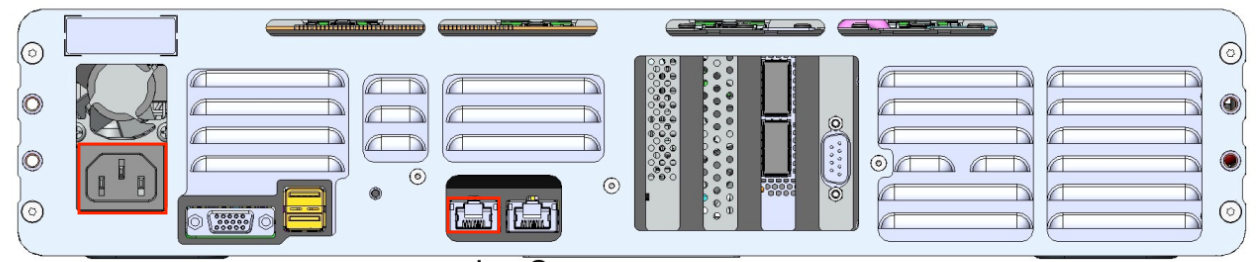
TA40 dan TA300 yang Dapat Dipasang di Rak
Hubungkan kabel Cat6 antara port jaringan kiri dan laptop Anda.
Hubungkan kabel daya yang disertakan ke soket daya pada peralatan dan ke soket daya yang terbuka pada unit distribusi daya (PDU).
TA40 dan TA300 Berdiri Sendiri
Hubungkan kabel Cat6 antara port jaringan kiri dan laptop Anda.
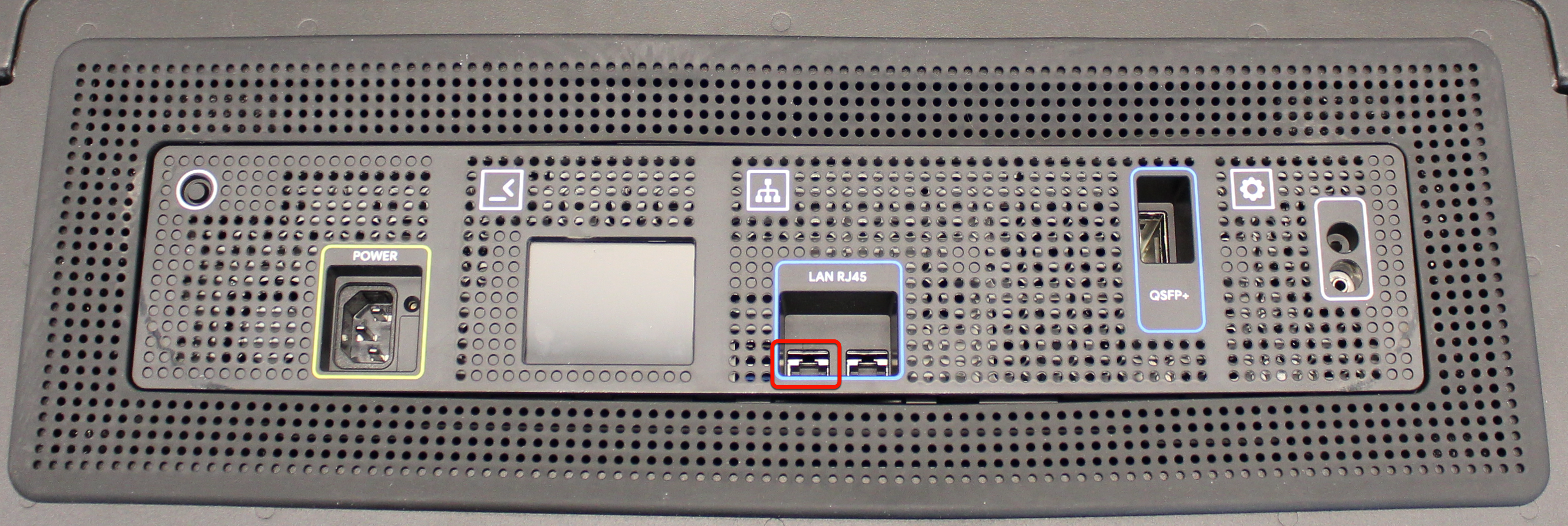
Hubungkan kabel daya yang disertakan ke soket daya pada peralatan dan ke soket daya yang terbuka pada unit distribusi daya (PDU).
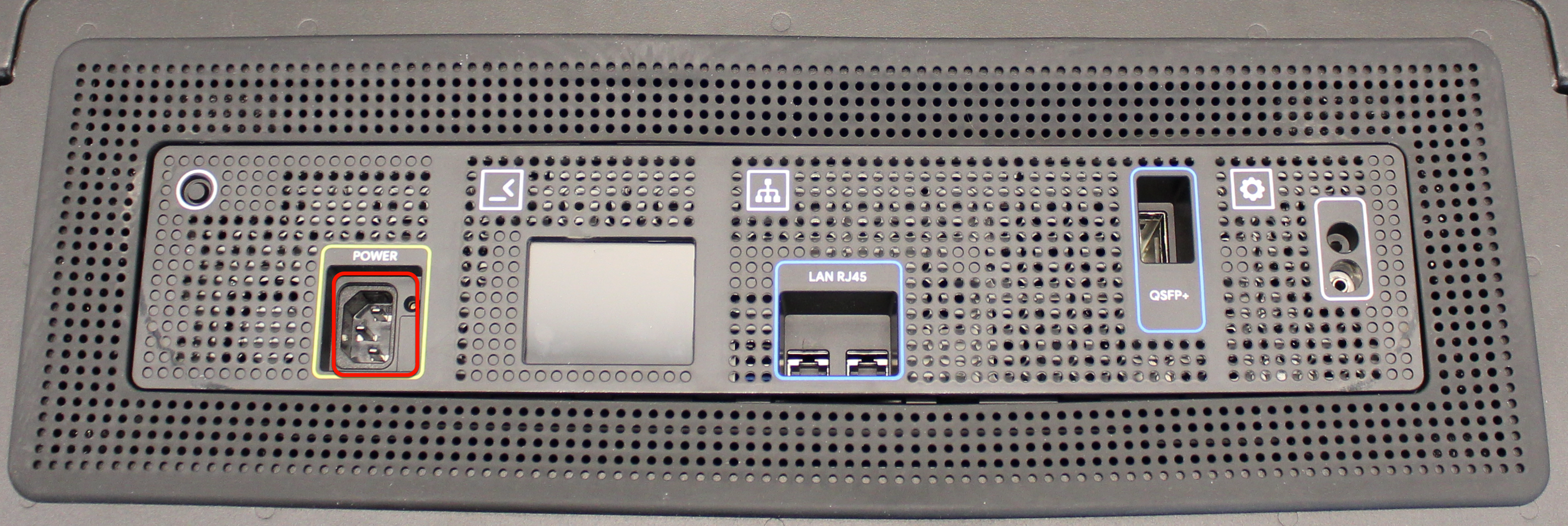
Nyalakan Transfer Appliance.
Gunakan
pinguntuk memverifikasi bahwa Anda dapat menghubungi peralatan melalui port konfigurasinya:ping 169.254.20.1
Contoh respons berikut menyerupai output yang ditampilkan:
PING 169.254.20.1 (169.254.20.1) 56(84) bytes of data.
64 bytes from 169.254.20.1: icmp_seq=1 ttl=64 time=0.060 ms
64 bytes from 169.254.20.1: icmp_seq=2 ttl=64 time=0.039 ms
64 bytes from 169.254.20.1: icmp_seq=3 ttl=64 time=0.039 ms
^C
--- 169.254.20.1 ping statistics ---
3 packets transmitted, 3 received, 0% packet loss, time 2045ms
rtt min/avg/max/mdev = 0.039/0.046/0.060/0.009 ms
Untuk mendownload Transfer Appliance Attestation Application ke laptop Anda, lakukan hal berikut:
Microsoft Windows
Download Transfer Appliance Attestation Application ke laptop Anda.
Buka Command Prompt, lalu buka lokasi tempat Anda mendownload Transfer Appliance Attestation Application.
Untuk memvalidasi peralatan, jalankan perintah berikut di laptop Anda:
taattestator_x86_64-windows.exe
Linux
Di laptop Anda, buka aplikasi terminal.
Untuk mendownload Transfer Appliance Attestation Application, jalankan perintah berikut di laptop Anda:
wget https://storage.googleapis.com/transferappliance/attestator/taattestator_x86_64-linux
Jalankan perintah berikut di laptop Anda untuk memvalidasi peralatan:
chmod 0777 taattestator_x86_64-linux
./taattestator_x86_64-linux
Apple macOS
Buka aplikasi Terminal.
Jalankan perintah berikut di laptop Anda untuk mendownload Transfer Appliance Attestation Application:
curl -O https://storage.googleapis.com/transferappliance/attestator/taattestator_x86_64-darwin
Jalankan perintah berikut di laptop Anda untuk memvalidasi peralatan:
chmod 0777 taattestator_x86_64-darwin
./taattestator_x86_64-darwin
Jika peralatan tidak diubah selama pengiriman, aplikasi akan menampilkan Kode Sandi Pengesahan Transfer Appliance.
Untuk peralatan ekspor data, setelah Anda menerima Kode Sandi Pengesahan Transfer Appliance pada langkah sebelumnya, cari email berjudul "Google Transfer Appliance Delivered and Validation Steps" yang berisi petunjuk untuk mengirimkan Kode Sandi Pengesahan Transfer Appliance dan menerima kredensial. Lewati langkah berikutnya untuk pesanan ekspor data.
Untuk peralatan offline dan online, setelah Anda menerima Kode Sandi Pengesahan Transfer Appliance di langkah sebelumnya, lanjutkan dengan petunjuk berikut:
Pastikan Anda memiliki izin berikut: * transferappliance.appliances.update * transferappliance.credentials.get
Anda akan bisa mendapatkan izin yang diperlukan ini melalui peran khusus atau peran bawaan. Anda dapat menelusuri peran bawaan untuk izin tertentu.
- Buka halaman peralatan, lalu pilih peralatan.
- Buka Checklist Penyiapan.
- Cari dan pilih tugas "Check Integrity".
- Kirimkan Kode Sandi Pengesahan Transfer Appliance yang ditampilkan oleh peralatan. Jika terjadi kesalahan entri, coba masukkan kembali kode yang benar.
- Klik tombol "Get Credentials" untuk mengambil sandi segel.
Setelah kode pengesahan diterima, sandi segel akan ditampilkan di konsol Google Cloud . Jika konsol Google Cloud menampilkan pesan error, hubungi Tim Transfer Appliance di data-support@google.com untuk mendapatkan bantuan.
Lapisan penyegelan menawarkan keamanan data yang lebih baik dan fleksibilitas yang lebih besar untuk memindahkan peralatan.
Menghubungkan ke Transfer Appliance
Anda memerlukan detail login untuk peralatan agar dapat terhubung ke peralatan tersebut. Tim Transfer Appliance memberikan detail login peralatan sebagai ganti Kode Sandi Pengesahan Transfer Appliance yang menunjukkan bahwa peralatan tidak diubah selama pengiriman.
Setelah Anda memiliki detail login, hubungkan peralatan ke jaringan Anda:
TA40 dan TA300 yang Dapat Dipasang di Rak
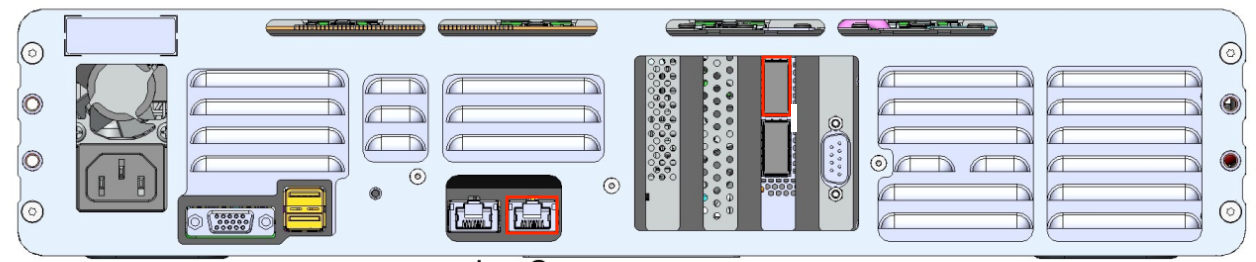
Biarkan kabel tetap terhubung antara port jaringan kiri dan laptop Anda.
Hubungkan kabel ke port jaringan yang tepat dan ke port terbuka yang terhubung ke jaringan Anda. Anda dapat menghubungkan peralatan melalui port QSFP menggunakan kabel QSFP28 atau port RJ45 menggunakan kabel Cat6.
TA40 dan TA300 Berdiri Sendiri
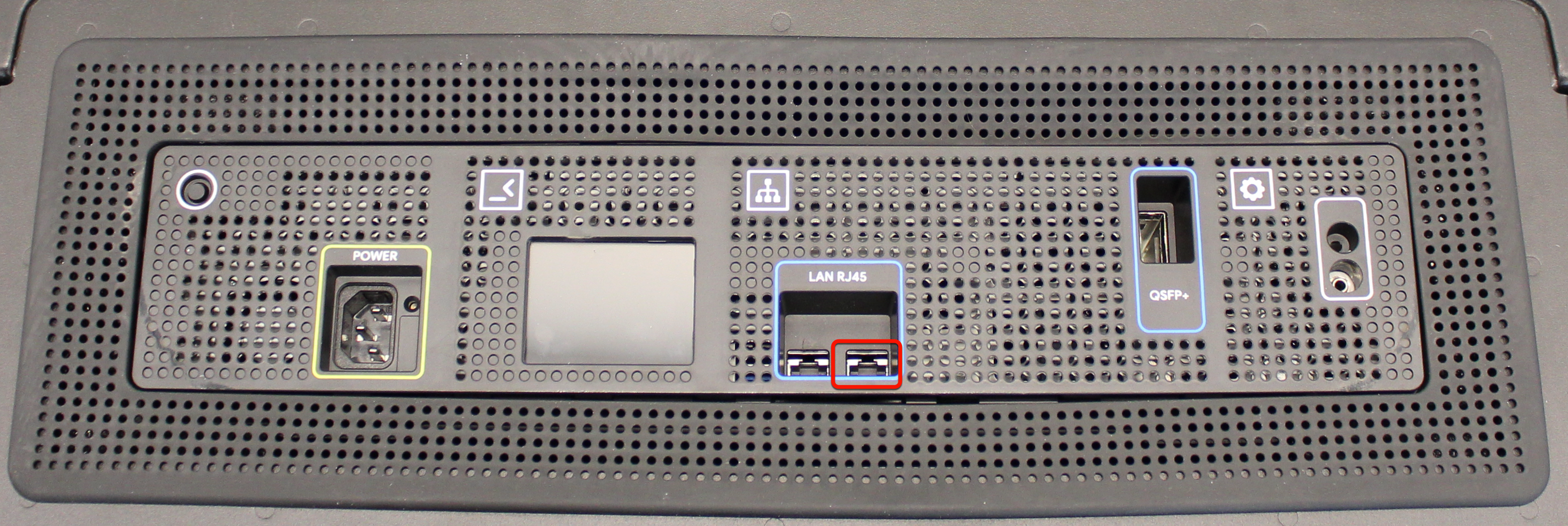
Biarkan kabel Cat6 tetap terhubung antara port jaringan kiri dan laptop Anda.
Hubungkan kabel Cat6 ke port jaringan yang tepat dan ke port RJ45 terbuka yang terhubung ke jaringan Anda.
- Hubungkan ke peralatan:
Windows
- Buka Putty.
- Untuk Connection type, pilih SSH.
-
Di kolom Nama Host, masukkan:
169.254.20.1 - Untuk Connection type, pastikan SSH dipilih.
- Klik Buka.
- Masukkan nama pengguna yang diberikan oleh Tim Transfer Appliance saat diminta. Anda akan langsung login tanpa perlu memasukkan sandi.
Linux
-
Jalankan perintah berikut:
ssh USERNAME@169.254.20.1Mengganti
USERNAMEdengan nama pengguna yang diberikan oleh Tim Transfer Appliance.Anda akan langsung login tanpa perlu memasukkan sandi.
Mac
-
Jalankan perintah berikut:
ssh USERNAME@169.254.20.1Mengganti
USERNAMEdengan nama pengguna yang diberikan oleh Tim Transfer Appliance.Anda akan langsung login tanpa perlu memasukkan sandi.
Perangkat mandiri menampilkan Ready for setup di layar status
setelah Anda terhubung ke perangkat.
Mengonfigurasi software peralatan
Sebelum mentransfer data ke Transfer Appliance, Anda harus memverifikasi status peralatan dan mengonfigurasi software pada peralatan agar berfungsi di jaringan Anda.
Untuk mengonfigurasi software peralatan, ikuti petunjuk di bawah:
Verifikasi status peralatan dengan menjalankan perintah berikut dari laptop atau workstation yang terhubung ke peralatan:
ta status
Contoh respons berikut menyerupai output yang ditampilkan:
TA40 dan TA300
You are ready to configure the appliance.

Next steps:
» Configure the appliance using one of the following commands:
> ta config --data_port=RJ45 --ip=dhcp
> ta config --data_port=QSFP --ip=dhcp
» To set a static IP address and gateway, use the '--ip' and '--gw' flags. For example:
> ta config --data_port=RJ45 --ip=192.168.0.100/24 --gw=192.168.0.1
> ta config --data_port=QSFP --ip=192.168.0.100/24 --gw=192.168.0.1
Konfigurasikan peralatan. Anda dapat mengonfigurasi peralatan untuk menggunakan DHCP guna mendapatkan alamat IP secara otomatis, atau Anda dapat mengonfigurasi peralatan untuk menggunakan alamat IP statis.
Untuk mengonfigurasi peralatan, jalankan perintah berikut:
DHCP
ta config --data_port=PORT --ip=dhcp [--proxy_addr=123.45.67.89]
Ganti
PORTdengan port data yang Anda gunakan pada peralatan, baikRJ45atauQSFP.Secara opsional, gunakan flag
--proxy_addruntuk menentukan alamat IP server proxy untuk transfer online.
IP Statis
ta config --data_port=PORT --ip=IP_ADDRESS/NETMASK --gw=GATEWAY_ADDRESS [--proxy_addr=123.45.67.89]
Ganti kode berikut:
PORT: Port data yang Anda gunakan di peralatan, baikRJ45atauQSFP.IP_ADDRESS: alamat IP untuk peralatan, ataudhcpuntuk konfigurasi alamat IP otomatis.NETMASK: Netmask dalam notasi CIDR. Tidak diperlukan jika Anda menggunakan DHCP.GATEWAY_ADDRESS: Alamat IP gateway. Tidak diperlukan jika Anda menggunakan DHCP.Jika Anda tidak ingin menggunakan gateway dan hanya mengizinkan klien di subnet yang sama untuk terhubung ke Transfer Appliance, masukkan
--gw=0.0.0.0sebagaiGATEWAY_ADDRESS.Secara opsional, gunakan flag
--proxy_addruntuk menambahkan dukungan proxy saat Anda melakukan transfer online dan memasukkan alamat IP untuk peralatan.
Contoh respons berikut menyerupai output yang ditampilkan:
Configuring, encrypting, and mounting data partition...
Verified partition settings for "/mnt/ta_metadata".
Partition key generated and encrypted.
Verifying partition settings and mounting data partition.
This may take several minutes to finish...
Mounted partition "/mnt/ta_data".
Verified partition settings for "/mnt/ta_data".
Data partition is mounted.
Mounting now permissible under "/mnt/ta_data_base/ta_mounts".
Customer fstab file "/opt/customer.fstab" created.
Network is configured.
Configured NFS share "/mnt/ta_data".
NFS share "/mnt/ta_data" is configured.

Appliance has been successfully configured. You can begin copying data.

Use these commands to mount the NFS share from your client:
> sudo mkdir /mnt/data
> sudo mount 192.168.0.100:/mnt/ta_data /mnt/data
Mengubah konfigurasi peralatan
Untuk mengubah konfigurasi Transfer Appliance, Anda dapat menggunakan perintah ta config sesering yang diperlukan dengan argumen alternatif untuk mengonfigurasi ulang setelan di peralatan Anda.
Melanjutkan penyalinan setelah memulai ulang
Untuk melanjutkan penyalinan setelah memulai ulang, jalankan perintah berikut dan masukkan sandi segel Transfer Appliance (disediakan di halaman kredensial konsol Google Cloud ) saat diminta:
ta unseal
Setelah verifikasi sandi segel berhasil, partisi data akan dapat diakses kembali.
Langkah berikutnya
Opsional: Setel Transfer Appliance ke mode online.
Salin data ke Transfer Appliance.