

Ce guide vous explique comment utiliser l'interface utilisateur Web de Transfer Appliance pour configurer, gérer et finaliser votre appliance après son attestation. L'UI Web offre une alternative visuelle à la CLI pour les tâches les plus courantes.
Prérequis :
- Modèle d'appliance : l'interface utilisateur Web est compatible avec les appliances TA300 exécutant le modèle de sécurité V2.
- Connexion directe : vous devez être directement connecté au port de gestion de l'appliance.
- Attestation de l'appliance : assurez-vous d'avoir correctement exécuté l'application d'attestation Transfer Appliance à l'aide de la CLI. L'interface utilisateur Web n'est accessible qu'après l'attestation.
Étape 1 : Accédez à l'interface utilisateur Web
Pour accéder à l'interface utilisateur Web, suivez les instructions de la section Se connecter à Transfer Appliance pour établir un tunnel SSH avec transfert de port et ouvrir l'interface utilisateur Web dans votre navigateur.
Étape 2 : Configuration initiale de l'appliance
Vous êtes redirigé vers la page de configuration/d'accueil initiale.
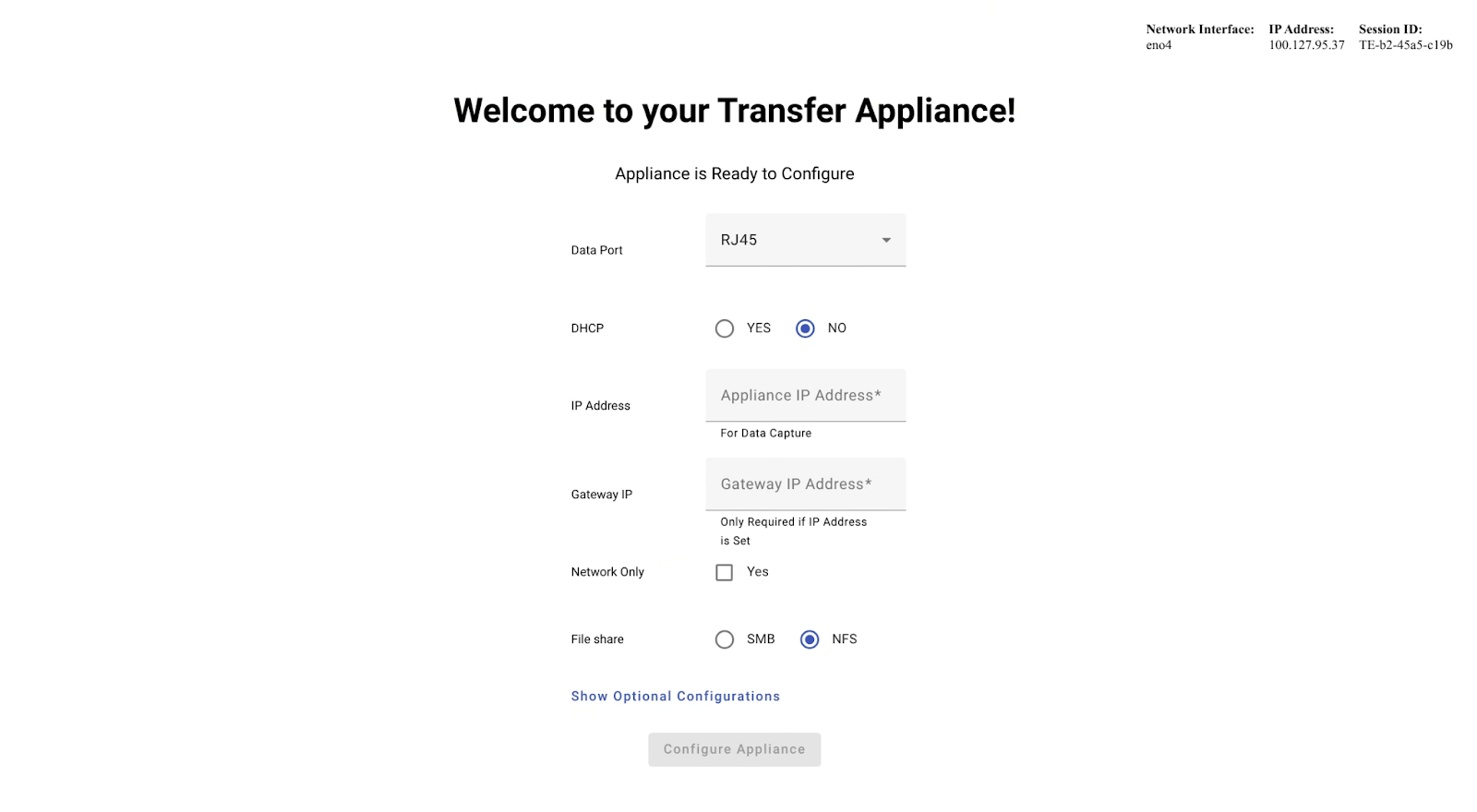
Remplissez le formulaire pour configurer le réseau :
- Sélectionnez le type de port de données (RJ45 ou QSFP).
- Indiquez si vous souhaitez utiliser DHCP (Oui/Non).
- Si vous avez sélectionné "Non" pour DHCP, saisissez l'adresse IP et l'adresse IP de la passerelle statiques.
- Déterminez s'il s'agit d'une configuration Réseau uniquement. Si la réponse est "Non", sélectionnez le type de partage de fichiers (NFS ou SMB).
- Vous pouvez développer "Configurations facultatives" pour définir les hôtes autorisés, les serveurs DNS, etc.
Cliquez sur le bouton Configurer l'appliance.
Une boîte de dialogue s'affiche et vous invite à saisir le mot de passe du sceau. Saisissez le mot de passe et envoyez-le.
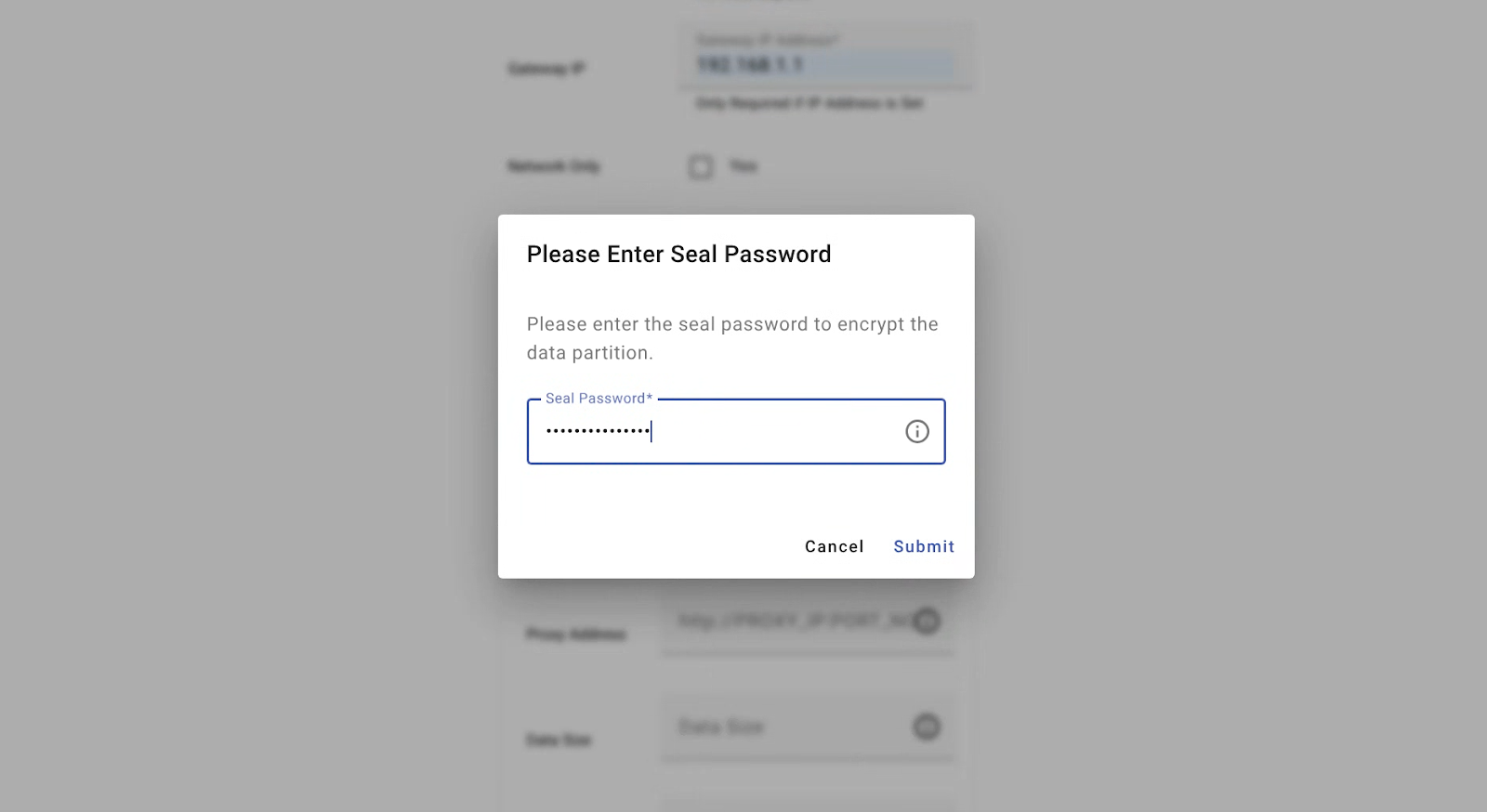
Étape 3 : Vérifiez la configuration et gérez l'appliance
Une fois la configuration réussie, vous serez redirigé vers la page Détails de la configuration.
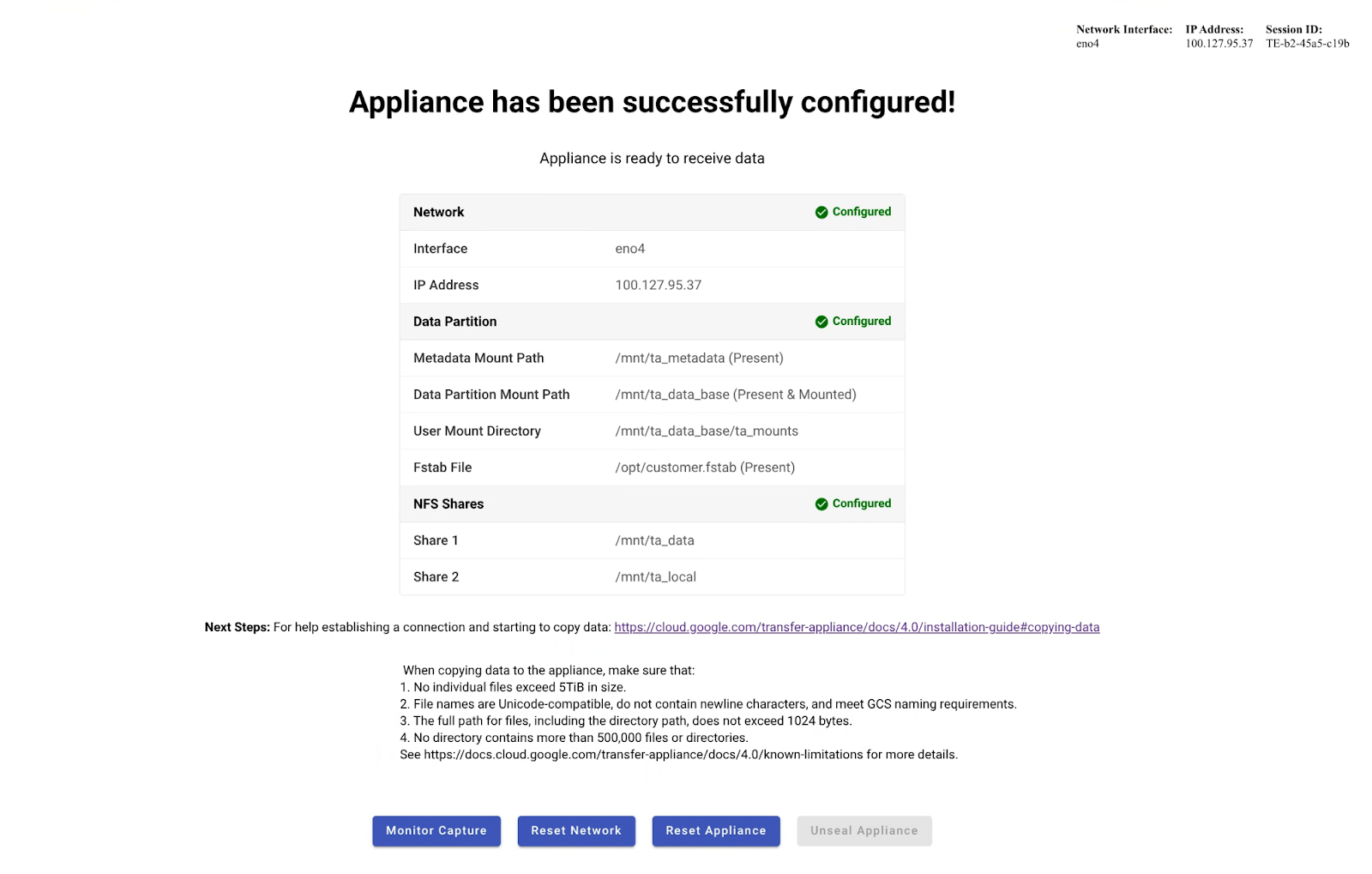
Cette page affiche la configuration que vous venez d'appliquer.
Vous pouvez alors choisir parmi plusieurs actions :
- Désceller l'appliance : cliquez sur cette option pour déverrouiller la partition de données et pouvoir les copier. Vous serez à nouveau invité à saisir le mot de passe du sceau. Le bouton devient "Sceller l'appareil".
- Gérer/Finaliser : cliquez sur cette option pour accéder à la page "Gestion des appliances" et effectuer d'autres tâches.
- Réinitialiser le réseau : si vous devez modifier les paramètres réseau.
- Réinitialiser l'appareil : rétablit l'état initial de l'appareil. Toutes les données copiées sur l'appliance sont effacées et toutes les configurations appliquées sont supprimées. L'appareil doit être reconfiguré après la réinitialisation (à utiliser avec précaution).
Étape 4 : Gestion et finalisation de l'appliance
Si vous cliquez sur "Gérer/Finaliser", vous êtes redirigé vers la page Gestion des appliances.
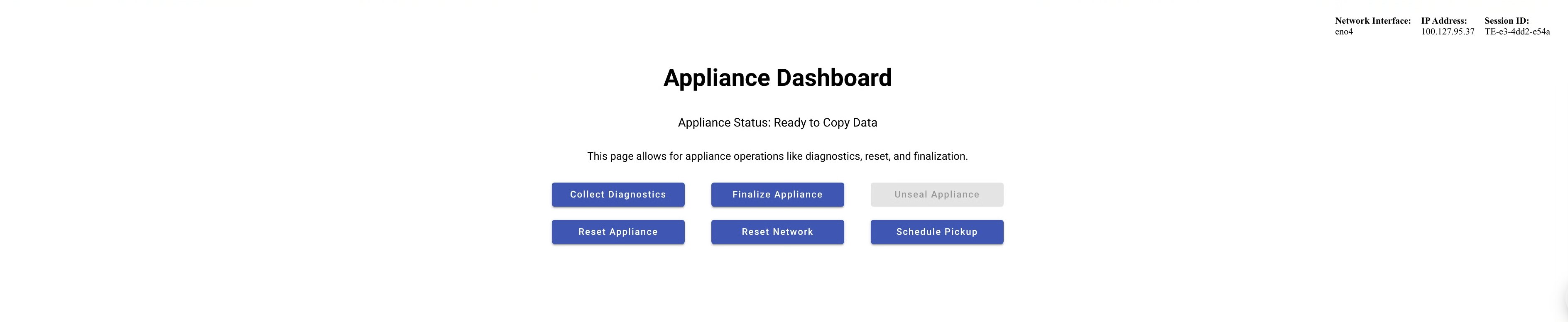
Cette page vous permet d'effectuer les opérations décrites ci-dessous.
- Sceller l'appareil : si vous l'avez déjà descellé.
- Collecter les diagnostics : téléchargez les journaux de diagnostic.
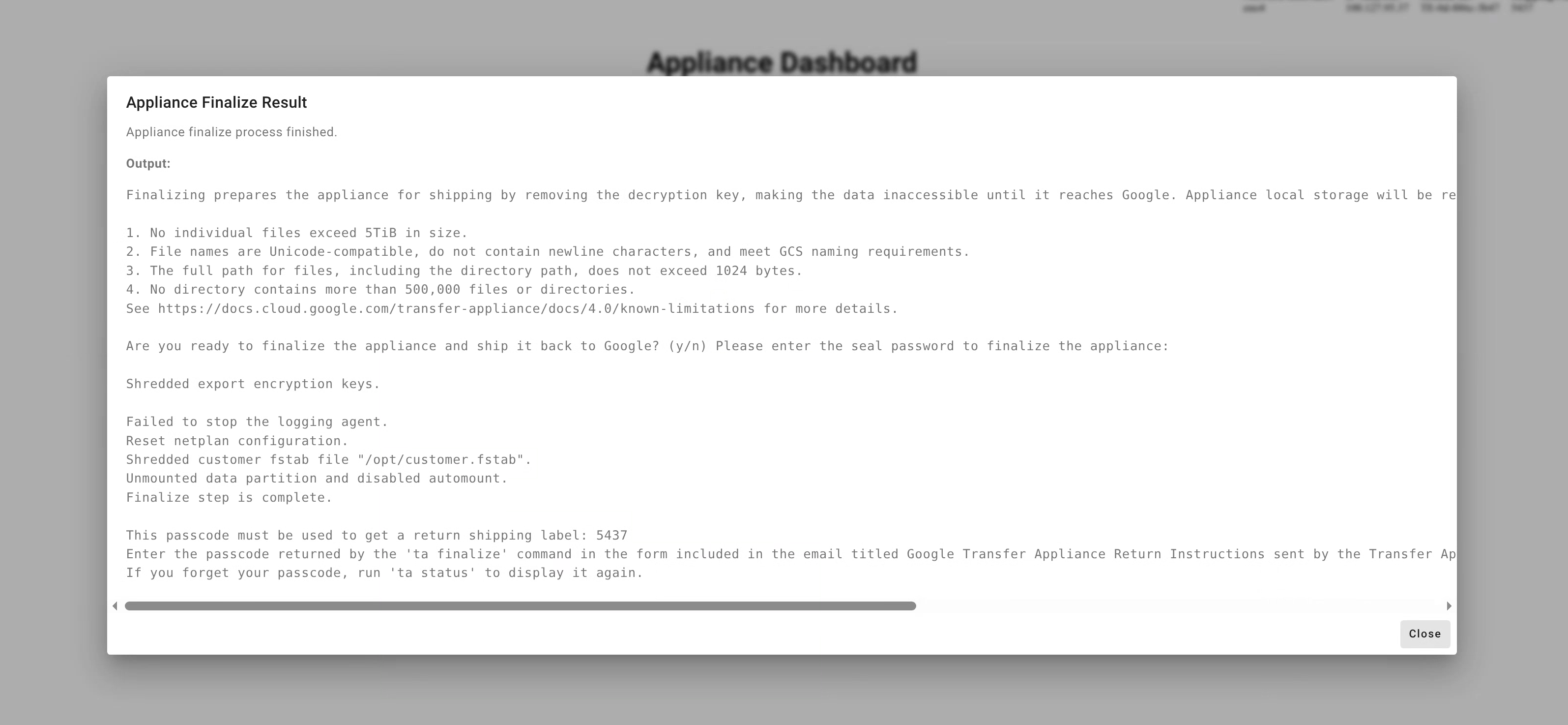
Finaliser l'appliance : lorsque vous êtes prêt à renvoyer l'appliance. Cliquez dessus, puis saisissez le mot de passe du sceau lorsque vous y êtes invité. Le système affiche un code secret pour la livraison. Notez-le.
Programmer l'enlèvement : cliquez sur cette option pour accéder à la console Google Cloud et organiser le retour.