


Confirmer la réception
Si vous avez reçu l'appareil Transfer Appliance pour l'ingestion de données dans le cloud, procédez comme suit dans la consoleGoogle Cloud :
Assurez-vous de disposer des autorisations suivantes :
- transferappliance.appliances.update
- transferappliance.orders.get
- transferappliance.orders.update
Vous pouvez obtenir ces autorisations requises via des rôles personnalisés ou des rôles prédéfinis. Vous pouvez rechercher des rôles prédéfinis pour une autorisation donnée.
Accédez à la page des appareils et sélectionnez l'appareil.
Ouvrez la checklist de configuration.
Accédez à la tâche "Suivre l'expédition et confirmer la réception".
Cliquez sur le bouton "Confirmer la réception". Une fenêtre pop-up s'ouvre pour confirmer la réception.
Veillez à ne cliquer sur le bouton "Confirmer la réception" dans la fenêtre pop-up que si vous avez effectivement reçu l'appareil, car cette action marquera l'appareil comme "ON_SITE".
Vérifier le contenu du colis
Avant de connecter Transfer Appliance, nous vous recommandons vivement de vérifier que le colis est arrivé intact, avec tous les câbles et l'équipement requis. Nous nous assurons que vous disposez de tous les éléments nécessaires pour réussir votre transfert de données.
Après avoir reçu votre serveur Transfer Appliance, vérifiez que le contenu du colis est intact en procédant comme suit :
TA40 et TA300 montables en rack
Assurez-vous que la malette d'expédition et les étiquettes de sécurité sont intactes.
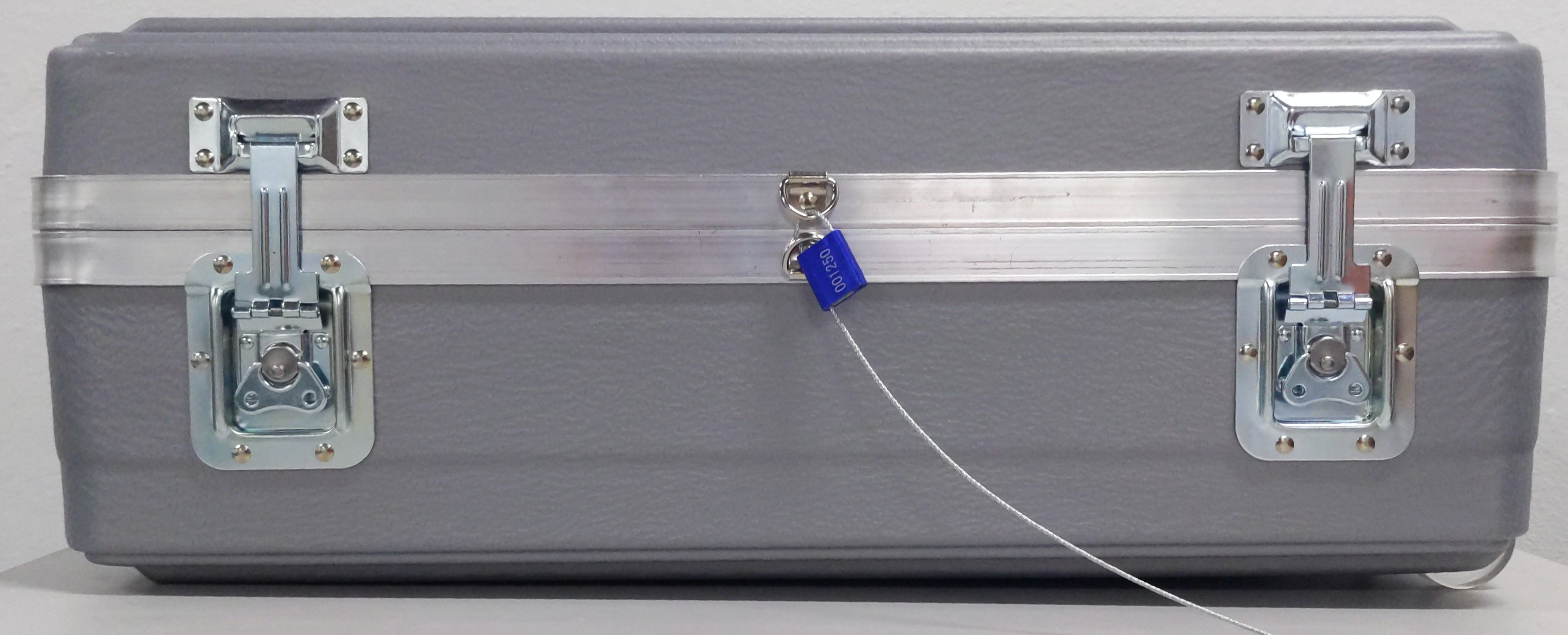
Brisez ou coupez l'étiquette de sécurité à l'aide d'une pince coupante ou d'un autre outil de coupe capable de couper un fil d'un diamètre de 2,5 mm. Ouvrez l'étui de transport.
Contactez l'équipe Transfer Appliance si l'un des éléments suivants est manquant :
Élément Description 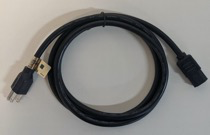
Câble d'alimentation NEMA 5-15p vers C13 (1,8 m) 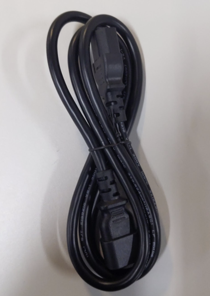
Câble d'alimentation C14 vers C13, pour les connexions à l'unité de distribution d'alimentation (PDU) (1,5 m) 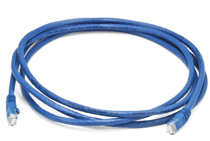
Câble réseau Cat 6 (2,1 m) 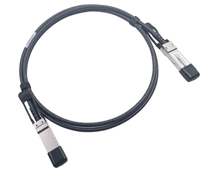
Câble réseau en cuivre Twinax QSFP28 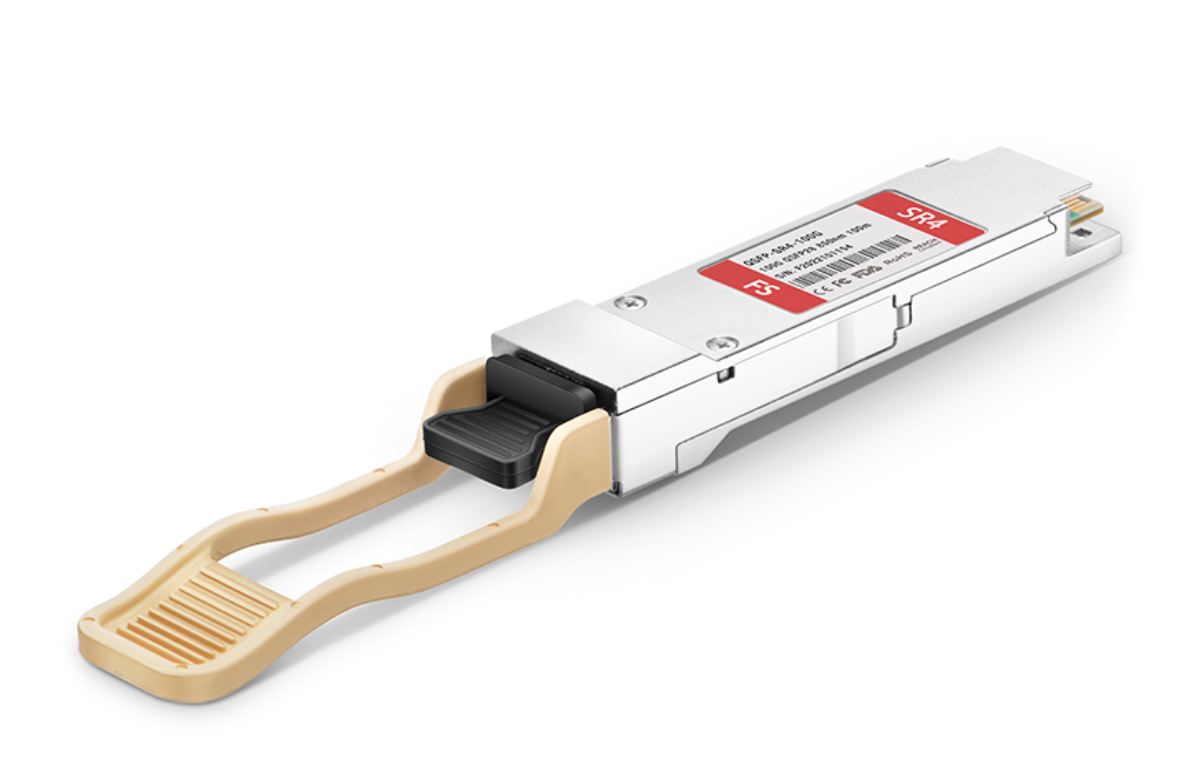
Adaptateur QSFP28 vers SFP28 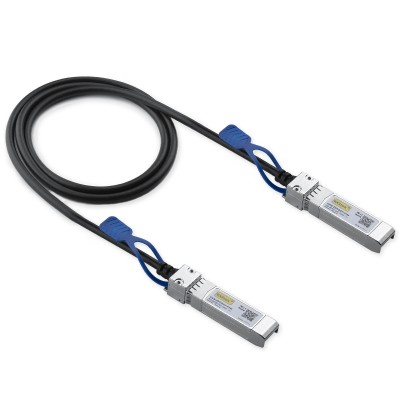
Câble réseau SFP28 vers SFP28 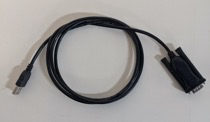
Câble d'adaptateur USB vers série : à n'utiliser que si l'équipe Transfer Appliance le recommande 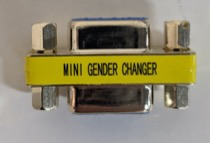
Adaptateur série broche à prise 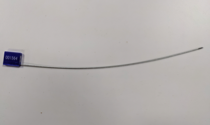
Scellé de sécurité avec câble métallique 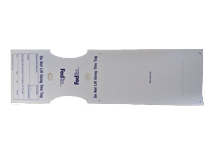
Étiquette volante 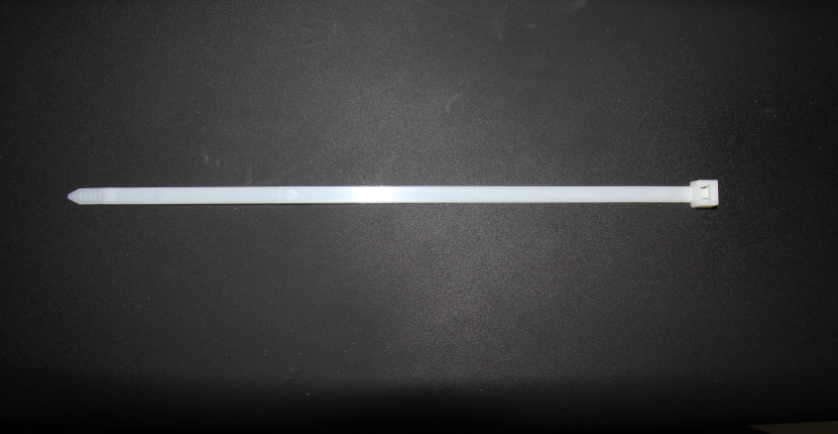
Serre-câble 
Pochette pour étiquette d'expédition 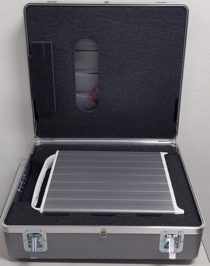
Transfer Appliance
TA40 et TA300 autonomes
Assurez-vous que la malette d'expédition et les étiquettes de sécurité sont intactes.
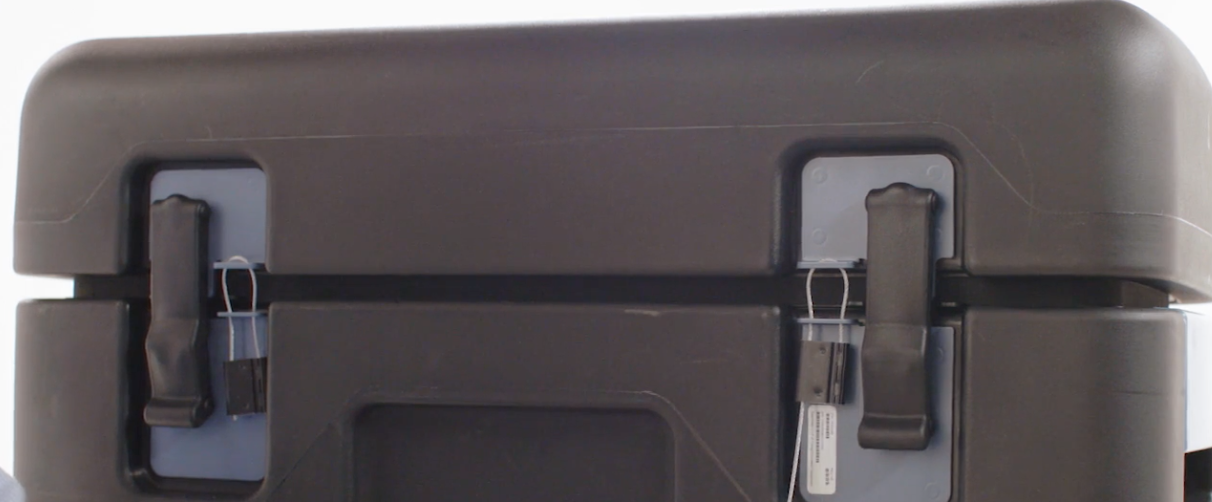
Brisez ou coupez l'étiquette métallique d'inviolabilité à l'aide d'une pince coupante ou d'un autre outil capable de couper un fil d'un diamètre de 2,5 mm. Ouvrez l'étui de transport.
Contactez l'équipe Transfer Appliance si l'un des éléments suivants est manquant :
Élément Description 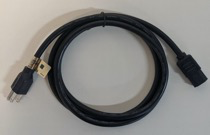
Câble d'alimentation NCAA 5-15 P vers C13 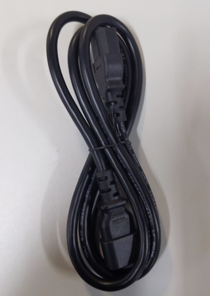
Câble d'alimentation C14 vers C13 pour branchement à l'unité de distribution de l'alimentation (PDU) 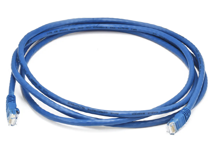
Câble réseau de catégorie 6 (Cat6) 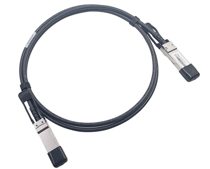
Câble réseau en cuivre QSFP+ Twinax 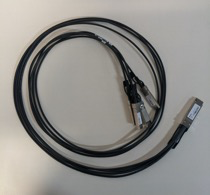
Câble réseau QSFP+ vers 4xSFP+ 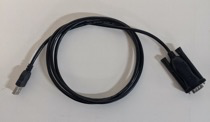
Câble d'adaptateur USB vers série : à n'utiliser que si l'équipe Transfer Appliance le recommande 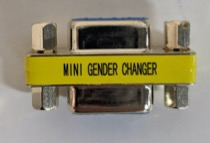
Adaptateur série broche à prise Scellé de sécurité avec câble métallique
Valider le serveur
Avant de connecter le serveur à votre réseau, vous devez exécuter une petite application sur votre ordinateur portable afin de vérifier qu'il n'a pas été altéré au cours de la livraison.
L'application d'attestation Transfer Appliance est compatible avec les systèmes d'exploitation 64 bits suivants :
- Linux Kernel 2.6.23 ou une version ultérieure
- Microsoft Windows® Server 2012 ou version ultérieure ;
- Microsoft Windows 10
- Apple macOS 10.11 ou version ultérieure
Pour valider le serveur, procédez comme suit :
Connectez l'appareil :
TA40 et TA300 montables en rack
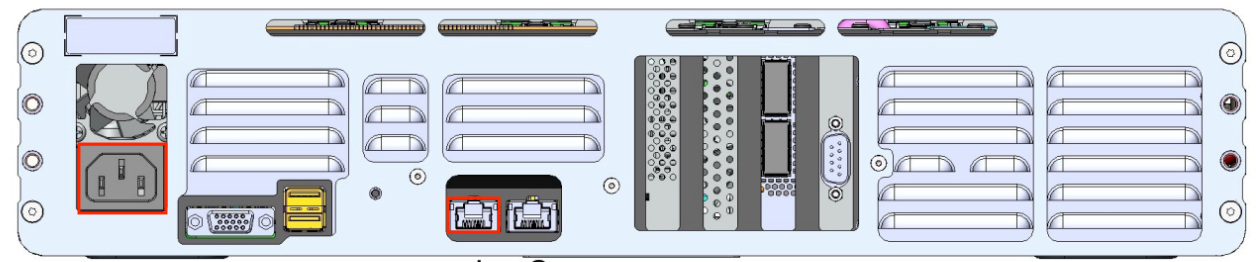
Connectez un câble Cat6 entre le port réseau de gauche et votre ordinateur portable.
Connectez le câble d'alimentation fourni à la prise d'alimentation de l'appareil et à une prise d'alimentation ouverte sur une unité de distribution d'alimentation (PDU).
TA40 et TA300 autonomes
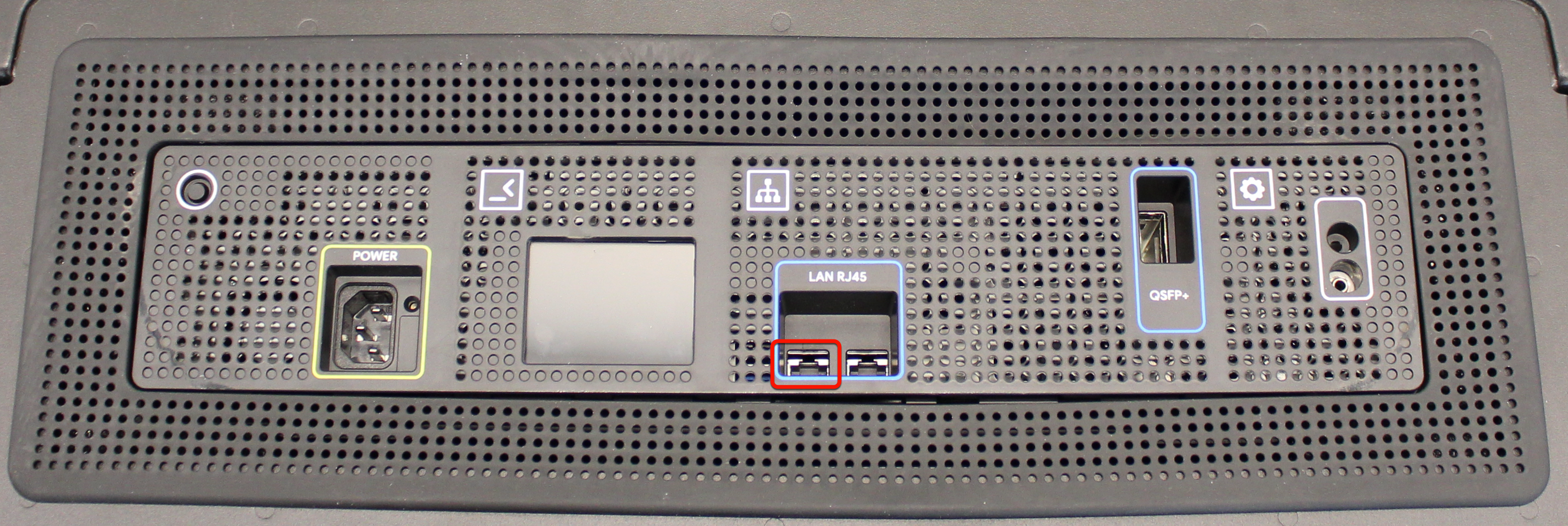
Connectez un câble Cat6 entre le port réseau de gauche et votre ordinateur portable.
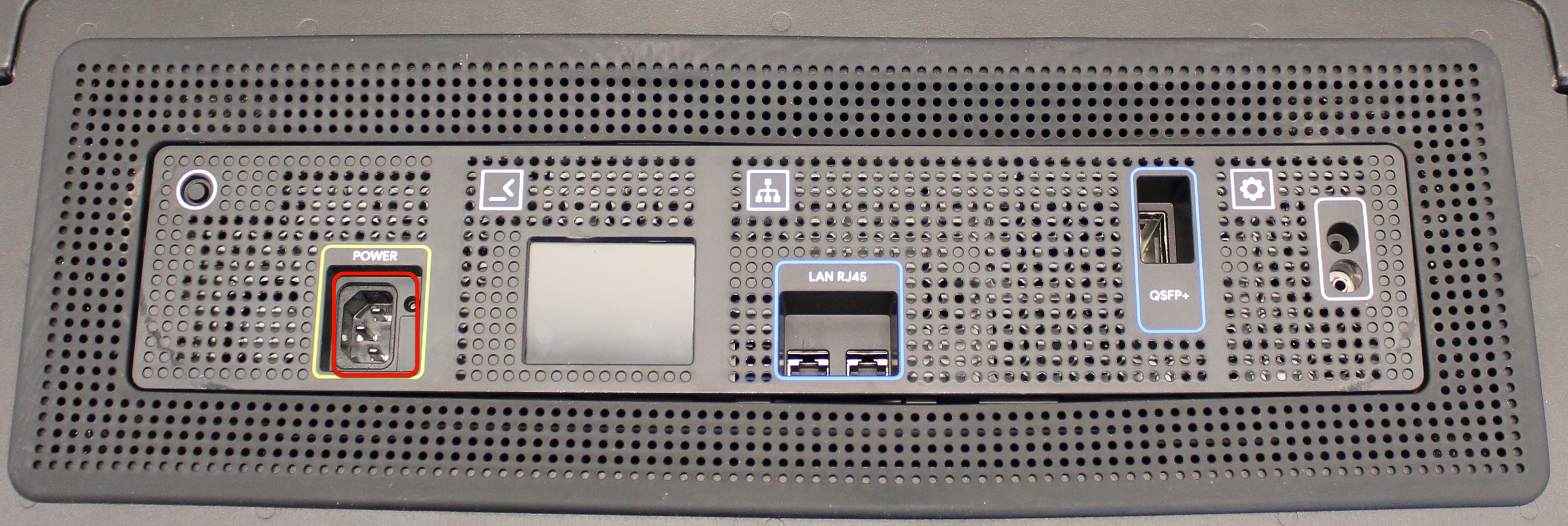
Connectez le câble d'alimentation fourni à la prise d'alimentation de l'appareil et à une prise d'alimentation ouverte sur une unité de distribution d'alimentation (PDU).
Allumez le serveur Transfer Appliance.
Utilisez
pingpour vérifier que vous pouvez contacter l'appareil via son port de configuration :ping 169.254.20.1
L'exemple de réponse suivant ressemble au résultat renvoyé :
PING 169.254.20.1 (169.254.20.1) 56(84) bytes of data.
64 bytes from 169.254.20.1: icmp_seq=1 ttl=64 time=0.060 ms
64 bytes from 169.254.20.1: icmp_seq=2 ttl=64 time=0.039 ms
64 bytes from 169.254.20.1: icmp_seq=3 ttl=64 time=0.039 ms
^C
--- 169.254.20.1 ping statistics ---
3 packets transmitted, 3 received, 0% packet loss, time 2045ms
rtt min/avg/max/mdev = 0.039/0.046/0.060/0.009 ms
Pour télécharger l'application d'attestation Transfer Appliance sur votre ordinateur portable, procédez comme suit :
Microsoft Windows
Téléchargez l'application d'attestation Transfer Appliance sur votre ordinateur portable.
Ouvrez une invite de commande et accédez à l'emplacement où vous avez téléchargé l'application d'attestation Transfer Appliance.
Pour valider le serveur, exécutez la commande suivante sur votre ordinateur portable :
taattestator_x86_64-windows.exe
Linux
Sur votre ordinateur portable, ouvrez une application de terminal.
Pour télécharger l'application d'attestation Transfer Appliance, exécutez la commande suivante sur votre ordinateur portable :
wget https://storage.googleapis.com/transferappliance/attestator/taattestator_x86_64-linux
Exécutez les commandes suivantes sur votre ordinateur portable pour vérifier le serveur :
chmod 0777 taattestator_x86_64-linux
./taattestator_x86_64-linux
Apple macOS
Ouvrez l'application de terminal.
Exécutez la commande suivante sur votre ordinateur portable pour télécharger l'application d'attestation Transfer Appliance :
curl -O https://storage.googleapis.com/transferappliance/attestator/taattestator_x86_64-darwin
Exécutez les commandes suivantes sur votre ordinateur portable pour vérifier le serveur :
chmod 0777 taattestator_x86_64-darwin
./taattestator_x86_64-darwin
Si l'appareil n'a pas été altéré pendant l'expédition, l'application renvoie un code secret d'attestation Transfer Appliance.
Pour l'appareil d'exportation de données, une fois que vous avez reçu le code secret d'attestation Transfer Appliance à l'étape précédente, recherchez l'e-mail intitulé "Google Transfer Appliance Delivered and Validation Steps" (Google Transfer Appliance : livraison et étapes de validation) contenant des instructions pour envoyer le code secret d'attestation Transfer Appliance et recevoir les identifiants. Ignorer l'étape suivante pour la commande d'exportation de données.
Pour les appareils hors connexion et en ligne, une fois que vous avez reçu le code secret d'attestation Transfer Appliance à l'étape précédente, suivez les instructions ci-dessous :
Assurez-vous de disposer des autorisations suivantes : * transferappliance.appliances.update * transferappliance.credentials.get
Vous pouvez obtenir ces autorisations requises via des rôles personnalisés ou des rôles prédéfinis. Vous pouvez rechercher des rôles prédéfinis pour une autorisation donnée.
- Accédez à la page des appareils et sélectionnez l'appareil.
- Ouvrez la checklist de configuration.
- Recherchez et sélectionnez la tâche "Check Integrity" (Vérifier l'intégrité).
- Envoyez le code secret d'attestation Transfer Appliance renvoyé par l'appareil. En cas d'erreur, essayez de saisir à nouveau le bon code.
- Cliquez sur le bouton "Obtenir les identifiants" pour récupérer le mot de passe de scellé.
Une fois le code d'attestation accepté, le mot de passe de scellé s'affiche dans la console Google Cloud . Si la console Google Cloud affiche un message d'erreur, contactez l'équipe Transfer Appliance à l'adresse data-support@google.com pour obtenir de l'aide.
La couche de scellement offre une sécurité des données renforcée et une plus grande flexibilité pour déplacer l'appareil.
Se connecter à Transfer Appliance
Pour vous connecter au serveur, vous avez besoin des informations de connexion. L'équipe Transfer Appliance fournit les informations de connexion au serveur en échange d'un code secret Transfer Appliance Attestation, indiquant que le serveur n'a pas subi d'altération pendant la livraison.
Une fois que vous disposez des identifiants, connectez l'appareil à votre réseau :
TA40 et TA300 montables en rack
Laissez le câble connecté entre le port réseau de gauche et votre ordinateur portable.
Connectez un câble au port réseau de droite et à un port ouvert connecté à votre réseau. Vous pouvez connecter l'appareil via le port QSFP à l'aide d'un câble QSFP28 ou via le port RJ45 à l'aide d'un câble Cat6.

TA40 et TA300 autonomes
Laissez le câble Cat6 connecté entre le port réseau de gauche et votre ordinateur portable.
Connectez un câble Cat6 au port réseau de droite et à un port RJ45 ouvert connecté à votre réseau.
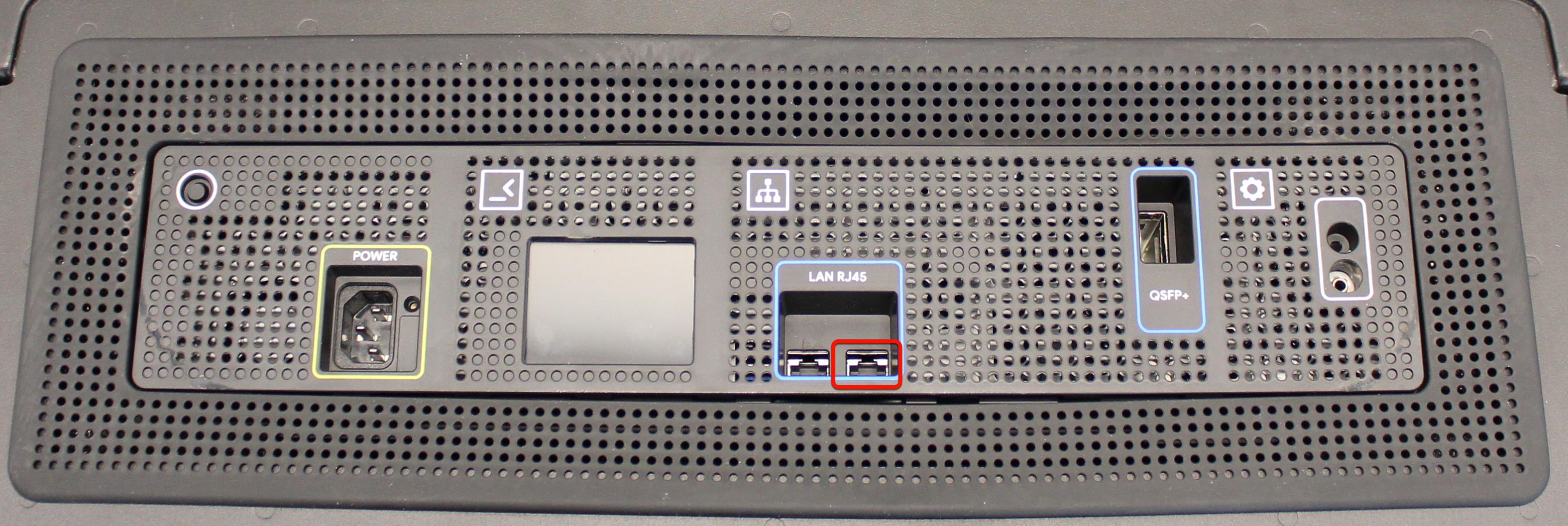
- Connectez-vous au serveur :
Windows
- Ouvrez Putty.
- Dans le champ Connection type (Type de connexion), sélectionnez SSH.
-
Dans le champ Host Name (Nom d'hébergeur), saisissez :
169.254.20.1 - Pour le champ Type de connexion, vérifiez que l'option SSH est sélectionnée.
- Cliquez sur Ouvrir.
- Saisissez le nom d'utilisateur fourni par l'équipe Transfer Appliance lorsque vous y êtes invité. Vous êtes connecté directement sans avoir à saisir de mot de passe.
Linux
-
Exécutez la commande suivante :
ssh USERNAME@169.254.20.1Remplacer
USERNAMEpar le nom d'utilisateur fourni par l'équipe Transfer ApplianceVous êtes connecté directement sans avoir à saisir de mot de passe.
Mac
-
Exécutez la commande suivante :
ssh USERNAME@169.254.20.1Remplacer
USERNAMEpar le nom d'utilisateur fourni par l'équipe Transfer ApplianceVous êtes connecté directement sans avoir à saisir de mot de passe.
Une fois que vous vous êtes connecté à l'appareil autonome, l'écran d'état affiche Ready for setup.
Configurer le logiciel du serveur
Avant de transférer des données vers Transfer Appliance, vous devez vérifier l'état de l'appareil et configurer le logiciel sur l'appareil pour qu'il fonctionne sur votre réseau.
Pour configurer le logiciel de l'appareil, suivez les instructions ci-dessous :
Vérifiez l'état du serveur en exécutant la commande suivante sur votre ordinateur portable ou votre poste de travail connecté au serveur :
ta status
L'exemple de réponse suivant ressemble au résultat renvoyé :
TA40 et TA300
You are ready to configure the appliance.

Next steps:
» Configure the appliance using one of the following commands:
> ta config --data_port=RJ45 --ip=dhcp
> ta config --data_port=QSFP --ip=dhcp
» To set a static IP address and gateway, use the '--ip' and '--gw' flags. For example:
> ta config --data_port=RJ45 --ip=192.168.0.100/24 --gw=192.168.0.1
> ta config --data_port=QSFP --ip=192.168.0.100/24 --gw=192.168.0.1
Configurez le serveur. Vous pouvez configurer le serveur pour qu'il utilise DHCP pour obtenir automatiquement une adresse IP, ou le configurer pour qu'il utilise une adresse IP statique.
Pour configurer le serveur, exécutez la commande suivante :
DHCP
ta config --data_port=PORT --ip=dhcp [--proxy_addr=123.45.67.89]
Remplacez
PORTpar le port de données que vous utilisez sur l'appareil, soitRJ45, soitQSFP.Vous pouvez également utiliser l'option
--proxy_addrpour spécifier l'adresse IP d'un serveur proxy pour les transferts en ligne.
Adresse IP statique
ta config --data_port=PORT --ip=IP_ADDRESS/NETMASK --gw=GATEWAY_ADDRESS [--proxy_addr=123.45.67.89]
Remplacez les éléments suivants :
PORT: port de données que vous utilisez sur le serveur, à savoirRJ45ouQSFP.IP_ADDRESS: adresse IP du serveur, oudhcpsi vous l'avez configuré pour obtenir automatiquement une adresse IP.NETMASK: masque de réseau en notation CIDR. Ce champ n'est pas obligatoire si vous utilisez DHCP.GATEWAY_ADDRESS: adresse IP de la passerelle. Ce champ n'est pas obligatoire si vous utilisez DHCP.Si vous ne souhaitez pas utiliser de passerelle et que vous n'autorisez que les clients du même sous-réseau à se connecter à Transfer Appliance, saisissez
--gw=0.0.0.0commeGATEWAY_ADDRESS.Vous pouvez éventuellement utiliser l'option
--proxy_addrpour ajouter la compatibilité avec les proxys lorsque vous effectuez des transferts en ligne et saisissez l'adresse IP de l'appareil.
L'exemple de réponse suivant ressemble au résultat renvoyé :
Configuring, encrypting, and mounting data partition...
Verified partition settings for "/mnt/ta_metadata".
Partition key generated and encrypted.
Verifying partition settings and mounting data partition.
This may take several minutes to finish...
Mounted partition "/mnt/ta_data".
Verified partition settings for "/mnt/ta_data".
Data partition is mounted.
Mounting now permissible under "/mnt/ta_data_base/ta_mounts".
Customer fstab file "/opt/customer.fstab" created.
Network is configured.
Configured NFS share "/mnt/ta_data".
NFS share "/mnt/ta_data" is configured.

Appliance has been successfully configured. You can begin copying data.

Use these commands to mount the NFS share from your client:
> sudo mkdir /mnt/data
> sudo mount 192.168.0.100:/mnt/ta_data /mnt/data
Modifier les configurations de l'appareil
Pour modifier les configurations de Transfer Appliance, vous pouvez utiliser la commande ta config aussi souvent que nécessaire avec d'autres arguments pour reconfigurer les paramètres de votre appareil.
Reprendre la copie après un redémarrage
Pour reprendre la copie après un redémarrage, exécutez la commande suivante et saisissez le mot de passe de scellé de Transfer Appliance (fourni sur la page des identifiants de la console Google Cloud ) lorsque vous y êtes invité :
ta unseal
Une fois le mot de passe de scellé validé, la partition de données sera de nouveau accessible.
Étapes suivantes
Facultatif : Définissez Transfer Appliance en mode en ligne.
Copiez les données sur Transfer Appliance.