


Ringkasan Cloud TPU Multislice
Cloud TPU Multislice adalah teknologi penskalaan performa full stack yang memungkinkan tugas pelatihan menggunakan beberapa slice TPU dalam satu pod atau pada slice di beberapa Pod dengan paralelisme data standar. Dengan chip TPU v4, artinya tugas pelatihan dapat menggunakan lebih dari 4.096 chip dalam satu operasi. Untuk tugas pelatihan yang memerlukan kurang dari 4.096 chip, satu slice dapat menawarkan performa terbaik. Namun, beberapa slice yang lebih kecil lebih mudah tersedia, sehingga memungkinkan waktu startup yang lebih cepat saat Multislice digunakan dengan slice yang lebih kecil.
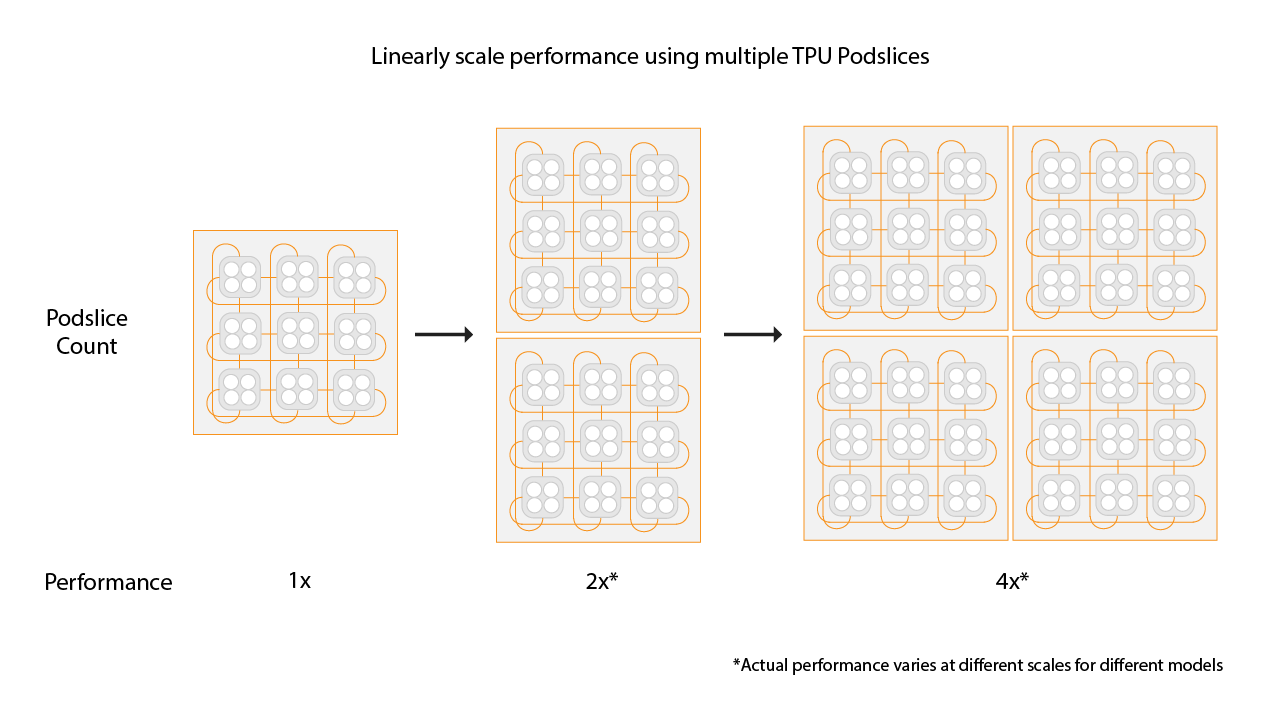
Saat di-deploy dalam konfigurasi Multislice, TPU chip di setiap slice berkomunikasi melalui inter-chip-interconnect (ICI). Chip TPU di slice yang berbeda berkomunikasi dengan mentransfer data ke CPU (host) yang kemudian mengirimkan data melalui jaringan pusat data (DCN). Untuk mengetahui informasi selengkapnya tentang penskalaan dengan Multislice, lihat Cara menskalakan pelatihan AI hingga puluhan ribu chip Cloud TPU dengan Multislice.
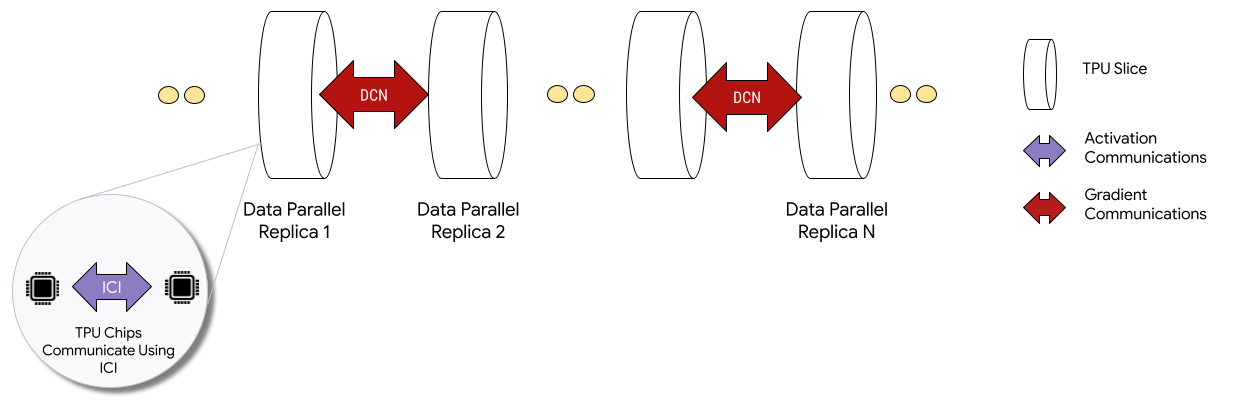
Developer tidak perlu menulis kode untuk menerapkan komunikasi DCN antar-slice. Compiler XLA menghasilkan kode tersebut untuk Anda dan menggabungkan komunikasi dengan komputasi untuk performa maksimum.
Konsep
- Jenis akselerator
- Bentuk setiap slice TPU
yang membentuk Multislice. Setiap slice dalam permintaan multislice memiliki jenis akselerator yang sama. Jenis akselerator
terdiri dari jenis TPU (v4 atau yang lebih baru) yang diikuti dengan jumlah TensorCore.
Misalnya,
v5litepod-128menentukan TPU v5e dengan 128 TensorCore. - Perbaikan otomatis
- Saat slice mengalami peristiwa pemeliharaan, preemption, atau kegagalan hardware, Cloud TPU akan membuat slice baru. Jika resource tidak mencukupi untuk membuat slice baru, pembuatan tidak akan selesai hingga hardware tersedia. Setelah slice baru dibuat, semua slice lain di lingkungan Multislice akan dimulai ulang sehingga pelatihan dapat dilanjutkan. Dengan skrip startup yang dikonfigurasi dengan benar, skrip pelatihan dapat diluncurkan kembali secara otomatis tanpa intervensi pengguna, memuat, dan melanjutkan dari checkpoint terbaru.
- Jaringan Pusat Data (DCN)
- Jaringan dengan latensi lebih tinggi dan throughput lebih rendah (jika dibandingkan dengan ICI) yang menghubungkan slice TPU dalam konfigurasi Multislice.
- Penjadwalan grup
- Saat semua slice TPU disediakan bersama-sama, pada saat yang sama, menjamin bahwa semua atau tidak ada slice yang berhasil disediakan.
- Interchip interconnect (ICI)
- Link internal berkecepatan tinggi dan latensi rendah yang menghubungkan TPU dalam Pod TPU.
- Multislice
- Dua atau beberapa slice chip TPU yang dapat berkomunikasi melalui DCN.
- Node
- Dalam konteks Multislice, node mengacu pada satu slice TPU. Setiap slice TPU dalam Multislice diberi ID node.
- Skrip startup
- Skrip startup Compute Engine standar yang dijalankan setiap kali VM di-booting atau di-reboot. Untuk Multislice, parameter ini ditentukan dalam permintaan pembuatan QR. Untuk mengetahui informasi selengkapnya tentang skrip startup Cloud TPU, lihat Mengelola resource TPU.
- Tensor
- Struktur data yang digunakan untuk merepresentasikan data multidimensi dalam model machine learning.
- Jenis kapasitas Cloud TPU
TPU dapat dibuat dari berbagai jenis kapasitas (lihat Opsi Penggunaan di Cara kerja harga TPU):
Pemesanan: Untuk menggunakan pemesanan, Anda harus memiliki perjanjian pemesanan dengan Google. Gunakan tanda
--reservedsaat membuat resource.Spot: Menargetkan kuota preemptible menggunakan Spot VM. Resource Anda mungkin di-preempt untuk memberi ruang bagi permintaan tugas dengan prioritas lebih tinggi. Gunakan flag
--spotsaat membuat resource.On-demand: Menargetkan kuota on-demand, yang tidak memerlukan pemesanan dan tidak akan di-preempt. Permintaan TPU akan diantrekan ke antrean kuota on-demand yang ditawarkan oleh Cloud TPU, ketersediaan resource tidak dijamin. Dipilih secara default, tidak perlu flag.
Mulai
Siapkan lingkungan Cloud TPU Anda.
-
Di konsol Google Cloud , aktifkan Cloud Shell.
Di bagian bawah konsol Google Cloud , sesi Cloud Shell akan dimulai dan menampilkan prompt command line. Cloud Shell adalah lingkungan shell dengan Google Cloud CLI yang sudah terinstal, dan dengan nilai yang sudah ditetapkan untuk project Anda saat ini. Diperlukan waktu beberapa detik untuk melakukan inisialisasi pada sesi.
Untuk menggunakan Multislice, resource TPU Anda harus dikelola sebagai resource dalam antrean.
Contoh pengantar
Tutorial ini menggunakan kode dari repo GitHub MaxText. MaxText adalah LLM dasar berperforma tinggi, dapat diskalakan secara arbitrer, open source, dan telah diuji dengan baik yang ditulis dalam Python dan Jax. MaxText dirancang untuk melatih secara efisien di Cloud TPU.
Kode di shardings.py
dirancang untuk membantu Anda mulai bereksperimen dengan berbagai opsi paralelisme. Misalnya, paralelisme data, paralelisme data yang di-sharding sepenuhnya (FSDP),
dan paralelisme tensor. Kode ini diskalakan dari lingkungan slice tunggal ke lingkungan Multislice.
Paralelisme ICI
ICI mengacu pada interkoneksi berkecepatan tinggi yang menghubungkan TPU dalam satu slice. Sharding ICI sesuai dengan sharding dalam slice. shardings.py
menyediakan tiga parameter paralelisme ICI:
ici_data_parallelismici_fsdp_parallelismici_tensor_parallelism
Nilai yang Anda tentukan untuk parameter ini menentukan jumlah shard untuk setiap metode paralelisme.
Input ini harus dibatasi sehingga
ici_data_parallelism * ici_fsdp_parallelism * ici_tensor_parallelism sama dengan
jumlah chip dalam slice.
Tabel berikut menunjukkan contoh input pengguna untuk paralelisme ICI untuk empat chip yang tersedia di v4-8:
| ici_data_parallelism | ici_fsdp_parallelism | ici_tensor_parallelism | |
| FSDP 4 arah | 1 | 4 | 1 |
| Paralelisme Tensor 4 arah | 1 | 1 | 4 |
| FSDP 2 arah + paralelisme Tensor 2 arah | 1 | 2 | 2 |
Perhatikan bahwa ici_data_parallelism harus dibiarkan sebagai 1 dalam sebagian besar kasus karena
jaringan ICI cukup cepat untuk hampir selalu lebih memilih FSDP daripada paralelisme data.
Contoh ini mengasumsikan bahwa Anda sudah terbiasa menjalankan kode pada satu slice TPU, seperti dalam Menjalankan penghitungan di VM Cloud TPU menggunakan JAX.
Contoh ini menunjukkan cara menjalankan shardings.py pada satu slice.
Siapkan lingkungan:
$ gcloud auth login
$ export QR_ID=your-queued-resource-id
$ export TPU_NAME=your-tpu-name
$ export PROJECT=your-project-name
$ export ZONE=us-central1-a
$ export NETWORK_NAME=your-network-name
$ export SUBNETWORK_NAME=your-subnetwork-name
$ export RUNTIME_VERSION=v2-alpha-tpuv5-lite
$ export ACCELERATOR_TYPE=v5litepod-16
$ export EXAMPLE_TAG_1=your-tag-1
$ export EXAMPLE_TAG_2=your-tag-2
$ export SLICE_COUNT=4
$ export STARTUP_SCRIPT='#!/bin/bash\n'
Deskripsi variabel
QR_ID: ID yang ditetapkan pengguna untuk resource yang diantrekan.TPU_NAME: Nama yang ditetapkan pengguna untuk TPU Anda.PROJECT: Google Cloud nama projectZONE: Menentukan zona tempat membuat resource.NETWORK_NAME: Nama jaringan VPC.SUBNETWORK_NAME: Nama subnet di jaringan VPCRUNTIME_VERSION: Versi software Cloud TPU.ACCELERATOR_TYPE: Jenis akselerator menentukan versi dan ukuran Cloud TPU yang ingin Anda buat.EXAMPLE_TAG_1, EXAMPLE_TAG_2 …: Tag yang digunakan untuk mengidentifikasi sumber atau target yang valid untuk firewall jaringanSLICE_COUNT: Jumlah slice. Dibatasi hingga maksimum 256 slice.STARTUP_SCRIPT: Jika Anda menentukan skrip startup, skrip akan berjalan saat slice TPU disediakan atau dimulai ulang.
Buat kunci SSH untuk
gcloud. Sebaiknya biarkan sandi kosong (tekan enter dua kali setelah menjalankan perintah berikut). Jika Anda diberi tahu bahwa filegoogle_compute_enginesudah ada, ganti versi yang ada.$ ssh-keygen -f ~/.ssh/google_compute_engine
Lakukan penyediaan TPU:
gcloud
$ gcloud compute tpus queued-resources \
    create ${QR_ID} \
    --accelerator-type=${ACCELERATOR_TYPE} \
    --runtime-version=${RUNTIME_VERSION} \
    --node-id=${TPU_NAME} \
    --zone=${ZONE} \
    [--reserved |--spot]
Google Cloud CLI tidak mendukung semua opsi pembuatan QR, seperti tag. Untuk mengetahui informasi selengkapnya, lihat Membuat QR.
Konsol
Di konsol Google Cloud , buka halaman TPUs:
Klik Buat TPU.
Di kolom Name, masukkan nama untuk TPU Anda.
Di kotak Zone, pilih zona tempat Anda ingin membuat TPU.
Di kotak TPU type, pilih jenis akselerator. Jenis akselerator menentukan versi dan ukuran Cloud TPU yang ingin Anda buat. Untuk mengetahui informasi selengkapnya tentang jenis akselerator yang didukung untuk setiap versi TPU, lihat versi TPU.
Di kotak TPU software version, pilih versi software. Saat membuat VM Cloud TPU, versi software TPU menentukan versi runtime TPU yang akan diinstal. Untuk mengetahui informasi selengkapnya, lihat Versi software TPU.
Klik tombol Aktifkan antrean.
Di kolom Queued resource name, masukkan nama untuk permintaan resource yang diantrekan.
Klik Create untuk membuat permintaan resource yang diantrekan.
Tunggu hingga resource dalam antrean berada dalam status
ACTIVEyang berarti worker node berada dalam statusREADY. Setelah penyediaan resource dalam antrean dimulai, mungkin perlu waktu satu hingga lima menit untuk menyelesaikannya, bergantung pada ukuran resource dalam antrean. Anda dapat memeriksa status permintaan resource yang diantrekan menggunakan gcloud CLI atau konsol Google Cloud :gcloud
$ gcloud compute tpus queued-resources \
    list --filter=${QR_ID} --zone=${ZONE}
Konsol
Di konsol Google Cloud , buka halaman TPUs:
Klik tab Sumber daya dalam antrean.
Klik nama permintaan resource yang diantrekan.
Hubungkan ke VM TPU menggunakan SSH:
$ gcloud compute tpus tpu-vm ssh ${TPU_NAME} --zone=${ZONE}
Clone MaxText (yang mencakup
shardings.py) ke VM TPU Anda:$ git clone https://github.com/AI-Hypercomputer/maxtext && cd maxtext
Instal Python 3.10:
$ sudo apt-get update
$ sudo apt install python3.10
$ sudo apt install python3.10-venv
Buat dan aktifkan lingkungan virtual:
$ python3 -m venv your-venv-name
$ source your-venv-name/bin/activate
Dalam direktori repositori MaxText, jalankan skrip penyiapan untuk menginstal JAX dan dependensi lainnya di slice TPU Anda. Skrip penyiapan memerlukan waktu beberapa menit untuk dijalankan.
$ bash setup.sh
Jalankan perintah berikut untuk menjalankan
shardings.pydi slice TPU Anda.$ python3 -m pedagogical_examples.shardings \ --ici_fsdp_parallelism 4 \ --batch_size 131072 \ --embedding_dimension 2048
Anda dapat melihat hasilnya di log. TPU Anda akan mencapai sekitar 260 TFLOP per detik atau pemanfaatan FLOP yang mengesankan sebesar 90%+! Dalam hal ini, kami telah memilih batch maksimum yang sesuai dengan High Bandwidth Memory (HBM) TPU.
Jangan ragu untuk menjelajahi strategi sharding lainnya melalui ICI. Misalnya, Anda dapat mencoba kombinasi berikut:
$ python3 -m pedagogical_examples.shardings \
  --ici_tensor_parallelism 4 \
  --batch_size 131072 \
  --embedding_dimension 2048
Hapus resource yang diantrekan dan slice TPU setelah selesai. Anda harus menjalankan langkah-langkah pembersihan ini dari lingkungan tempat Anda menyiapkan slice (jalankan
exitterlebih dahulu untuk keluar dari sesi SSH). Penghapusan akan memerlukan waktu dua hingga lima menit untuk diselesaikan. Jika menggunakan gcloud CLI, Anda dapat menjalankan perintah ini di latar belakang dengan flag--asyncopsional.gcloud
$ gcloud compute tpus queued-resources \
    delete ${QR_ID} --force (--async)
Konsol
Di konsol Google Cloud , buka halaman TPU:
Klik tab Queued resources.
Centang kotak di samping permintaan resource yang diantrekan.
Klik Delete.
Sharding Multislice menggunakan paralelisme DCN
Skrip shardings.py menggunakan tiga parameter yang menentukan paralelisme DCN,
yang sesuai dengan jumlah shard dari setiap jenis paralelisme data:
- dcn_data_parallelism
- dcn_fsdp_parallelism
- dcn_tensor_parallelism
Nilai parameter ini harus dibatasi sehingga
dcn_data_parallelism * dcn_fsdp_parallelism * dcn_tensor_parallelism sama dengan
jumlah slice.
Sebagai contoh untuk dua slice, gunakan --dcn_data_parallelism = 2.
| dcn_data_parallelism | dcn_fsdp_parallelism | dcn_tensor_parallelism | # irisan | |
| Paralelisme data 2 arah | 2 | 1 | 1 | 2 |
dcn_tensor_parallelism harus selalu ditetapkan ke 1 karena DCN tidak cocok untuk sharding semacam itu. Untuk beban kerja LLM umum pada chip v4,
dcn_fsdp_parallelism juga harus disetel ke 1 dan oleh karena itu,
dcn_data_parallelism harus disetel ke jumlah slice, tetapi ini bergantung pada aplikasi.
Saat Anda meningkatkan jumlah slice (dengan asumsi Anda mempertahankan ukuran slice dan batch per slice tetap konstan), Anda akan meningkatkan jumlah paralelisme data.
Menjalankan shardings.py di lingkungan Multislice
Anda dapat menjalankan shardings.py di lingkungan Multislice menggunakan multihost_runner.py atau dengan menjalankan shardings.py di setiap VM TPU. Di sini kita menggunakan
multihost_runner.py. Langkah-langkah berikut sangat mirip dengan langkah-langkah dalam
Getting Started: Quick Experiments on Multiple slices
dari repositori MaxText, kecuali di sini kita menjalankan shardings.py, bukan
LLM yang lebih kompleks di train.py.
Alat multihost_runner.py dioptimalkan untuk eksperimen cepat, dengan menggunakan kembali TPU yang sama berulang kali. Karena skrip multihost_runner.py bergantung pada koneksi SSH yang berjalan lama, sebaiknya jangan gunakan skrip ini untuk tugas yang berjalan lama.
Jika Anda ingin menjalankan tugas yang lebih lama (misalnya, berjam-jam atau berhari-hari), sebaiknya gunakan multihost_job.py.
Dalam tutorial ini, kita menggunakan istilah runner untuk menunjukkan mesin tempat Anda
menjalankan skrip multihost_runner.py. Kami menggunakan istilah worker untuk menunjukkan VM TPU yang membentuk slice Anda. Anda dapat menjalankan multihost_runner.py di mesin lokal atau VM Compute Engine apa pun dalam project yang sama dengan slice Anda. Menjalankan
multihost_runner.py di worker tidak didukung.
multihost_runner.py otomatis terhubung ke TPU worker menggunakan SSH.
Dalam contoh ini, Anda menjalankan shardings.py di dua slice v5e-16, dengan total empat VM dan 16 TPU chip. Anda dapat mengubah contoh untuk dijalankan di lebih banyak TPU.
Menyiapkan lingkungan Anda
Clone MaxText di mesin runner Anda:
$ git clone https://github.com/AI-Hypercomputer/maxtext
Buka direktori repositori.
$ cd maxtext
Buat kunci SSH untuk
gcloud, sebaiknya biarkan sandi kosong (tekan enter dua kali setelah menjalankan perintah berikut). Jika Anda diberi tahu bahwa filegoogle_compute_enginesudah ada, pilih untuk tidak mempertahankan versi yang ada.$ ssh-keygen -f ~/.ssh/google_compute_engine
Tambahkan variabel lingkungan untuk menetapkan jumlah slice TPU ke
2.$ export SLICE_COUNT=2
Buat lingkungan Multislice menggunakan perintah
queued-resources
 create
atau konsol Google Cloud .gcloud
Perintah berikut menunjukkan cara membuat TPU Multislice v5e. Untuk menggunakan versi TPU yang berbeda, tentukan
accelerator-typedanruntime-versionyang berbeda.$ gcloud compute tpus queued-resources \ create ${QR_ID} \ --accelerator-type=${ACCELERATOR_TYPE} \ --runtime-version=${RUNTIME_VERSION} \ --node-count=${SLICE_COUNT} \ --node-prefix=${TPU_NAME} \ --zone=${ZONE} \ [--reserved|--spot]
Konsol
Di konsol Google Cloud , buka halaman TPUs:
Klik Create TPU.
Di kolom Name, masukkan nama untuk TPU Anda.
Di kotak Zone, pilih zona tempat Anda ingin membuat TPU.
Di kotak TPU type, pilih jenis akselerator. Jenis akselerator menentukan versi dan ukuran Cloud TPU yang ingin Anda buat. Multislice hanya didukung di Cloud TPU v4 dan versi TPU yang lebih baru. Untuk mengetahui informasi selengkapnya tentang versi TPU, lihat Versi TPU.
Di kotak TPU software version, pilih versi software. Saat membuat VM Cloud TPU, versi software TPU menentukan versi runtime TPU yang akan diinstal di VM TPU. Untuk mengetahui informasi selengkapnya, lihat Versi software TPU.
Klik tombol Aktifkan antrean.
Di kolom Queued resource name, masukkan nama untuk permintaan resource yang diantrekan.
Centang kotak Make this a Multislice TPU.
Di kolom Slice count, masukkan jumlah slice yang ingin Anda buat.
Klik Buat untuk membuat permintaan resource yang diantrekan.
Saat penyediaan resource yang diantrekan dimulai, prosesnya dapat memerlukan waktu hingga lima menit untuk diselesaikan, bergantung pada ukuran resource yang diantrekan. Tunggu hingga resource dalam antrean berada dalam status
ACTIVE. Anda dapat memeriksa status permintaan resource yang diantrekan menggunakan gcloud CLI atau konsol Google Cloud :gcloud
$ gcloud compute tpus queued-resources list \
    --filter=${QR_ID} --zone=${ZONE} --project=${PROJECT}
Ini akan menghasilkan output yang terlihat seperti:
NAME        ZONE           NODE_COUNT  ACCELERATOR_TYPE  STATE
...
que-res-id  us-central2-b  4           v5litepod-16             ACTIVE
...
Konsol
Di konsol Google Cloud , buka halaman TPU:
Klik tab Queued resources.
Klik nama permintaan resource yang diantrekan.
Hubungi Google Cloud account representative Anda jika status QR berada dalam status
WAITING_FOR_RESOURCESatauPROVISIONINGselama lebih dari 15 menit.Instal dependensi.
$ python3 multihost_runner.py \
    --TPU_PREFIX=${TPU_NAME} \
    --ZONE=${ZONE} \
    --COMMAND="bash setup.sh"
Jalankan
shardings.pydi setiap worker menggunakanmultihost_runner.py.$ python3 multihost_runner.py \ --TPU_PREFIX=${TPU_NAME} \ --ZONE=${ZONE} \ --COMMAND="python3 -m pedagogical_examples.shardings \ --dcn_data_parallelism ${SLICE_COUNT} \ --ici_fsdp_parallelism 16 \ --batch_size 131072 \ --embedding_dimension 2048"
Anda akan melihat performa sekitar 230 TFLOP per detik dalam file log.
Untuk mengetahui informasi selengkapnya tentang cara mengonfigurasi paralelisme, lihat Sharding Multislice menggunakan paralelisme DCN dan
shardings.py.Bersihkan TPU dan resource yang diantrekan setelah selesai. Penghapusan akan memerlukan waktu dua hingga lima menit untuk diselesaikan. Jika menggunakan gcloud CLI, Anda dapat menjalankan perintah ini di latar belakang dengan flag
--asyncopsional.
Menskalakan workload ke Multislice
Sebelum menjalankan model di lingkungan Multislice, lakukan perubahan kode berikut:
- Gunakan jax.experimental.mesh_utils.create_hybrid_device_mesh bukan jax.experimental.mesh_utils.create_device_mesh saat membuat mesh.
Ini harus menjadi satu-satunya perubahan kode yang diperlukan saat beralih ke Multislice. Untuk mencapai performa tinggi, DCN perlu dipetakan ke sumbu paralel data, paralel data yang sepenuhnya di-shard, atau paralel pipeline. Pertimbangan performa dan strategi sharding dibahas lebih mendetail di Sharding Dengan Multislice untuk Performa Maksimal.
Untuk memvalidasi bahwa kode Anda dapat mengakses semua perangkat, Anda dapat menegaskan bahwa
len(jax.devices()) sama dengan jumlah chip di lingkungan
Multislice Anda. Misalnya, jika Anda menggunakan empat slice v4-16, Anda memiliki
delapan chip per slice * 4 slice, sehingga len(jax.devices()) harus menampilkan 32.
Memilih ukuran slice untuk lingkungan Multislice
Untuk mendapatkan percepatan linear, tambahkan slice baru dengan ukuran yang sama dengan slice yang ada. Misalnya, jika Anda menggunakan slice v4-512, Multislice akan
mencapai performa sekitar dua kali lipat dengan menambahkan slice v4-512 kedua
dan menggandakan ukuran tumpukan global Anda. Untuk mengetahui informasi selengkapnya, lihat
Sharding Dengan Multislice untuk Performa Maksimum.
Menjalankan Tugas di beberapa slice
Ada tiga pendekatan berbeda untuk menjalankan workload kustom Anda di lingkungan Multislice:
- Menggunakan skrip runner eksperimen,
multihost_runner.py - Menggunakan skrip runner produksi,
multihost_job.py - Menggunakan pendekatan manual
Skrip runner eksperimen
Skrip multihost_runner.py
mendistribusikan kode ke lingkungan Multislice yang ada, dan menjalankan
perintah Anda di setiap host, menyalin kembali log Anda, dan melacak status
error setiap perintah. Skrip multihost_runner.py didokumentasikan dalam
README MaxText.
Karena multihost_runner.py mempertahankan koneksi SSH yang persisten, alat ini hanya
cocok untuk eksperimen berukuran sedang yang berjalan relatif singkat. Anda dapat
menyesuaikan langkah-langkah dalam tutorial multihost_runner.py
dengan konfigurasi workload dan hardware Anda.
Skrip runner produksi
Untuk tugas produksi yang memerlukan ketahanan terhadap kegagalan hardware dan preemption lainnya, sebaiknya integrasikan langsung dengan Create Queued Resource API. Gunakan multihost_job.py sebagai contoh kerja
yang memicu panggilan API Created Queued Resource dengan skrip startup
yang sesuai untuk menjalankan pelatihan dan melanjutkan setelah di-preempt. Skrip multihost_job.py
didokumentasikan dalam
README MaxText.
Karena multihost_job.py harus menyediakan resource untuk setiap operasi, siklus iterasinya tidak secepat multihost_runner.py.
Pendekatan manual
Sebaiknya gunakan atau sesuaikan multihost_runner.py atau multihost_job.py untuk menjalankan workload kustom dalam konfigurasi Multislice Anda. Namun, jika Anda lebih suka menyediakan dan mengelola lingkungan menggunakan perintah QR secara langsung, lihat Mengelola Lingkungan Multislice.
Mengelola lingkungan Multislice
Untuk menyediakan dan mengelola QR secara manual tanpa menggunakan alat yang disediakan di repo MaxText, baca bagian berikut.
Membuat resource dalam antrean
gcloud
Buat permintaan resource yang diantrekan menggunakan perintah berikut:
$ gcloud compute tpus queued-resources \
    create ${QR_ID} \
    --project=${PROJECT} \
    --zone=${ZONE} \
    --node-count=${SLICE_COUNT} \
    --accelerator-type=${ACCELERATOR_TYPE} \
    --runtime-version=${RUNTIME_VERSION} \
    --network=${NETWORK_NAME} \
    --subnetwork=${SUBNETWORK_NAME} \
    --tags=${EXAMPLE_TAG_1},${EXAMPLE_TAG_2} \
    --metadata=startup-script="${STARTUP_SCRIPT}" \
    [--reserved|--spot]
Pastikan Anda memiliki kuota masing-masing sebelum memilih --reserved,
--spot, atau kuota on-demand default. Untuk mengetahui informasi tentang jenis kuota, lihat Kebijakan Kuota.
curl
Buat file bernama
queued-resource-req.jsondan salin JSON berikut ke dalamnya.{ "guaranteed": { "reserved": true }, "tpu": { "node_spec": [ { "parent": "projects/your-project-number/locations/your-zone", "node": { "accelerator_type": "accelerator-type", "runtime_version": "tpu-vm-runtime-version", "network_config": { "network": "your-network-name", "subnetwork": "your-subnetwork-name", "enable_external_ips": true }, "tags" : ["example-tag-1"] "metadata": { "startup-script": "your-startup-script" } }, "multi_node_params": { "node_count": slice-count, "node_id_prefix": "your-queued-resource-id" } } ] } }
Ganti nilai berikut:
- your-project-number: Nomor project Google Cloud Anda
- your-zone: Zona tempat Anda ingin membuat resource yang diantrekan
- accelerator-type: Versi dan ukuran satu irisan. Multislice hanya didukung di Cloud TPU v4 dan versi TPU yang lebih baru.
- tpu-vm-runtime-version: Versi runtime VM TPU yang ingin Anda gunakan.
- your-network-name: Opsional, jaringan tempat resource yang diantrekan akan dilampirkan
- your-subnetwork-name: Opsional, subnetwork tempat resource dalam antrean akan dilampirkan
- example-tag-1: Opsional, string tag arbitrer
- your-startup-script: Skrip startup yang akan dijalankan saat resource yang diantrekan dialokasikan
- slice-count: Jumlah slice TPU di lingkungan Multislice Anda
- your-queued-resource-id: ID yang diberikan pengguna untuk resource yang diantrekan
Untuk mengetahui informasi selengkapnya, lihat dokumentasi REST Queued Resource API untuk semua opsi yang tersedia.
Untuk menggunakan kapasitas Spot, ganti:
"guaranteed": { "reserved": true }dengan"spot": {}Hapus baris untuk menggunakan kapasitas on-demand default.
Kirim permintaan pembuatan resource yang diantrekan dengan payload JSON:
$ curl -X POST -H "Authorization: Bearer $(gcloud auth print-access-token)" \
-H "Content-Type: application/json" \
-d @queuedresourcereq.json \
https://tpu.googleapis.com/v2alpha1/projects/your-project-id/locations/your-zone/queuedResources\?queued_resource_id\=your-queued-resource-id
Ganti nilai berikut:
- your-project-id: Project ID Google Cloud Anda
- your-zone: Zona tempat Anda ingin membuat resource yang diantrekan
- your-queued-resource-id: ID yang diberikan pengguna untuk resource yang diantrekan
Responsnya akan terlihat seperti berikut:
{
"name": "projects/<your-project-id>/locations/<your-zone>/operations/operation-<your-qr-guid>",
"metadata": {
    "@type": "type.googleapis.com/google.cloud.common.OperationMetadata",
    "createTime": "2023-11-01T00:17:05.742546311Z",
    "target": "projects/<your-project-id>/locations/<your-zone>/queuedResources/<your-qa-id>",
    "verb": "create",
    "cancelRequested": false,
    "apiVersion": "v2alpha1"
},
"done": false
}
Gunakan nilai GUID di akhir nilai string untuk atribut name guna mendapatkan informasi tentang permintaan resource yang diantrekan.
Konsol
Di konsol Google Cloud , buka halaman TPUs:
Klik Create TPU.
Di kolom Name, masukkan nama untuk TPU Anda.
Di kotak Zone, pilih zona tempat Anda ingin membuat TPU.
Di kotak TPU type, pilih jenis akselerator. Jenis akselerator menentukan versi dan ukuran Cloud TPU yang ingin Anda buat. Multislice hanya didukung di Cloud TPU v4 dan versi TPU yang lebih baru. Untuk mengetahui informasi selengkapnya tentang jenis akselerator yang didukung untuk setiap versi TPU, lihat Versi TPU.
Di kotak TPU software version, pilih versi software. Saat membuat VM Cloud TPU, versi software TPU menentukan versi runtime TPU yang akan diinstal. Untuk mengetahui informasi selengkapnya, lihat Versi software TPU.
Klik tombol Aktifkan antrean.
Di kolom Queued resource name, masukkan nama untuk permintaan resource yang diantrekan.
Centang kotak Make this a Multislice TPU.
Di kolom Slice count, masukkan jumlah slice yang ingin Anda buat.
Klik Create untuk membuat permintaan resource yang diantrekan.
Mengambil status resource dalam antrean
gcloud
$ gcloud compute tpus queued-resources describe ${QR_ID} --zone=${ZONE}
Untuk resource dalam antrean yang berada dalam status ACTIVE, output-nya akan terlihat seperti berikut:
...
state:
    state: ACTIVE
...
curl
$ curl -X GET -H "Authorization: Bearer $(gcloud auth print-access-token)" -H "Content-Type: application/json" https://tpu.googleapis.com/v2/projects/your-project-id/locations/your-zone/queuedResources/${YOUR_QR_ID}
Untuk resource dalam antrean yang berada dalam status ACTIVE, output-nya akan terlihat seperti berikut:
{
"name": your-queued-res,
"tpu": {
    "nodeSpec": [
    {
        ... // node 1
    },
    {
        ... // node 2
    },
    ...
    ]
},
...
"state": "ACTIVE"
}
Konsol
Di konsol Google Cloud , buka halaman TPU:
Klik tab Sumber daya dalam antrean.
Klik nama permintaan resource yang diantrekan.
Setelah TPU Anda disediakan, Anda juga dapat melihat detail tentang permintaan resource yang diantrekan dengan membuka halaman TPU, menemukan TPU Anda, dan mengklik nama permintaan resource yang diantrekan yang sesuai.
Dalam skenario yang jarang terjadi, Anda mungkin menemukan resource yang diantrekan dalam status FAILED sementara beberapa slice dalam status ACTIVE. Jika hal ini terjadi, hapus resource yang telah dibuat,
dan coba lagi dalam beberapa menit atau hubungi DukunganGoogle Cloud .
SSH dan menginstal dependensi
Menjalankan kode JAX di slice TPU
menjelaskan cara terhubung ke VM TPU menggunakan SSH dalam satu slice. Untuk terhubung ke semua VM TPU di lingkungan Multislice Anda melalui SSH dan menginstal dependensi, gunakan perintah gcloud berikut:
  $ gcloud compute tpus queued-resources ssh ${QR_ID} \
        --zone=${ZONE} \
        --node=all \
        --worker=all \
        --command="command-to-run" \
        --batch-size=4
Perintah gcloud ini mengirimkan perintah yang ditentukan ke semua pekerja dan node di
QR menggunakan SSH. Perintah dikelompokkan menjadi empat grup dan dikirim
secara bersamaan. Batch perintah berikutnya dikirim saat batch saat ini selesai dieksekusi. Jika ada kegagalan pada salah satu perintah, pemrosesan
berhenti, dan tidak ada batch lebih lanjut yang dikirim. Untuk mengetahui informasi selengkapnya, lihat
Referensi API resource dalam antrean.
Jika jumlah slice yang Anda gunakan melebihi batas threading komputer lokal (juga disebut batas batching), Anda akan mengalami kebuntuan. Sebagai contoh,
asumsikan batas pengelompokan di komputer lokal Anda adalah 64. Jika Anda mencoba menjalankan skrip pelatihan di lebih dari 64 slice, misalnya 100, perintah SSH akan memecah slice menjadi beberapa batch. Skrip ini akan menjalankan skrip pelatihan pada batch pertama yang berisi 64 slice dan menunggu hingga skrip selesai sebelum menjalankan skrip pada batch yang tersisa yang berisi 36 slice. Namun, batch pertama dari 64 slice tidak dapat
selesai hingga 36 slice yang tersisa mulai menjalankan skrip, sehingga menyebabkan
kebuntuan.
Untuk mencegah skenario ini, Anda dapat menjalankan skrip pelatihan di latar belakang pada
setiap VM dengan menambahkan ampersan (&) ke perintah skrip yang Anda tentukan
dengan tanda --command. Saat Anda melakukannya, setelah memulai skrip pelatihan pada batch slice pertama, kontrol akan segera kembali ke perintah SSH. Perintah SSH kemudian dapat mulai menjalankan skrip pelatihan pada
batch 36 slice yang tersisa. Anda harus menyalurkan streaming stdout dan stderr
dengan tepat saat menjalankan perintah di latar belakang. Untuk meningkatkan paralelisme dalam QR yang sama, Anda dapat memilih slice tertentu menggunakan parameter --node.
Penyiapan jaringan
Pastikan slice TPU dapat berkomunikasi satu sama lain dengan menjalankan langkah-langkah berikut.
Instal JAX di setiap slice. Untuk mengetahui informasi selengkapnya, lihat
Menjalankan kode JAX pada slice TPU. Tegaskan bahwa
len(jax.devices()) sama dengan jumlah chip di lingkungan Multislice
Anda. Untuk melakukannya, jalankan perintah berikut di setiap slice:
$ python3 -c 'import jax; print(jax.devices())'
Jika Anda menjalankan kode ini pada empat slice v4-16, ada delapan chip per slice dan empat slice, total 32 chip (perangkat) akan ditampilkan oleh jax.devices().
Mencantumkan resource dalam antrean
gcloud
Anda dapat melihat status resource yang diantrekan menggunakan perintah queued-resources list:
$ gcloud compute tpus queued-resources list --zone=${ZONE}
Outputnya akan terlihat mirip seperti berikut:
NAME        ZONE           NODE_COUNT  ACCELERATOR_TYPE  STATE
...
que-res-id  us-central1-a  4           v5litepod-16             ACTIVE
...
Konsol
Di konsol Google Cloud , buka halaman TPUs:
Klik tab Sumber daya dalam antrean.
Mulai tugas Anda di lingkungan yang disediakan
Anda dapat menjalankan beban kerja secara manual dengan menghubungkan ke semua host di setiap slice melalui SSH dan menjalankan perintah berikut di semua host.
$ gcloud compute tpus tpu-vm ssh ${TPU_NAME} \
    --zone=${ZONE} \
    --worker=all \
    --command="command-to-run"
Mereset QR
API ResetQueuedResource dapat digunakan untuk mereset
semua VM dalam QR ACTIVE. Mereset VM akan menghapus total memori mesin secara paksa dan mereset VM ke keadaan awal. Setiap data yang disimpan secara lokal akan tetap utuh dan skrip startup akan dipanggil setelah reset. ResetQueuedResource API dapat berguna saat Anda ingin memulai ulang semua TPU. Misalnya, saat pelatihan macet dan mereset semua VM lebih mudah daripada melakukan proses debug.
Reset semua VM dilakukan secara paralel dan operasi ResetQueuedResource
memerlukan waktu satu hingga dua menit untuk diselesaikan. Untuk memanggil API, gunakan perintah berikut:
$ gcloud compute tpus queued-resources reset ${QR_ID} --zone=${ZONE}
Menghapus resource dalam antrean
Untuk merilis resource di akhir sesi pelatihan, hapus resource yang diantrekan. Penghapusan akan memerlukan waktu dua hingga lima menit untuk diselesaikan. Jika menggunakan gcloud CLI, Anda dapat menjalankan perintah ini di latar belakang dengan flag --async opsional.
gcloud
$ gcloud compute tpus queued-resources \
    delete ${QR_ID} --zone=${ZONE} --force [--async]
Konsol
Di konsol Google Cloud , buka halaman TPU:
Klik tab Queued resources.
Centang kotak di samping permintaan resource yang diantrekan.
Klik Delete.
Pemulihan kegagalan otomatis
Jika terjadi gangguan, Multislice menawarkan perbaikan tanpa intervensi pada slice yang terpengaruh dan mereset semua slice setelahnya. Slice yang terpengaruh akan diganti dengan slice baru dan slice yang tersisa dan masih berfungsi dengan baik akan direset. Jika tidak ada kapasitas yang tersedia untuk mengalokasikan slice pengganti, pelatihan akan berhenti.
Untuk melanjutkan pelatihan secara otomatis setelah terjadi gangguan, Anda harus menentukan skrip startup yang memeriksa dan memuat checkpoint terakhir yang disimpan. Skrip startup Anda otomatis dijalankan setiap kali slice dialokasikan ulang atau VM direset. Anda menentukan skrip startup dalam payload JSON yang Anda kirim ke API permintaan buat QR.
Skrip startup berikut (digunakan dalam Membuat QR) memungkinkan Anda otomatis pulih dari kegagalan dan melanjutkan pelatihan dari checkpoint yang disimpan di bucket Cloud Storage selama pelatihan MaxText:
{
 "tpu": {
   "node_spec": [
     {
      ...
         "metadata": {
               "startup-script": "#! /bin/bash \n pwd \n runuser -l user1 -c 'cd /home/user1/MaxText && python3 -m MaxText.train MaxText/configs/base.yml run_name=run_test_failure_recovery dcn_data_parallelism=4 ici_fsdp_parallelism=8 steps=10000 save_period=10 base_output_directory='gs://user1-us-central2'' EOF"
         }
     ...
     }
   ]
 }
}
Buat clone repo MaxText sebelum mencobanya.
Pembuatan profil dan proses debug
Pembuatan profil sama di lingkungan slice tunggal dan Multislice. Untuk mengetahui informasi selengkapnya, lihat Membuat profil program JAX.
Mengoptimalkan pelatihan
Bagian berikut menjelaskan cara mengoptimalkan pelatihan Multislice.
Sharding dengan Multislice untuk performa maksimum
Untuk mencapai performa maksimum di lingkungan Multislice, Anda harus mempertimbangkan cara melakukan sharding di beberapa slice. Biasanya ada tiga pilihan (paralelisme data, paralelisme data yang di-sharding sepenuhnya, dan paralelisme pipeline). Kami tidak merekomendasikan aktivasi sharding di seluruh dimensi model (terkadang disebut paralelisme tensor) karena memerlukan bandwidth antar-slice yang terlalu besar. Untuk semua strategi ini, Anda dapat mempertahankan strategi sharding yang sama dalam slice yang telah berfungsi untuk Anda pada masa lalu.
Sebaiknya mulai dengan paralelisme data murni. Menggunakan paralelisme data yang di-sharding sepenuhnya berguna untuk mengosongkan penggunaan memori. Kelemahannya adalah komunikasi antar-slice menggunakan jaringan DCN dan akan memperlambat workload Anda. Gunakan paralelisme pipeline hanya jika diperlukan berdasarkan ukuran tumpukan (seperti yang dianalisis di bawah).
Kapan harus menggunakan paralelisme data
Paralelisme data murni akan berfungsi dengan baik jika Anda memiliki workload yang berjalan dengan baik, tetapi Anda ingin meningkatkan performanya dengan menskalakan di beberapa slice.
Untuk mencapai penskalaan yang kuat di beberapa slice, jumlah waktu yang diperlukan untuk melakukan all-reduce melalui DCN harus lebih sedikit daripada jumlah waktu yang diperlukan untuk melakukan penerusan mundur. DCN digunakan untuk komunikasi antar-slice dan merupakan faktor pembatas dalam throughput beban kerja.
Setiap chip TPU v4 beroperasi pada puncak 275 * 1012 FLOPS per detik.
Ada empat chip per host TPU dan setiap host memiliki bandwidth jaringan maksimum sebesar 50 Gbps.
Artinya, intensitas aritmetikanya adalah 4 * 275 * 1012 FLOPS / 50 Gbps = 22000 FLOPS / bit.
Model Anda akan menggunakan bandwidth DCN 32 hingga 64 bit untuk setiap parameter per langkah. Jika Anda menggunakan dua slice, model Anda akan menggunakan bandwidth DCN 32 bit. Jika Anda menggunakan lebih dari dua slice, compiler akan melakukan operasi all-reduce pengacakan penuh dan Anda akan menggunakan bandwidth DCN hingga 64 bit untuk setiap parameter per langkah. Jumlah FLOPS yang diperlukan untuk setiap parameter akan bervariasi bergantung pada model Anda. Secara khusus, untuk model bahasa berbasis Transformer, jumlah FLOPS yang diperlukan untuk penerusan maju dan mundur adalah sekitar 6 * B * P dengan:
- B adalah ukuran batch dalam token
- P adalah jumlah parameter
Jumlah FLOPS per parameter adalah 6 * B dan jumlah FLOPS per parameter
selama penerusan mundur adalah 4 * B.
Untuk memastikan penskalaan yang kuat di beberapa slice, pastikan intensitas operasional melebihi intensitas aritmetika hardware TPU. Untuk menghitung
intensitas operasional, bagi jumlah FLOPS per parameter selama
backwards pass dengan bandwidth jaringan (dalam bit) per parameter per langkah:
Operational Intensity = FLOPSbackwards_pass / DCN bandwidth
Oleh karena itu, untuk model bahasa berbasis Transformer, jika Anda menggunakan dua slice:
Operational intensity = 4 * B / 32
Jika Anda menggunakan lebih dari dua slice: Operational intensity = 4 * B/64
Hal ini menunjukkan ukuran batch minimum antara 176 ribu dan 352 ribu untuk model bahasa berbasis Transformer. Karena jaringan DCN dapat mengalami penurunan paket secara singkat, sebaiknya pertahankan margin error yang signifikan, dan hanya men-deploy paralelisme data jika ukuran batch per Pod minimal 350 ribu (dua Pod) hingga 700 ribu (banyak Pod).
Untuk arsitektur model lainnya, Anda harus memperkirakan runtime backward pass per slice (baik dengan menghitung waktunya menggunakan profiler atau dengan menghitung FLOPS). Kemudian, Anda dapat membandingkannya dengan waktu proses yang diharapkan untuk semua reduce melalui DCN dan mendapatkan perkiraan yang baik apakah paralelisme data akan sesuai untuk Anda.
Kapan harus menggunakan fully sharded data parallelism (FSDP)
Fully sharded data parallelism (FSDP) menggabungkan paralelisme data (melakukan sharding data di seluruh node) dengan melakukan sharding bobot di seluruh node. Untuk setiap operasi di forward pass dan backward pass, bobot dikumpulkan sehingga setiap slice memiliki bobot yang diperlukan. Alih-alih menyinkronkan gradien menggunakan all-reduce, gradien akan di-reduce-scatter saat dihasilkan. Dengan cara ini, setiap irisan hanya mendapatkan gradien untuk bobot yang menjadi tanggung jawabnya.
Serupa dengan paralelisme data, FSDP akan memerlukan penskalaan ukuran tumpukan global secara linear dengan jumlah slice. FSDP akan mengurangi tekanan memori saat Anda menambah jumlah slice. Hal ini karena jumlah bobot dan status pengoptimal per slice menurun, tetapi hal ini mengorbankan peningkatan traffic jaringan dan kemungkinan pemblokiran yang lebih besar karena kolektif yang tertunda.
Dalam praktiknya, FSDP di seluruh slice adalah yang terbaik jika Anda meningkatkan batch per slice, menyimpan lebih banyak aktivasi untuk meminimalkan rematerialisasi selama backwards pass, atau meningkatkan jumlah parameter dalam jaringan neural Anda.
Operasi all-gather dan all-reduce di FSDP berfungsi mirip dengan yang ada di DP, sehingga Anda dapat menentukan apakah workload FSDP Anda dibatasi oleh performa DCN dengan cara yang sama seperti yang dijelaskan di bagian sebelumnya.
Kapan harus menggunakan paralelisme pipeline
Paralelisme pipeline menjadi relevan saat mencapai performa tinggi dengan strategi paralelisme lain yang memerlukan ukuran batch global yang lebih besar daripada ukuran batch maksimum pilihan Anda. Paralelisme pipeline memungkinkan slice yang membentuk pipeline untuk "berbagi" batch. Namun, paralelisme pipeline memiliki dua kekurangan signifikan:
- Hal ini menimbulkan "bubble pipeline" saat chip tidak aktif karena menunggu data.
- Hal ini memerlukan micro-batching yang mengurangi ukuran tumpukan efektif, intensitas aritmetika, dan pada akhirnya pemanfaatan FLOP model.
Paralelisme pipeline hanya boleh digunakan jika strategi paralelisme lainnya memerlukan ukuran tumpukan global yang terlalu besar. Sebelum mencoba paralelisme pipeline, sebaiknya lakukan eksperimen untuk melihat secara empiris apakah konvergensi per sampel melambat pada ukuran batch yang diperlukan untuk mencapai FSDP berperforma tinggi. FSDP cenderung mencapai pemanfaatan FLOP model yang lebih tinggi, tetapi jika konvergensi per sampel melambat seiring bertambahnya ukuran tumpukan, paralelisme pipeline mungkin masih menjadi pilihan yang lebih baik. Sebagian besar workload dapat menoleransi ukuran tumpukan yang cukup besar sehingga tidak mendapatkan manfaat dari paralelisme pipeline, tetapi workload Anda mungkin berbeda.
Jika paralelisme pipeline diperlukan, sebaiknya gabungkan dengan paralelisme data atau FSDP. Hal ini akan memungkinkan Anda meminimalkan kedalaman pipeline sekaligus meningkatkan ukuran tumpukan per pipeline hingga latensi DCN tidak lagi menjadi faktor dalam throughput. Secara konkret, jika Anda memiliki N slice, pertimbangkan pipeline dengan kedalaman 2 dan N/2 replika paralelisme data, lalu pipeline dengan kedalaman 4 dan N/4 replika paralelisme data, lanjutkan dengan cara yang sama, hingga batch per pipeline menjadi cukup besar sehingga kolektif DCN dapat disembunyikan di balik aritmetika dalam penerusan mundur. Tindakan ini akan meminimalkan perlambatan yang disebabkan oleh paralelisme pipeline sekaligus memungkinkan Anda melakukan penskalaan di luar batas ukuran batch global.
Praktik terbaik multiris
Bagian berikut menjelaskan praktik terbaik untuk pelatihan Multislice.
Pemuatan data
Selama pelatihan, kita berulang kali memuat batch dari set data untuk dimasukkan ke dalam model. Memiliki pemuat data asinkron yang efisien dan membagi batch di seluruh host sangat penting untuk menghindari kekurangan pekerjaan pada TPU. Loader data saat ini di MaxText membuat setiap host memuat subset contoh yang sama. Solusi ini memadai untuk teks, tetapi memerlukan pembagian ulang dalam model. Selain itu, MaxText belum menawarkan snapshot deterministik yang akan memungkinkan iterator data memuat data yang sama sebelum dan setelah preemption.
Checkpointing
Library pembuatan checkpoint Orbax menyediakan primitif untuk membuat checkpoint PyTree JAX ke penyimpanan lokal atau penyimpanan Google Cloud .
Kami menyediakan integrasi referensi dengan checkpointing sinkron ke MaxText
di checkpointing.py.
Konfigurasi yang didukung
Bagian berikut menjelaskan bentuk slice, orkestrasi, framework, dan paralelisme yang didukung untuk Multi-slice.
Bentuk
Semua slice harus memiliki bentuk yang sama (misalnya, AcceleratorType yang sama).
Bentuk slice heterogen tidak didukung.
Orkestrasi
Orkestrasi didukung dengan GKE. Untuk mengetahui informasi selengkapnya, lihat TPU di GKE.
Framework
Multislice hanya mendukung workload JAX dan PyTorch.
Keparalelan
Sebaiknya pengguna menguji Multislice dengan paralelisme data. Untuk mempelajari lebih lanjut cara menerapkan paralelisme pipeline dengan Multislice, hubungi Google Cloud account representative Anda.
Dukungan dan Masukan
Kami menerima semua masukan. Untuk memberikan masukan atau meminta dukungan, hubungi kami menggunakan formulir Dukungan atau Masukan Cloud TPU.