


Sie können KI-Agents, die mit dem Agent Development Kit (ADK) oder LangGraph ReAct-Agents erstellt wurden, so konfigurieren, dass multimodale Prompts und Antworten an Ihr Google Cloud -Projekt gesendet werden. Durch das Erfassen multimodaler Media können Sie Unterhaltungen in Cloud Trace untersuchen, Prompt-Daten in BigQuery analysieren und die Modellleistung mit Vertex AI und Colaboratory bewerten.
Arten von Media, die Sie erfassen können
Sie können die folgenden Arten von Media erfassen:
- Audio.
- Dokumente.
- Google Bilder.
- Nur-Text und Markdown-formatierter Text.
- Video.
Prompts und Antworten können Inline-Inhalte und Links enthalten. Links können entweder zu öffentlichen Ressourcen oder zu Cloud Storage-Buckets führen.
Speicherort von Prompts und Antworten
Wenn Ihre Agent-Anwendung Prompts erstellt oder empfängt, ruft das von Ihrer Anwendung verwendete SDK die OpenTelemetry-Instrumentierung auf. Bei dieser Instrumentierung werden die Prompts und Antworten sowie die multimodalen Daten, die sie möglicherweise enthalten, gemäß Version 1.37.0 der OpenTelemetry-Konventionen für die Semantik der generativen KI formatiert. Höhere Versionen werden ebenfalls unterstützt.
Als Nächstes führt die OpenTelemetry-Instrumentierung folgende Schritte aus:
Dabei werden Objekt-IDs für Prompts und Antwortdaten erstellt und diese Daten werden in Ihren Cloud Storage-Bucket geschrieben. Die Einträge in Ihrem Cloud Storage-Bucket werden im JSON Lines-Format gespeichert.
Dabei werden Objekt-IDs für Prompts und Antwortdaten erstellt und der vollständige Inhalt der Prompts und Antworten Ihrer Endnutzer wird im JSON Lines-Format in Ihren Cloud Storage-Bucket geschrieben. Weitere Informationen zum Steuern des Zugriffs oder zum Löschen von Daten finden Sie in der Cloud Storage-Dokumentation. Um sensible Daten in Ihren Prompts und Antworten zu verwalten, können Sie Model Armor und Sensitive Data Protection verwenden.
Es sendet Log- und Trace-Daten an Ihr Google Cloud -Projekt, in dem die Logging- und Trace-Dienste die Daten aufnehmen und speichern. Die semantischen OpenTelemetry-Konventionen bestimmen viele der Attribute und Felder, die an Ihre Logeinträge oder Ihre Trace-Spans angehängt werden.
Wenn die OpenTelemetry-Instrumentierung Cloud Storage-Bucket-Objekte erstellt, wird auch ein Logeintrag geschrieben, der Verweise auf diese Objekte enthält. Das folgende Beispiel zeigt einen Teil eines Logeintrags, der Objektverweise enthält:
{
  ...
  "labels": {
    "gen_ai.system": "vertex_ai",
    "event.name": "gen_ai.client.inference.operation.details",
    "gen_ai.output.messages_ref": "gs://my-bucket/eso9aP7NA_GX2PgPkrOi-Qg_output.jsonl",
    "gen_ai.system_instructions_ref": "gs://my-bucket/eso9aP7NA_GX2PgPkrOi-Qg_system_instructions.jsonl",
    "gen_ai.input.messages_ref": "gs://my-bucket/eso9aP7NA_GX2PgPkrOi-Qg_input.jsonl"
  },
  "logName": "projects/my-project/logs/gen_ai.client.inference.operation.details",
  "trace": "projects/my-project/traces/963761020fc7713e4590cad89ad03229",
  "spanId": "1234512345123451",
  ...
}
Beachten Sie im Beispiel für einen Logeintrag Folgendes:
- Das Label
"event.name": "gen_ai.client.inference.operation.details"gibt an, dass der Logeintrag Verweise auf Cloud Storage-Objekte enthält. - Die Labels, deren Schlüssel
gen_aienthalten, verweisen jeweils auf ein Objekt in einem Cloud Storage-Bucket. - Alle Logeinträge, die Objektverweise enthalten, werden in dasselbe Log geschrieben, das den Namen
projects/my-project/logs/gen_ai.client.inference.operation.detailshat.
Informationen dazu, wie Sie Logeinträge mit Objektverweisen anzeigen, finden Sie in diesem Dokument im Abschnitt Alle Logeinträge mit Verweisen auf Prompts und Antworten finden.
- Das Label
Multimodale Prompts und Antworten erfassen
Das von Ihrer Anwendung verwendete SDK ruft OpenTelemetry automatisch auf, um Prompts und Antworten zu speichern und Log- und Trace-Daten an Ihr Google Cloud -Projekt zu senden. Sie müssen Ihre Anwendung nicht ändern. Sie müssen jedoch IhrGoogle Cloud -Projekt und das verwendete SDK konfigurieren.
So erfassen und sehen Sie multimodale Prompts und Antworten aus einer Anwendung:
Konfigurieren Sie Ihr Projekt:
-
Prüfen Sie, ob die Abrechnung für Ihr Google Cloud Projekt aktiviert ist.
-
Aktivieren Sie die APIs Vertex AI, Cloud Storage, Telemetry, Cloud Logging und Cloud Trace, falls sie noch nicht aktiviert sind.
Rollen, die zum Aktivieren von APIs erforderlich sind
Zum Aktivieren von APIs benötigen Sie die Berechtigung
serviceusage.services.enable. Wenn Sie das Projekt erstellt haben, haben Sie diese Berechtigung wahrscheinlich bereits über die Rolle „Inhaber“ (roles/owner). Andernfalls können Sie diese Berechtigung über die Rolle „Service Usage-Administrator“ (roles/serviceusage.serviceUsageAdmin) erhalten. Informationen zum Zuweisen von Rollen Prüfen Sie, ob Sie einen Cloud Storage-Bucket haben. Erstellen Sie bei Bedarf einen Cloud Storage-Bucket.
Wir empfehlen Folgendes:
Erstellen Sie Ihren Cloud Storage-Bucket am selben Standort wie den Log-Bucket, in dem die Logdaten Ihrer Anwendung gespeichert werden. Diese Konfiguration macht BigQuery-Abfragen effizienter.
Prüfen Sie, ob die Speicherklasse Ihres Cloud Storage-Bucket externe Tabellen unterstützt. Damit können Sie Prompts und Antworten mit BigQuery abfragen. Wenn Sie nicht die Standardeinstellungen für einen neuen Cloud Storage-Bucket verwenden möchten, lesen Sie vor dem Erstellen des Buckets den Abschnitt Externe Cloud Storage-Tabellen erstellen.
Legen Sie die Aufbewahrungsdauer für Ihren Cloud Storage-Bucket so fest, dass sie mit der Aufbewahrungsdauer des Log-Buckets übereinstimmt, in dem Ihre Logeinträge gespeichert werden. Die standardmäßige Aufbewahrungsdauer für Logdaten beträgt 30 Tage. Informationen zum Festlegen des Aufbewahrungszeitraums für Ihren Cloud Storage-Bucket finden Sie unter Bucket-Sperre.
-
Damit das Dienstkonto, das von Ihrer Anwendung verwendet wird, die erforderlichen Berechtigungen zum Speichern von Prompts und Antworten sowie zum Schreiben von Log-, Messwert- und Tracedaten hat, bitten Sie Ihren Administrator, dem Dienstkonto, das von Ihrer Anwendung verwendet wird, die folgenden IAM-Rollen zuzuweisen:
- Storage Object User (
roles/storage.objectUser) für Ihren Speicher-Bucket - Log-Autor (
roles/logging.logWriter) für Ihr Projekt - Monitoring-Messwert-Autor (
roles/monitoring.metricWriter) für Ihr Projekt - Cloud Telemetry Traces Writer (
roles/telemetry.tracesWriter) für Ihr Projekt
Die Rolle „Storage-Objekt-Nutzer“ enthält die Berechtigung
storage.objects.create. Mit dieser Berechtigung kann Ihre Anwendung Objekte in Ihren Cloud Storage-Bucket schreiben. In diesen Objekten werden die Prompts und Antworten gespeichert, die von Ihrer agentischen Anwendung erstellt oder empfangen werden. Weitere Informationen finden Sie unter IAM-Richtlinien für Buckets festlegen und verwalten. - Storage Object User (
-
Konfigurieren Sie das SDK:
Installieren und aktualisieren Sie die folgenden Abhängigkeiten:
ADK
google-adk>=1.16.0
opentelemetry-instrumentation-google-genai>=0.4b0
fsspec[gcs]==2025.10.0
LangGraph
opentelemetry-instrumentation-vertexai>=2.2b0
opentelemetry-instrumentation-google-genai>=0.4b0
fsspec[gcs]==2025.10.0
Nicht alle Versionen von
fsspecunterstützen die Erfassung von Prompts und Antworten. Die aufgeführte Version unterstützt diese Funktion. Sie können auch prüfen, ob Sie eine neuere Version verwenden können.Wenn Sie das ADK verwenden, aktualisieren Sie den Aufruf Ihrer Anwendung, um das Flag
otel_to_cloudzu aktivieren:Wenn Sie die CLI für das ADK verwenden, führen Sie den folgenden Befehl aus:
adk web --otel_to_cloud [other options]Andernfalls übergeben Sie das Flag beim Erstellen der FastAPI-App:
get_fast_api_app(..., otel_to_cloud=True)
Legen Sie die folgenden Umgebungsvariablen fest:
Weisen Sie OpenTelemetry an, Cloud Storage-Objekte als JSON Lines zu formatieren.
OTEL_INSTRUMENTATION_GENAI_UPLOAD_FORMAT='jsonl'Weisen Sie OpenTelemetry an, Prompt- und Antwortdaten hochzuladen, anstatt diese Inhalte in Trace-Spans einzubetten. Verweise auf die hochgeladenen Objekte sind in einem Logeintrag enthalten.
OTEL_INSTRUMENTATION_GENAI_COMPLETION_HOOK='upload'Weisen Sie OpenTelemetry an, die neuesten semantischen Konventionen für generative KI zu verwenden.
OTEL_SEMCONV_STABILITY_OPT_IN='gen_ai_latest_experimental'Optional: Weisen Sie OpenTelemetry an, keine Nachrichteninhalte als Attribute an Spans anzuhängen.
OTEL_INSTRUMENTATION_GENAI_CAPTURE_MESSAGE_CONTENT='NO_CONTENT'Sie müssen die vorherige Umgebungsvariable nicht festlegen. Wenn Sie das tun, empfehlen wir, den Wert auf
NO_CONTENTzu setzen. Informationen zu den zulässigen Werten finden Sie untergenai/types.py.Geben Sie den Pfad für Objekte an:
OTEL_INSTRUMENTATION_GENAI_UPLOAD_BASE_PATH='gs://STORAGE_BUCKET/PATH'Im vorherigen Ausdruck bezieht sich STORAGE_BUCKET auf den Namen des Cloud Storage-Bucket. PATH bezieht sich auf den Pfad, in dem Objekte gespeichert werden.
Weisen Sie OpenTelemetry für LangGraph ReAct-Agents an, Logdaten automatisch zu erfassen:
OTEL_PYTHON_LOGGING_AUTO_INSTRUMENTATION_ENABLED='true'Möglicherweise müssen Sie weitere Umgebungsvariablen festlegen. Wenn Sie beispielsweise in der Gemini Enterprise Agent Platform bereitstellen, sollten Sie auch die folgende Umgebungsvariable festlegen.
GOOGLE_CLOUD_AGENT_ENGINE_ENABLE_TELEMETRY='true'
Multimodale Prompts und Antworten ansehen
Um die Prompts und Antworten für einen Zeitraum zu ermitteln, führt Cloud Trace Abfragen aus, um Logdaten und Daten zu lesen, die in einem Cloud Storage-Bucket gespeichert sind. Ihre IAM-Rollen (Identity and Access Management) für die abgefragten Ressourcen bestimmen, ob Daten zurückgegeben werden. In einigen Fällen wird möglicherweise eine Fehlermeldung angezeigt. Wenn Sie beispielsweise keine Berechtigung zum Lesen von Daten aus einem Cloud Storage-Bucket haben, führen Versuche, auf diese Daten zuzugreifen, zu einem Fehler vom Typ „Berechtigung verweigert“.
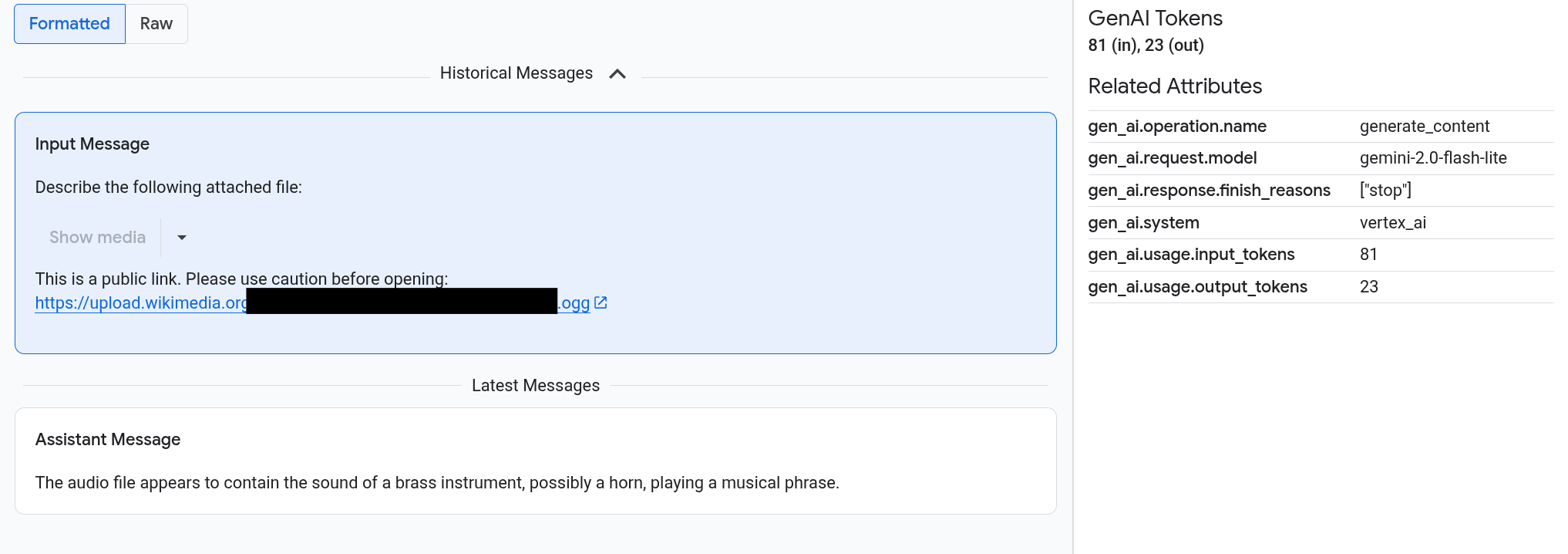
Prompts und Antworten werden in einem chatähnlichen Format angezeigt. Sie können auswählen, ob Medien wie Bilder automatisch gerendert oder im Quellformat angezeigt werden sollen. Sie können sich den gesamten Unterhaltungsverlauf oder nur die Prompts und Antworten ansehen, die einem Bereich zugeordnet sind.
Das folgende Bild zeigt beispielsweise, wie Prompts und Antworten dargestellt werden und wie OpenTelemetry: Attributes zusammengefasst werden:
Hinweis
Damit das Dienstkonto, das von Ihrer Anwendung verwendet wird, die erforderlichen Berechtigungen zum Aufrufen multimodaler Prompts und Antworten hat, bitten Sie Ihren Administrator, dem Dienstkonto, das von Ihrer Anwendung verwendet wird, die folgenden IAM-Rollen für das Projekt zuzuweisen:
- Cloud Trace User (
roles/cloudtrace.user) - Loganzeige (
roles/logging.viewer) - Storage-Objekt-Betrachter (
roles/storage.objectViewer)
Spannen mit multimodalen Prompts und Antworten finden
So finden Sie die Spannen, die multimodale Prompts und Antworten enthalten:
-
Rufen Sie in der Google Cloud Console die Seite
 Trace Explorer auf:
Sie können diese Seite auch über die Suchleiste finden.
Gehen Sie im Bereich Span-Filter zum Abschnitt Span-Name und wählen Sie
generate_contentaus.Alternativ können Sie den Filter
gen_ai.operation.name: generate_contenthinzufügen.Wählen Sie einen Zeitraum aus der Liste aus.
Die Seite Details für den Zeitraum wird geöffnet. Auf dieser Seite wird der Span im Kontext des Traces angezeigt. Wenn für einen Spannen-Namen eine Schaltfläche mit dem Label Ein-/Ausgaben
 vorhanden ist, sind Ereignisse für generative KI verfügbar. Im nächsten Abschnitt Multimodale Prompts und Antworten analysieren wird erläutert, wie die Daten präsentiert werden und welche Visualisierungsoptionen es gibt.
Multimodale Prompts und Antworten ausprobieren
Der Tab Ein-/Ausgaben enthält zwei Abschnitte.
In einem Abschnitt werden die Prompts und Antworten angezeigt, im anderen OpenTelemetry: Attributes. Dieser Tab wird nur angezeigt, wenn Spans, die an Trace gesendet werden, den semantischen OpenTelemetry-Konventionen für generative KI (Version 1.37.0 oder höher) entsprechen. Dies führt zu Nachrichten, deren Namen mit gen_ai beginnen.
Auf dem Tab Ein-/Ausgaben werden Nachrichten in einem chatähnlichen Format angezeigt. Sie können über die Optionen auf dem Tab festlegen, welche Meldungen angezeigt werden und in welchem Format:
- Wenn Sie die gesamte Unterhaltung sehen möchten, maximieren Sie den Bereich Frühere Nachrichten.
- Wenn Sie nur die Prompts und Antworten im ausgewählten Zeitraum sehen möchten, verwenden Sie den Bereich Letzte Nachrichten.
Wenn Sie Bilder, Videos oder andere Medien ansehen möchten, wählen Sie Formatiert aus.
Auf dem Tab werden nicht immer automatisch Medien angezeigt. Aus Sicherheits- und Leistungsgründen müssen Sie bestätigen, bevor Medien über öffentliche Links oder große Objekte, die in Ihrem Cloud Storage-Bucket gespeichert sind, angezeigt werden.
Einige Medien wie Bilder und Videos werden mit einem angehängten Menü angezeigt. Über dieses Menü können Sie Aktionen wie das Herunterladen eines Bildes auf ein lokales Laufwerk ausführen. Die Menüoptionen hängen vom Medientyp ab.
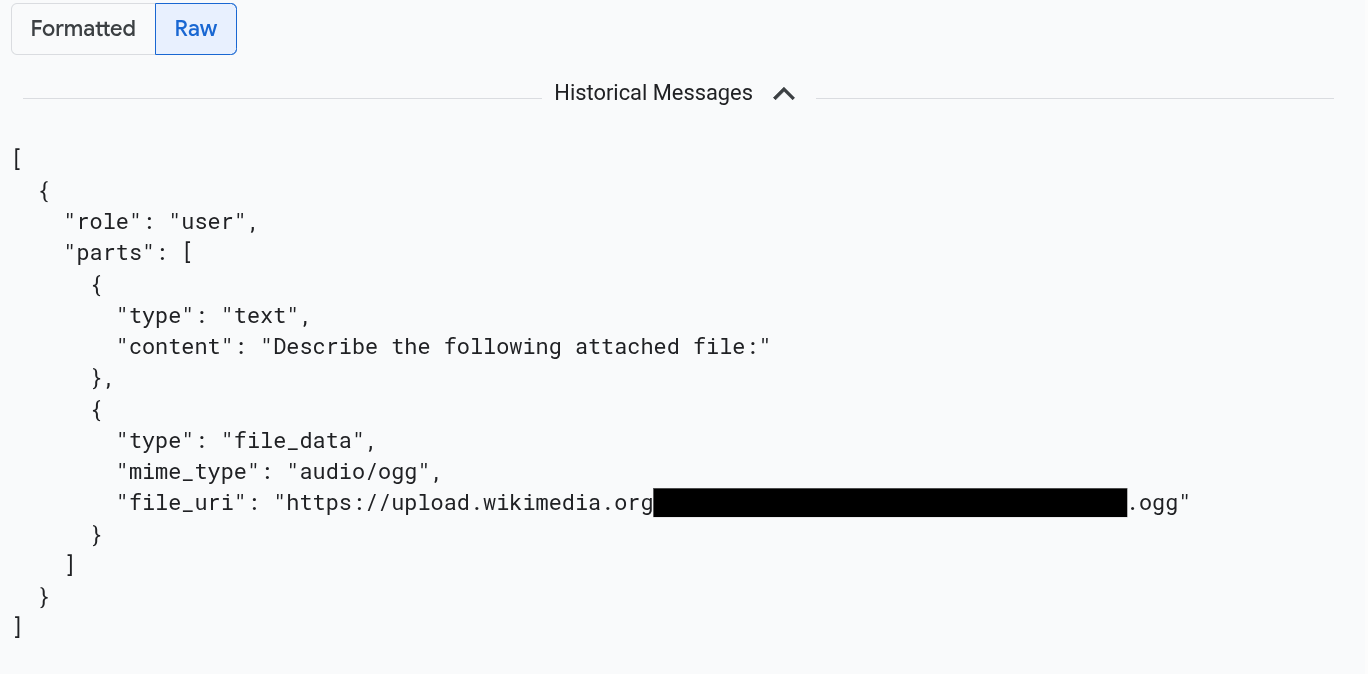
Wenn Sie die Nachrichten im JSON-Format sehen möchten, wählen Sie Roh aus. Bei dieser Auswahl werden keine Medien wie Bilder gerendert.
Das folgende Bild zeigt beispielsweise, wie eine Unterhaltung im Rohformat aussieht:
Alle Logeinträge finden, die sich auf Prompts und Antworten beziehen
So listen Sie die Logeinträge auf, die Objektverweise auf multimodale Prompts und Antworten enthalten:
-
Rufen Sie in der Google Cloud Console das und die Seite Log-Explorer auf:
Wenn Sie diese Seite über die Suchleiste suchen, wählen Sie das Ergebnis mit der Zwischenüberschrift Logging aus.
Wählen Sie in der Projektauswahl Ihr Google Cloud -Projekt aus.
Maximieren Sie in der Symbolleiste Alle Lognamen, geben Sie
gen_aiin den Filter ein und wählen Sie dann das Log mit dem Namen gen_ai.client.inference.operation.details aus.Durch die vorherigen Schritte wird dem Log-Explorer die folgende Abfrage hinzugefügt:
logName="projects/PROJECT_ID/logs/gen_ai.client.inference.operation.details"Wenn Sie möchten, können Sie PROJECT_ID durch Ihre Projekt-ID ersetzen, die Anweisung kopieren und in den Bereich Abfrage des Log-Explorers einfügen.
Sie können Logdaten auch nach Labelwert filtern. Wenn Sie beispielsweise den folgenden Filter hinzufügen, werden nur Logeinträge angezeigt, die das angegebene Label enthalten:
labels."event.name"="gen_ai.client.inference.operation.details"Wenn Sie die Prompts und Antworten aufrufen möchten, auf die in einem Logeintrag verwiesen wird, klicken Sie im Logeintrag auf
Trace-Details ansehen.Informationen zur Verwendung der Optionen auf dem Tab Ein-/Ausgaben finden Sie im Abschnitt Multimodale Prompts und Antworten untersuchen in diesem Dokument.
Prompt-Antwort-Daten mit BigQuery analysieren
Sie können die Prompts und Antworten, die in Ihrem Cloud Storage-Bucket gespeichert sind, mit BigQuery analysieren. Führen Sie vor dieser Analyse die folgenden Schritte aus:
- Aktivieren Sie die erforderlichen APIs und prüfen Sie, ob Sie die erforderlichen IAM-Rollen haben.
- Erstellen Sie ein verknüpftes BigQuery-Dataset für Ihren Log-Bucket.
- Erteilen Sie BigQuery die Berechtigung, Daten aus Ihrem Cloud Storage-Bucket zu lesen.
- Erstellen Sie eine externe Tabelle.
Nachdem Sie die externe Tabelle erstellt haben, führen Sie die Daten in Ihrem Log-Bucket mit der externen Tabelle zusammen und analysieren die zusammengeführten Daten. In diesem Abschnitt wird veranschaulicht, wie Sie Ihre Tabellen zusammenführen und bestimmte Felder extrahieren. Außerdem wird gezeigt, wie die zusammengeführte Tabelle mit BigQuery ML-Funktionen analysiert wird.
Hinweis
Die in diesem Abschnitt aufgeführten IAM-Rollen sind erforderlich, um Aktionen wie das Aktualisieren eines Log-Buckets und das Erstellen einer externen Tabelle auszuführen. Nach Abschluss der Konfiguration sind jedoch weniger Berechtigungen zum Ausführen von Abfragen erforderlich.
-
Aktivieren Sie die BigQuery API und die BigQuery Connection API, falls sie noch nicht aktiviert sind.
Rollen, die zum Aktivieren von APIs erforderlich sind
Zum Aktivieren von APIs benötigen Sie die Berechtigung
serviceusage.services.enable. Wenn Sie das Projekt erstellt haben, haben Sie diese Berechtigung wahrscheinlich bereits über die Rolle „Inhaber“ (roles/owner). Andernfalls können Sie diese Berechtigung über die Rolle „Service Usage-Administrator“ (roles/serviceusage.serviceUsageAdmin) erhalten. Informationen zum Zuweisen von Rollen -
Damit das Dienstkonto, das von Ihrer Anwendung verwendet wird, die erforderlichen Berechtigungen zum Konfigurieren des Systems hat, sodass Sie multimodale Prompts und Antworten in BigQuery ansehen können, bitten Sie Ihren Administrator, dem Dienstkonto, das von Ihrer Anwendung verwendet wird, die folgenden IAM-Rollen für das Projekt zuzuweisen:
- Autor von Log-Konfigurationen (
roles/logging.configWriter) - Storage-Administrator (
roles/storage.admin) - BigQuery Connection Admin (
roles/bigquery.connectionAdmin) - BigQuery Data Viewer (
roles/bigquery.dataViewer) - BigQuery Studio User (
roles/bigquery.studioUser)
- Autor von Log-Konfigurationen (
Verknüpftes BigQuery-Dataset für Ihren Log-Bucket erstellen
Führen Sie den folgenden Befehl aus, um festzustellen, ob für den Log-Bucket, in dem Ihre Logdaten gespeichert sind, ein Upgrade für Observability Analytics durchgeführt wurde:
gcloud logging buckets describe LOG_BUCKET_ID --location=LOCATIONErsetzen Sie vor dem Ausführen des Befehls Folgendes:
- LOG_BUCKET_ID: Die ID des Log-Buckets.
- LOCATION: der Speicherort des Log-Buckets
Wenn ein Log-Bucket für Observability Analytics aktualisiert wird, enthalten die Ergebnisse des Befehls
describedie folgende Anweisung:analyticsEnabled: trueWenn Ihr Log-Bucket nicht aktualisiert wurde, führen Sie den folgenden Befehl aus:
gcloud logging buckets update LOG_BUCKET_ID --location=LOCATION --enable-analytics --asyncDas Upgrade kann einige Minuten dauern. Wenn der Befehl
describedenlifecycleStatealsACTIVEmeldet, ist die Umstellung abgeschlossen.Führen Sie den folgenden Befehl aus, um ein verknüpftes BigQuery-Dataset für Ihren Log-Bucket zu erstellen:
gcloud logging links create LINKED_DATASET_NAME --bucket=LOG_BUCKET_ID --location=LOCATIONErsetzen Sie vor dem Ausführen des Befehls Folgendes:
- LOG_BUCKET_ID: Die ID des Log-Buckets.
- LOCATION: der Speicherort des Log-Buckets
- LINKED_DATASET_NAME: Name des zu erstellenden verknüpften BigQuery-Datasets.
Mit dem verknüpften BigQuery-Dataset kann BigQuery die in Ihrem Log-Bucket gespeicherten Logdaten lesen. Weitere Informationen finden Sie unter Verknüpftes BigQuery-Dataset abfragen.
Führen Sie den folgenden Befehl aus, um zu prüfen, ob der Link vorhanden ist:
gcloud logging links list --bucket=LOG_BUCKET_ID --location=LOCATIONBei Erfolg enthält die Antwort auf den vorherigen Befehl die folgende Zeile:
LINK_ID: LINKED_DATASET_NAME
BigQuery die Berechtigung zum Lesen aus Ihrem Cloud Storage-Bucket erteilen
Führen Sie den folgenden Befehl aus, um eine BigQuery-Verbindung zu erstellen:
bq mk --connection --location=CONNECTION_LOCATION --project_id=PROJECT_ID \
      --connection_type=CLOUD_RESOURCE CONNECTION_ID
Ersetzen Sie vor dem Ausführen des Befehls Folgendes:
- PROJECT_ID: Die Kennung des Projekts.
- CONNECTION_ID: Die ID der Verbindung, die erstellt werden soll.
- CONNECTION_LOCATION: der Standort der Verbindung
Wenn der Befehl erfolgreich abgeschlossen wurde, wird eine Meldung wie die folgende angezeigt:
Connection 151560119848.CONNECTION_LOCATION.CONNECTION_ID successfully createdPrüfen Sie die Verbindung.
bq show --connection PROJECT_ID.CONNECTION_LOCATION.CONNECTION_IDDie Antwort auf diesen Befehl enthält die Verbindungs-ID und ein Dienstkonto:
{"serviceAccountId": "bqcx-151560119848-s1pd@gcp-sa-bigquery-condel.iam.gserviceaccount.com"}Weisen Sie dem Dienstkonto für die BigQuery-Verbindung eine IAM-Rolle zu, mit der Daten gelesen werden können, die in Ihrem Cloud Storage-Bucket gespeichert sind:
gcloud storage buckets add-iam-policy-binding gs://STORAGE_BUCKET \
  --member=serviceAccount:SERVICE_ACCT_EMAIL \
  --role=roles/storage.objectViewer
Ersetzen Sie vor dem Ausführen des Befehls Folgendes:
- STORAGE_BUCKET: Der Name Ihres Cloud Storage-Buckets
- SERVICE_ACCT_EMAIL: Die E-Mail-Adresse Ihres Dienstkontos.
Externe BigLake-Tabelle erstellen
Wenn Sie in Ihrem Cloud Storage-Bucket gespeicherte Prompt- und Antwortdaten abfragen möchten, erstellen Sie mit BigQuery eine externe BigLake-Tabelle.
-
Rufen Sie in der Google Cloud Console die Seite "BigQuery" auf.
Sie können diese Seite auch über die Suchleiste finden.
Geben Sie im Abfrageeditor die folgende Anweisung ein:
CREATE OR REPLACE EXTERNAL TABLE `PROJECT_ID.EXT_TABLE_DATASET_NAME.EXT_TABLE_NAME` (
  -- Schema matching the JSON structure in a Cloud Storage bucket.
  parts ARRAY<
      STRUCT<
        type STRING,
        content STRING,

        -- multimodal attachments
        mime_type STRING,
        uri STRING,
        data BYTES,

        -- tool calls
        id STRING,
        name STRING,
        arguments JSON,
        response JSON
      >
    >,
    role STRING,
    `index` INT64,
  )

WITH CONNECTION `PROJECT_ID.CONNECTION_LOCATION.CONNECTION_ID`
OPTIONS (
  format = 'NEWLINE_DELIMITED_JSON',
  uris = ['gs://STORAGE_BUCKET/PATH/*'],
  ignore_unknown_values = TRUE
);
Ersetzen Sie vor dem Ausführen des Befehls Folgendes:
- PROJECT_ID: Die Kennung des Projekts.
- EXT_TABLE_DATASET_NAME: Der Name des zu erstellenden Datasets.
- EXT_TABLE_NAME: Der Name der externen BigLake-Tabelle, die erstellt werden soll.
- CONNECTION_LOCATION: Der Standort Ihres CONNECTION_ID.
- CONNECTION_ID: Die ID der Verbindung.
- STORAGE_BUCKET: Der Name des Cloud Storage-Bucket.
- PATH: Der Pfad zu den Prompts und Antworten. Die Umgebungsvariable
OTEL_INSTRUMENTATION_GENAI_UPLOAD_BASE_PATHgibt den Pfad an.
Klicken Sie auf Ausführen.
Weitere Informationen zu externen Tabellen finden Sie unter:
Externe Tabelle mit Ihren Log-Daten zusammenführen
In diesem Abschnitt wird veranschaulicht, wie Sie multimodale Prompts in BigQuery analysieren können. Die Lösung basiert darauf, Ihre externe BigLake-Tabelle mit Ihren Logdaten zu verknüpfen. So können Sie Objekte aus Ihrem Cloud Storage-Bucket abrufen. Im Beispiel wird der URI für die Eingabenachrichten, gen_ai.input.messages, verwendet. Sie können auch den URI für die Ausgabemeldungen, gen_ai.output.messages, oder die Systemanweisungen, gen_ai.system_instructions, verwenden.
So verknüpfen Sie Ihre externe BigLake-Tabelle mit Ihren Logdaten:
-
Rufen Sie in der Google Cloud Console die Seite "BigQuery" auf.
Sie können diese Seite auch über die Suchleiste finden.
Geben Sie im Abfrageeditor die folgende Abfrage ein, mit der Ihre Logdaten und Ihre externe Tabelle über den Pfad zu den Cloud Storage-Bucket-Einträgen verknüpft werden:
-- Query the linked BigQuery dataset for completion logs. FROM-- Join completion log entries with the external table. |> JOIN `PROJECT_ID.EXT_TABLE_DATASET_NAME.EXT_TABLE_NAME` ON messages_ref_uri = _FILE_NAME |> RENAME `index` AS message_idx -- Flatten. |> CROSS JOIN UNNEST(parts) AS part WITH OFFSET AS part_idx -- Print fields. |> SELECT insert_id, labels, timestamp, trace, span_id, role, part.content, part.uri, part.mime_type, TO_HEX(MD5(part.data)) AS data_md5_hex, part.id AS tool_id, part.name AS tool_name, part.arguments AS tool_args, part.response AS tool_response, message_idx, part_idx, |> ORDER BY timestamp, message_idx, part_idx; |> LIMIT 10;PROJECT_ID.LINKED_DATASET_NAME._AllLogs|> WHERE log_name = 'projects/PROJECT_ID/logs/gen_ai.client.inference.operation.details' AND timestamp > TIMESTAMP_SUB(CURRENT_TIMESTAMP(), INTERVAL 1 DAY) |> SELECT insert_id, timestamp, labels, trace, span_id, STRING(labels['gen_ai.input.messages_ref']) AS messages_ref_uriErsetzen Sie vor dem Ausführen der Abfrage Folgendes:
- PROJECT_ID: Die Kennung des Projekts.
- LINKED_DATASET_NAME: Der Name des verknüpften BigQuery-Datasets.
- EXT_TABLE_DATASET_NAME: Der Name des Datasets für die externe BigLake-Tabelle.
- EXT_TABLE_NAME: Der Name der externen BigLake-Tabelle.
Optional: In der vorherigen Abfrage wird nach dem Logname und dem Zeitstempel gefiltert. Wenn Sie auch nach einer bestimmten Trace-ID filtern möchten, fügen Sie der
WHERE-Klausel die folgende Anweisung hinzu:AND trace = 'projects/PROJECT_ID/traces/TRACE_ID'Ersetzen Sie im vorherigen Ausdruck TRACE_ID durch den 16‑Byte-Hexadezimalstring, der eine Trace-ID enthält.
BigQuery ML-Funktionen verwenden
Sie können BigQuery ML-Funktionen wie AI.GENERATE für die Prompts und Antworten verwenden, die in Ihrem Cloud Storage-Bucket gespeichert sind.
In der folgenden Abfrage werden beispielsweise die Logeinträge im Vervollständigungsprotokoll mit der externen Tabelle verknüpft und das Ergebnis der Verknüpfung wird dann vereinfacht und gefiltert. Als Nächstes wird mit der Abfrage AI.GENERATE ausgeführt, um zu analysieren, ob Einträge ein Bild enthalten, und um eine Zusammenfassung für jeden Eintrag zu generieren:
-- Query the linked BigQuery dataset for completion logs.
FROM PROJECT_ID.LINKED_DATASET_NAME._AllLogs
|> WHERE
    log_name = 'projects/PROJECT_ID/logs/gen_ai.client.inference.operation.details'
    AND timestamp > TIMESTAMP_SUB(CURRENT_TIMESTAMP(), INTERVAL 1 DAY)
|> SELECT
  insert_id,
  timestamp,
  labels,
  trace,
  span_id,
  STRING(labels['gen_ai.input.messages_ref']) AS messages_ref_uri

-- Join completion log entries with the external table.
|> JOIN `PROJECT_ID.EXT_TABLE_DATASET_NAME.EXT_TABLE_NAME`
    ON messages_ref_uri = _FILE_NAME
|> RENAME `index` AS message_idx

-- Flatten.
|> CROSS JOIN UNNEST(parts) AS part WITH OFFSET AS part_idx
|> WHERE part.uri IS NOT NULL AND part.uri LIKE 'gs://%'
|> LIMIT 10

-- Use natural language to search for images, and then summarize the entry.
|> EXTEND
    AI.GENERATE(
      (
        'Describe the attachment in one sentence and whether the image contains a diagram.',
        OBJ.FETCH_METADATA(OBJ.MAKE_REF(part.uri, 'CONNECTION_LOCATION.CONNECTION_ID'))),
      connection_id => 'CONNECTION_LOCATION.CONNECTION_ID',
      endpoint => 'gemini-2.5-flash-lite',
      output_schema => 'description STRING, is_match BOOLEAN') AS gemini_summary
|> SELECT insert_id, trace, span_id, timestamp, part_idx, part.uri, part.mime_type, gemini_summary
|> WHERE gemini_summary.is_match = TRUE
|> ORDER BY timestamp DESC
Ersetzen Sie vor dem Ausführen der Abfrage Folgendes:
- PROJECT_ID: Die Kennung des Projekts.
- LINKED_DATASET_NAME: Der Name des verknüpften BigQuery-Datasets.
- EXT_TABLE_DATASET_NAME: Der Name des Datasets für die externe BigLake-Tabelle.
- EXT_TABLE_NAME: Der Name der externen BigLake-Tabelle.
- CONNECTION_LOCATION: Der Standort Ihres CONNECTION_ID.
- CONNECTION_ID: Die ID der Verbindung.
Bewertungen der Prompt-Antwort-Daten mit Colaboratory ausführen
Sie können Prompts und Antworten mit dem Vertex AI SDK für Python bewerten.
So führen Sie Bewertungen mit einem Google Colaboratory-Notebook aus:
Wenn Sie ein Beispiel-Notebook aufrufen möchten, klicken Sie auf
evaluating_observability_datasets.ipynb.GitHub wird geöffnet und zeigt eine Anleitung zur Verwendung des Notebooks an.
Wählen Sie In Colab öffnen aus.
Colaboratory wird geöffnet und die Datei
evaluating_observability_datasets.ipynbwird angezeigt.Klicken Sie in der Symbolleiste auf In Drive kopieren.
Colaboratory erstellt eine Kopie des Notebooks, speichert sie auf Ihrer Festplatte und öffnet sie dann.
Rufen Sie in Ihrer Kopie den Abschnitt Informationen zum Google Cloud-Projekt festlegen auf und geben Sie Ihre Google Cloud Projekt-ID und einen von Vertex AI unterstützten Standort ein. Sie können den Standort beispielsweise auf
"us-central1"festlegen.Rufen Sie den Abschnitt Google Observability Gen AI-Datasets laden auf und geben Sie Werte für die folgenden Quellen ein:
- INPUT_SOURCE
- OUTPUT_SOURCE
- SYSTEM_SOURCE
Sie können die Werte für diese Felder mithilfe der
gen_ai-Labels ermitteln, die Ihren Logeinträgen zugeordnet sind. Für INPUT_SOURCE sieht der Wert beispielsweise so aus:'gs://STORAGE_BUCKET/PATH/REFERENCE_inputs.jsonl'Im vorherigen Ausdruck haben die Felder die folgenden Bedeutungen:
- STORAGE_BUCKET: Der Name des Cloud Storage-Bucket.
- PATH: Der Pfad zu den Prompts und Antworten.
- REFERENCE: Die Kennung der Daten in Ihrem Cloud Storage-Bucket.
Informationen zum Ermitteln von Werten für diese Quellen finden Sie unter Alle Logeinträge mit Verweisen auf Prompts und Antworten finden.
Klicken Sie in der Symbolleiste auf Alle ausführen.