


התחברות ל-Cloud SQL ל-SQL Server מהמחשב המקומי
כאן מוסבר איך לפרוס אפליקציה לדוגמה במחשב מקומי מבוסס Linux, macOS או Windows שמחובר למכונה של SQL Server באמצעות מסוף Google Cloud ואפליקציית לקוח.
בהנחה שמשלימים את כל השלבים בזמן, העלות של המשאבים שנוצרו במדריך למתחילים הזה היא בדרך כלל פחות מדולר אחד (USD).
לפני שמתחילים
- נכנסים לחשבון Google Cloud . אם אתם משתמשים חדשים ב- Google Cloud, צרו חשבון כדי שתוכלו להעריך את הביצועים של המוצרים שלנו בתרחישים מהעולם האמיתי. לקוחות חדשים מקבלים בחינם גם קרדיט בשווי 300$ להרצה, לבדיקה ולפריסה של עומסי העבודה.
-
In the Google Cloud console, on the project selector page, select or create a Google Cloud project.
Roles required to select or create a project
- Select a project: Selecting a project doesn't require a specific IAM role—you can select any project that you've been granted a role on.
-
Create a project: To create a project, you need the Project Creator role
(
roles/resourcemanager.projectCreator), which contains theresourcemanager.projects.createpermission. Learn how to grant roles.
-
Verify that billing is enabled for your Google Cloud project.
-
In the Google Cloud console, on the project selector page, select or create a Google Cloud project.
Roles required to select or create a project
- Select a project: Selecting a project doesn't require a specific IAM role—you can select any project that you've been granted a role on.
-
Create a project: To create a project, you need the Project Creator role
(
roles/resourcemanager.projectCreator), which contains theresourcemanager.projects.createpermission. Learn how to grant roles.
-
Verify that billing is enabled for your Google Cloud project.
- מוודאים שיש לכם את ההרשאות הנדרשות כדי להשלים את המדריך הזה.
-
מפעילים את ממשקי ה-API של Cloud שנדרשים להרצת אפליקציה לדוגמה של Cloud SQL במחשב המקומי.
המסוף
לוחצים על הלחצן Enable APIs כדי להפעיל את ממשקי ה-API שנדרשים להפעלה המהירה הזו.
ההגדרה הזו מאפשרת שימוש בממשקי ה-API הבאים:
- Cloud SQL Admin API
- IAM API
gcloud
מתקינים את ה-CLI של gcloud שמאפשר גישה למשאבים שלכם ב- Google Cloud דרך שורת הפקודה. משתמשים ב-CLI של gcloud כדי להריץ את הפקודות
gcloud CLIשמופיעות במדריך למתחילים הזה. כל הפקודות מפורמטות להרצה בטרמינל של Linux/macOS או ב-Windows Powershell.פותחים את הטרמינל ומריצים את הפקודה הבאה של
gcloud:gcloud services enable sqladmin.googleapis.com iam.googleapis.com
הפקודה הזו מפעילה את ממשקי ה-API הבאים:
- Cloud SQL Admin API
- IAM API
התפקידים הנדרשים
כדי לקבל את ההרשאות שדרושות להגדרת Cloud SQL מהמחשב המקומי, צריך לבקש מהאדמין להקצות לכם את תפקידי ה-IAM הבאים בפרויקט שרוצים ליצור ולהתחבר אליו:
-
יצירה או מחיקה של מופע, מסד נתונים ומשתמש:
תפקיד האדמין ב-Cloud SQL (
roles/cloudsql.admin). -
יצירה או מחיקה של חשבון שירות ב-IAM:
תפקיד אדמין של חשבון שירות ב-IAM (
roles/iam.serviceAccountAdmin). -
הוספה או הסרה של מדיניות IAM שמקושרת לפרויקט: התפקיד אדמין IAM של פרויקט (
roles/resourcemanager.projectIamAdmin). - יצירה, ניהול ורוטציה של מפתחות לחשבונות שירות: אדמין של מפתח של חשבון שירות (roles/iam.serviceAccountKeyAdmin).
להסבר על מתן תפקידים, ראו איך מנהלים את הגישה ברמת הפרויקט, התיקייה והארגון.
יכול להיות שאפשר לקבל את ההרשאות הנדרשות גם באמצעות תפקידים בהתאמה אישית או תפקידים מוגדרים מראש.
הגדרת Cloud SQL
כדי ליצור מכונה של Cloud SQL:
-
נכנסים לדף Cloud SQL Instances במסוף Google Cloud .
- לוחצים על הכרטיסייה SQL Server ואז על יצירת מופע Sandbox בתיבה Sandbox. לחלופין, אפשר ללחוץ על יצירת מופע ולבצע את השלבים הבאים:
- לוחצים על Choose SQL Server.
- בוחרים במהדורת Enterprise.
- בוחרים בהגדרה הקבועה מראש Sandbox.
- אם מוצגת בקשה להפעיל את Compute API, לוחצים על הלחצן Enable API.
- בקטע Instance info (פרטי מופע), מזינים
quickstart-instanceכמזהה המופע. - מזינים סיסמה למשתמש sqlserver. חשוב לשמור את הסיסמה שיצרתם, כי תצטרכו אותה בהמשך.
- בקטע Choose region and zonal availability (בחירת אזור וזמינות אזורית), בוחרים באפשרות Single zone (אזור יחיד).
- לוחצים על Create instance.
יצירת מסד נתונים
המסוף
-
נכנסים לדף Cloud SQL Instances במסוף Google Cloud .
- בוחרים באפשרות
quickstart-instance. - פותחים את הכרטיסייה מסדי נתונים.
- לוחצים על יצירת מסד נתונים.
- בתיבת הדו-שיח New database, מזינים
quickstart_dbבתור שם מסד הנתונים.
- לוחצים על יצירה.
gcloud
מריצים את הפקודה gcloud
sql databases create כדי ליצור מסד נתונים.
gcloud sql databases create quickstart_db --instance=quickstart-instance
הגדרה של חשבון שירות
המסוף
יצירה של חשבון שירות
- במסוף Google Cloud , נכנסים לדף יצירת חשבון שירות.
- בוחרים פרויקט Google Cloud .
- מזינים את הערך
quickstart-service-accountבתור השם של חשבון השירות. - אופציונלי: מזינים תיאור לחשבון השירות.
- לוחצים על יצירה והמשך וממשיכים לשלב הבא.
- בוחרים את התפקיד Cloud SQL Client כדי להקצות לחשבון השירות בפרויקט.
- לוחצים על Continue.
- לוחצים על Done כדי לסיים ליצור את חשבון השירות.
כניסה לדף Create service account
יצירה והורדה של קובץ המפתח של חשבון השירות
- נכנסים לדף Service accounts במסוף Google Cloud .
- בוחרים פרויקט.
- לוחצים על כתובת האימייל של חשבון השירות
quickstart-service-accountשעבורו רוצים ליצור מפתח. - לוחצים על הכרטיסייה Keys.
- לוחצים על התפריט הנפתח Add key ובוחרים באפשרות Create new key.
- בוחרים באפשרות JSON בתור Key type ולוחצים על Create.
לחיצה על Create מורידה קובץ מפתח של חשבון השירות. אחרי שמורידים את קובץ המפתח, אי אפשר להוריד אותו שוב.
חשוב לאחסן את קובץ המפתח באופן מאובטח כי הוא יכול לשמש לצורך אימות כחשבון השירות שלכם. אפשר להעביר את הקובץ לאן שרוצים ולשנות את השם שלו למה שרוצים.
gcloud
יצירה של חשבון שירות
- כדי ליצור את חשבון השירות, מריצים את הפקודה
gcloud iam service-accounts create: DESCRIPTION: תיאור אופציונלי של חשבון השירות- כדי להקצות לחשבון השירות את התפקיד Cloud SQL Client בפרויקט, מריצים את הפקודה
gcloud projects add-iam-policy-binding. מחליפים את PROJECT_ID במזהה הפרויקט ב-Google Cloud:gcloud projects add-iam-policy-binding PROJECT_ID --member="serviceAccount:quickstart-service-account@PROJECT_ID.iam.gserviceaccount.com" --role="roles/cloudsql.client"
gcloud iam service-accounts create quickstart-service-account --description="DESCRIPTION" --display-name="quickstart-service-account"
מחליפים את הערך הבא:
יצירה והורדה של קובץ המפתח של חשבון השירות
כדי להשתמש בחשבון השירות שיצרתם מהמחשב המקומי, אתם צריכים קובץ מפתח של חשבון שירות כדי לאמת את האפליקציה לדוגמה כחשבון השירות. כדי ליצור ולהוריד את קובץ המפתח של חשבון השירות, מריצים את הפקודה gcloud iam service-accounts keys create:
gcloud iam service-accounts keys create KEY_FILE --iam-account=quickstart-service-account@PROJECT_ID.iam.gserviceaccount.com
מחליפים את הערכים הבאים:
-
KEY_FILE: הנתיב לקובץ פלט חדש של המפתח הפרטי, לדוגמה~/sa-private-key.json. -
PROJECT_ID: מזהה הפרויקט ב-Google Cloud.
עכשיו מתבצעת הורדה של קובץ המפתח של חשבון השירות למחשב המקומי שלכם. אחרי שמורידים את קובץ המפתח, אי אפשר להוריד אותו שוב.
חשוב לאחסן את קובץ המפתח באופן מאובטח כי כל אחד יכול להשתמש בו כדי לבצע אימות כחשבון השירות שלכם. אפשר להעביר את הקובץ לאן שרוצים ולשנות את השם שלו למה שרוצים.
הגדרת סביבת פיתוח לשפת תכנות
מגדירים את סביבת הפיתוח במחשב המקומי לשפת התכנות המועדפת.
המשך
כדי להגדיר את סביבת הפיתוח להרצת אפליקציית הדוגמה של Go, פועלים לפי השלבים הבאים.
- מדריך להגדרת סביבת פיתוח בשפת Go
- משלימים את ההוראות שבקטע התקנת Go.
Java
כדי להגדיר את סביבת הפיתוח להרצת אפליקציית הדוגמה ב-Java, צריך לבצע את השלבים הבאים.
- עוברים אל מדריך ההגדרה של סביבת פיתוח בשפת Java.
- משלימים את ההוראות שבקטע התקנת JDK (Java Development Kit).
- פועלים לפי ההוראות שבקטע התקנת כלי לאוטומציה של בנייה כדי להגדיר את Apache Maven.
Node.js
כדי להגדיר את סביבת הפיתוח להרצת אפליקציית הדוגמה של Node.js, צריך לבצע את השלבים הבאים.
- עוברים אל מדריך ההגדרה של סביבת פיתוח ב-Node.js.
- פועלים לפי ההוראות שבקטע התקנה של Node.js ו-npm.
Python
כדי להגדיר את סביבת הפיתוח להרצת אפליקציית הדוגמה בשפת Python, צריך לבצע את השלבים הבאים.
- מדריך להגדרת סביבת פיתוח בשפת Python
- פועלים לפי ההוראות שבקטע התקנת Python.
התקנת Git
מתקינים את Git, מערכת לניהול גרסאות בקוד פתוח.
שכפול של אפליקציה לדוגמה
משכפלים אפליקציה לדוגמה למחשב המקומי באמצעות הפקודה git clone.
המשך
מריצים את הפקודות הבאות כדי לשכפל את אפליקציית Go לדוגמה למחשב המקומי ולשנות את הספרייה לספרייה שמכילה את אפליקציית הדוגמה.
-
משכפלים את האפליקציה לדוגמה.
git clone https://github.com/GoogleCloudPlatform/golang-samples
-
עוברים לספרייה שמכילה את האפליקציה לדוגמה.
cd golang-samples/cloudsql/sqlserver/database-sql
Java
מריצים את הפקודות הבאות כדי לשכפל את אפליקציית Java לדוגמה למחשב המקומי ולשנות את הספרייה לספרייה שמכילה את האפליקציה לדוגמה.
-
משכפלים את האפליקציה לדוגמה.
git clone https://github.com/GoogleCloudPlatform/java-docs-samples
-
עוברים לספרייה שמכילה את האפליקציה לדוגמה.
cd java-docs-samples/cloud-sql/sqlserver/servlet
Node.js
מריצים את הפקודות הבאות כדי לשכפל את אפליקציית הדוגמה של Node.js למחשב המקומי ולשנות את הספרייה לספרייה שמכילה את אפליקציית הדוגמה.
-
משכפלים את האפליקציה לדוגמה.
git clone https://github.com/GoogleCloudPlatform/nodejs-docs-samples
-
עוברים לספרייה שמכילה את האפליקציה לדוגמה.
cd nodejs-docs-samples/cloud-sql/sqlserver/mssql
Python
מריצים את הפקודות הבאות כדי לשכפל את אפליקציית Python לדוגמה למחשב המקומי ולשנות את הספרייה לספרייה שמכילה את אפליקציית הדוגמה.
-
משכפלים את האפליקציה לדוגמה.
git clone https://github.com/GoogleCloudPlatform/python-docs-samples
-
עוברים לספרייה שמכילה את האפליקציה לדוגמה.
cd python-docs-samples/cloud-sql/sql-server/sqlalchemy
הגדרה והרצה של אפליקציה לדוגמה
מגדירים ומריצים את האפליקציה לדוגמה.
Linux/macOS
המשך
פותחים את הטרמינל ומריצים את הפקודות הבאות כדי לאתחל את משתני הסביבה שנדרשים להרצת האפליקציה לדוגמה. לפני שמריצים את הפקודות, מבצעים את ההחלפות הבאות:
- CREDENTIALS_JSON_FILE עם נתיב הקובץ של קובץ מפתח פרטי הכניסה של חשבון השירות בפורמט כמו
/path/to/service/account/key.json. - INSTANCE_CONNECTION_NAME עם שם החיבור של המופע שמופיע בדף Overview של מופע Cloud SQL.
- YOUR_DB_PASSWORD עם הסיסמה של
quickstart-userשיצרתם בשלב הקודם של המדריך המהיר יצירת משתמש.
export GOOGLE_APPLICATION_CREDENTIALS=CREDENTIALS_JSON_FILE
export INSTANCE_CONNECTION_NAME='INSTANCE_CONNECTION_NAME'
export DB_PORT='1433'
export DB_NAME='quickstart_db'
export DB_USER='sqlserver'
export DB_PASS='YOUR_DB_PASSWORD'
מריצים את הפקודות הבאות כדי לקבל את התלות של אפליקציית הדוגמה של Go במחשב המקומי ולהריץ את אפליקציית הדוגמה.
-
מורידים את התלות הנדרשת להפעלת האפליקציה לדוגמה.
go get ./...
-
מריצים את האפליקציה לדוגמה.
go run cmd/app/main.go
-
פותחים חלון דפדפן ועוברים לכתובת
http://127.0.0.1:8080כדי לראות את אפליקציית הדוגמה שפועלת.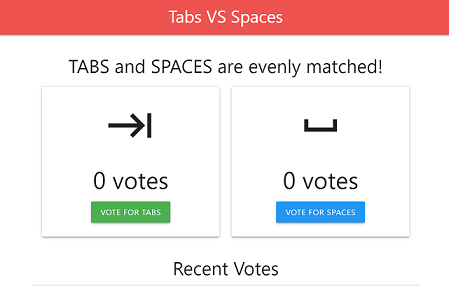
- כדי להפסיק את אפליקציית הדוגמה, מקישים על Control+C בחלון הטרמינל שבו הפעלתם את אפליקציית הדוגמה.
Java
מריצים את הפקודות הבאות כדי לאתחל את משתני הסביבה שנדרשים להרצת האפליקציה לדוגמה. לפני שמריצים את הפקודות, מבצעים את ההחלפות הבאות:
- CREDENTIALS_JSON_FILE עם נתיב הקובץ של קובץ מפתח פרטי הכניסה של חשבון השירות בפורמט כמו
/path/to/service/account/key.json. - INSTANCE_CONNECTION_NAME עם שם החיבור של המופע שמופיע בדף Overview של מופע Cloud SQL.
- YOUR_DB_PASSWORD עם הסיסמה של
quickstart-userשיצרתם בשלב הקודם של המדריך המהיר יצירת משתמש.
export GOOGLE_APPLICATION_CREDENTIALS=CREDENTIALS_JSON_FILE
export INSTANCE_CONNECTION_NAME='INSTANCE_CONNECTION_NAME'
export DB_PORT='1433'
export DB_NAME='quickstart_db'
export DB_USER='sqlserver'
export DB_PASS='YOUR_DB_PASSWORD'
-
מריצים את הפקודה הבאה כדי לקבל את התלות של אפליקציית Java לדוגמה במחשב המקומי ולהריץ את האפליקציה לדוגמה.
mvn jetty:run -
פותחים חלון דפדפן ועוברים לכתובת
http://127.0.0.1:8080כדי לראות את אפליקציית הדוגמה שפועלת. - כדי להפסיק את אפליקציית הדוגמה, מקישים על Control+C בחלון הטרמינל שבו הפעלתם את אפליקציית הדוגמה.
Node.js
-
מריצים את הפקודות הבאות כדי לאתחל את משתני הסביבה שנדרשים להרצת האפליקציה לדוגמה. לפני שמריצים את הפקודות, מבצעים את ההחלפות הבאות:
- CREDENTIALS_JSON_FILE עם נתיב הקובץ של קובץ מפתח פרטי הכניסה של חשבון השירות בפורמט כמו
/path/to/service/account/key.json. - YOUR_DB_PASSWORD עם הסיסמה של
quickstart-userשיצרתם בשלב הקודם של המדריך המהיר יצירת משתמש.
export GOOGLE_APPLICATION_CREDENTIALS=CREDENTIALS_JSON_FILE
export INSTANCE_HOST='127.0.0.1'
export DB_PORT='1433'
export DB_NAME='quickstart_db'
export DB_USER='sqlserver'
export DB_PASS='YOUR_DB_PASSWORD'
- CREDENTIALS_JSON_FILE עם נתיב הקובץ של קובץ מפתח פרטי הכניסה של חשבון השירות בפורמט כמו
- מורידים את שרת ה-Proxy ל-Cloud SQL Auth.
curl -o cloud-sql-proxy \
https://storage.googleapis.com/cloud-sql-connectors/cloud-sql-proxy/v2.0.0/cloud-sql-proxy.linux.amd64
- מריצים את שרת ה-Proxy ל-Cloud SQL Auth כתהליך ברקע. מחליפים את INSTANCE_CONNECTION_NAME בשם החיבור של המופע שמופיע בדף סקירה כללית של מופע Cloud SQL.
./cloud-sql-proxy \
--credentials-file $GOOGLE_APPLICATION_CREDENTIALS \
INSTANCE_CONNECTION_NAME &
מריצים את הפקודות הבאות כדי להוריד את חבילות Node.js הנדרשות למחשב המקומי ולהריץ את האפליקציה לדוגמה.
-
מתקינים את חבילות Node.js שנדרשות להפעלת האפליקציה באופן מקומי.
npm install -
מריצים את האפליקציה לדוגמה.
npm start -
פותחים חלון דפדפן ועוברים לכתובת
http://127.0.0.1:8080כדי לראות את אפליקציית הדוגמה שפועלת. - כדי להפסיק את אפליקציית הדוגמה, מקישים על Control+C בחלון הטרמינל שבו הפעלתם את אפליקציית הדוגמה.
Python
מריצים את הפקודות הבאות כדי לאתחל את משתני הסביבה שנדרשים להרצת האפליקציה לדוגמה. לפני שמריצים את הפקודות, מבצעים את ההחלפות הבאות:
- CREDENTIALS_JSON_FILE עם נתיב הקובץ של קובץ מפתח פרטי הכניסה של חשבון השירות בפורמט כמו
/path/to/service/account/key.json. - INSTANCE_CONNECTION_NAME עם שם החיבור של המופע שמופיע בדף Overview של מופע Cloud SQL.
- YOUR_DB_PASSWORD עם הסיסמה של
quickstart-userשיצרתם בשלב הקודם של המדריך המהיר יצירת משתמש.
export GOOGLE_APPLICATION_CREDENTIALS=CREDENTIALS_JSON_FILE
export INSTANCE_CONNECTION_NAME='INSTANCE_CONNECTION_NAME'
export DB_PORT='1433'
export DB_NAME='quickstart_db'
export DB_USER='sqlserver'
export DB_PASS='YOUR_DB_PASSWORD'
מריצים את הפקודות הבאות כדי להוריד את הדרישות של אפליקציית Python לדוגמה למחשב המקומי ולהריץ את האפליקציה לדוגמה.
-
מאתחלים סביבה וירטואלית ומתקינים את הדרישות להרצת האפליקציה לדוגמה.
python3 -m venv env
source env/bin/activate
pip install -r requirements.txt
-
מריצים את האפליקציה לדוגמה.
python app.py -
פותחים חלון דפדפן ועוברים לכתובת
http://127.0.0.1:8080כדי לראות את אפליקציית הדוגמה שפועלת. - כדי להפסיק את אפליקציית הדוגמה, מקישים על Control+C בחלון הטרמינל שבו הפעלתם את אפליקציית הדוגמה.
Windows
המשך
מריצים את הפקודות הבאות כדי לאתחל את משתני הסביבה שנדרשים להרצת האפליקציה לדוגמה. לפני שמריצים את הפקודות, מבצעים את ההחלפות הבאות:
- CREDENTIALS_JSON_FILE עם נתיב הקובץ של קובץ מפתח פרטי הכניסה של חשבון השירות בפורמט כמו
C:\Users\Your-Username\Downloads\key.json. - INSTANCE_CONNECTION_NAME עם שם החיבור של המופע שמופיע בדף Overview של מופע Cloud SQL.
- YOUR_DB_PASSWORD עם הסיסמה של
quickstart-userשיצרתם בשלב הקודם של המדריך המהיר יצירת משתמש.
$env:GOOGLE_APPLICATION_CREDENTIALS="CREDENTIALS_JSON_FILE"
$env:INSTANCE_CONNECTION_NAME="INSTANCE_CONNECTION_NAME"
$env:DB_PORT="1433"
$env:DB_NAME="quickstart_db"
$env:DB_USER="sqlserver"
$env:DB_PASS="YOUR_DB_PASSWORD"
מריצים את הפקודות הבאות כדי לקבל את התלות של אפליקציית הדוגמה של Go במחשב המקומי ולהריץ את אפליקציית הדוגמה.
-
מורידים את התלות הנדרשת להפעלת האפליקציה לדוגמה.
go get ./...
-
מריצים את האפליקציה לדוגמה.
go run cmd\app\main.go
-
פותחים חלון דפדפן ועוברים לכתובת
http://127.0.0.1:8080כדי לראות את אפליקציית הדוגמה שפועלת. - כדי להפסיק את אפליקציית הדוגמה, מקישים על Control+C בחלון Powershell שבו הפעלתם את אפליקציית הדוגמה.
Java
מריצים את הפקודות הבאות כדי לאתחל את משתני הסביבה שנדרשים להרצת האפליקציה לדוגמה. לפני שמריצים את הפקודות, מבצעים את ההחלפות הבאות:
- CREDENTIALS_JSON_FILE עם נתיב הקובץ של קובץ מפתח פרטי הכניסה של חשבון השירות בפורמט כמו
C:\Users\Your-Username\Downloads\key.json. - INSTANCE_CONNECTION_NAME עם שם החיבור של המופע שמופיע בדף Overview של מופע Cloud SQL.
- YOUR_DB_PASSWORD עם הסיסמה של
quickstart-userשיצרתם בשלב הקודם של המדריך המהיר יצירת משתמש.
$env:GOOGLE_APPLICATION_CREDENTIALS="CREDENTIALS_JSON_FILE"
$env:INSTANCE_CONNECTION_NAME="INSTANCE_CONNECTION_NAME"
$env:DB_PORT="1433"
$env:DB_NAME="quickstart_db"
$env:DB_USER="sqlserver"
$env:DB_PASS="YOUR_DB_PASSWORD"
-
מריצים את הפקודה הבאה כדי לקבל את התלות של אפליקציית Java לדוגמה במחשב המקומי ולהריץ את האפליקציה לדוגמה.
mvn jetty:run -
פותחים חלון דפדפן ועוברים לכתובת
http://127.0.0.1:8080כדי לראות את אפליקציית הדוגמה שפועלת. - כדי להפסיק את אפליקציית הדוגמה, מקישים על Control+C בחלון Powershell שבו הפעלתם את אפליקציית הדוגמה.
Node.js
-
מריצים את הפקודות הבאות כדי לאתחל את משתני הסביבה שנדרשים להרצת האפליקציה לדוגמה. לפני שמריצים את הפקודות, מבצעים את ההחלפות הבאות:
- CREDENTIALS_JSON_FILE עם נתיב הקובץ של קובץ מפתח פרטי הכניסה של חשבון השירות בפורמט כמו
C:\Users\Your-Username\Downloads\key.json. - YOUR_DB_PASSWORD עם הסיסמה של
quickstart-userשיצרתם בשלב הקודם של המדריך המהיר יצירת משתמש.
$env:GOOGLE_APPLICATION_CREDENTIALS="CREDENTIALS_JSON_FILE"
$env:INSTANCE_HOST="127.0.0.1"
$env:DB_PORT="1433"
$env:DB_NAME="quickstart_db"
$env:DB_USER="sqlserver"
$env:DB_PASS="YOUR_DB_PASSWORD"
- CREDENTIALS_JSON_FILE עם נתיב הקובץ של קובץ מפתח פרטי הכניסה של חשבון השירות בפורמט כמו
- מורידים את שרת ה-Proxy ל-Cloud SQL Auth.
wget https://storage.googleapis.com/cloud-sql-connectors/cloud-sql-proxy/v2.0.0/cloud-sql-proxy.x64.exe
-O cloud-sql-proxy.exe
- מריצים את שרת ה-Proxy ל-Cloud SQL Auth כתהליך ברקע. מחליפים את INSTANCE_CONNECTION_NAME בשם החיבור של המופע שמופיע בדף סקירה כללית של מופע Cloud SQL.
Start-Process -filepath  ".\cloud-sql-proxy.exe" -ArgumentList `
"--credentials-file $env:GOOGLE_APPLICATION_CREDENTIALS" INSTANCE_CONNECTION_NAME
מריצים את הפקודות הבאות כדי לקבל את חבילות Node.js הנדרשות במחשב המקומי ולהריץ את האפליקציה לדוגמה.
-
מתקינים את חבילות Node.js שנדרשות להפעלת האפליקציה באופן מקומי.
npm install -
מריצים את האפליקציה לדוגמה.
npm start -
פותחים חלון דפדפן ועוברים לכתובת
http://127.0.0.1:8080כדי לראות את אפליקציית הדוגמה שפועלת. - כדי להפסיק את אפליקציית הדוגמה, מקישים על Control+C בחלון Powershell שבו הפעלתם את אפליקציית הדוגמה.
Python
מריצים את הפקודות הבאות כדי לאתחל את משתני הסביבה שנדרשים להרצת האפליקציה לדוגמה. לפני שמריצים את הפקודות, מבצעים את ההחלפות הבאות:
- CREDENTIALS_JSON_FILE עם נתיב הקובץ של קובץ מפתח פרטי הכניסה של חשבון השירות בפורמט כמו
C:\Users\Your-Username\Downloads\key.json. - INSTANCE_CONNECTION_NAME עם שם החיבור של המופע שמופיע בדף Overview של מופע Cloud SQL.
- YOUR_DB_PASSWORD עם הסיסמה של
quickstart-userשיצרתם בשלב הקודם של המדריך המהיר יצירת משתמש.
$env:GOOGLE_APPLICATION_CREDENTIALS="CREDENTIALS_JSON_FILE"
$env:INSTANCE_CONNECTION_NAME="INSTANCE_CONNECTION_NAME"
$env:DB_PORT="1433"
$env:DB_NAME="quickstart_db"
$env:DB_USER="sqlserver"
$env:DB_PASS="YOUR_DB_PASSWORD"
מריצים את הפקודות הבאות כדי לקבל את הדרישות של אפליקציית Python לדוגמה במחשב המקומי ולהריץ את האפליקציה לדוגמה.
-
מאתחלים סביבה וירטואלית ומתקינים את הדרישות להרצת האפליקציה לדוגמה.
virtualenv --python python3 env
.\env\Scripts\activate
pip install -r requirements.txt
-
מריצים את האפליקציה לדוגמה.
python app.py -
פותחים חלון דפדפן ועוברים לכתובת
http://127.0.0.1:8080כדי לראות את אפליקציית הדוגמה שפועלת. - כדי להפסיק את אפליקציית הדוגמה, מקישים על Control+C בחלון Powershell שבו הפעלתם את אפליקציית הדוגמה.
הסרת המשאבים
כדי לא לצבור חיובים לחשבון Google Cloud על המשאבים שבהם השתמשתם בדף הזה, פועלים לפי השלבים הבאים:
-
נכנסים לדף Cloud SQL Instances במסוף Google Cloud .
- בוחרים את מופע
quickstart-instanceכדי לפתוח את הדף פרטי המופע. - בסרגל הסמלים בחלק העליון של הדף, לוחצים על מחיקה.
- בתיבת הדו-שיח Delete instance (מחיקת מכונה), מקלידים
quickstart-instanceולוחצים על Delete (מחיקה) כדי למחוק את המכונה.
שלבי ניקוי אופציונליים
אם אתם לא משתמשים בתפקיד Cloud SQL client שהקציתם לחשבון השירות quickstart-service-account, אתם יכולים להסיר אותו.
-
נכנסים לדף Service accounts במסוף Google Cloud .
- לוחצים על סמל העריכה (שנראה כמו עיפרון) של חשבון ה-IAM שנקרא quickstart-service-account.
- מוחקים את התפקיד Cloud SQL client.
- לוחצים על Save.
אם אתם לא משתמשים בממשקי ה-API שהופעלו במסגרת ההפעלה המהירה הזו, אתם יכולים להשבית אותם.
- ממשקי ה-API שהופעלו במדריך הזה למתחילים:
- Cloud SQL Admin API
- Identity and Access Management API
נכנסים לדף APIs במסוף Google Cloud .
בוחרים את ה-API שרוצים להשבית ולוחצים על הלחצן השבתת API.
המאמרים הבאים
בהתאם לצרכים שלכם, תוכלו לקרוא מידע נוסף על יצירת מכונות Cloud SQL.תוכלו גם לקרוא על יצירת משתמשי SQL Server ומסדי נתונים עבור מכונת Cloud SQL.
מידע נוסף על תמחור זמין במאמר תמחור של Cloud SQL ל-SQL Server.
למידע נוסף על:
- הגדרת מכונת Cloud SQL עם כתובת IP ציבורית.
- הגדרת מכונת Cloud SQL עם כתובת IP פרטית.
בנוסף, תוכלו לקרוא על חיבור למופע Cloud SQL מאפליקציות אחרות של Google Cloud: