


התחברות ל-Cloud SQL ל-SQL Server מ-Compute Engine
איך פורסים אפליקציה לדוגמה במכונה וירטואלית של Compute Engine שמבוססת על Linux או על Windows, שמחוברת למכונה של SQL Server באמצעות מסוף Google Cloud ואפליקציית לקוח.
אם תבצעו את כל השלבים בזמן, המשאבים שנוצרו במדריך למתחילים הזה יעלו בדרך כלל פחות מדולר אחד (USD).
לפני שמתחילים
- נכנסים לחשבון Google Cloud . אנחנו ממליצים למשתמשים חדשים ב- Google Cloud ליצור חשבון כדי שיוכלו להעריך את הביצועים של המוצרים שלנו בתרחישים מהעולם האמיתי. לקוחות חדשים מקבלים בחינם גם קרדיט בשווי 300$ להרצה, לבדיקה ולפריסה של עומסי העבודה.
-
In the Google Cloud console, on the project selector page, select or create a Google Cloud project.
Roles required to select or create a project
- Select a project: Selecting a project doesn't require a specific IAM role—you can select any project that you've been granted a role on.
-
Create a project: To create a project, you need the Project Creator role
(
roles/resourcemanager.projectCreator), which contains theresourcemanager.projects.createpermission. Learn how to grant roles.
-
Verify that billing is enabled for your Google Cloud project.
-
In the Google Cloud console, on the project selector page, select or create a Google Cloud project.
Roles required to select or create a project
- Select a project: Selecting a project doesn't require a specific IAM role—you can select any project that you've been granted a role on.
-
Create a project: To create a project, you need the Project Creator role
(
roles/resourcemanager.projectCreator), which contains theresourcemanager.projects.createpermission. Learn how to grant roles.
-
Verify that billing is enabled for your Google Cloud project.
- מוודאים שיש את ההרשאות הנדרשות כדי להשלים את ההדרכה.
-
מפעילים את ממשקי ה-Cloud API שנדרשים כדי להריץ אפליקציה לדוגמה של Cloud SQL במכונה וירטואלית של Compute Engine.
המסוף
לוחצים על הכפתור Enable APIs כדי להפעיל את ה-API שנדרש למדריך למתחילים.
הפעולה הזו מפעילה את ה-API הבא:
- Cloud SQL Admin API
gcloud
מתקינים את ה-CLI של gcloud, שמאפשר גישה למשאבים של Google Cloud באמצעות שורת הפקודה. ה-CLI של gcloud משמש להרצת פקודות
gcloud CLIשמוצגות במדריך למתחילים. כל הפקודות מעוצבות כך שניתן להריץ אותן בטרמינל או בחלון Powershell.מריצים את הפקודה הבאה ב-
gcloud:gcloud services enable sqladmin.googleapis.com
הפקודה הזו מפעילה את ה-API הבא:
- Cloud SQL Admin API
-
אם המכונה הווירטואלית ב-Compute Engine או רשת ה-VPC מגבילות את תעבורת הנתונים היוצאת, צריך לוודא שהכללים של חומת האש מאפשרים חיבורי TCP יוצאים ביציאות היעד הנדרשות:
- חיבורים ישירים באמצעות כתובת IP ציבורית, כתובת IP פרטית או Private Service Connect:
יציאה
1433, יציאת ברירת המחדל של SQL Server, בכתובת ה-IP של המכונה של Cloud SQL. - Cloud SQL Auth Proxy או Cloud SQL Language Connectors: יציאה
3307בכתובת ה-IP של מכונת Cloud SQL, ויציאה443לבקשות API שלsqladmin.googleapis.com.
- חיבורים ישירים באמצעות כתובת IP ציבורית, כתובת IP פרטית או Private Service Connect:
יציאה
התפקידים הנדרשים
כדי לקבל את ההרשאות שדרושות להשלמת המדריך למתחילים, אתם צריכים לבקש מהאדמין לתת לכם את התפקידים הבאים ב-IAM:
- Billing Account Viewer (
roles/billing.viewer) בארגון - אדמין ב-Cloud SQL (
roles/cloudsql.admin) בפרויקט - אדמין מכונות של Compute (v1) (
roles/compute.instanceAdmin.v1) בפרויקט - Dev Ops (
roles/iam.devOps) בפרויקט - אדמין IAM של פרויקט (
roles/resourcemanager.projectIamAdmin) בפרויקט - משתמש בחשבון שירות (
roles/iam.serviceAccountUser) בפרויקט - Service Usage Consumer (
roles/serviceusage.serviceUsageConsumer) בפרויקט - אדמין באחסון (
roles/storage.admin) בפרויקט
להסבר על מתן תפקידים, ראו איך מנהלים את הגישה ברמת הפרויקט, התיקייה והארגון.
יכול להיות שאפשר לקבל את ההרשאות הנדרשות גם באמצעות תפקידים בהתאמה אישית או תפקידים מוגדרים מראש.
הגדרת Cloud SQL
יצירת מכונה של Cloud SQL
יצירת מסד נתונים
המסוף
-
נכנסים לדף Cloud SQL Instances במסוף Google Cloud .
- בוחרים באפשרות
quickstart-instance. - פותחים את הכרטיסייה Databases.
- לוחצים על Create database.
- בתיבת הדו-שיח New database, מזינים את השם
quickstart_dbלמסד הנתונים.
- לוחצים על יצירה.
gcloud
מריצים את הפקודה gcloud
sql databases create כדי ליצור מסד נתונים.
gcloud sql databases create quickstart_db --instance=quickstart-instance
הגדרת חשבון שירות של Compute Engine
המסוף
יצירה של חשבון שירות
- במסוף Google Cloud , נכנסים לדף Create service account.
- בוחרים פרויקט ב- Google Cloud .
- מזינים את הערך
quickstart-service-accountבתור השם של חשבון השירות. - אופציונלי: מזינים תיאור לחשבון השירות.
- לוחצים על Create and continue וממשיכים לשלב הבא.
- בוחרים את התפקיד לקוח Cloud SQL כדי להקצות אותו לחשבון השירות בפרויקט.
- לוחצים על Add another role ובוחרים את התפקיד Storage Object Viewer כדי להקצות אותו לחשבון השירות בפרויקט.
- לוחצים על Continue.
- לוחצים על Done כדי לסיים ליצור את חשבון השירות.
כניסה לדף Create service account
gcloud
יצירה של חשבון שירות
- כדי ליצור את חשבון השירות, מריצים את הפקודה
gcloud iam service-accounts create: -
DESCRIPTION: תיאור אופציונלי של חשבון השירות - כדי להקצות לחשבון השירות את התפקיד לקוח Cloud SQL ואת התפקיד צפייה באובייקט אחסון בפרויקט, מריצים את הפקודה
gcloud projects add-iam-policy-binding. מחליפים את PROJECT_ID במזהה הפרויקט ב-Google Cloud:gcloud projects add-iam-policy-binding PROJECT_ID --member="serviceAccount:quickstart-service-account@PROJECT_ID.iam.gserviceaccount.com" --role="roles/cloudsql.client" --role="roles/storage.objectViewer"
gcloud iam service-accounts create quickstart-service-account --description="DESCRIPTION" --display-name="quickstart-service-account"
מחליפים את הערך הבא:
יצירת מכונה וירטואלית ב-Compute Engine
יצירת מכונה וירטואלית של Compute Engine לאירוח אפליקציית אינטרנט לדוגמה שמתחברת ל-Cloud SQL.
גישה למכונה וירטואלית של Compute Engine
גישה למכונה וירטואלית של Linux
המסוף

הערה: כשמתחברים למכונות וירטואליות באמצעות מסוף Google Cloud , מערכת Compute Engine יוצרת מפתח SSH זמני. מידע נוסף על מפתחות SSH זמין במאמר חיבורי SSH למכונות וירטואליות של Linux.
gcloud
משתמשים בפקודה gcloud compute ssh כדי להתחבר למכונה וירטואלית של Linux. מחליפים את YOUR_PROJECT_ID במזהה הפרויקט:
gcloud compute ssh --project=YOUR_PROJECT_ID --zone=us-central1-a quickstart-vm-instance
הגדרת סביבת פיתוח לשפת תכנות
מגדירים את סביבת הפיתוח של המכונה הווירטואלית ב-Compute Engine לשפת התכנות המועדפת.
התקנת Git
מתקינים את Git, מערכת לניהול גרסאות בקוד פתוח, במכונה הווירטואלית של Compute Engine.
שכפול של האפליקציה לדוגמה
משכפלים אפליקציה לדוגמה למכונה הווירטואלית של Compute Engine באמצעות הפקודה git clone.
המשך
במכונה הווירטואלית של Compute Engine, פותחים חלון חדש של טרמינל או של Powershell. מריצים את הפקודות הבאות כדי לשכפל את האפליקציה לדוגמה ב-Go ולשנות את הספרייה לספרייה שמכילה את האפליקציה לדוגמה.
-
משכפלים את האפליקציה לדוגמה.
git clone https://github.com/GoogleCloudPlatform/golang-samples
-
עוברים לספרייה שמכילה את האפליקציה לדוגמה.
cd golang-samples/cloudsql/sqlserver/database-sql
Java
במכונה הווירטואלית של Compute Engine, פותחים חלון חדש של טרמינל או של Powershell. מריצים את הפקודות הבאות כדי לשכפל את האפליקציה לדוגמה ב-Java ולשנות את הספרייה לספרייה שמכילה את האפליקציה לדוגמה.
-
משכפלים את האפליקציה לדוגמה.
git clone https://github.com/GoogleCloudPlatform/java-docs-samples
-
עוברים לספרייה שמכילה את האפליקציה לדוגמה.
cd java-docs-samples/cloud-sql/sqlserver/servlet
Node.js
במכונה הווירטואלית של Compute Engine, פותחים חלון חדש של טרמינל או של Powershell. מריצים את הפקודות הבאות כדי לשכפל את האפליקציה לדוגמה ב-Node.js ולשנות את הספרייה לספרייה שמכילה את האפליקציה לדוגמה.
-
משכפלים את האפליקציה לדוגמה.
git clone https://github.com/GoogleCloudPlatform/nodejs-docs-samples
-
עוברים לספרייה שמכילה את האפליקציה לדוגמה.
cd nodejs-docs-samples/cloud-sql/sqlserver/mssql
Python
במכונה הווירטואלית של Compute Engine, פותחים חלון חדש של טרמינל או של Powershell. מריצים את הפקודות הבאות כדי לשכפל את האפליקציה לדוגמה ב-Python ולשנות את הספרייה לספרייה שמכילה את האפליקציה לדוגמה.
-
משכפלים את האפליקציה לדוגמה.
git clone https://github.com/GoogleCloudPlatform/python-docs-samples
-
עוברים לספרייה שמכילה את האפליקציה לדוגמה.
cd python-docs-samples/cloud-sql/sql-server/sqlalchemy
הגדרה והפעלה של אפליקציה לדוגמה ב-Cloud SQL
אחרי שיצרתם מכונה ב-Cloud SQL, מסד נתונים וחשבון שירות עם הרשאות לקוח, אתם יכולים להגדיר אפליקציה לדוגמה שפועלת במכונה הווירטואלית של Compute Engine כדי להתחבר למכונה ב-Cloud SQL.
מכונה של Cloud SQL עם כתובת IP ציבורית ומכונה וירטואלית של Compute Engine שמבוססת על Linux
המשך
במכונה הווירטואלית של Compute Engine, בטרמינל הפתוח, מריצים את הפקודות הבאות כדי לאתחל את משתני הסביבה שנדרשים להרצת האפליקציה לדוגמה. לפני שמריצים את הפקודות, מבצעים את ההחלפות הבאות:
- INSTANCE_CONNECTION_NAME בשם החיבור של המכונה, שמופיע בדף Cloud SQL instances במסוף Google Cloud .
- YOUR_DB_PASSWORD בסיסמה של
quickstart-userשיצרתם בשלב הקודם, יצירת משתמש, במדריך למתחילים.
export INSTANCE_CONNECTION_NAME='INSTANCE_CONNECTION_NAME'
export DB_PORT='1433'
export DB_NAME='quickstart_db'
export DB_USER='sqlserver'
export DB_PASS='YOUR_DB_PASSWORD'
במכונת ה-VM של Compute Engine, בטרמינל הפתוח, מריצים את הפקודות הבאות כדי לקבל את יחסי התלות של האפליקציה לדוגמה ב-Go במכונת ה-VM של Compute Engine, ומריצים את האפליקציה לדוגמה.
-
מורידים את יחסי התלות שנדרשים כדי להפעיל את האפליקציה לדוגמה.
go get ./...
-
מפעילים את האפליקציה לדוגמה.
go run cmd/app/main.go
במחשב המקומי, מאתרים את כתובת ה-IP החיצונית של המכונה הווירטואלית ב-Compute Engine שבה פועלת האפליקציה לדוגמה, ופותחים אותה בדפדפן.
- בטרמינל או ב-Powershell במחשב המקומי, מריצים את הפקודה הבאה של
gcloud compute instances describeכדי לקבל את כתובת ה-IP החיצונית של המכונה הווירטואלית ב-Compute Engine: -
כדי לראות את האפליקציה לדוגמה שפועלת, פותחים דפדפן במחשב המקומי ונכנסים לכתובת ה-IP החיצונית של המכונה הווירטואלית ב-Compute Engine וליציאה :8080.
http://COMPUTE_ENGINE_VM_EXTERNAL_IP_ADDRESS:8080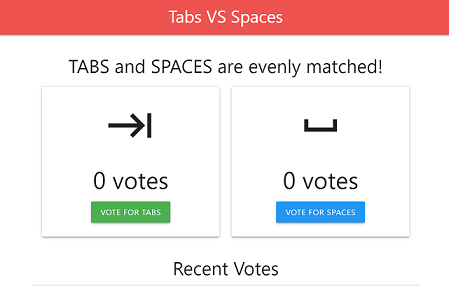
gcloud compute instances describe quickstart-vm-instance --format="value(networkInterfaces[0].accessConfigs[].natIP)"
כדי לעצור את האפליקציה לדוגמה, לוחצים על Control+C בטרמינל של המכונה הווירטואלית של Compute Engine שבו הפעלתם את האפליקציה לדוגמה.
Java
במכונה הווירטואלית של Compute Engine, בטרמינל הפתוח, מריצים את הפקודות הבאות כדי לאתחל את משתני הסביבה שנדרשים להרצת האפליקציה לדוגמה. לפני שמריצים את הפקודות, מבצעים את ההחלפות הבאות:
- INSTANCE_CONNECTION_NAME בשם החיבור של המכונה, שמופיע בדף Cloud SQL instances במסוף Google Cloud .
- YOUR_DB_PASSWORD בסיסמה של
quickstart-userשיצרתם בשלב הקודם, יצירת משתמש, במדריך למתחילים.
export INSTANCE_CONNECTION_NAME='INSTANCE_CONNECTION_NAME'
export DB_PORT='1433'
export DB_NAME='quickstart_db'
export DB_USER='sqlserver'
export DB_PASS='YOUR_DB_PASSWORD'
במכונה הווירטואלית של Compute Engine, בטרמינל הפתוח, מריצים את הפקודה הבאה כדי להוריד את יחסי התלות של האפליקציה לדוגמה ב-Java למכונה הווירטואלית של Compute Engine, ומריצים את האפליקציה לדוגמה.
mvn jetty:runבמחשב המקומי, מאתרים את כתובת ה-IP החיצונית של המכונה הווירטואלית ב-Compute Engine שבה פועלת האפליקציה לדוגמה, ופותחים אותה בדפדפן.
- בטרמינל או ב-Powershell במחשב המקומי, מריצים את הפקודה הבאה של
gcloud compute instances describeכדי לקבל את כתובת ה-IP החיצונית של המכונה הווירטואלית ב-Compute Engine: -
כדי לראות את האפליקציה לדוגמה שפועלת, פותחים דפדפן במחשב המקומי ונכנסים לכתובת ה-IP החיצונית של המכונה הווירטואלית ב-Compute Engine וליציאה :8080.
http://COMPUTE_ENGINE_VM_EXTERNAL_IP_ADDRESS:8080
gcloud compute instances describe quickstart-vm-instance --format="value(networkInterfaces[0].accessConfigs[].natIP)"
כדי לעצור את האפליקציה לדוגמה, לוחצים על Control+C בטרמינל של המכונה הווירטואלית של Compute Engine שבו הפעלתם את האפליקציה לדוגמה.
Node.js
-
במכונה הווירטואלית של Compute Engine, בטרמינל הפתוח, מריצים את הפקודות הבאות כדי לאתחל את משתני הסביבה שנדרשים להרצת האפליקציה לדוגמה. לפני שמריצים את הפקודות, מחליפים את הערכים הבאים:
- YOUR_DB_PASSWORD בסיסמה של
quickstart-userשיצרתם בשלב הקודם של המדריך למתחילים יצירת משתמש.
export INSTANCE_HOST='127.0.0.1'
export DB_PORT='1433'
export DB_NAME='quickstart_db'
export DB_USER='sqlserver'
export DB_PASS='YOUR_DB_PASSWORD'
- YOUR_DB_PASSWORD בסיסמה של
- מורידים את Cloud SQL Auth Proxy.
curl -o cloud-sql-proxy \
https://storage.googleapis.com/cloud-sql-connectors/cloud-sql-proxy/v2.0.0/cloud-sql-proxy.linux.amd64
- מגדירים הרשאות כדי להפוך את קובץ ה-Cloud SQL Auth Proxy לקובץ שניתן להפעלה.
chmod +x cloud-sql-proxy
- מריצים את Cloud SQL Auth Proxy כתהליך ברקע. מחליפים את INSTANCE_CONNECTION_NAME ב-Connection name של המכונה, שמופיע בדף Cloud SQL instances במסוף Google Cloud .
./cloud-sql-proxy INSTANCE_CONNECTION_NAME &
במכונת ה-VM של Compute Engine, בטרמינל הפתוח, מריצים את הפקודות הבאות כדי לקבל את חבילות Node.js הנדרשות למכונת ה-VM של Compute Engine ולהריץ את האפליקציה לדוגמה.
-
מתקינים את חבילות Node.js שנדרשות כדי להריץ את האפליקציה באופן מקומי.
npm install -
מפעילים את האפליקציה לדוגמה.
npm start
במחשב המקומי, מאתרים את כתובת ה-IP החיצונית של המכונה הווירטואלית ב-Compute Engine שבה פועלת האפליקציה לדוגמה, ופותחים אותה בדפדפן.
- בטרמינל או ב-Powershell במחשב המקומי, מריצים את הפקודה הבאה של
gcloud compute instances describeכדי לקבל את כתובת ה-IP החיצונית של המכונה הווירטואלית ב-Compute Engine: -
כדי לראות את האפליקציה לדוגמה שפועלת, פותחים דפדפן במחשב המקומי ונכנסים לכתובת ה-IP החיצונית של המכונה הווירטואלית ב-Compute Engine וליציאה :8080.
http://COMPUTE_ENGINE_VM_EXTERNAL_IP_ADDRESS:8080
gcloud compute instances describe quickstart-vm-instance --format="value(networkInterfaces[0].accessConfigs[].natIP)"
כדי לעצור את האפליקציה לדוגמה, לוחצים על Control+C בטרמינל של המכונה הווירטואלית של Compute Engine שבו הפעלתם את האפליקציה לדוגמה.
Python
במכונה הווירטואלית של Compute Engine, בטרמינל הפתוח, מריצים את הפקודות הבאות כדי לאתחל את משתני הסביבה שנדרשים להרצת האפליקציה לדוגמה. לפני שמריצים את הפקודות, מבצעים את ההחלפות הבאות:
- INSTANCE_CONNECTION_NAME בשם החיבור של המכונה, שמופיע בדף Cloud SQL instances במסוף Google Cloud .
- YOUR_DB_PASSWORD בסיסמה של
quickstart-userשיצרתם בשלב הקודם, יצירת משתמש, במדריך למתחילים.
export INSTANCE_CONNECTION_NAME='INSTANCE_CONNECTION_NAME'
export DB_PORT='1433'
export DB_NAME='quickstart_db'
export DB_USER='sqlserver'
export DB_PASS='YOUR_DB_PASSWORD'
במכונת ה-VM של Compute Engine, בטרמינל הפתוח, מריצים את הפקודות הבאות כדי לקבל את הדרישות של האפליקציה לדוגמה ב-Python במכונת ה-VM של Compute Engine, ומריצים את האפליקציה לדוגמה.
-
מאתחלים סביבה וירטואלית ומתקינים את הדרישות להפעלת האפליקציה לדוגמה.
python3 -m venv env
source env/bin/activate
pip install -r requirements.txt
-
מפעילים את האפליקציה לדוגמה.
python app.py
במחשב המקומי, מגדירים העברה ליציאה אחרת באמצעות SSH לפי ההוראות בשלב הבא במדריך למתחילים. כך תוכלו להשתמש בדפדפן במחשב המקומי כדי להציג את האפליקציה שפועלת במכונה הווירטואלית של Compute Engine.
- בטרמינל או ב-Powershell במחשב המקומי, מריצים את הפקודה הבאה של
gcloud compute sshכדי להגדיר העברה ליציאה אחרת באמצעות SSH. לפני שמריצים את הפקודה, מחליפים את YOUR_PROJECT_ID במזהה הפרויקט. -
צופים באפליקציה לדוגמה שפועלת. כשהעברה ליציאה אחרת פועלת, פותחים דפדפן במחשב המקומי ומזינים
http://127.0.0.1:8000בסרגל הכתובות של הדפדפן.
gcloud compute ssh quickstart-vm-instance --project=YOUR_PROJECT_ID --zone=us-central1-a --ssh-flag='-L 8000:127.0.0.1:8080'
כדי לעצור את האפליקציה לדוגמה, לוחצים על Control+C בטרמינל של המכונה הווירטואלית של Compute Engine שבו הפעלתם את האפליקציה לדוגמה.
מכונה של Cloud SQL עם כתובת IP ציבורית ומכונה וירטואלית של Compute Engine שמבוססת על Windows
המשך
במכונה הווירטואלית של Compute Engine, בחלון הפתוח של PowerShell, מריצים את הפקודות הבאות כדי לאתחל את משתני הסביבה שנדרשים להפעלת האפליקציה לדוגמה. לפני שמריצים את הפקודות, מחליפים את הערכים הבאים:
- INSTANCE_CONNECTION_NAME בשם החיבור של המכונה, שמופיע בדף Cloud SQL instances במסוף Google Cloud .
- YOUR_DB_PASSWORD בסיסמה של
quickstart-userשיצרתם בשלב הקודם, יצירת משתמש, במדריך למתחילים.
$env:INSTANCE_CONNECTION_NAME="INSTANCE_CONNECTION_NAME"
$env:DB_PORT="1433"
$env:DB_NAME="quickstart_db"
$env:DB_USER="sqlserver"
$env:DB_PASS="YOUR_DB_PASSWORD"
במכונה הווירטואלית של Compute Engine, בחלון הפתוח של PowerShell, מריצים את הפקודות הבאות כדי להוריד את יחסי התלות של האפליקציה לדוגמה ב-Go למכונה הווירטואלית של Compute Engine, ומריצים את האפליקציה לדוגמה.
-
מורידים את יחסי התלות שנדרשים כדי להפעיל את האפליקציה לדוגמה.
go get ./...
-
מפעילים את האפליקציה לדוגמה.
go run cmd\app\main.go
-
כדי לראות את האפליקציה לדוגמה שפועלת, פותחים דפדפן במכונה הווירטואלית של Compute Engine ונכנסים לכתובת
http://127.0.0.1:8080.
כדי לעצור את האפליקציה לדוגמה, לוחצים על Control+C בחלון Powershell של המכונה הווירטואלית של Compute Engine שבו הפעלתם את האפליקציה לדוגמה.
Java
במכונה הווירטואלית של Compute Engine, בחלון הפתוח של PowerShell, מריצים את הפקודות הבאות כדי לאתחל את משתני הסביבה שנדרשים להפעלת האפליקציה לדוגמה. לפני שמריצים את הפקודות, מחליפים את הערכים הבאים:
- INSTANCE_CONNECTION_NAME בשם החיבור של המכונה, שמופיע בדף Cloud SQL instances במסוף Google Cloud .
- YOUR_DB_PASSWORD בסיסמה של
quickstart-userשיצרתם בשלב הקודם, יצירת משתמש, במדריך למתחילים.
$env:INSTANCE_CONNECTION_NAME="INSTANCE_CONNECTION_NAME"
$env:DB_PORT="1433"
$env:DB_NAME="quickstart_db"
$env:DB_USER="sqlserver"
$env:DB_PASS="YOUR_DB_PASSWORD"
-
במכונה הווירטואלית של Compute Engine, בחלון הפתוח של Powershell, מריצים את הפקודה הבאה כדי לקבל את יחסי התלות של האפליקציה לדוגמה ב-Java במכונה הווירטואלית של Compute Engine, ומריצים את האפליקציה לדוגמה.
mvn jetty:run -
כדי לראות את האפליקציה לדוגמה שפועלת, פותחים דפדפן במכונה הווירטואלית של Compute Engine ונכנסים לכתובת
http://127.0.0.1:8080.
כדי לעצור את האפליקציה לדוגמה, לוחצים על Control+C בחלון Powershell של המכונה הווירטואלית של Compute Engine שבו הפעלתם את האפליקציה לדוגמה.
Node.js
-
במכונה הווירטואלית של Compute Engine, בחלון הפתוח של PowerShell, מריצים את הפקודות הבאות כדי לאתחל את משתני הסביבה שנדרשים להפעלת האפליקציה לדוגמה. לפני שמריצים את הפקודות, מחליפים את הערכים הבאים:
- YOUR_DB_PASSWORD בסיסמה של
quickstart-userשיצרתם בשלב הקודם של המדריך למתחילים יצירת משתמש.
$env:INSTANCE_HOST="127.0.0.1"
$env:DB_PORT="1433"
$env:DB_NAME="quickstart_db"
$env:DB_USER="sqlserver"
$env:DB_PASS="YOUR_DB_PASSWORD"
- YOUR_DB_PASSWORD בסיסמה של
- מורידים את Cloud SQL Auth Proxy.
wget https://storage.googleapis.com/cloud-sql-connectors/cloud-sql-proxy/v2.0.0/cloud-sql-proxy.x64.exe `
-O cloud-sql-proxy.exe
- מריצים את Cloud SQL Auth Proxy כתהליך ברקע. מחליפים את INSTANCE_CONNECTION_NAME ב-Connection name של המכונה, שמופיע בדף Cloud SQL instances במסוף Google Cloud .
Start-Process -filepath  ".\cloud-sql-proxy.exe" -ArgumentList `
"INSTANCE_CONNECTION_NAME"
במכונה הווירטואלית של Compute Engine, בחלון הפתוח של PowerShell, מריצים את הפקודות הבאות כדי לקבל את חבילות Node.js הנדרשות במכונה הווירטואלית של Compute Engine ולהריץ את האפליקציה לדוגמה.
-
מתקינים את חבילות Node.js שנדרשות כדי להריץ את האפליקציה באופן מקומי.
npm install -
מפעילים את האפליקציה לדוגמה.
npm start -
כדי לראות את האפליקציה לדוגמה שפועלת, פותחים דפדפן במכונה הווירטואלית של Compute Engine ונכנסים לכתובת
http://127.0.0.1:8080.
כדי לעצור את האפליקציה לדוגמה, לוחצים על Control+C בחלון Powershell של המכונה הווירטואלית של Compute Engine שבו הפעלתם את האפליקציה לדוגמה.
Python
במכונה הווירטואלית של Compute Engine, בחלון הפתוח של PowerShell, מריצים את הפקודות הבאות כדי לאתחל את משתני הסביבה שנדרשים להפעלת האפליקציה לדוגמה. לפני שמריצים את הפקודות, מחליפים את הערכים הבאים:
- INSTANCE_CONNECTION_NAME בשם החיבור של המכונה, שמופיע בדף Cloud SQL instances במסוף Google Cloud .
- YOUR_DB_PASSWORD בסיסמה של
quickstart-userשיצרתם בשלב הקודם, יצירת משתמש, במדריך למתחילים.
$env:INSTANCE_CONNECTION_NAME="INSTANCE_CONNECTION_NAME"
$env:DB_PORT="1433"
$env:DB_NAME="quickstart_db"
$env:DB_USER="sqlserver"
$env:DB_PASS="YOUR_DB_PASSWORD"
במכונה הווירטואלית של Compute Engine, בחלון הפתוח של Powershell, מריצים את הפקודות הבאות כדי להוריד את הדרישות של האפליקציה לדוגמה ב-Python למכונה הווירטואלית של Compute Engine, ומריצים את האפליקציה לדוגמה.
-
מאתחלים סביבה וירטואלית ומתקינים את הדרישות להפעלת האפליקציה לדוגמה.
virtualenv --python python3 env
.\env\Scripts\activate
pip install -r requirements.txt
-
מפעילים את האפליקציה לדוגמה.
python app.py -
כדי לראות את האפליקציה לדוגמה שפועלת, פותחים דפדפן במכונה הווירטואלית של Compute Engine ונכנסים לכתובת
http://127.0.0.1:8080.
כדי לעצור את האפליקציה לדוגמה, לוחצים על Control+C בחלון Powershell של המכונה הווירטואלית של Compute Engine שבו הפעלתם את האפליקציה לדוגמה.
מכונה של Cloud SQL עם כתובת IP פרטית ומכונה וירטואלית של Compute Engine שמבוססת על Linux
יצירה והורדה של אישור שרת SSL למחשב המקומי
-
נכנסים לדף Cloud SQL Instances במסוף Google Cloud .
- לוחצים על
quickstart-instanceכדי לראות את הדף סקירה כללית. - לוחצים על הכרטיסייה חיבורים.
- בקטע Security, לוחצים על Download certificates כדי להוריד את אישור ה-SSL של השרת.
העלאת אישור SSL לקטגוריה של Cloud Storage
המסוף
בדפדפן במחשב המקומי, יוצרים קטגוריה של Cloud Storage ומעלים את אישור ה-SSL לקטגוריה, כדי שאפשר יהיה לגשת אליו ממכונת ה-VM של Compute Engine.
- יצירת קטגוריה של Cloud Storage
- בשדה Name of your bucket, מזינים את השם הבא. מחליפים את YOUR_PROJECT_ID במזהה הפרויקט:
YOUR_PROJECT_ID-quickstart-certs
- לוחצים על הכפתור Create כדי ליצור את הקטגוריה.
- לוחצים על הכפתור Upload Files כדי להעלות קבצים לקטגוריה החדשה של Cloud Storage.
- בוחרים את הקובץ הבא להעלאה מהמחשב המקומי ל-Cloud Storage:
server-ca.pem
gcloud
במחשב המקומי, פותחים את הספרייה שבה הורדתם את אישור ה-SSL בחלון של מסוף או של Powershell. עכשיו אפשר ליצור קטגוריה של Cloud Storage ולהעלות אליה את אישור ה-SSL, כדי שתוכלו לגשת אליו ממכונת ה-VM של Compute Engine. הקובץ יועלה באמצעות ה-CLI של gcloud.
- מריצים את הפקודה הבאה של
gcloud storage buckts createכדי ליצור קטגוריה חדשה של Cloud Storage: - מהספרייה שבה הורדתם את האישור במחשב המקומי, מריצים את הפקודה הבאה של
gcloud storage cpכדי להעתיק את אישורי ה-SSL לקטגוריה החדשה של Cloud Storage:
gcloud storage buckets create gs://YOUR_PROJECT_ID-quickstart-certs --location=us-central1
gcloud storage cp server-ca.pem gs://YOUR_PROJECT_ID-quickstart-certs/
המשך
הורדת אישור SSL באמצעות ה-CLI של gcloud במכונה הווירטואלית של Compute Engine
במכונה הווירטואלית של Compute Engine, בטרמינל שפתוח לספרייה golang-samples/cloudsql/sqlserver/database-sql, מריצים את הפקודה הבאה של gcloud storage cp כדי להוריד את אישורי ה-SSL מ-Cloud Storage לספרייה certs.
gcloud storage cp gs://YOUR_PROJECT_ID-quickstart-certs/server-ca.pem certs/.
הגדרת משתני סביבה במכונה הווירטואלית של Compute Engine
במכונה הווירטואלית של Compute Engine, בטרמינל הפתוח, מריצים את הפקודות הבאות כדי לאתחל את משתני הסביבה שנדרשים להרצת האפליקציה לדוגמה. לפני שמריצים את הפקודות, מבצעים את ההחלפות הבאות:
- INSTANCE_HOST מוגדר לכתובת ה-IP הפרטית של המכונה שמוצגת בדף Cloud SQL instances במסוף Google Cloud .
- YOUR_DB_PASSWORD בסיסמה של
quickstart-userשיצרתם בשלב הקודם של המדריך למתחילים יצירת משתמש.
export INSTANCE_HOST='INSTANCE_HOST'
export DB_PORT='1433'
export DB_NAME='quickstart_db'
export DB_USER='sqlserver'
export DB_PASS='YOUR_DB_PASSWORD'
export DB_ROOT_CERT='certs/server-ca.pem'
export PRIVATE_IP='TRUE'
במכונת ה-VM של Compute Engine, בטרמינל הפתוח, מריצים את הפקודות הבאות כדי לקבל את יחסי התלות של האפליקציה לדוגמה ב-Go במכונת ה-VM של Compute Engine, ומריצים את האפליקציה לדוגמה.
-
מורידים את יחסי התלות שנדרשים כדי להפעיל את האפליקציה לדוגמה.
go get ./...
-
מפעילים את האפליקציה לדוגמה.
go run cmd/app/main.go
במחשב המקומי, מאתרים את כתובת ה-IP החיצונית של המכונה הווירטואלית ב-Compute Engine שבה פועלת האפליקציה לדוגמה, ופותחים אותה בדפדפן.
- בטרמינל או ב-Powershell במחשב המקומי, מריצים את הפקודה הבאה של
gcloud compute instances describeכדי לקבל את כתובת ה-IP החיצונית של המכונה הווירטואלית ב-Compute Engine: -
כדי לראות את האפליקציה לדוגמה שפועלת, פותחים דפדפן במחשב המקומי ונכנסים לכתובת ה-IP החיצונית של המכונה הווירטואלית ב-Compute Engine וליציאה :8080.
http://COMPUTE_ENGINE_VM_EXTERNAL_IP_ADDRESS:8080
gcloud compute instances describe quickstart-vm-instance --format="value(networkInterfaces[0].accessConfigs[].natIP)"
כדי לעצור את האפליקציה לדוגמה, לוחצים על Control+C בטרמינל של המכונה הווירטואלית של Compute Engine שבו הפעלתם את האפליקציה לדוגמה.
Java
הורדת אישור SSL באמצעות ה-CLI של gcloud במכונה הווירטואלית של Compute Engine
במכונה הווירטואלית של Compute Engine, בטרמינל שפתוח לספרייה java-docs-samples/cloud-sql/sqlserver/servlet/, מריצים את הפקודה הבאה של gcloud storage cp כדי להוריד את אישורי ה-SSL מ-Cloud Storage לספרייה הנוכחית.
gcloud storage cp gs://YOUR_PROJECT_ID-quickstart-certs/server-ca.pem .
הגדרת אישורי ה-SSL לשימוש ב-Java במכונה הווירטואלית של Compute Engine
במסוף של המכונה הווירטואלית של Compute Engine, מריצים את הפקודה הבאה כדי לייבא את אישור השרת ל-truststore מותאם אישית של Java באמצעות keytool. לפני שמריצים את הפקודה הבאה, מחליפים את TRUST_CERT_KEYSTORE_PASSWD בסיסמה של מאגר המפתחות בהתאמה אישית, שמשמשת ליצירת מאגר ה-truststore של Java.
keytool -importcert -alias MySQLCACert -file server-ca.pem \
-keystore quickstart-truststore -storepass TRUST_CERT_KEYSTORE_PASSWD
הגדרת משתני סביבה במכונה הווירטואלית של Compute Engine
במכונה הווירטואלית של Compute Engine, בטרמינל הפתוח, מריצים את הפקודות הבאות כדי לאתחל את משתני הסביבה שנדרשים להרצת האפליקציה לדוגמה. לפני שמריצים את הפקודות, מבצעים את ההחלפות הבאות:
- INSTANCE_HOST מוגדר לכתובת ה-IP הפרטית של המכונה שמוצגת בדף Cloud SQL instances במסוף Google Cloud .
- YOUR_DB_PASSWORD בסיסמה של
quickstart-userשיצרתם בשלב הקודם של המדריך למתחילים יצירת משתמש.
export INSTANCE_HOST='INSTANCE_HOST'
export DB_PORT='1433'
export DB_NAME='quickstart_db'
export DB_USER='sqlserver'
export DB_PASS='YOUR_DB_PASSWORD'
export TRUST_CERT_KEYSTORE_PATH='quickstart-truststore'
export TRUST_CERT_KEYSTORE_PASSWD='TRUST_CERT_KEYSTORE_PASSWD'
export PRIVATE_IP='TRUE'
במכונה הווירטואלית של Compute Engine, בטרמינל הפתוח, מריצים את הפקודה הבאה כדי להוריד את יחסי התלות של האפליקציה לדוגמה ב-Java למכונה הווירטואלית של Compute Engine, ומריצים את האפליקציה לדוגמה.
mvn jetty:runבמחשב המקומי, מאתרים את כתובת ה-IP החיצונית של המכונה הווירטואלית ב-Compute Engine שבה פועלת האפליקציה לדוגמה, ופותחים אותה בדפדפן.
- בטרמינל או ב-Powershell במחשב המקומי, מריצים את הפקודה הבאה של
gcloud compute instances describeכדי לקבל את כתובת ה-IP החיצונית של המכונה הווירטואלית ב-Compute Engine: -
כדי לראות את האפליקציה לדוגמה שפועלת, פותחים דפדפן במחשב המקומי ונכנסים לכתובת ה-IP החיצונית של המכונה הווירטואלית ב-Compute Engine וליציאה :8080.
http://COMPUTE_ENGINE_VM_EXTERNAL_IP_ADDRESS:8080
gcloud compute instances describe quickstart-vm-instance --format="value(networkInterfaces[0].accessConfigs[].natIP)"
כדי לעצור את האפליקציה לדוגמה, לוחצים על Control+C בטרמינל של המכונה הווירטואלית של Compute Engine שבו הפעלתם את האפליקציה לדוגמה.
Python
הורדת אישור SSL באמצעות ה-CLI של gcloud במכונה הווירטואלית של Compute Engine
במכונה הווירטואלית של Compute Engine, בטרמינל שפתוח לספרייה python-docs-samples/cloud-sql/sql-server/sqlalchemy, מריצים את הפקודה הבאה של gcloud storage cp כדי להוריד את אישורי ה-SSL מ-Cloud Storage לספרייה certs.
gcloud storage cp gs://YOUR_PROJECT_ID-quickstart-certs/server-ca.pem certs/.
הגדרת משתני סביבה במכונה הווירטואלית של Compute Engine
במכונה הווירטואלית של Compute Engine, בטרמינל הפתוח, מריצים את הפקודות הבאות כדי לאתחל את משתני הסביבה שנדרשים להרצת האפליקציה לדוגמה. לפני שמריצים את הפקודות, מבצעים את ההחלפות הבאות:
- INSTANCE_HOST מוגדר לכתובת ה-IP הפרטית של המכונה שמוצגת בדף Cloud SQL instances במסוף Google Cloud .
- YOUR_DB_PASSWORD בסיסמה של
quickstart-userשיצרתם בשלב הקודם של המדריך למתחילים יצירת משתמש.
export INSTANCE_HOST='INSTANCE_HOST'
export DB_PORT='1433'
export DB_NAME='quickstart_db'
export DB_USER='sqlserver'
export DB_PASS='YOUR_DB_PASSWORD'
export DB_ROOT_CERT='certs/server-ca.pem'
export PRIVATE_IP='TRUE'
במכונת ה-VM של Compute Engine, בטרמינל הפתוח, מריצים את הפקודות הבאות כדי לקבל את הדרישות של האפליקציה לדוגמה ב-Python במכונת ה-VM של Compute Engine, ומריצים את האפליקציה לדוגמה.
-
מאתחלים סביבה וירטואלית ומתקינים את הדרישות להפעלת האפליקציה לדוגמה.
python3 -m venv env
source env/bin/activate
pip install -r requirements.txt
-
מפעילים את האפליקציה לדוגמה.
python app.py
במחשב המקומי, מגדירים העברה ליציאה אחרת באמצעות SSH לפי ההוראות בשלב הבא במדריך למתחילים. כך תוכלו להשתמש בדפדפן במחשב המקומי כדי להציג את האפליקציה שפועלת במכונה הווירטואלית של Compute Engine.
- בטרמינל או ב-Powershell במחשב המקומי, מריצים את הפקודה הבאה של
gcloud compute sshכדי להגדיר העברה ליציאה אחרת באמצעות SSH. לפני שמריצים את הפקודה, מחליפים את YOUR_PROJECT_ID במזהה הפרויקט. -
צופים באפליקציה לדוגמה שפועלת. כשהעברה ליציאה אחרת פועלת, פותחים דפדפן במחשב המקומי ומזינים
http://127.0.0.1:8000בסרגל הכתובות של הדפדפן.
gcloud compute ssh quickstart-vm-instance --project=YOUR_PROJECT_ID --zone=us-central1-a --ssh-flag='-L 8000:127.0.0.1:8080'
כדי לעצור את האפליקציה לדוגמה, לוחצים על Control+C בטרמינל של המכונה הווירטואלית של Compute Engine שבו הפעלתם את האפליקציה לדוגמה.
מכונה של Cloud SQL עם כתובת IP פרטית ומכונה וירטואלית של Compute Engine שמבוססת על Windows
יצירה והורדה של אישור שרת SSL למחשב המקומי
-
נכנסים לדף Cloud SQL Instances במסוף Google Cloud .
- לוחצים על
quickstart-instanceכדי לראות את הדף סקירה כללית. - לוחצים על הכרטיסייה חיבורים.
- בקטע Security, לוחצים על Download certificates כדי להוריד את אישור ה-SSL של השרת.
העלאת אישור SSL לקטגוריה של Cloud Storage
המסוף
בדפדפן במחשב המקומי, יוצרים קטגוריה של Cloud Storage ומעלים את אישור ה-SSL לקטגוריה, כדי שאפשר יהיה לגשת אליו ממכונת ה-VM של Compute Engine.
- יצירת קטגוריה של Cloud Storage
- בשדה Name of your bucket, מזינים את השם הבא. מחליפים את YOUR_PROJECT_ID במזהה הפרויקט:
YOUR_PROJECT_ID-quickstart-certs
- לוחצים על הכפתור Create כדי ליצור את הקטגוריה.
- לוחצים על הכפתור Upload Files כדי להעלות קבצים לקטגוריה החדשה של Cloud Storage.
- בוחרים את הקובץ הבא להעלאה מהמחשב המקומי ל-Cloud Storage:
server-ca.pem
gcloud
במחשב המקומי, פותחים את הספרייה שבה הורדתם את אישור ה-SSL בחלון של מסוף או של Powershell. עכשיו אפשר ליצור קטגוריה של Cloud Storage ולהעלות אליה את אישור ה-SSL, כדי שתוכלו לגשת אליו ממכונת ה-VM של Compute Engine. הקובץ יועלה באמצעות ה-CLI של gcloud.
- מריצים את הפקודה הבאה של
gcloud storage buckts createכדי ליצור קטגוריה חדשה של Cloud Storage: - מהספרייה שבה הורדתם את האישור במחשב המקומי, מריצים את הפקודה הבאה של
gcloud storage cpכדי להעתיק את אישורי ה-SSL לקטגוריה החדשה של Cloud Storage:
gcloud storage buckets create gs://YOUR_PROJECT_ID-quickstart-certs --location=us-central1
gcloud storage cp server-ca.pem gs://YOUR_PROJECT_ID-quickstart-certs/
המשך
הורדת אישור SSL באמצעות ה-CLI של gcloud במכונה הווירטואלית של Compute Engine
במכונה הווירטואלית של Compute Engine, בחלון Powershell שפתוח לספרייה golang-samples/cloudsql/sqlserver/database-sql, מריצים את הפקודה הבאה של gcloud storage cp כדי להוריד את אישור ה-SSL מ-Cloud Storage לספרייה certs.
gcloud storage cp gs://YOUR_PROJECT_ID-quickstart-certs/server-ca.pem certs/.
הגדרת משתני סביבה במכונה הווירטואלית של Compute Engine
במכונה הווירטואלית של Compute Engine, בחלון של Powershell, מריצים את הפקודות הבאות כדי לאתחל את משתני הסביבה שנדרשים להפעלת האפליקציה לדוגמה. לפני שמריצים את הפקודות, מבצעים את ההחלפות הבאות:
- INSTANCE_HOST מוגדר לכתובת ה-IP הפרטית של המכונה שמוצגת בדף Cloud SQL instances במסוף Google Cloud .
- YOUR_DB_PASSWORD בסיסמה של
quickstart-userשיצרתם בשלב הקודם של המדריך למתחילים יצירת משתמש.
$env:INSTANCE_HOST="INSTANCE_HOST"
$env:DB_PORT="1433"
$env:DB_NAME="quickstart_db"
$env:DB_USER="sqlserver"
$env:DB_PASS="YOUR_DB_PASSWORD"
$env:DB_ROOT_CERT="certs/server-ca.pem"
$env:PRIVATE_IP="TRUE"
במכונה הווירטואלית של Compute Engine, בחלון הפתוח של PowerShell, מריצים את הפקודות הבאות כדי להוריד את יחסי התלות של האפליקציה לדוגמה ב-Go למכונה הווירטואלית של Compute Engine, ומריצים את האפליקציה לדוגמה.
-
מורידים את יחסי התלות שנדרשים כדי להפעיל את האפליקציה לדוגמה.
go get ./...
-
מפעילים את האפליקציה לדוגמה.
go run cmd\app\main.go
-
כדי לראות את האפליקציה לדוגמה שפועלת, פותחים דפדפן במכונה הווירטואלית של Compute Engine ונכנסים לכתובת
http://127.0.0.1:8080.
כדי לעצור את האפליקציה לדוגמה, לוחצים על Control+C בחלון Powershell של המכונה הווירטואלית של Compute Engine שבו הפעלתם את האפליקציה לדוגמה.
Java
הורדת אישור SSL באמצעות ה-CLI של gcloud במכונה הווירטואלית של Compute Engine
במכונה הווירטואלית של Compute Engine, בחלון Powershell שפתוח לספרייה java-docs-samples/cloud-sql/sqlserver/servlet/, מריצים את הפקודה הבאה של gcloud storage cp כדי להוריד את אישור ה-SSL מ-Cloud Storage לספרייה הנוכחית.
gcloud storage cp gs://YOUR_PROJECT_ID-quickstart-certs/server-ca.pem .
הגדרת אישורי ה-SSL לשימוש ב-Java במכונה הווירטואלית של Compute Engine
במסוף של המכונה הווירטואלית של Compute Engine, מריצים את הפקודה הבאה כדי לייבא את אישור השרת ל-truststore מותאם אישית של Java באמצעות keytool. לפני שמריצים את הפקודה הבאה, מחליפים את TRUST_CERT_KEYSTORE_PASSWD בסיסמה של מאגר המפתחות בהתאמה אישית, שמשמשת ליצירת מאגר ה-truststore של Java.
keytool -importcert -alias SQLServerCACert -file server-ca.pem `
-keystore quickstart-truststore -storepass TRUST_CERT_KEYSTORE_PASSWD
הגדרת משתני סביבה במכונה הווירטואלית של Compute Engine
במכונה הווירטואלית של Compute Engine, בחלון של Powershell, מריצים את הפקודות הבאות כדי לאתחל את משתני הסביבה שנדרשים להפעלת האפליקציה לדוגמה. לפני שמריצים את הפקודות, מבצעים את ההחלפות הבאות:
- INSTANCE_HOST מוגדר לכתובת ה-IP הפרטית של המכונה שמוצגת בדף Cloud SQL instances במסוף Google Cloud .
- YOUR_DB_PASSWORD בסיסמה של
quickstart-userשיצרתם בשלב הקודם של המדריך למתחילים יצירת משתמש. - TRUST_CERT_KEYSTORE_PASSWD עם הסיסמה שציינתם ל-
--storepassבשלב הקודם.
$env:INSTANCE_HOST="INSTANCE_HOST"
$env:DB_PORT="1433"
$env:DB_NAME="quickstart_db"
$env:DB_USER="sqlserver"
$env:DB_PASS="YOUR_DB_PASSWORD"
$env:TRUST_CERT_KEYSTORE_PATH="quickstart-truststore"
$env:TRUST_CERT_KEYSTORE_PASSWD="TRUST_CERT_KEYSTORE_PASSWD"
$env:PRIVATE_IP="TRUE"
-
במכונה הווירטואלית של Compute Engine, בחלון הפתוח של Powershell, מריצים את הפקודה הבאה כדי לקבל את יחסי התלות של האפליקציה לדוגמה ב-Java במכונה הווירטואלית של Compute Engine, ומריצים את האפליקציה לדוגמה.
mvn jetty:run -
כדי לראות את האפליקציה לדוגמה שפועלת, פותחים דפדפן במכונה הווירטואלית של Compute Engine ונכנסים לכתובת
http://127.0.0.1:8080.
כדי לעצור את האפליקציה לדוגמה, לוחצים על Control+C בחלון Powershell של המכונה הווירטואלית של Compute Engine שבו הפעלתם את האפליקציה לדוגמה.
Python
הורדת אישור SSL באמצעות ה-CLI של gcloud במכונה הווירטואלית של Compute Engine
במכונה הווירטואלית של Compute Engine, בחלון Powershell שפתוח לספרייה python-docs-samples/cloud-sql/sql-server/sqlalchemy, מריצים את הפקודה הבאה של gcloud storage cp כדי להוריד את אישור ה-SSL מ-Cloud Storage לספרייה certs.
gcloud storage cp gs://YOUR_PROJECT_ID-quickstart-certs/server-ca.pem certs/.
הגדרת משתני סביבה במכונה הווירטואלית של Compute Engine
במכונה הווירטואלית של Compute Engine, בחלון של Powershell, מריצים את הפקודות הבאות כדי לאתחל את משתני הסביבה שנדרשים להפעלת האפליקציה לדוגמה. לפני שמריצים את הפקודות, מבצעים את ההחלפות הבאות:
- INSTANCE_HOST מוגדר לכתובת ה-IP הפרטית של המכונה שמוצגת בדף Cloud SQL instances במסוף Google Cloud .
- YOUR_DB_PASSWORD בסיסמה של
quickstart-userשיצרתם בשלב הקודם של המדריך למתחילים יצירת משתמש.
$env:INSTANCE_HOST="INSTANCE_HOST"
$env:DB_PORT="1433"
$env:DB_NAME="quickstart_db"
$env:DB_USER="sqlserver"
$env:DB_PASS="YOUR_DB_PASSWORD"
$env:DB_ROOT_CERT="certs/server-ca.pem"
$env:PRIVATE_IP="TRUE"
במכונה הווירטואלית של Compute Engine, בחלון הפתוח של Powershell, מריצים את הפקודות הבאות כדי להוריד את הדרישות של האפליקציה לדוגמה ב-Python למכונה הווירטואלית של Compute Engine, ומריצים את האפליקציה לדוגמה.
-
מאתחלים סביבה וירטואלית ומתקינים את הדרישות להפעלת האפליקציה לדוגמה.
virtualenv --python python3 env
.\env\Scripts\activate
pip install -r requirements.txt
-
מפעילים את האפליקציה לדוגמה.
python app.py -
כדי לראות את האפליקציה לדוגמה שפועלת, פותחים דפדפן במכונה הווירטואלית של Compute Engine ונכנסים לכתובת
http://127.0.0.1:8080.
כדי לעצור את האפליקציה לדוגמה, לוחצים על Control+C בחלון Powershell של המכונה הווירטואלית של Compute Engine שבו הפעלתם את האפליקציה לדוגמה.
הסרת המשאבים
כדי לא לצבור חיובים בחשבון Google Cloud על המשאבים שבהם השתמשתם בדף הזה, מבצעים את הפעולות הבאות.
מחיקת מכונה של Cloud SQL
-
נכנסים לדף Cloud SQL Instances במסוף Google Cloud .
- בוחרים את המכונה
quickstart-instanceכדי לפתוח את הדף Instance details. - בסרגל הסמלים שבחלק העליון של הדף, לוחצים על מחיקה.
- בתיבת הדו-שיח Delete instance, מקלידים
quickstart-instanceולוחצים על Delete כדי למחוק את המכונה.
מחיקת מכונה וירטואלית של Compute Engine
-
נכנסים לדף VM instances במסוף Google Cloud .
- בוחרים את המכונה
quickstart-vm-instanceכדי לפתוח את הדף Instance details. - בסרגל הסמלים שבחלק העליון של הדף, לוחצים על מחיקה.
- לוחצים על Delete כדי למחוק את המכונה.
שלבי ניקוי אופציונליים
אם אתם לא משתמשים בתפקיד לקוח Cloud SQL שהקציתם לחשבון השירות Compute Engine default, אתם יכולים להסיר אותו.
-
נכנסים לדף Service accounts במסוף Google Cloud .
- לוחצים על סמל העריכה (שנראה כמו עיפרון) של חשבון ה-IAM שנקרא Compute Engine default service account.
- מוחקים את התפקיד לקוח Cloud SQL.
- לוחצים על Save.
אם אתם לא משתמשים ב-API שהופעל כחלק מהמדריך למתחילים, אתם יכולים להשבית אותו.
- ה-API שהופעל במדריך למתחילים הזה:
- Cloud SQL Admin API
נכנסים לדף APIs במסוף Google Cloud .
בוחרים את ה-API שרוצים להשבית ולוחצים על הכפתור Disable API.
המאמרים הבאים
בהתאם לצרכים שלכם, אתם יכולים לקרוא מידע נוסף על יצירת מכונות של Cloud SQL.אתם יכולים גם לקרוא איך יוצרים משתמשי SQL Server ומסדי נתונים למכונה של Cloud SQL.
מידע נוסף על התמחור זמין במאמר התמחור של Cloud SQL ל-SQL Server.
למידע נוסף על:
- הגדרת מכונת Cloud SQL עם כתובת IP ציבורית.
- הגדרת המכונה של Cloud SQL עם כתובת IP פרטית.
בנוסף, אתם יכולים לקרוא איך מתחברים למכונה של Cloud SQL מאפליקציות אחרות של Google Cloud: