


Halaman ini berisi informasi untuk ditinjau sebelum Anda memulai integrasi. Setelah meninjau informasi berikut, termasuk batasan, lihat Menggunakan Active Directory yang dikelola pelanggan.
Anda dapat mengintegrasikan Cloud SQL untuk SQL Server dengan Microsoft Active Directory yang dikelola pelanggan (juga disebut AD yang dikelola pelanggan (CMAD)).
Autentikasi, otorisasi, dan lainnya tersedia melalui CMAD. Misalnya, menggabungkan instance ke domain CMAD memungkinkan Anda login menggunakan Autentikasi Windows dengan identitas berbasis AD. Mengintegrasikan Cloud SQL untuk SQL Server dengan domain AD memiliki keuntungan tambahan, yaitu Google Cloud integrasi dengan domain AD lokal.
Sebelum memulai
Anda dapat berintegrasi dengan CMAD, menambahkan dukungan untuk Autentikasi Windows ke instance. Namun, sebelum mengintegrasikan, hal berikut diperlukan untuk project Google Cloud Anda:
- Agar autentikasi berfungsi, instance Cloud SQL Anda harus memiliki konektivitas
jaringan ke semua domain Active Directory yang relevan. Hal ini mencakup domain
utama yang digabungkan instance, serta domain tepercaya atau domain turunan yang berisi
pengguna yang perlu mengakses Cloud SQL untuk SQL Server. Untuk mengaktifkannya, pastikan port berikut (TCP dan UDP) terbuka antara instance Cloud SQL Anda dan semua pengontrol domain Anda:
53,88,135,389,445,464,3268,3269, dan49152hingga65535. - Anda harus membuat unit organisasi (OU)
untuk menyimpan semua objek integrasi terkait.
- Dalam OU ini, Anda juga perlu
mendelegasikan
izin berikut ke akun administrator:
- Di OU: Buat objek Komputer, Hapus objek Komputer, Buat objek Pengguna, dan Hapus objek Pengguna
- Pada objek pengguna di OU: Tulis Semua Properti dan Reset sandi
Untuk mendelegasikan izin ini, gunakan Wizard Delegasi Kontrol Active Directory untuk membuat dua tugas kustom di OU:
- Mendelegasikan izin OU:
- Di Pengguna dan Komputer Active Directory, klik kanan OU, lalu pilih Delegasikan Kontrol.
- Tambahkan akun administrator, lalu pilih Buat tugas kustom untuk mendelegasikan.
- Di halaman Active Directory Object Type, pilih This folder, existing objects in this folder, and creation of new objects in this folder.
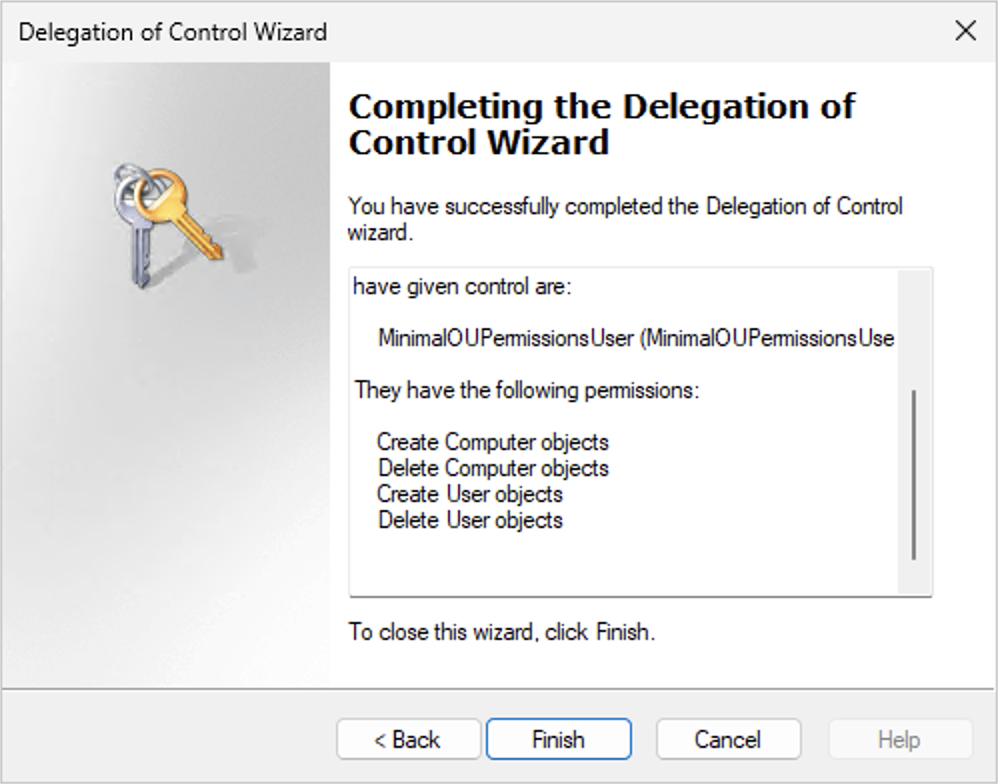
- Di halaman Izin, pilih Pembuatan/penghapusan objek turunan tertentu, lalu pilih Buat objek Komputer, Hapus objek Komputer, Buat objek Pengguna, dan Hapus objek Pengguna.
- Selesaikan wizard.
Screenshot berikut menunjukkan contoh ringkasan izin untuk langkah ini (ditampilkan di Windows Server 2025):
- Mendelegasikan izin objek pengguna:
- Klik kanan OU lagi, lalu pilih Delegate Control.
- Tambahkan akun administrator, lalu pilih Buat tugas kustom untuk mendelegasikan.
- Di halaman Jenis Objek Active Directory, pilih Hanya objek berikut dalam folder, lalu pilih Objek pengguna sebagai satu-satunya jenis objek.
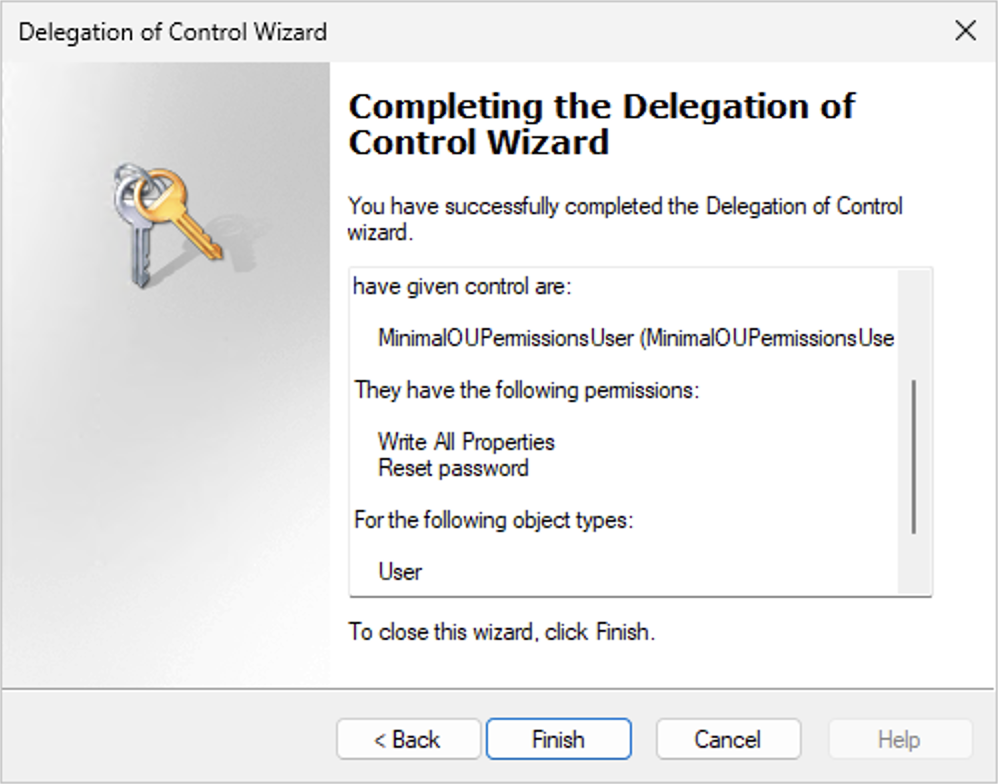
- Di halaman Izin, pilih Umum, lalu pilih Tulis Semua Properti dan Reset sandi. Jika Reset sandi tidak tercantum, pastikan bahwa Objek pengguna adalah satu-satunya jenis objek yang Anda pilih.
- Selesaikan wizard.
Screenshot berikut menunjukkan contoh ringkasan izin untuk langkah ini (ditampilkan di Windows Server 2025):
- Sebaiknya berikan juga izin akun administrator ini untuk
mengelola data DNS, misalnya, dengan menambahkannya ke grup DnsAdmins.
Jika Anda tidak memberikan izin ini, integrasi akan tetap berhasil. Namun, untuk terhubung ke instance, Anda harus membuat data DNS yang diperlukan secara manual, seperti yang dijelaskan dalam Menghubungkan ke instance dengan pengguna.
Alternatifnya adalah terhubung menggunakan alamat IP instance, yang memiliki batasan dan tidak akan berfungsi untuk koneksi dari domain tepercaya.
- Dalam OU ini, Anda juga perlu
mendelegasikan
izin berikut ke akun administrator:
- Anda harus menyimpan kredensial administrator di secret
Secret Manager, menggunakan
format JSON berikut:
    {
      "credentials": [
        {
          "validAfterUTC": "VALID_AFTER_UTC_VALUE",
          "administratorLogin": "ADMINISTRATOR_LOGIN_VALUE_1",
          "administratorPassword": "ADMINISTRATOR_PASSWORD_VALUE_1"
        },
        {
          "validAfterUTC": "VALID_AFTER_UTC_VALUE_2",
          "administratorLogin": "ADMINISTRATOR_LOGIN_VALUE_2",
          "administratorPassword": "ADMINISTRATOR_PASSWORD_VALUE_2"
        }
      ]
    }
Ganti kode berikut:
- VALID_AFTER_UTC_VALUE_1: nilai UTC pertama yang ingin
Anda gunakan, yang diberikan dalam format
YYYY-MM-DDThh:mm:ssZ. Contohnya mungkin2099-07-01T10:30:00Z. - ADMINISTRATOR_LOGIN_VALUE_1: login administrator pertama
yang ingin Anda gunakan, seperti
myadmin. Jangan sertakan nama domain dalam nilai. Entri yang mirip denganmyadmin@my-domain-name.comtidak didukung. - ADMINISTRATOR_PASSWORD_VALUE_1: sandi administrator.
- VALID_AFTER_UTC_VALUE_2: nilai UTC kedua yang ingin Anda
gunakan, yang diberikan dalam format
YYYY-MM-DDThh:mm:ssZ. Contohnya mungkin2099-07-01T10:30:00Z. - ADMINISTRATOR_LOGIN_VALUE_2: login administrator kedua
yang ingin Anda gunakan, seperti
myadmin2. Demikian pula, jangan sertakan nama domain dalam nilai. Entri yang mirip denganmyadmin2@my-domain-name.comtidak didukung. - ADMINISTRATOR_PASSWORD_VALUE_2: sandi administrator kedua.
File ini dapat berisi beberapa entri kredensial untuk mengurangi masalah terkait penyebaran yang lambat atau untuk mengakomodasi rotasi di muka yang direncanakan.
Kolom
validAfterUTCbersifat opsional. Jika tidak ditentukan, kredensial akan dianggap selalu valid. Sebaiknya simpan kredensial ini secara permanen di Secret Manager dan gunakan otomatisasi untuk memperbarui sandi jika Anda mengganti kredensial.Meskipun Anda dapat menghapus secret setelah pembuatan instance, perlu diketahui bahwa operasi mendatang seperti meng-clone atau menambahkan replika baca akan menyebabkan instance baru tidak bergabung ke domain.
Selain itu, menghapus instance asli akan membuat objek yatim piatu, seperti akun komputer, di CMAD Anda.
- VALID_AFTER_UTC_VALUE_1: nilai UTC pertama yang ingin
Anda gunakan, yang diberikan dalam format
- Memiliki daftar alamat IP server DNS untuk Active Directory yang dikelola pelanggan, yang biasanya merupakan pengontrol domain Anda. Sebaiknya gunakan alamat IP statis untuk server ini.
- Tetapkan akun layanan Per-Produk, Per-Project.
Membuat dan mengonfigurasi akun layanan
Untuk membuat akun layanan dengan izin yang diperlukan, pastikan hal berikut:
- Anda harus mengaktifkan Cloud SQL Admin API.
- Anda harus memiliki izin berikut:
- resourcemanager.projects.setIamPolicy
- secretmanager.secrets.getIamPolicy
- secretmanager.secrets.setIamPolicy
Anda memerlukan akun layanan Per Produk dan Per Project untuk setiap project yang ingin diintegrasikan dengan CMAD. Gunakan gcloud CLI untuk membuat akun di tingkat project. Akun layanan Per Produk dan Per Project harus diberi izin
secretmanager.secrets.getIamPolicydansecretmanager.secrets.setIamPolicyuntuk secret yang dibuat pada langkah sebelumnya. Untuk mengetahui informasi tambahan, lihat Izin Secret Manager.Sebaiknya buat peran khusus dengan izin yang Anda perlukan.
Untuk membuat akun layanan dengan gcloud CLI, jalankan perintah berikut:
  gcloud beta services identity create --service=sqladmin.googleapis.com

      --project=PROJECT_ID
Perintah tersebut menampilkan nama akun layanan dalam format berikut:
service-PROJECT_ID@gcp-sa-cloud-sql.iam.gserviceaccount.com
Berikut adalah contoh nama akun layanan:
service-333445@gcp-sa-cloud-sql.iam.gserviceaccount.com
Untuk memberikan izin yang diperlukan untuk integrasi, jalankan perintah berikut:
  gcloud iam roles create secretIamPolicyManager --project=PROJECT_ID

    --permissions="secretmanager.secrets.getIamPolicy,secretmanager.secrets.setIamPolicy"
Kemudian, jalankan perintah berikut:
  gcloud secrets add-iam-policy-binding ADCredentials --project="722300452883"

    --member="serviceAccount:service-SQL_PROJECT_NUMBER@gcp-sa-cloud-sql.iam.gserviceaccount.com"

    --role="projects/PROJECT-ID/roles/secretIamPolicyManager"
Untuk mengetahui informasi selengkapnya, lihat
gcloud beta services identity create.
Praktik terbaik untuk berintegrasi dengan CMAD
Saat melakukan integrasi dengan CMAD, sebaiknya selesaikan langkah-langkah berikut.
Prasyarat untuk integrasi
Gunakan alat Diagnosis Active Directory yang dikelola pelanggan untuk memecahkan masalah penyiapan Active Directory dengan domain Anda sebelum diintegrasikan dengan Cloud SQL.
Topologi untuk berintegrasi dengan CMAD
Cloud SQL untuk SQL Server tidak mendukung grup lokal domain. Namun, alternatif berikut tersedia:
- Tambahkan grup global atau login pengguna individual langsung di SQL Server.
- Gunakan grup universal jika semua grup dan pengguna berada di forest yang sama.
Cloud SQL untuk SQL Server tidak mendukung grup lokal domain sebagai login. Untuk memberikan izin kepada pengguna domain, Anda harus menggunakan grup global atau universal, seperti yang dijelaskan di bagian ini.
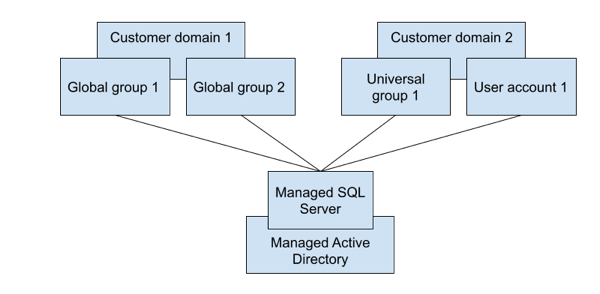
Opsi 1: Tambahkan akun pengguna dan grup sebagai login ke SQL Server
Jika Anda memiliki beberapa domain pada beberapa forest dan beberapa grup global, Anda dapat menambahkan semua akun pengguna individual dan grup global serta universal secara langsung sebagai login ke SQL Server. Sebagai contoh Opsi 1, lihat diagram berikut:
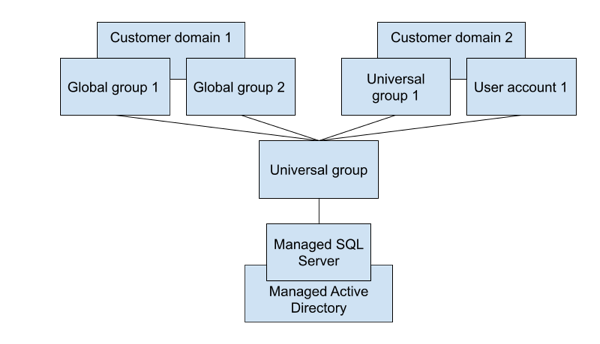
Opsi 2: Menentukan grup universal di salah satu domain Anda
Jika domain Anda berada di forest yang sama, Anda dapat menentukan grup universal di salah satu domain. Kemudian, Anda dapat menambahkan semua akun pengguna individual, dan grup global serta universal, sebagai turunan dari grup universal yang ditentukan tersebut, dan menambahkan grup universal yang ditentukan sebagai login SQL Server. Sebagai contoh Opsi 2, lihat diagram berikut:
Batasan dan alternatif
Batasan berikut berlaku saat berintegrasi dengan CMAD:
- Instance Cloud SQL untuk SQL Server yang menggunakan Private Service Connect (PSC) untuk konektivitas pribadi tidak didukung. Gunakan akses layanan pribadi (PSA) sebagai gantinya.
- Grup lokal domain tidak didukung, tetapi Anda dapat menambahkan grup global atau login pengguna individual langsung di SQL Server. Atau, Anda dapat menggunakan grup universal jika semua grup dan pengguna berada di forest yang sama.
- Jika ada domain tepercaya tambahan dan Anda berencana mengakses instance SQL Server dengan nama pengguna dari sana, maka domain tersebut harus terhubung melalui kepercayaan dua arah. Kepercayaan satu arah dan eksternal tidak didukung.
- Secara umum, pengguna baru yang dibuat melalui konsol Google Cloud akan diberi peran
CustomerDbRootRole, yang memiliki peran database tetap SQL Server Agent ini:SQLAgentUserRole. Namun, pengguna yang dibuat melalui SQL Server secara langsung, seperti pengguna CMAD, tidak dapat diberi peran ini atau menggunakan SQL Server Agent, karena database MSDB yang harus diberi peran ini dilindungi. - Nama domain yang sepenuhnya memenuhi syarat (FQDN) tidak didukung oleh SQL Server.
Oleh karena itu, gunakan nama domain (nama pendek), bukan FQDN, saat Anda membuat
login SQL Server. Misalnya, jika nama domain Anda adalah
ad.mydomain.com, maka buat login SQL Server untukad\user, bukan untukad.mydomain.com\user. - Untuk mengakses instance SQL Server, selalu gunakan FQDN. Misalnya, Anda dapat
menggunakan FQDN yang mirip dengan
private.myinstance.us-central1.myproject.cloudsql.mydomain.com. Nama Netbios tidak didukung, begitu juga nama pendek apa pun jika suffix DNS tidak disertakan. - Login SQL Server yang didasarkan pada pengguna dan grup Active Directory tidak dapat dikelola dari konsol Google Cloud .
- Autentikasi Windows tidak akan berfungsi dengan kepercayaan eksternal. Error yang ditampilkan mungkin sebagai berikut:
Selain itu, terkait dengan Rekomendasi Microsoft, gunakan kepercayaan forest, bukan kepercayaan eksternal untuk autentikasi Kerberos. - Versi terbaru secret selalu digunakan. Secret harus aktif dan tidak dapat dihancurkan.
Endpoint Active Directory dan koneksi TLS
Jika Anda menggunakan Autentikasi Windows dan ingin membuat koneksi TLS tanpa memercayai sertifikat server, Anda harus merotasi sertifikat setelah Autentikasi Windows diaktifkan di instance.
Jika koneksi gagal dan salah satu sertifikat Anda dibuat sebelum 15 Maret 2025, Anda harus mengganti sertifikat server lagi dan mencoba koneksi lagi.
Tidak didukung untuk integrasi
Fitur berikut tidak didukung saat berintegrasi dengan CMAD:
- Grup lokal domain.
- Autentikasi NTLM.
- Login dengan alamat IP dari domain yang terhubung melalui hubungan kepercayaan.
- Instance dengan nama panjang (lebih dari 63 karakter).
Pemantauan
Anda dapat menggunakan metrik berikut untuk memantau status dan kondisi CMAD:
cloudsql.googleapis.com/database/active_directory/domain_reachable
Metrik ini melaporkan apakah CMAD dapat dijangkau dari instance Cloud SQL. Ini adalah alat yang berguna untuk membantu memecahkan masalah jaringan:
cloudsql.googleapis.com/database/active_directory/instance_available
Langkah berikutnya
- Menggunakan Active Directory yang dikelola pelanggan (CMAD)
- Menggunakan alat Diagnostik Active Directory