


התחברות ל-Cloud SQL ל-PostgreSQL מסביבת ברירת המחדל ב-App Engine
איך פורסים אפליקציה לדוגמה בסביבת ברירת המחדל ב-App Engine שמחוברת למכונה של PostgreSQL באמצעות מסוף Google Cloud ואפליקציית לקוח.
אם תבצעו את כל השלבים בזמן, המשאבים שנוצרו במדריך למתחילים הזה יעלו בדרך כלל פחות מדולר אחד (USD).
לפני שמתחילים
- נכנסים לחשבון Google Cloud . אנחנו ממליצים למשתמשים חדשים ב- Google Cloudליצור חשבון כדי שיוכלו להעריך את הביצועים של המוצרים שלנו בתרחישים מהעולם האמיתי. לקוחות חדשים מקבלים בחינם גם קרדיט בשווי 300$ להרצה, לבדיקה ולפריסה של עומסי העבודה.
-
In the Google Cloud console, on the project selector page, select or create a Google Cloud project.
Roles required to select or create a project
- Select a project: Selecting a project doesn't require a specific IAM role—you can select any project that you've been granted a role on.
-
Create a project: To create a project, you need the Project Creator role
(
roles/resourcemanager.projectCreator), which contains theresourcemanager.projects.createpermission. Learn how to grant roles.
-
Verify that billing is enabled for your Google Cloud project.
-
In the Google Cloud console, on the project selector page, select or create a Google Cloud project.
Roles required to select or create a project
- Select a project: Selecting a project doesn't require a specific IAM role—you can select any project that you've been granted a role on.
-
Create a project: To create a project, you need the Project Creator role
(
roles/resourcemanager.projectCreator), which contains theresourcemanager.projects.createpermission. Learn how to grant roles.
-
Verify that billing is enabled for your Google Cloud project.
-
מפעילים את ממשקי ה-Cloud API שנדרשים כדי להריץ אפליקציה לדוגמה של Cloud SQL בסביבת ברירת המחדל ב-App Engine.
המסוף
לוחצים על הכפתור שלמטה כדי להפעיל את ממשקי ה-API שנדרשים למדריך למתחילים הזה.
הפעולה הזו מפעילה את ממשקי ה-API הבאים:
- Cloud SQL Admin API
- Compute Engine API
- Cloud Build API
- Cloud Logging API
gcloud
לוחצים על הכפתור הבא כדי לפתוח את Cloud Shell, שמאפשר גישה למשאבים של Google Cloud בשורת הפקודה ישירות מהדפדפן. אפשר להשתמש ב-Cloud Shell כדי להריץ את הפקודות של
gcloudשמוצגות במדריך למתחילים הזה.מריצים את הפקודה הבאה של
gcloudבאמצעות Cloud Shell:gcloud services enable sqladmin.googleapis.com compute.googleapis.com \ cloudbuild.googleapis.com logging.googleapis.com
הפקודה הזו מפעילה את ממשקי ה-API הבאים:
- Cloud SQL Admin API
- Compute Engine API
- Cloud Build API
- Cloud Logging API
הגדרת Cloud SQL
יצירת מכונה של Cloud SQL
יצירת מסד נתונים
כדי ליצור מסד נתונים:
המסוף
-
נכנסים לדף Cloud SQL Instances במסוף Google Cloud .
- בוחרים באפשרות
quickstart-instance. - בתפריט הניווט של SQL, לוחצים על Databases.
- לוחצים על Create database.
- בשדה Database name בתיבת הדו-שיח New database, מזינים את הערך
quickstart-db. - לוחצים על יצירה.
gcloud
מריצים את הפקודה gcloud
sql databases create כדי ליצור מסד נתונים.
gcloud sql databases create quickstart-db --instance=quickstart-instance
יצירת משתמש
המסוף
-
נכנסים לדף Cloud SQL Instances במסוף Google Cloud .
- כדי לפתוח את הדף Overview של מכונה, לוחצים על שם המכונה.
- בתפריט הניווט של SQL, לוחצים על Users.
- לוחצים על הוספת חשבון משתמש.
- בדף Add a user account to instance instance_name, מוסיפים את הפרטים הבאים:
- בשדה שם משתמש, מזינים את הערך
quickstart-user. - בשדה Password, מציינים סיסמה למשתמש במסד הנתונים. חשוב לשמור את הסיסמה הזו כי תצטרכו אותה בשלב מאוחר יותר במדריך למתחילים.
- בשדה שם משתמש, מזינים את הערך
- לוחצים על הוספה.
gcloud
לפני שמריצים את הפקודה הבאה, מבצעים את ההחלפות הבאות:
- PASSWORD מחליפים בסיסמה של המשתמש במסד הנתונים. חשוב לזכור את השם הזה כי תצטרכו אותו בשלב מאוחר יותר במדריך למתחילים.
מריצים את הפקודה gcloud sql users create כדי ליצור את המשתמש.
gcloud sql users create quickstart-user \
--instance=quickstart-instance \
--password=PASSWORD
מגבלות האורך של שמות המשתמשים ב-Cloud SQL זהות לאלה של PostgreSQL מקומי.
פריסת אפליקציה לדוגמה בסביבת ברירת המחדל ב-App Engine
יצירת האפליקציה ב-App Engine
המסוף
-
נכנסים לדף App Engine במסוף Google Cloud .
- לוחצים על הכפתור Create application.
- בתפריט הנפתח Select a region, בוחרים באפשרות us-central.
- לוחצים על הבא.
- לוחצים על הקישור אעשה זאת מאוחר יותר כשהוא מופיע בדף שנתחיל?.
gcloud
-
מריצים את הפקודה הבאה של
gcloud app createכדי ליצור אפליקציה ב-App Engine: - כשמוצגת בקשה לבחור את האזור שבו רוצים למקם את אפליקציית App Engine, מזינים את הבחירה המספרית של us-central.
gcloud app create
הגדרת חשבון השירות של App Engine
המסוף
-
נכנסים לדף Service accounts במסוף Google Cloud .
- לוחצים על סמל העיפרון בחשבון השירות שנקרא App Engine default service account.
- לוחצים על הוספת תפקיד.
- מוסיפים את התפקיד שנקרא לקוח Cloud SQL.
- לוחצים על Save.
gcloud
-
מריצים את הפקודה הבאה של
gcloudכדי לקבל רשימה של חשבונות השירות בפרויקט:gcloud iam service-accounts list
- מעתיקים את כתובת האימייל של חשבון השירות של App Engine.
- מריצים את הפקודה הבאה כדי להוסיף את התפקיד לקוח Cloud SQL לחשבון השירות של App Engine:
gcloud projects add-iam-policy-binding YOUR_PROJECT_ID \
  --member="serviceAccount:SERVICE_ACCOUNT_EMAIL" \
  --role="roles/cloudsql.client"
הגדרה ופריסה של אפליקציה לדוגמה ב-Cloud SQL
אחרי שיצרתם מכונה, מסד נתונים וחשבון שירות עם הרשאות לקוח ב-Cloud SQL, אתם יכולים להגדיר ולפרוס אפליקציה לדוגמה כדי להתחבר למכונה ב-Cloud SQL.
כתובת IP ציבורית
בנתיבים של כתובות IP ציבוריות, סביבת ברירת המחדל ב-App Engine מספקת הצפנה ומתחברת באמצעות Cloud SQL Auth Proxy דרך שקעי Unix.המשך
- ב-Cloud Shell Editor, פותחים את קוד המקור של האפליקציה לדוגמה.
- בתיבת הדו-שיח Open in Cloud Shell, לוחצים על Confirm כדי להוריד את הקוד של האפליקציה לדוגמה ולפתוח את הספרייה של האפליקציה לדוגמה ב-Cloud Shell Editor.
- בשורת הפקודה של Cloud Shell, מריצים את הפקודה הבאה כדי להפעיל את הפרויקט:
gcloud config set project YOUR-PROJECT-ID
- אם מופיעה תיבת הדו-שיח Authorize Cloud Shell, לוחצים על Authorize.
- בתפריט הניווט של Explorer ב-Cloud Shell Editor, עוברים לקובץ
golang-samples/cloudsql/postgres/database-sql/cmd/app/app.standard.yamlופותחים אותו. -
מחליפים את ה-placeholders של משתני הסביבה בקובץ
app.standard.yamlבערכים הבאים: - <PROJECT-ID> במזהה הפרויקט.
- <INSTANCE-REGION> ב-
us-central1. - <INSTANCE-NAME> במזהה המכונה שמופיע בדף Cloud SQL instances במסוף Google Cloud .
- <YOUR_DB_USER_NAME> ב-
quickstart-user. - <YOUR_DB_PASSWORD> בסיסמה של
quickstart-userשיצרתם בקטע יצירת משתמש. - thought
<YOUR_DB_NAME> עם
quickstart-db. - בשורת הפקודה של Cloud Shell, בספרייה
golang-samples/cloudsql/postgres/database-sql, מריצים את הפקודה הבאה שלgcloud app deployכדי לפרוס את האפליקציה לדוגמה בסביבת ברירת המחדל ב-App Engine. - אם מוצגת בקשה לבחור את האזור ליצירת האפליקציה, מזינים את הבחירה המספרית של us-central.
- כשמוצגת השאלה Do you want to continue?, מזינים
Y. - כשהפקודה deploy מסתיימת, מריצים את הפקודה
gcloud app browse: - לוחצים על הקישור שנוצר כדי לראות את האפליקציה לדוגמה שפועלת בסביבת ברירת המחדל ב-App Engine. הסביבה הזו מחוברת ל-Cloud SQL.
gcloud app deploy cmd/app/app.standard.yaml
gcloud app browse
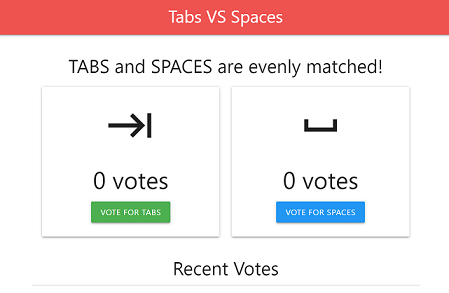
Java
- ב-Cloud Shell Editor, פותחים את קוד המקור של האפליקציה לדוגמה.
- בתיבת הדו-שיח Open in Cloud Shell, לוחצים על Confirm כדי להוריד את הקוד של האפליקציה לדוגמה ולפתוח את הספרייה של האפליקציה לדוגמה ב-Cloud Shell Editor.
- בשורת הפקודה של Cloud Shell, מריצים את הפקודה הבאה כדי להפעיל את הפרויקט:
gcloud config set project YOUR-PROJECT-ID
- אם מופיעה תיבת הדו-שיח Authorize Cloud Shell, לוחצים על Authorize.
- בתפריט הניווט של Explorer ב-Cloud Shell Editor, עוברים לקובץ
java-docs-samples/cloud-sql/postgres/servlet/src/main/webapp/WEB-INF/appengine-web.xmlופותחים אותו. -
מחליפים את ה-placeholders של משתני הסביבה בקובץ
appengine-web.xmlבערכים הבאים: - my-project:region:instance בשם החיבור של המכונה, שמופיע בדף Cloud SQL instances במסוף Google Cloud .
- my-db-user ב-
quickstart-user. - my-db-password בסיסמה של
quickstart-userשיצרתם בקטע יצירת משתמש. - my_db עם
quickstart-db. - בשורת הפקודה של Cloud Shell, בספרייה
java-docs-samples/cloud-sql/postgres/servlet, מריצים את הפקודה הבאה של Apache Maven (mvn clean package) כדי לפרוס את האפליקציה לדוגמה בסביבת ברירת המחדל ב-App Engine. - אם מוצגת בקשה לבחור את האזור ליצירת האפליקציה, מזינים את הבחירה המספרית של us-central.
- כשמוצגת השאלה Do you want to continue?, מזינים
Y. - כשהפקודה deploy מסתיימת, מריצים את הפקודה
gcloud app browse: - לוחצים על הקישור שנוצר כדי לראות את האפליקציה לדוגמה שפועלת בסביבת ברירת המחדל ב-App Engine. הסביבה הזו מחוברת ל-Cloud SQL.
mvn clean package appengine:deploy -DskipTests
gcloud app browse
Node.js
- ב-Cloud Shell Editor, פותחים את קוד המקור של האפליקציה לדוגמה.
- בתיבת הדו-שיח Open in Cloud Shell, לוחצים על Confirm כדי להוריד את הקוד של האפליקציה לדוגמה ולפתוח את הספרייה של האפליקציה לדוגמה ב-Cloud Shell Editor.
- בשורת הפקודה של Cloud Shell, מריצים את הפקודה הבאה כדי להפעיל את הפרויקט:
gcloud config set project YOUR-PROJECT-ID
- אם מופיעה תיבת הדו-שיח Authorize Cloud Shell, לוחצים על Authorize.
- בתפריט הניווט של Explorer ב-Cloud Shell Editor, עוברים לקובץ
nodejs-docs-samples/cloud-sql/postgres/knex/app.standard.yamlופותחים אותו. -
מחליפים את ה-placeholders של משתני הסביבה בקובץ
app.standard.yamlבערכים הבאים: - <MY-PROJECT> במזהה הפרויקט.
- <INSTANCE-REGION> ב-
us-central1. - <INSTANCE-NAME> במזהה המכונה שמופיע בדף Cloud SQL instances במסוף Google Cloud .
- MY_DB_USER עם
quickstart-user. - MY_DB_PASSWORD בסיסמה של
quickstart-userשיצרתם בקטע יצירת משתמש. - MY_DATABASE עם
quickstart-db. - בשורת הפקודה של Cloud Shell, בספרייה
nodejs-docs-samples/cloud-sql/postgres/knex, מריצים את הפקודה הבאה שלgcloud app deployכדי לפרוס את האפליקציה לדוגמה בסביבת ברירת המחדל ב-App Engine. - אם מוצגת בקשה לבחור את האזור ליצירת האפליקציה, מזינים את הבחירה המספרית של us-central.
- כשמוצגת השאלה Do you want to continue?, מזינים
Y. - כשהפקודה deploy מסתיימת, מריצים את הפקודה
gcloud app browse: - לוחצים על הקישור שנוצר כדי לראות את האפליקציה לדוגמה שפועלת בסביבת ברירת המחדל ב-App Engine. הסביבה הזו מחוברת ל-Cloud SQL.
gcloud app deploy app.standard.yaml
gcloud app browse
Python
- ב-Cloud Shell Editor, פותחים את קוד המקור של האפליקציה לדוגמה.
- בתיבת הדו-שיח Open in Cloud Shell, לוחצים על Confirm כדי להוריד את הקוד של האפליקציה לדוגמה ולפתוח את הספרייה של האפליקציה לדוגמה ב-Cloud Shell Editor.
- בשורת הפקודה של Cloud Shell, מריצים את הפקודה הבאה כדי להפעיל את הפרויקט:
gcloud config set project YOUR-PROJECT-ID
- אם מופיעה תיבת הדו-שיח Authorize Cloud Shell, לוחצים על Authorize.
- בתפריט הניווט של Explorer ב-Cloud Shell Editor, עוברים לקובץ
python-docs-samples/cloud-sql/postgres/sqlalchemy/app.standard.yamlופותחים אותו. -
מחליפים את ה-placeholders של משתני הסביבה בקובץ
app.standard.yamlבערכים הבאים: - <PROJECT-ID> במזהה הפרויקט.
- <INSTANCE-REGION> ב-
us-central1. - <INSTANCE-NAME> במזהה המכונה שמופיע בדף Cloud SQL instances במסוף Google Cloud .
- <YOUR_DB_USER_NAME> ב-
quickstart-user. - <YOUR_DB_PASSWORD> בסיסמה של
quickstart-userשיצרתם בקטע יצירת משתמש. - thought
<YOUR_DB_NAME> עם
quickstart-db. - בשורת הפקודה של Cloud Shell, בספרייה
python-docs-samples/cloud-sql/postgres/sqlalchemy, מריצים את הפקודה הבאה שלgcloud app deployכדי לפרוס את האפליקציה לדוגמה בסביבת ברירת המחדל ב-App Engine. - אם מוצגת בקשה לבחור את האזור ליצירת האפליקציה, מזינים את הבחירה המספרית של us-central.
- כשמוצגת השאלה Do you want to continue?, מזינים
Y. - כשהפקודה deploy מסתיימת, מריצים את הפקודה
gcloud app browse: - לוחצים על הקישור שנוצר כדי לראות את האפליקציה לדוגמה שפועלת בסביבת ברירת המחדל ב-App Engine. הסביבה הזו מחוברת ל-Cloud SQL.
gcloud app deploy app.standard.yaml
gcloud app browse
כתובת IP פרטית
בנתיבי IP פרטיים, האפליקציה מתחברת ישירות למכונה באמצעות חיבור לרשת (VPC) מאפליקציית serverless. בשיטה הזו משתמשים בשקע TCP כדי להתחבר ישירות למכונה של Cloud SQL בלי להשתמש ב-Cloud SQL Auth Proxy.המשך
יצירה והורדה של אישורי SSL לשרת וללקוח
-
נכנסים לדף Cloud SQL Instances במסוף Google Cloud .
- לוחצים על
quickstart-instanceכדי לראות את הדף סקירה כללית. - לוחצים על הכרטיסייה חיבורים.
- בקטע אבטחה, לוחצים על יצירת אישור לקוח.
- בתיבת הדו-שיח יצירת אישור לקוח, מזינים את השם
quickstart-keyולוחצים על יצירה. בתיבת הדו-שיח New SSL certificate created, לוחצים על כל קישור להורדה כדי להוריד את אישורי ה-SSL. אחר כך לוחצים על סגירה.
יצירת חיבור לרשת (VPC) מאפליקציית serverless כדי להתחבר למכונה באמצעות כתובת IP פרטית
-
במסוף Google Cloud , נכנסים לדף Serverless VPC access - Create connector.
- בשדה Name מזינים
quickstart-connector. - בתפריט הנפתח Network, בוחרים באפשרות default.
- בתפריט הנפתח Subnet, בוחרים באפשרות Custom IP range.
- מזינים
10.8.0.0בתיבת הקלט טווח כתובות IP. - לוחצים על Create כדי ליצור את המחבר.
פיתוח אפליקציה לדוגמה עם אישורי SSL
-
ב-Cloud Shell Editor, פותחים את קוד המקור של האפליקציה לדוגמה.
פתיחת Cloud Shell Editor - בתיבת הדו-שיח Open in Cloud Shell, לוחצים על Confirm כדי להוריד את קוד האפליקציה לדוגמה ולפתוח את ספריית האפליקציה לדוגמה ב-Cloud Shell Editor.
- בשורת הפקודה של Cloud Shell, מריצים את הפקודה הבאה כדי להפעיל את הפרויקט:
gcloud config set project YOUR-PROJECT-ID
- אם מופיעה תיבת הדו-שיח Authorize Cloud Shell, לוחצים על Authorize.
-
מעלים את קובצי אישורי ה-SSL לתיקייה certs.
- בתפריט הניווט Explorer של Cloud Shell Editor, עוברים לתיקייה
golang-samples/cloudsql/postgres/database-sql/certs. - לוחצים לחיצה ימנית על התיקייה certs ב-Cloud Shell Editor ובוחרים באפשרות Upload Files.
- בוחרים את הקבצים הבאים במחשב המקומי:
client-key.pemclient-cert.pemserver-ca.pem- אחרי שבוחרים את שלושת הקבצים של אישורי ה-SSL, לוחצים על Open כדי להשלים את תהליך ההעלאה של הקבצים ל-Cloud Shell Editor.
- בתפריט הניווט Explorer של Cloud Shell Editor, עוברים לתיקייה
- בתפריט הניווט של Explorer ב-Cloud Shell Editor, עוברים לקובץ
golang-samples/cloudsql/postgres/database-sql/cmd/app/app.standard.yamlופותחים אותו. - מעתיקים את הקוד הבא ומדביקים אותו בקובץ, במקום התוכן הקיים:
- מחליפים את המשתנים הבאים:
- YOUR_DB_PASSWORD בסיסמה של
quickstart-userשיצרתם בקטע יצירת משתמש. - INSTANCE_HOST בכתובת ה-IP הפרטית של המכונה, שמופיעה בדף Cloud SQL instances במסוף Google Cloud .
- PROJECT_ID במזהה הפרויקט.
- בשורת הפקודה של Cloud Shell, בספרייה
golang-samples/cloudsql/postgres/database-sql, מריצים את הפקודה הבאה שלgcloud app deployכדי לפרוס את האפליקציה לדוגמה בסביבת ברירת המחדל ב-App Engine. - אם מוצגת בקשה לבחור את האזור ליצירת האפליקציה, מזינים את הבחירה המספרית של us-central.
- כשמוצגת השאלה Do you want to continue?, מזינים
Y. - כשהפקודה deploy מסתיימת, מריצים את הפקודה
gcloud app browse: - לוחצים על הקישור שנוצר כדי לראות את האפליקציה לדוגמה שפועלת בסביבת ברירת המחדל ב-App Engine. הסביבה הזו מחוברת ל-Cloud SQL.
runtime: go116

env_variables:
  DB_USER: quickstart-user
  DB_PASS: YOUR_DB_PASSWORD
  DB_NAME: quickstart-db
  DB_PORT: 3306
  INSTANCE_HOST: INSTANCE_HOST
  DB_ROOT_CERT: certs/server-ca.pem
  DB_CERT: certs/client-cert.pem
  DB_KEY: certs/client-key.pem
  PRIVATE_IP: TRUE

vpc_access_connector:
  name: projects/PROJECT_ID/locations/us-central1/connectors/quickstart-connector
gcloud app deploy cmd/app/app.standard.yaml
gcloud app browse
Java
יצירה והורדה של אישורי SSL לשרת וללקוח
למשתמשי Java, המחבר כבר מספק חיבור מאובטח, כך שאין צורך ליצור ולהוריד אישורי שרת ולקוח של SSL.
יצירת חיבור לרשת (VPC) מאפליקציית serverless כדי להתחבר למכונה באמצעות כתובת IP פרטית
-
במסוף Google Cloud , נכנסים לדף Serverless VPC access - Create connector.
- בשדה Name מזינים
quickstart-connector. - בתפריט הנפתח Network, בוחרים באפשרות default.
- בתפריט הנפתח Subnet, בוחרים באפשרות Custom IP range.
- מזינים
10.8.0.0בתיבת הקלט טווח כתובות IP. - לוחצים על Create כדי ליצור את המחבר.
יצירת אפליקציה לדוגמה
-
ב-Cloud Shell Editor, פותחים את קוד המקור של האפליקציה לדוגמה.
פתיחת Cloud Shell Editor - בתיבת הדו-שיח Open in Cloud Shell, לוחצים על Confirm כדי להוריד את קוד האפליקציה לדוגמה ולפתוח את ספריית האפליקציה לדוגמה ב-Cloud Shell Editor.
- בשורת הפקודה של Cloud Shell, מריצים את הפקודה הבאה כדי להפעיל את הפרויקט:
gcloud config set project YOUR-PROJECT-ID
- אם מופיעה תיבת הדו-שיח Authorize Cloud Shell, לוחצים על Authorize.
- בתפריט הניווט של Explorer ב-Cloud Shell Editor, עוברים לקובץ
java-docs-samples/cloud-sql/postgres/servlet/src/main/webapp/WEB-INF/appengine-web.xmlופותחים אותו. -
מעתיקים את הקוד הבא ומדביקים אותו בקובץ
appengine-web.xml, במקום התוכן הקיים בקובץ: - מחליפים את המשתנים הבאים:
- project-name:region-name:instance-name בשם החיבור של המכונה שמופיע בדף Cloud SQL instances במסוף Google Cloud .
- my-db-password בסיסמה של
quickstart-userשיצרתם בקטע יצירת משתמש. - PROJECT_ID במזהה הפרויקט.
- בשורת הפקודה של Cloud Shell, בספרייה
java-docs-samples/cloud-sql/postgres/servlet, מריצים את הפקודה הבאה של Apache Maven (mvn clean package) כדי לפרוס את האפליקציה לדוגמה בסביבת ברירת המחדל ב-App Engine. - אם מוצגת בקשה לבחור את האזור ליצירת האפליקציה, מזינים את הבחירה המספרית של us-central.
- כשמוצגת השאלה Do you want to continue?, מזינים
Y. - כשהפקודה deploy מסתיימת, מריצים את הפקודה
gcloud app browse: - לוחצים על הקישור שנוצר כדי לראות את האפליקציה לדוגמה שפועלת בסביבת ברירת המחדל ב-App Engine. הסביבה הזו מחוברת ל-Cloud SQL.
<runtime>java17</runtime>
  <env-variables>
    <env-var name="INSTANCE_CONNECTION_NAME" value="project-name:region-name:instance-name" />
    <env-var name="DB_PORT" value="5432" />
    <env-var name="DB_USER" value="quickstart-user" />
    <env-var name="DB_PASS" value="my-db-password" />
    <env-var name="DB_NAME" value="quickstart-db" />
  </env-variables>
<vpc-access-connector>
  <name>projects/PROJECT_ID/locations/us-central1/connectors/quickstart-connector</name>
  <egress-setting>all-traffic</egress-setting>
</vpc-access-connector>
mvn clean package appengine:deploy -DskipTests
gcloud app browse
Node.js
יצירה והורדה של אישורי SSL לשרת וללקוח
-
נכנסים לדף Cloud SQL Instances במסוף Google Cloud .
- לוחצים על
quickstart-instanceכדי לראות את הדף סקירה כללית. - לוחצים על הכרטיסייה חיבורים.
- בקטע אבטחה, לוחצים על יצירת אישור לקוח.
- בתיבת הדו-שיח יצירת אישור לקוח, מזינים את השם
quickstart-keyולוחצים על יצירה. בתיבת הדו-שיח New SSL certificate created, לוחצים על כל קישור להורדה כדי להוריד את אישורי ה-SSL. אחר כך לוחצים על סגירה.
יצירת חיבור לרשת (VPC) מאפליקציית serverless כדי להתחבר למכונה באמצעות כתובת IP פרטית
-
במסוף Google Cloud , נכנסים לדף Serverless VPC access - Create connector.
- בשדה Name מזינים
quickstart-connector. - בתפריט הנפתח Network, בוחרים באפשרות default.
- בתפריט הנפתח Subnet, בוחרים באפשרות Custom IP range.
- מזינים
10.8.0.0בתיבת הקלט טווח כתובות IP. - לוחצים על Create כדי ליצור את המחבר.
פיתוח אפליקציה לדוגמה עם אישורי SSL
-
ב-Cloud Shell Editor, פותחים את קוד המקור של האפליקציה לדוגמה.
פתיחת Cloud Shell Editor - בתיבת הדו-שיח Open in Cloud Shell, לוחצים על Confirm כדי להוריד את קוד האפליקציה לדוגמה ולפתוח את ספריית האפליקציה לדוגמה ב-Cloud Shell Editor.
- בשורת הפקודה של Cloud Shell, מריצים את הפקודה הבאה כדי להפעיל את הפרויקט:
gcloud config set project YOUR-PROJECT-ID
- אם מופיעה תיבת הדו-שיח Authorize Cloud Shell, לוחצים על Authorize.
-
מעלים את קובצי אישורי ה-SSL לתיקייה certs.
- בתפריט הניווט Explorer של Cloud Shell Editor, עוברים לתיקייה
nodejs-docs-samples/cloud-sql/postgres/knex/certs. - לוחצים לחיצה ימנית על התיקייה certs ב-Cloud Shell Editor ובוחרים באפשרות Upload Files.
- בוחרים את הקבצים הבאים במחשב המקומי:
client-key.pemclient-cert.pemserver-ca.pem- אחרי שבוחרים את שלושת הקבצים של אישורי ה-SSL, לוחצים על Open כדי להשלים את תהליך ההעלאה של הקבצים ל-Cloud Shell Editor.
- בתפריט הניווט Explorer של Cloud Shell Editor, עוברים לתיקייה
- בתפריט הניווט של Explorer ב-Cloud Shell Editor, עוברים לקובץ
nodejs-docs-samples/cloud-sql/postgres/knex/app.standard.yamlופותחים אותו. - מעתיקים את הקוד הבא ומדביקים אותו בקובץ, במקום התוכן הקיים:
- מחליפים את המשתנים הבאים:
- MY_DB_PASSWORD בסיסמה של
quickstart-userשיצרתם בקטע יצירת משתמש. - INSTANCE_HOST בכתובת ה-IP הפרטית של המכונה, שמופיעה בדף Cloud SQL instances במסוף Google Cloud .
- PROJECT_ID במזהה הפרויקט.
- בשורת הפקודה של Cloud Shell, בספרייה
nodejs-docs-samples/cloud-sql/postgres/knex, מריצים את הפקודה הבאה שלgcloud app deployכדי לפרוס את האפליקציה לדוגמה בסביבת ברירת המחדל ב-App Engine. - אם מוצגת בקשה לבחור את האזור ליצירת האפליקציה, מזינים את הבחירה המספרית של us-central.
- כשמוצגת השאלה Do you want to continue?, מזינים
Y. - כשהפקודה deploy מסתיימת, מריצים את הפקודה
gcloud app browse: - לוחצים על הקישור שנוצר כדי לראות את האפליקציה לדוגמה שפועלת בסביבת ברירת המחדל ב-App Engine. הסביבה הזו מחוברת ל-Cloud SQL.
runtime: nodejs16

env_variables:
  DB_USER: quickstart-user
  DB_PASS: MY_DB_PASSWORD
  DB_NAME: quickstart-db
  DB_PORT: 5432
  INSTANCE_HOST: INSTANCE_HOST
  DB_ROOT_CERT: certs/server-ca.pem
  DB_CERT: certs/client-cert.pem
  DB_KEY: certs/client-key.pem
  PRIVATE_IP: TRUE

vpc_access_connector:
  name: projects/PROJECT_ID/locations/us-central1/connectors/quickstart-connector
gcloud app deploy app.standard.yaml
gcloud app browse
Python
יצירה והורדה של אישורי SSL לשרת וללקוח
-
נכנסים לדף Cloud SQL Instances במסוף Google Cloud .
- לוחצים על
quickstart-instanceכדי לראות את הדף סקירה כללית. - לוחצים על הכרטיסייה חיבורים.
- בקטע אבטחה, לוחצים על יצירת אישור לקוח.
- בתיבת הדו-שיח יצירת אישור לקוח, מזינים את השם
quickstart-keyולוחצים על יצירה. בתיבת הדו-שיח New SSL certificate created, לוחצים על כל קישור להורדה כדי להוריד את אישורי ה-SSL. אחר כך לוחצים על סגירה.
יצירת חיבור לרשת (VPC) מאפליקציית serverless כדי להתחבר למכונה באמצעות כתובת IP פרטית
-
במסוף Google Cloud , נכנסים לדף Serverless VPC access - Create connector.
- בשדה Name מזינים
quickstart-connector. - בתפריט הנפתח Network, בוחרים באפשרות default.
- בתפריט הנפתח Subnet, בוחרים באפשרות Custom IP range.
- מזינים
10.8.0.0בתיבת הקלט טווח כתובות IP. - לוחצים על Create כדי ליצור את המחבר.
פיתוח אפליקציה לדוגמה עם אישורי SSL
-
ב-Cloud Shell Editor, פותחים את קוד המקור של האפליקציה לדוגמה.
פתיחת Cloud Shell Editor - בתיבת הדו-שיח Open in Cloud Shell, לוחצים על Confirm כדי להוריד את קוד האפליקציה לדוגמה ולפתוח את ספריית האפליקציה לדוגמה ב-Cloud Shell Editor.
- בשורת הפקודה של Cloud Shell, מריצים את הפקודה הבאה כדי להפעיל את הפרויקט:
gcloud config set project YOUR-PROJECT-ID
- אם מופיעה תיבת הדו-שיח Authorize Cloud Shell, לוחצים על Authorize.
-
מעלים את קובצי אישורי ה-SSL לתיקייה certs.
- בתפריט הניווט Explorer של Cloud Shell Editor, עוברים לתיקייה
python-docs-samples/cloud-sql/postgres/sqlalchemy/certs. - לוחצים לחיצה ימנית על התיקייה certs ב-Cloud Shell Editor ובוחרים באפשרות Upload Files.
- בוחרים את הקבצים הבאים במחשב המקומי:
client-key.pemclient-cert.pemserver-ca.pem- אחרי שבוחרים את שלושת הקבצים של אישורי ה-SSL, לוחצים על Open כדי להשלים את תהליך ההעלאה של הקבצים ל-Cloud Shell Editor.
- בתפריט הניווט Explorer של Cloud Shell Editor, עוברים לתיקייה
- בתפריט הניווט של Explorer ב-Cloud Shell Editor, עוברים לקובץ
python-docs-samples/cloud-sql/postgres/sqlalchemy/app.standard.yamlופותחים אותו. - מעתיקים את הקוד הבא ומדביקים אותו בקובץ, במקום התוכן הקיים:
- מחליפים את המשתנים הבאים:
- YOUR_DB_PASSWORD בסיסמה של
quickstart-userשיצרתם בקטע יצירת משתמש. - INSTANCE_HOST בכתובת ה-IP הפרטית של המכונה, שמופיעה בדף Cloud SQL instances במסוף Google Cloud .
- PROJECT_ID במזהה הפרויקט.
- בשורת הפקודה של Cloud Shell, בספרייה
python-docs-samples/cloud-sql/postgres/sqlalchemy, מריצים את הפקודה הבאה שלgcloud app deployכדי לפרוס את האפליקציה לדוגמה בסביבת ברירת המחדל ב-App Engine. - אם מוצגת בקשה לבחור את האזור ליצירת האפליקציה, מזינים את הבחירה המספרית של us-central.
- כשמוצגת השאלה Do you want to continue?, מזינים
Y. - כשהפקודה deploy מסתיימת, מריצים את הפקודה
gcloud app browse: - לוחצים על הקישור שנוצר כדי לראות את האפליקציה לדוגמה שפועלת בסביבת ברירת המחדל ב-App Engine. הסביבה הזו מחוברת ל-Cloud SQL.
runtime: python37
entrypoint: gunicorn -b :$PORT app:app

env_variables:
  DB_USER: quickstart-user
  DB_PASS: YOUR_DB_PASSWORD
  DB_NAME: quickstart-db
  DB_PORT: 5432
  INSTANCE_HOST: INSTANCE_HOST
  DB_ROOT_CERT: certs/server-ca.pem
  DB_CERT: certs/client-cert.pem
  DB_KEY: certs/client-key.pem
  PRIVATE_IP: TRUE

vpc_access_connector:
  name: projects/PROJECT_ID/locations/us-central1/connectors/quickstart-connector
gcloud app deploy app.standard.yaml
gcloud app browse
הסרת המשאבים
כדי לא לצבור חיובים לחשבון Google Cloud על המשאבים שבהם השתמשתם בדף הזה:
-
נכנסים לדף Cloud SQL Instances במסוף Google Cloud .
- בוחרים את המכונה
quickstart-instanceכדי לפתוח את הדף Instance details. - בסרגל הסמלים שבחלק העליון של הדף, לוחצים על מחיקה.
- בתיבת הדו-שיח Delete instance, מקלידים
quickstart-instanceולוחצים על Delete כדי למחוק את המכונה. השבתת האפליקציה תגרום להפסקת ההפעלה של המכונות והטיפול בבקשות. אם האפליקציה מעבדת בקשה, היא תסיים את העיבוד לפני שהיא תושבת.
כדי להשבית אפליקציה ב-App Engine ולשמור את הנתונים שלה:
נכנסים לדף Settings במסוף Google Cloud :
בכרטיסייה הגדרות האפליקציה, לוחצים על השבתת האפליקציה.
בשדה מזהה אפליקציה, מזינים את המזהה של האפליקציה שרוצים להשבית ולוחצים על השבתה.
שלבי ניקוי אופציונליים
אם אתם לא משתמשים בתפקיד לקוח Cloud SQL שהקציתם לחשבון השירות של Compute Engine, אתם יכולים להסיר אותו.
-
נכנסים לדף Service accounts במסוף Google Cloud .
- לוחצים על סמל העריכה (שנראה כמו עיפרון) של חשבון ה-IAM שנקרא Compute Engine default service account.
- מוחקים את התפקיד לקוח Cloud SQL.
- לוחצים על Save.
אם אתם לא משתמשים בממשקי ה-API שהופעלו כחלק מהמדריך למתחילים, אתם יכולים להשבית אותם.
- ממשקי ה-API שהופעלו במדריך למתחילים הזה:
- Compute Engine API
- Cloud SQL Admin API
- Cloud Run API
- Container Registry API
- Cloud Build API
נכנסים לדף APIs במסוף Google Cloud .
בוחרים את ה-API שרוצים להשבית ולוחצים על הכפתור Disable API.
המאמרים הבאים
בהתאם לצרכים שלכם, אתם יכולים לקרוא מידע נוסף על יצירת מכונות של Cloud SQL.אתם יכולים גם לקרוא איך יוצרים משתמשי PostgreSQL ומסדי נתונים למכונה של Cloud SQL.
למידע נוסף על התמחור, ראו התמחור של Cloud SQL ל-PostgreSQL.
למידע נוסף על:
- הגדרת המכונה של Cloud SQL עם כתובת IP ציבורית.
- הגדרת מכונת Cloud SQL עם כתובת IP פרטית.
בנוסף, אתם יכולים לקרוא איך מתחברים למכונה של Cloud SQL מאפליקציות אחרות של Google Cloud: