


התחברות ל-Cloud SQL ל-PostgreSQL מהסביבה הגמישה של App Engine
במאמר הזה מוסבר איך לפרוס אפליקציה לדוגמה בסביבה גמישה של App Engine שמחוברת למופע PostgreSQL באמצעות מסוף Google Cloud ואפליקציית לקוח.
בהנחה שמשלימים את כל השלבים בזמן, העלות של המשאבים שנוצרו במדריך למתחילים הזה היא בדרך כלל פחות מדולר אחד (USD).
לפני שמתחילים
- נכנסים לחשבון Google Cloud . אם אתם משתמשים חדשים ב- Google Cloud, צרו חשבון כדי שתוכלו להעריך את הביצועים של המוצרים שלנו בתרחישים מהעולם האמיתי. לקוחות חדשים מקבלים בחינם גם קרדיט בשווי 300$ להרצה, לבדיקה ולפריסה של עומסי העבודה.
-
In the Google Cloud console, on the project selector page, select or create a Google Cloud project.
Roles required to select or create a project
- Select a project: Selecting a project doesn't require a specific IAM role—you can select any project that you've been granted a role on.
-
Create a project: To create a project, you need the Project Creator role
(
roles/resourcemanager.projectCreator), which contains theresourcemanager.projects.createpermission. Learn how to grant roles.
-
Verify that billing is enabled for your Google Cloud project.
-
In the Google Cloud console, on the project selector page, select or create a Google Cloud project.
Roles required to select or create a project
- Select a project: Selecting a project doesn't require a specific IAM role—you can select any project that you've been granted a role on.
-
Create a project: To create a project, you need the Project Creator role
(
roles/resourcemanager.projectCreator), which contains theresourcemanager.projects.createpermission. Learn how to grant roles.
-
Verify that billing is enabled for your Google Cloud project.
-
מפעילים את ממשקי Cloud API שנדרשים להרצת אפליקציית לדוגמה של Cloud SQL בסביבה גמישה של App Engine.
המסוף
כדי להפעיל את ממשקי ה-API שנדרשים למדריך למתחילים הזה, לוחצים על הכפתור שלמטה.
ההגדרה הזו מאפשרת שימוש בממשקי ה-API הבאים:
- Cloud SQL Admin API
- Compute Engine API
- Cloud Build API
- Cloud Logging API
בלחיצה על הכפתור, אתם גם מפעילים את הסביבה הגמישה של Google App Engine.
gcloud
לוחצים על הלחצן הבא כדי לפתוח את Cloud Shell, שנותן גישה לשורת הפקודה של Google Cloud המשאבים ישירות מהדפדפן. אפשר להשתמש ב-Cloud Shell כדי להריץ את הפקודות של
gcloudשמוצגות במדריך למתחילים הזה.מריצים את הפקודה
gcloudהבאה באמצעות Cloud Shell:gcloud services enable appengineflex.googleapis.com sqladmin.googleapis.com \ compute.googleapis.com cloudbuild.googleapis.com logging.googleapis.com
הפקודה הזו מפעילה את ממשקי ה-API הבאים:
- Cloud SQL Admin API
- Compute Engine API
- Cloud Build API
- Cloud Logging API
הפעלת הפקודה שלמעלה מפעילה גם את הסביבה הגמישה של Google App Engine.
הגדרת Cloud SQL
יצירת מכונה של Cloud SQL
יצירת מסד נתונים
כדי ליצור מסד נתונים:
המסוף
-
נכנסים לדף Cloud SQL Instances במסוף Google Cloud .
- בוחרים באפשרות
quickstart-instance. - בתפריט הניווט SQL, בוחרים באפשרות Databases (מסדי נתונים).
- לוחצים על יצירת מסד נתונים.
- בשדה שם מסד הנתונים בתיבת הדו-שיח מסד נתונים חדש, מזינים
quickstart-db. - לוחצים על יצירה.
gcloud
מריצים את הפקודה gcloud
sql databases create כדי ליצור מסד נתונים.
gcloud sql databases create quickstart-db --instance=quickstart-instance
יצירת משתמש
המסוף
-
נכנסים לדף Cloud SQL Instances במסוף Google Cloud .
- בוחרים את מופע PostgreSQL quickstart-instance שיצרתם.
- בתפריט הניווט SQL, בוחרים באפשרות Users (משתמשים).
- לוחצים על הוספת חשבון משתמש.
- בדף Add a user account to instance quickstart-instance (הוספת חשבון משתמש למכונה quickstart-instance), מוסיפים את הפרטים הבאים:
- בשדה שם משתמש, מזינים את הערך
quickstart-user. - בשדה סיסמה, מציינים סיסמה למשתמש במסד הנתונים. חשוב לשמור את הסיסמה הזו כי יהיה צורך בה בהמשך המדריך למתחילים.
- בשדה שם משתמש, מזינים את הערך
- לוחצים על הוספה.
gcloud
לפני שמריצים את הפקודה הבאה, מחליפים את המשתנים הבאים בערכים:
- PASSWORD מחליפים בסיסמה של המשתמש במסד הנתונים. חשוב לשמור את הערך הזה כי תצטרכו אותו בשלב מאוחר יותר במדריך הזה למתחילים.
מריצים את הפקודה gcloud sql users create כדי ליצור את המשתמש.
gcloud sql users create quickstart-user \
--instance=quickstart-instance \
--password=PASSWORD
מגבלות האורך של שמות המשתמשים ב-Cloud SQL זהות לאלה של PostgreSQL מקומי.
פריסת אפליקציה לדוגמה בסביבה הגמישה של App Engine
יצירת אפליקציית App Engine
המסוף
-
נכנסים לדף App Engine במסוף Google Cloud .
- לוחצים על יצירת אפליקציה.
- בתפריט הנפתח Select a region (בחירת אזור), בוחרים באפשרות us-central.
- לוחצים על הבא.
- אחרי שמופיע הדף מתחילים, גוללים לחלק התחתון של הדף.
- לוחצים על הקישור אעשה זאת מאוחר יותר.
gcloud
-
מריצים את הפקודה הבאה
gcloud app createכדי ליצור אפליקציית App Engine: - כשתוצג בקשה לבחור את האזור שבו רוצים למקם את אפליקציית App Engine, מזינים את הבחירה המספרית עבור us-central.
gcloud app create
הגדרת חשבון השירות של App Engine
המסוף
-
נכנסים לדף Service accounts במסוף Google Cloud .
- לגבי חשבון השירות שנקרא App Engine default service account, לוחצים על סמל העיפרון.
- לוחצים על הוספת תפקיד נוסף.
- מוסיפים את התפקיד שנקרא Cloud SQL Client.
- לוחצים על Save.
gcloud
-
מריצים את הפקודה
gcloudכדי לקבל רשימה של חשבונות השירות בפרויקט:gcloud iam service-accounts list
- מעתיקים את כתובת האימייל של חשבון השירות של App Engine.
- מריצים את הפקודה הבאה כדי להוסיף את התפקיד Cloud SQL Client לחשבון השירות של App Engine:
gcloud projects add-iam-policy-binding YOUR_PROJECT_ID \
  --member="serviceAccount:SERVICE_ACCOUNT_EMAIL" \
  --role="roles/cloudsql.client"
הגדרה ופריסה של אפליקציה לדוגמה ל-Cloud SQL
אחרי שיצרתם מכונה ומסד נתונים ב-Cloud SQL והגדרתם את חשבון השירות של App Engine כך שיהיו לו הרשאות להתחבר ל-Cloud SQL, אתם יכולים להגדיר ולפרוס אפליקציה לדוגמה כדי להתחבר למכונה של Cloud SQL.
כתובת IP ציבורית
בנתיבי IP ציבוריים, הסביבה הגמישה של App Engine מספקת הצפנה. בשיטה הזו נעשה שימוש בשקע Unix ובשרת proxy ל-Cloud SQL Auth כדי להתחבר למכונה של Cloud SQL.המשך
-
ב-Cloud Shell Editor, פותחים את קוד המקור של אפליקציית הדוגמה.
פתיחת Cloud Shell Editor - בתיבת הדו-שיח Open in Cloud Shell, לוחצים על Confirm כדי להוריד את קוד האפליקציה לדוגמה ולפתוח את ספריית האפליקציה לדוגמה ב-Cloud Shell Editor.
- בשורת הפקודה של Cloud Shell, מריצים את הפקודה הבאה כדי להפעיל את הפרויקט:
gcloud config set project YOUR-PROJECT-ID
- אם מופיעה תיבת הדו-שיח Authorize Cloud Shell, לוחצים על Authorize.
- בתפריט הניווט Explorer של Cloud Shell Editor, לוחצים על הצומת הניתן להרחבה שהוא שם המשתמש של חשבון Google Cloud .
- עוברים אל הקובץ
cloudshell_open/golang-samples/cloudsql/postgres/database-sql/app.flexible.yamlופותחים אותו. -
מחליפים את ה-placeholders של משתני הסביבה בקובץ
app.flexible.yamlבערכים הבאים: - <PROJECT-ID> במזהה הפרויקט.
- <INSTANCE-REGION> עם
us-central1. - <INSTANCE-NAME> עם
quickstart-instance. - <YOUR_DB_USER_NAME> עם
quickstart-user. - <YOUR_DB_PASSWORD> בסיסמה של
quickstart-userשיצרתם ביצירת משתמש. - <YOUR_DB_NAME> עם
quickstart-db. - בשורת הפקודה של Cloud Shell, בספרייה
cloudshell_open/golang-samples/cloudsql/postgres/database-sql, מריצים את הפקודהgcloud app deployכדי לפרוס את אפליקציית הדוגמה לסביבה הגמישה של App Engine. - כשמוצגת השאלה רוצה להמשיך?, מזינים
Y. - אחרי שהפעולות שמתבצעות בהרצת הפקודה
gcloud app deployמסתיימות, מריצים את הפקודהgcloud app browse: - לוחצים על הקישור שנוצר כדי לראות את האפליקציה לדוגמה פועלת בסביבה הגמישה של App Engine. הסביבה הזו מחוברת ל-Cloud SQL.
gcloud app deploy app.flexible.yaml
gcloud app browse
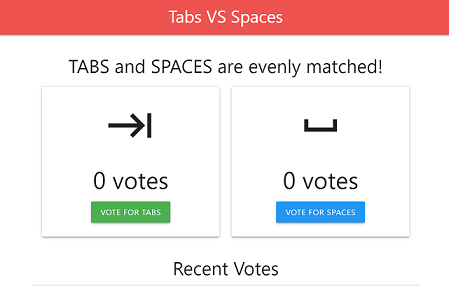
Java
-
ב-Cloud Shell Editor, פותחים את קוד המקור של אפליקציית הדוגמה.
פתיחת Cloud Shell Editor - בתיבת הדו-שיח Open in Cloud Shell, לוחצים על Confirm כדי להוריד את קוד האפליקציה לדוגמה ולפתוח את ספריית האפליקציה לדוגמה ב-Cloud Shell Editor.
- בשורת הפקודה של Cloud Shell, מריצים את הפקודה הבאה כדי להפעיל את הפרויקט:
gcloud config set project YOUR-PROJECT-ID
- אם מופיעה תיבת הדו-שיח Authorize Cloud Shell, לוחצים על Authorize.
- בתפריט הניווט Explorer של Cloud Shell Editor, לוחצים על הצומת הניתן להרחבה שהוא שם המשתמש של חשבון Google Cloud .
- עוברים אל הקובץ
cloudshell_open/java-docs-samples/cloud-sql/postgres/servlet/src/main/webapp/WEB-INF/appengine-web.xmlופותחים אותו. -
מחליפים את ה-placeholders של משתני הסביבה בקובץ
appengine-web.xmlבערכים הבאים: - my-project:region:instance עם שם החיבור של המופע שמופיע בדף Cloud SQL instances במסוף Google Cloud .
- my-db-user עם
quickstart-user. - my-db-password עם הסיסמה של
quickstart-userשיצרתם ביצירת משתמש. - my_db עם
quickstart-db. - בשורת הפקודה של Cloud Shell, בספרייה
cloudshell_open/java-docs-samples/cloud-sql/postgres/servlet, מריצים את הפקודהmvn clean packageשל Apache Maven כדי לפרוס את אפליקציית הדוגמה לסביבה גמישה של App Engine. - כשמוצגת השאלה רוצה להמשיך?, מזינים
Y. - אחרי שהפעולות שמתבצעות בהרצת הפקודה
gcloud app deployמסתיימות, מריצים את הפקודהgcloud app browse: - לוחצים על הקישור שנוצר כדי לראות את האפליקציה לדוגמה פועלת בסביבה הגמישה של App Engine. הסביבה הזו מחוברת ל-Cloud SQL.
mvn clean package appengine:deploy -DskipTests
gcloud app browse
Node.js
-
ב-Cloud Shell Editor, פותחים את קוד המקור של אפליקציית הדוגמה.
פתיחת Cloud Shell Editor - בתיבת הדו-שיח Open in Cloud Shell, לוחצים על Confirm כדי להוריד את קוד האפליקציה לדוגמה ולפתוח את ספריית האפליקציה לדוגמה ב-Cloud Shell Editor.
- בשורת הפקודה של Cloud Shell, מריצים את הפקודה הבאה כדי להפעיל את הפרויקט:
gcloud config set project YOUR-PROJECT-ID
- אם מופיעה תיבת הדו-שיח Authorize Cloud Shell, לוחצים על Authorize.
- בתפריט הניווט Explorer של Cloud Shell Editor, לוחצים על הצומת הניתן להרחבה שהוא שם המשתמש של חשבון Google Cloud .
- עוברים אל הקובץ
cloudshell_open/nodejs-docs-samples/cloud-sql/postgres/knex/app.flexible.yamlופותחים אותו. -
מחליפים את ה-placeholders של משתני הסביבה בקובץ
app.flexible.yamlבערכים הבאים: - <MY-PROJECT> במזהה הפרויקט.
- <INSTANCE-REGION> עם
us-central1. - <INSTANCE-NAME> עם
quickstart-instance. - MY_DB_USER עם
quickstart-user. - MY_DB_PASSWORD עם הסיסמה של
quickstart-userשיצרתם ביצירת משתמש. - MY_DATABASE עם
quickstart-db. - בשורת הפקודה של Cloud Shell, בספרייה
cloudshell_open/nodejs-docs-samples/cloud-sql/postgres/knex, מריצים את הפקודהgcloud app deployכדי לפרוס את אפליקציית הדוגמה לסביבה הגמישה של App Engine. - כשמוצגת השאלה רוצה להמשיך?, מזינים
Y. - אחרי שהפעולות שמתבצעות בהרצת הפקודה
gcloud app deployמסתיימות, מריצים את הפקודהgcloud app browse: - לוחצים על הקישור שנוצר כדי לראות את האפליקציה לדוגמה פועלת בסביבה הגמישה של App Engine. הסביבה הזו מחוברת ל-Cloud SQL.
gcloud app deploy app.flexible.yaml
gcloud app browse
Python
-
ב-Cloud Shell Editor, פותחים את קוד המקור של אפליקציית הדוגמה.
פתיחת Cloud Shell Editor - בתיבת הדו-שיח Open in Cloud Shell, לוחצים על Confirm כדי להוריד את קוד האפליקציה לדוגמה ולפתוח את ספריית האפליקציה לדוגמה ב-Cloud Shell Editor.
- בשורת הפקודה של Cloud Shell, מריצים את הפקודה הבאה כדי להפעיל את הפרויקט:
gcloud config set project YOUR-PROJECT-ID
- אם מופיעה תיבת הדו-שיח Authorize Cloud Shell, לוחצים על Authorize.
- בתפריט הניווט Explorer של Cloud Shell Editor, לוחצים על הצומת הניתן להרחבה שהוא שם המשתמש של חשבון Google Cloud .
- עוברים אל הקובץ
cloudshell_open/python-docs-samples/cloud-sql/postgres/sqlalchemy/app.flexible.yamlופותחים אותו. -
מחליפים את ה-placeholders של משתני הסביבה בקובץ
app.flexible.yamlבערכים הבאים: - <PROJECT-ID> במזהה הפרויקט.
- <INSTANCE-REGION> עם
us-central1. - <INSTANCE-NAME> עם
quickstart-instance. - <YOUR_DB_USER_NAME> עם
quickstart-user. - <YOUR_DB_PASSWORD> בסיסמה של
quickstart-userשיצרתם ביצירת משתמש. - <YOUR_DB_NAME> עם
quickstart-db. - בשורת הפקודה של Cloud Shell, בספרייה
cloudshell_open/python-docs-samples/cloud-sql/postgres/sqlalchemy, מריצים את הפקודהgcloud app deployכדי לפרוס את אפליקציית הדוגמה לסביבה הגמישה של App Engine. - כשמוצגת השאלה רוצה להמשיך?, מזינים
Y. - אחרי שהפעולות שמתבצעות בהרצת הפקודה
gcloud app deployמסתיימות, מריצים את הפקודהgcloud app browse: - לוחצים על הקישור שנוצר כדי לראות את האפליקציה לדוגמה פועלת בסביבה הגמישה של App Engine. הסביבה הזו מחוברת ל-Cloud SQL.
gcloud app deploy app.flexible.yaml
gcloud app browse
כתובת IP פרטית
בנתיבי IP פרטיים, מוודאים שהמכונה הווירטואלית של הסביבה הגמישה של App Engine והמכונה של Cloud SQL מתארחות באותה רשת של ענן וירטואלי פרטי (VPC). אם האפליקציה שלכם בסביבה הגמישה של App Engine נמצאת באותה רשת VPC, היא יכולה להתחבר ישירות למופע Cloud SQL בלי להשתמש בשרת proxy ל-Cloud SQL Auth.המשך
יצירה והורדה של אישורי שרת ולקוח SSL
-
נכנסים לדף Cloud SQL Instances במסוף Google Cloud .
- לוחצים על
quickstart-instanceכדי לראות את הדף סקירה כללית. - לוחצים על הכרטיסייה Connections (קישורים).
- בקטע Security, לוחצים על Create client certificate.
- בתיבת הדו-שיח Create a client certificate, מזינים
quickstart-keyכשם ולוחצים על Create. בתיבת הדו-שיח New SSL certificate created, לוחצים על כל קישור הורדה כדי להוריד את האישורים. לאחר מכן לוחצים על סגירה.
פיתוח אפליקציה לדוגמה עם אישורי SSL
-
ב-Cloud Shell Editor, פותחים את קוד המקור של אפליקציית הדוגמה.
פתיחת Cloud Shell Editor - בתיבת הדו-שיח Open in Cloud Shell, לוחצים על Confirm כדי להוריד את קוד האפליקציה לדוגמה ולפתוח את ספריית האפליקציה לדוגמה ב-Cloud Shell Editor.
- בשורת הפקודה של Cloud Shell, מריצים את הפקודה הבאה כדי להפעיל את הפרויקט:
gcloud config set project YOUR-PROJECT-ID
- אם מופיעה תיבת הדו-שיח Authorize Cloud Shell, לוחצים על Authorize.
-
מעלים קבצים של אישורי SSL לתיקייה certs.
- בתפריט הניווט של Explorer ב-Cloud Shell Editor, עוברים לתיקייה
golang-samples/cloudsql/postgres/database-sql/certs. - לוחצים לחיצה ימנית על התיקייה certs ב-Cloud Shell Editor ובוחרים באפשרות Upload Files (העלאת קבצים).
- בוחרים את הקבצים הבאים במחשב המקומי:
client-key.pemclient-cert.pemserver-ca.pem- אחרי שבוחרים את שלושת קובצי אישורי ה-SSL, לוחצים על פתיחה כדי להשלים את תהליך העלאת הקבצים אל Cloud Shell Editor.
- בתפריט הניווט של Explorer ב-Cloud Shell Editor, עוברים לתיקייה
- בתפריט הניווט Explorer של Cloud Shell Editor, לוחצים על הצומת הניתן להרחבה שהוא שם המשתמש של חשבון Google Cloud .
- עוברים אל הקובץ
cloudshell_open/golang-samples/cloudsql/postgres/database-sql/app.flexible.yamlופותחים אותו. - מעתיקים את הקוד הבא ומדביקים אותו בקובץ, במקום התוכן הקיים בקובץ:
- מחליפים את המשתנים הבאים:
- YOUR_DB_PASSWORD בסיסמה של
quickstart-userשיצרתם ביצירת משתמש. - INSTANCE_HOST עם כתובת ה-IP הפרטית של המכונה שמופיעה בדף Cloud SQL instances במסוף Google Cloud .
- PROJECT_ID במזהה הפרויקט.
- בשורת הפקודה של Cloud Shell, בספרייה
cloudshell_open/golang-samples/cloudsql/postgres/database-sql, מריצים את הפקודהgcloud app deployכדי לפרוס את אפליקציית הדוגמה לסביבה הגמישה של App Engine. - כשמוצגת השאלה רוצה להמשיך?, מזינים
Y. - אחרי שהפעולות שמתבצעות בהרצת הפקודה
gcloud app deployמסתיימות, מריצים את הפקודהgcloud app browse: - לוחצים על הקישור שנוצר כדי לראות את האפליקציה לדוגמה פועלת בסביבה הגמישה של App Engine. הסביבה הזו מחוברת ל-Cloud SQL.
runtime: custom
env: flex

env_variables:
  DB_USER: quickstart-user
  DB_PASS: YOUR_DB_PASSWORD
  DB_NAME: quickstart-db
  DB_PORT: 3306
  INSTANCE_HOST: INSTANCE_HOST
  DB_ROOT_CERT: certs/server-ca.pem
  DB_CERT: certs/client-cert.pem
  DB_KEY: certs/client-key.pem
  PRIVATE_IP: TRUE

vpc_access_connector:
  name: projects/PROJECT_ID/locations/us-central1/connectors/quickstart-connector
gcloud app deploy app.flexible.yaml
gcloud app browse
Java
יצירה והורדה של אישורי שרת ולקוח SSL
למשתמשי Java, המחבר כבר מספק חיבור מאובטח, כך שאין צורך ליצור ולהוריד אישורי SSL לשרת וללקוח.
יצירת אפליקציה לדוגמה
-
ב-Cloud Shell Editor, פותחים את קוד המקור של אפליקציית הדוגמה.
פתיחת Cloud Shell Editor - בתיבת הדו-שיח Open in Cloud Shell, לוחצים על Confirm כדי להוריד את קוד האפליקציה לדוגמה ולפתוח את ספריית האפליקציה לדוגמה ב-Cloud Shell Editor.
- בשורת הפקודה של Cloud Shell, מריצים את הפקודה הבאה כדי להפעיל את הפרויקט:
gcloud config set project YOUR-PROJECT-ID
- אם מופיעה תיבת הדו-שיח Authorize Cloud Shell, לוחצים על Authorize.
- בתפריט הניווט Explorer של Cloud Shell Editor, לוחצים על הצומת הניתן להרחבה שהוא שם המשתמש של חשבון Google Cloud .
- עוברים אל הקובץ
cloudshell_open/java-docs-samples/cloud-sql/postgres/servlet/src/main/webapp/WEB-INF/appengine-web.xmlופותחים אותו. -
מעתיקים את הקוד הבא לקובץ
appengine-web.xmlומחליפים את התוכן הקיים בקובץ: - מחליפים את המשתנים הבאים:
- project-name:region-name:instance-name עם שם החיבור של המופע שמופיע בדף Cloud SQL instances במסוף Google Cloud .
- my-db-password עם הסיסמה של
quickstart-userשיצרתם ביצירת משתמש. - PROJECT_ID במזהה הפרויקט.
- בשורת הפקודה של Cloud Shell, בספרייה
cloudshell_open/java-docs-samples/cloud-sql/postgres/servlet, מריצים את הפקודהmvn clean packageשל Apache Maven כדי לפרוס את אפליקציית הדוגמה לסביבה גמישה של App Engine. - כשמוצגת השאלה רוצה להמשיך?, מזינים
Y. - אחרי שהפעולות שמתבצעות בהרצת הפקודה
gcloud app deployמסתיימות, מריצים את הפקודהgcloud app browse: - לוחצים על הקישור שנוצר כדי לראות את האפליקציה לדוגמה פועלת בסביבה הגמישה של App Engine. הסביבה הזו מחוברת ל-Cloud SQL.
<runtime>java17</runtime>
  <env-variables>
    <env-var name="INSTANCE_CONNECTION_NAME" value="project-name:region-name:instance-name" />
    <env-var name="DB_PORT" value="5432" />
    <env-var name="DB_USER" value="quickstart-user" />
    <env-var name="DB_PASS" value="my-db-password" />
    <env-var name="DB_NAME" value="quickstart-db" />
  </env-variables>
<vpc-access-connector>
  <name>projects/PROJECT_ID/locations/us-central1/connectors/quickstart-connector</name>
  <egress-setting>all-traffic</egress-setting>
</vpc-access-connector>
mvn clean package appengine:deploy -DskipTests
gcloud app browse
Node.js
יצירה והורדה של אישורי שרת ולקוח SSL
-
נכנסים לדף Cloud SQL Instances במסוף Google Cloud .
- לוחצים על
quickstart-instanceכדי לראות את הדף סקירה כללית. - לוחצים על הכרטיסייה Connections (קישורים).
- בקטע Security, לוחצים על Create client certificate.
- בתיבת הדו-שיח Create a client certificate, מזינים
quickstart-keyכשם ולוחצים על Create. בתיבת הדו-שיח New SSL certificate created, לוחצים על כל קישור הורדה כדי להוריד את האישורים. לאחר מכן לוחצים על סגירה.
פיתוח אפליקציה לדוגמה עם אישורי SSL
-
ב-Cloud Shell Editor, פותחים את קוד המקור של אפליקציית הדוגמה.
פתיחת Cloud Shell Editor - בתיבת הדו-שיח Open in Cloud Shell, לוחצים על Confirm כדי להוריד את קוד האפליקציה לדוגמה ולפתוח את ספריית האפליקציה לדוגמה ב-Cloud Shell Editor.
- בשורת הפקודה של Cloud Shell, מריצים את הפקודה הבאה כדי להפעיל את הפרויקט:
gcloud config set project YOUR-PROJECT-ID
- אם מופיעה תיבת הדו-שיח Authorize Cloud Shell, לוחצים על Authorize.
-
מעלים קבצים של אישורי SSL לתיקייה certs.
- בתפריט הניווט של Explorer ב-Cloud Shell Editor, עוברים לתיקייה
nodejs-docs-samples/cloud-sql/postgres/knex/certs. - לוחצים לחיצה ימנית על התיקייה certs ב-Cloud Shell Editor ובוחרים באפשרות Upload Files (העלאת קבצים).
- בוחרים את הקבצים הבאים במחשב המקומי:
client-key.pemclient-cert.pemserver-ca.pem- אחרי שבוחרים את שלושת קובצי אישורי ה-SSL, לוחצים על פתיחה כדי להשלים את תהליך העלאת הקבצים אל Cloud Shell Editor.
- בתפריט הניווט של Explorer ב-Cloud Shell Editor, עוברים לתיקייה
- בתפריט הניווט Explorer של Cloud Shell Editor, לוחצים על הצומת הניתן להרחבה שהוא שם המשתמש של חשבון Google Cloud .
- עוברים אל הקובץ
cloudshell_open/nodejs-docs-samples/cloud-sql/postgres/knex/app.flexible.yamlופותחים אותו. - מעתיקים את הקוד הבא ומדביקים אותו בקובץ, במקום התוכן הקיים:
- מחליפים את המשתנים הבאים:
- MY_DB_PASSWORD עם הסיסמה של
quickstart-userשיצרתם ביצירת משתמש. - INSTANCE_HOST עם כתובת ה-IP הפרטית של המכונה שמופיעה בדף Cloud SQL instances במסוף Google Cloud .
- PROJECT_ID במזהה הפרויקט.
- בשורת הפקודה של Cloud Shell, בספרייה
cloudshell_open/nodejs-docs-samples/cloud-sql/postgres/knex, מריצים את הפקודהgcloud app deployכדי לפרוס את אפליקציית הדוגמה לסביבה הגמישה של App Engine. - כשמוצגת השאלה רוצה להמשיך?, מזינים
Y. - אחרי שהפעולות שמתבצעות בהרצת הפקודה
gcloud app deployמסתיימות, מריצים את הפקודהgcloud app browse: - לוחצים על הקישור שנוצר כדי לראות את האפליקציה לדוגמה פועלת בסביבה הגמישה של App Engine. הסביבה הזו מחוברת ל-Cloud SQL.
runtime: nodejs
env: flex

env_variables:
  DB_USER: quickstart-user
  DB_PASS: MY_DB_PASSWORD
  DB_NAME: quickstart-db
  DB_PORT: 5432
  INSTANCE_HOST: INSTANCE_HOST
  DB_ROOT_CERT: certs/server-ca.pem
  DB_CERT: certs/client-cert.pem
  DB_KEY: certs/client-key.pem
  PRIVATE_IP: TRUE

vpc_access_connector:
  name: projects/PROJECT_ID/locations/us-central1/connectors/quickstart-connector
gcloud app deploy app.flexible.yaml
gcloud app browse
Python
יצירה והורדה של אישורי שרת ולקוח SSL
-
נכנסים לדף Cloud SQL Instances במסוף Google Cloud .
- לוחצים על
quickstart-instanceכדי לראות את הדף סקירה כללית. - לוחצים על הכרטיסייה Connections (קישורים).
- בקטע Security, לוחצים על Create client certificate.
- בתיבת הדו-שיח Create a client certificate, מזינים
quickstart-keyכשם ולוחצים על Create. בתיבת הדו-שיח New SSL certificate created, לוחצים על כל קישור הורדה כדי להוריד את האישורים. לאחר מכן לוחצים על סגירה.
פיתוח אפליקציה לדוגמה עם אישורי SSL
-
ב-Cloud Shell Editor, פותחים את קוד המקור של אפליקציית הדוגמה.
פתיחת Cloud Shell Editor - בתיבת הדו-שיח Open in Cloud Shell, לוחצים על Confirm כדי להוריד את קוד האפליקציה לדוגמה ולפתוח את ספריית האפליקציה לדוגמה ב-Cloud Shell Editor.
- בשורת הפקודה של Cloud Shell, מריצים את הפקודה הבאה כדי להפעיל את הפרויקט:
gcloud config set project YOUR-PROJECT-ID
- אם מופיעה תיבת הדו-שיח Authorize Cloud Shell, לוחצים על Authorize.
-
מעלים קבצים של אישורי SSL לתיקייה certs.
- בתפריט הניווט של Explorer ב-Cloud Shell Editor, עוברים לתיקייה
python-docs-samples/cloud-sql/postgres/sqlalchemy/certs. - לוחצים לחיצה ימנית על התיקייה certs ב-Cloud Shell Editor ובוחרים באפשרות Upload Files (העלאת קבצים).
- בוחרים את הקבצים הבאים במחשב המקומי:
client-key.pemclient-cert.pemserver-ca.pem- אחרי שבוחרים את שלושת קובצי אישורי ה-SSL, לוחצים על פתיחה כדי להשלים את תהליך העלאת הקבצים אל Cloud Shell Editor.
- בתפריט הניווט של Explorer ב-Cloud Shell Editor, עוברים לתיקייה
- בתפריט הניווט Explorer של Cloud Shell Editor, לוחצים על הצומת הניתן להרחבה שהוא שם המשתמש של חשבון Google Cloud .
- עוברים אל הקובץ
cloudshell_open/python-docs-samples/cloud-sql/postgres/sqlalchemy/app.flexible.yamlופותחים אותו. - מעתיקים את הקוד הבא ומדביקים אותו בקובץ, במקום התוכן הקיים:
- מחליפים את המשתנים הבאים:
- YOUR_DB_PASSWORD בסיסמה של
quickstart-userשיצרתם ביצירת משתמש. - INSTANCE_HOST עם כתובת ה-IP הפרטית של המכונה שמופיעה בדף Cloud SQL instances במסוף Google Cloud .
- PROJECT_ID במזהה הפרויקט.
- בשורת הפקודה של Cloud Shell, בספרייה
cloudshell_open/python-docs-samples/cloud-sql/postgres/sqlalchemy, מריצים את הפקודהgcloud app deployכדי לפרוס את אפליקציית הדוגמה לסביבה הגמישה של App Engine. - כשמוצגת השאלה רוצה להמשיך?, מזינים
Y. - אחרי שהפעולות שמתבצעות בהרצת הפקודה
gcloud app deployמסתיימות, מריצים את הפקודהgcloud app browse: - לוחצים על הקישור שנוצר כדי לראות את האפליקציה לדוגמה פועלת בסביבה הגמישה של App Engine. הסביבה הזו מחוברת ל-Cloud SQL.
runtime: custom
env: flex
entrypoint: gunicorn -b :$PORT app:appentrypoint: gunicorn -b :$PORT app:app

env_variables:
  DB_USER: quickstart-user
  DB_PASS: YOUR_DB_PASSWORD
  DB_NAME: quickstart-db
  DB_PORT: 5432
  INSTANCE_HOST: INSTANCE_HOST
  DB_ROOT_CERT: certs/server-ca.pem
  DB_CERT: certs/client-cert.pem
  DB_KEY: certs/client-key.pem
  PRIVATE_IP: TRUE

vpc_access_connector:
  name: projects/PROJECT_ID/locations/us-central1/connectors/quickstart-connector
gcloud app deploy app.flexible.yaml
gcloud app browse
הסרת המשאבים
כדי לא לצבור חיובים לחשבון Google Cloud על המשאבים שבהם השתמשתם בדף הזה, פועלים לפי השלבים הבאים:
-
נכנסים לדף Cloud SQL Instances במסוף Google Cloud .
- בוחרים את מופע
quickstart-instanceכדי לפתוח את הדף פרטי המופע. - בסרגל הסמלים בחלק העליון של הדף, לוחצים על מחיקה.
- בתיבת הדו-שיח Delete instance (מחיקת מכונה), מקלידים
quickstart-instanceולוחצים על Delete (מחיקה) כדי למחוק את המכונה. השבתה של האפליקציה תגרום להפסקת הפעלת המופעים שלה ולביטול הטיפול בבקשות. אם האפליקציה מעבדת בקשה, היא משלימה את הבקשה לפני שהיא מושבתת.
כדי להשבית אפליקציית App Engine ולשמור את הנתונים שלה:
נכנסים לדף Settings במסוף Google Cloud :
בכרטיסייה הגדרות האפליקציה, לוחצים על השבתת האפליקציה.
בשדה מזהה האפליקציה, מזינים את המזהה של האפליקציה שרוצים להשבית ולוחצים על השבתה.
שלבי ניקוי אופציונליים
אם אתם לא משתמשים בתפקיד הלקוח של Cloud SQL שהקציתם לחשבון השירות של Compute Engine, אתם יכולים להסיר אותו.
-
נכנסים לדף Service accounts במסוף Google Cloud .
- לוחצים על סמל העריכה (שנראה כמו עיפרון) של חשבון ה-IAM שנקרא חשבון שירות שמוגדר כברירת מחדל ב-Compute Engine.
- מוחקים את התפקיד Cloud SQL client.
- לוחצים על Save.
אם אתם לא משתמשים בממשקי ה-API שהופעלו במסגרת ההפעלה המהירה הזו, אתם יכולים להשבית אותם.
- ממשקי ה-API שהופעלו במדריך הזה למתחילים:
- Compute Engine API
- Cloud SQL Admin API
- Cloud Run API
- Container Registry API
- Cloud Build API
נכנסים לדף APIs במסוף Google Cloud .
בוחרים את ה-API שרוצים להשבית ולוחצים על הלחצן השבתת API.
המאמרים הבאים
בהתאם לצרכים שלכם, תוכלו לקרוא מידע נוסף על יצירת מכונות Cloud SQL.אפשר גם לקרוא על יצירת משתמשי PostgreSQL ומסדי נתונים עבור מופע Cloud SQL.
מידע נוסף על תמחור זמין במאמר תמחור של Cloud SQL ל-PostgreSQL.
למידע נוסף על:
- הגדרת מכונת Cloud SQL עם כתובת IP ציבורית.
- הגדרת מכונת Cloud SQL עם כתובת IP פרטית.
בנוסף, אפשר לקרוא על התחברות למופע Cloud SQL ממוצרים אחרים של Google Cloud: