


Halaman ini menjelaskan cara menggunakan dasbor Query Insight untuk mendeteksi dan menganalisis masalah performa Spanner.
Ringkasan Query Insights
Insight kueri membantu Anda mendeteksi dan mendiagnosis masalah performa kueri dan pernyataan DML (INSERT, UPDATE, dan DELETE) untuk database Spanner. Layanan ini mendukung
pemantauan intuitif dan menyediakan informasi diagnostik yang membantu Anda melakukan lebih dari sekadar deteksi untuk mengidentifikasi akar penyebab masalah performa.
Query Insight membantu Anda meningkatkan performa kueri Spanner dengan memandu Anda melalui langkah-langkah berikut:
- Tentukan apakah kueri yang tidak efisien menyebabkan pemakaian CPU yang tinggi.
- Identifikasi kueri atau tag yang berpotensi bermasalah.
- Analisis kueri atau tag permintaan untuk mengidentifikasi masalah.
Insight kueri tersedia dalam konfigurasi satu region dan multi-region.
Harga
Tidak ada biaya tambahan untuk Query Insight.
Retensi data
Insight kueri menyimpan data selama maksimum 30 hari.
Untuk grafik Total Penggunaan CPU (per tag Kueri atau Permintaan), Spanner mengambil data dari tabel SPANNER_SYS.QUERY_STATS_TOP_*. Tabel ini memiliki retensi maksimum 30 hari. Lihat Retensi data
untuk mempelajari lebih lanjut.
Peran yang diperlukan
Anda memerlukan peran dan izin IAM yang berbeda, bergantung pada apakah Anda adalah pengguna IAM atau pengguna kontrol akses terperinci.
Pengguna Identity and Access Management (IAM)
Untuk mendapatkan izin yang Anda perlukan guna melihat halaman Insight kueri, minta administrator untuk memberi Anda peran IAM berikut pada instance:
- Cloud Spanner Viewer (
roles/spanner.viewer) - Cloud Spanner Database Reader (
roles/spanner.databaseReader)
Izin berikut dalam peran Cloud Spanner Database Reader(
roles/spanner.databaseReader)
diperlukan untuk melihat halaman Query Insights:
spanner.databases.beginReadOnlyTransactionspanner.databases.selectspanner.sessions.create
Pengguna kontrol akses yang sangat terperinci
Jika Anda adalah pengguna kontrol akses terperinci, pastikan Anda:
- Memiliki peran Cloud Spanner Viewer(
roles/spanner.viewer) - Memiliki hak istimewa kontrol akses terperinci dan diberi peran sistem
spanner_sys_readeratau salah satu peran anggotanya. - Pilih
spanner_sys_readeratau peran anggota sebagai peran sistem saat ini di halaman ringkasan database.
Untuk mengetahui informasi selengkapnya, lihat Tentang kontrol akses terperinci dan Peran sistem kontrol akses terperinci.
Dasbor Query Insights
Dasbor Query Insight menampilkan pemuatan kueri berdasarkan database dan rentang waktu yang Anda pilih. Pemuatan kueri adalah pengukuran total pemakaian CPU untuk semua kueri dalam instance dalam rentang waktu yang dipilih. Dasbor ini menyediakan serangkaian filter yang membantu Anda melihat beban kueri.
Untuk melihat dasbor Query Insight untuk database, lakukan tindakan berikut:
- Pilih Analisis kueri di panel navigasi kiri. Dasbor Query Insight akan terbuka.
- Pilih database dari daftar Database. Dasbor menampilkan informasi beban kueri untuk database.
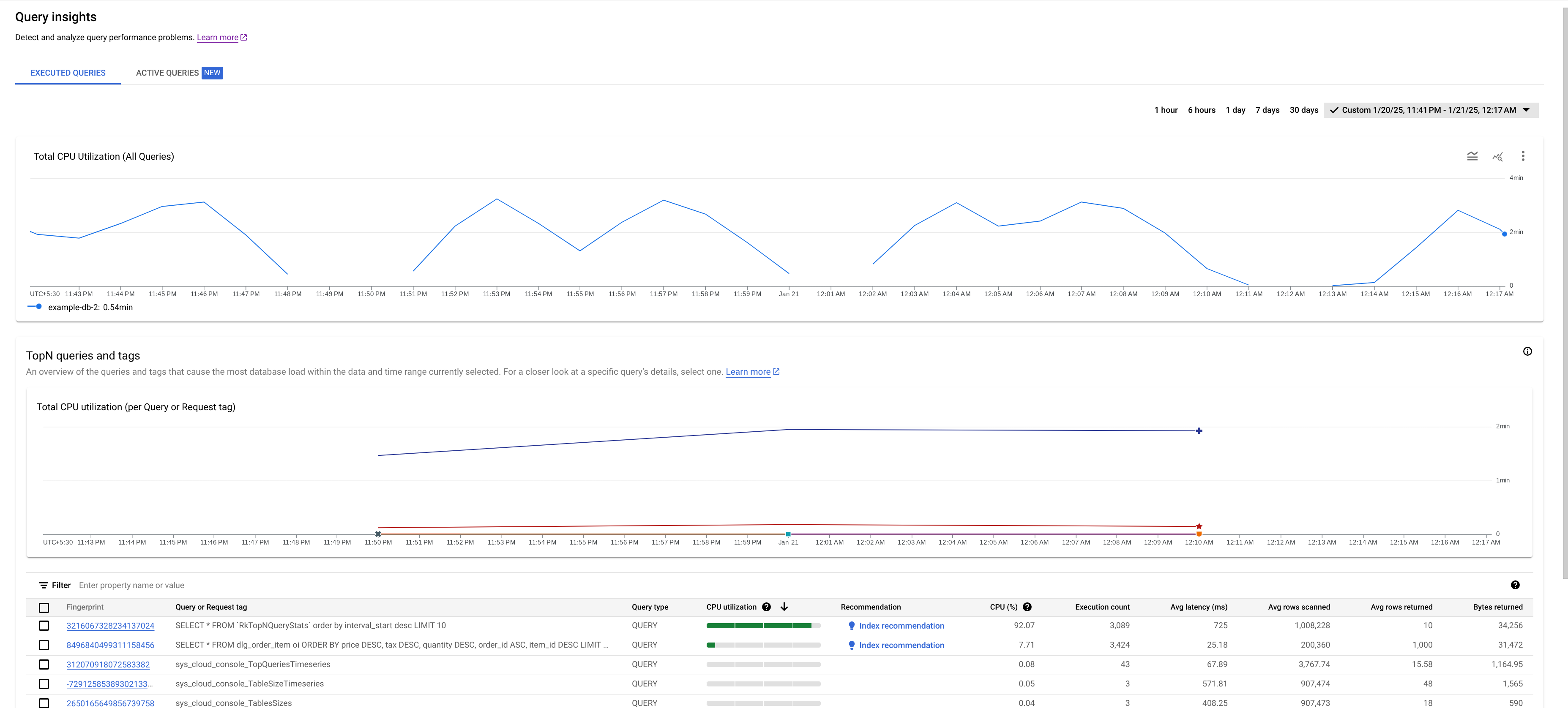
Area dasbor meliputi:
- Daftar database: Memfilter pemuatan kueri di database tertentu atau semua database.
- Filter rentang waktu: Memfilter pemuatan kueri berdasarkan rentang waktu, seperti jam, hari, atau rentang kustom.
- Grafik Total Penggunaan CPU (Semua kueri): Menampilkan tingkat rata-rata gabungan penggunaan CPU (dalam detik CPU per menit) semua kueri.
- Grafik Total Penggunaan CPU (per tag Kueri atau Permintaan): Menampilkan rata-rata tingkat penggunaan CPU (dalam detik CPU per menit) menurut setiap kueri atau tag permintaan.
- Tabel kueri dan tag TopN: Menampilkan daftar kueri dan tag permintaan teratas yang diurutkan berdasarkan pemakaian CPU. Lihat Mengidentifikasi kueri atau tag yang berpotensi bermasalah.
Performa dasbor
Gunakan parameter kueri atau beri tag pada kueri Anda untuk mengoptimalkan performa Insight kueri. Jika Anda tidak membuat parameter atau memberi tag pada kueri, terlalu banyak hasil yang mungkin ditampilkan, yang dapat menyebabkan tabel kueri dan tag TopN tidak dimuat dengan benar.
Mengonfirmasi apakah kueri yang tidak efisien menyebabkan pemakaian CPU yang tinggi
Total Pemanfaatan CPU adalah ukuran kecepatan rata-rata penggunaan CPU (dalam detik CPU per menit) yang dilakukan oleh kueri yang dieksekusi di database yang dipilih dari waktu ke waktu.

Tinjau grafik untuk mempelajari pertanyaan-pertanyaan ini:
Database mana yang mengalami pemuatan? Pilih berbagai database dari daftar Database untuk menemukan database yang memiliki muatan tertinggi. Untuk mengetahui database mana yang memiliki beban tertinggi, Anda juga dapat meninjau diagram Penggunaan CPU - total untuk database di Google Cloud console.

Apakah pemakaian CPU tinggi? Apakah grafiknya melonjak atau meningkat seiring waktu? Jika Anda tidak melihat penggunaan CPU yang tinggi, berarti masalahnya bukan pada kueri Anda.
Sudah berapa lama pemakaian CPU tinggi? Apakah baru-baru ini melonjak atau selalu tinggi selama beberapa waktu? Gunakan pemilih rentang untuk memilih berbagai jangka waktu guna mengetahui berapa lama masalah berlangsung. Perbesar untuk melihat periode waktu saat lonjakan muatan kueri diamati. Perkecil untuk melihat rentang waktu hingga satu minggu.
Jika Anda melihat lonjakan atau peningkatan pada grafik yang sesuai dengan penggunaan CPU instance secara keseluruhan, kemungkinan besar hal ini disebabkan oleh satu atau beberapa kueri yang mahal. Selanjutnya, Anda dapat mempelajari lebih lanjut perjalanan proses debug dengan mengidentifikasi tag permintaan atau kueri yang berpotensi bermasalah.
Mengidentifikasi kueri atau tag permintaan yang berpotensi bermasalah
Untuk mengidentifikasi kueri atau tag permintaan yang berpotensi bermasalah, amati bagian kueri TopN:
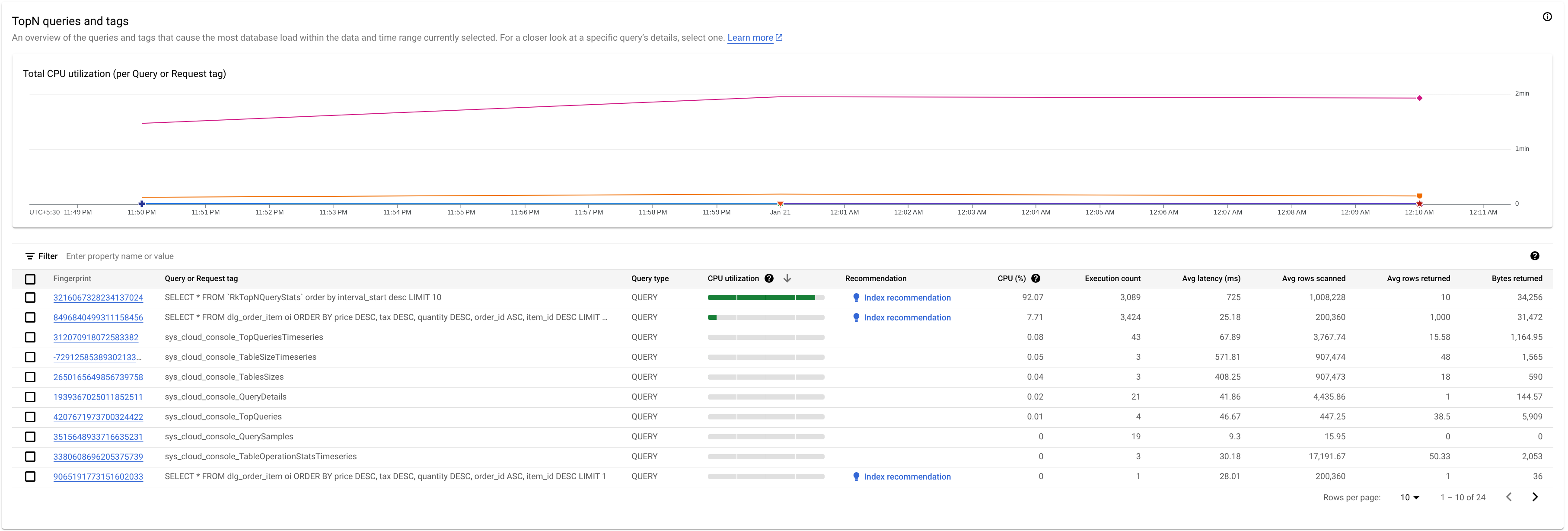
Di sini kita melihat bahwa kueri dengan sidik jari 3216067328234137024 memiliki pemanfaatan CPU yang tinggi dan dapat menimbulkan masalah.
Tabel Kueri TopN memberikan ringkasan kueri yang menggunakan CPU terbanyak selama jangka waktu yang dipilih, diurutkan dari yang tertinggi hingga terendah. Jumlah kueri TopN dibatasi hingga 100.
Untuk grafik, kita mengambil data dari tabel statistik kueri TopN, yang memiliki tiga perincian yang berbeda: 1 menit, 10 menit, dan 1 jam. Nilai untuk setiap titik data dalam grafik mewakili nilai rata-rata selama interval satu menit.
Sebaiknya tambahkan tag ke kueri SQL Anda. Pemberian tag kueri membantu Anda menemukan masalah pada konstruksi tingkat yang lebih tinggi, seperti pada logika bisnis atau microservice.

Tabel menampilkan properti berikut:
- Sidik Jari: Hash tag permintaan, atau jika tag tidak ada, hash teks kueri.
Tag Kueri atau Permintaan: Jika kueri memiliki tag yang terkait, tag Permintaan akan ditampilkan. Statistik untuk beberapa kueri yang memiliki string tag yang sama dikelompokkan dalam satu baris dengan nilai
REQUEST_TAGyang cocok dengan string tag. Untuk mempelajari lebih lanjut cara menggunakan tag permintaan, lihat Memecahkan masalah dengan tag permintaan dan tag transaksi.Jika kueri tidak memiliki tag terkait, kueri SQL, yang dipangkas hingga sekitar 64 KB, akan ditampilkan. Untuk DML batch, pernyataan SQL diratakan menjadi satu baris dan digabungkan, menggunakan pembatas titik koma. Teks SQL identik berurutan akan dihilangkan duplikasinya sebelum dipangkas.
Jenis kueri: Menunjukkan apakah kueri adalah
PARTITIONED_QUERYatauQUERY.PARTITIONED_QUERYadalah kueri denganpartitionTokenyang diperoleh dari PartitionQuery API. Semua kueri dan pernyataan DML lainnya ditandai dengan jenis kueriQUERY.Penggunaan CPU: Konsumsi resource CPU oleh kueri, sebagai persentase dari total resource CPU yang digunakan oleh semua kueri yang berjalan di database dalam interval waktu tersebut, yang ditampilkan pada diagram batang horizontal dengan rentang 0 hingga 100.
Rekomendasi: Spanner menganalisis kueri Anda untuk menentukan apakah kueri tersebut dapat memperoleh manfaat dari indeks yang lebih baik. Jika ya, alat ini merekomendasikan indeks baru atau yang diubah yang dapat meningkatkan performa kueri. Untuk mengetahui informasi selengkapnya, lihat Menggunakan penasihat indeks Spanner.
CPU (%): Konsumsi resource CPU oleh kueri, sebagai persentase dari total resource CPU yang digunakan oleh semua kueri yang berjalan di database dalam interval waktu tersebut.
Jumlah eksekusi: Tingkat eksekusi kueri rata-rata, dalam eksekusi per menit, yang dilihat Spanner selama interval.
Latensi rata-rata (md): Durasi rata-rata, dalam mikrodetik, untuk setiap eksekusi kueri dalam database. Rata-rata ini tidak termasuk waktu encoding dan transmisi untuk set hasil serta overhead.
Rata-rata baris yang dipindai: Jumlah rata-rata baris yang dipindai kueri, tidak termasuk nilai yang dihapus.
Rata-rata baris yang ditampilkan: Jumlah rata-rata baris yang ditampilkan kueri.
Byte yang ditampilkan: Jumlah byte data yang ditampilkan kueri, tidak termasuk overhead encoding transmisi.
Kemungkinan perbedaan antara grafik
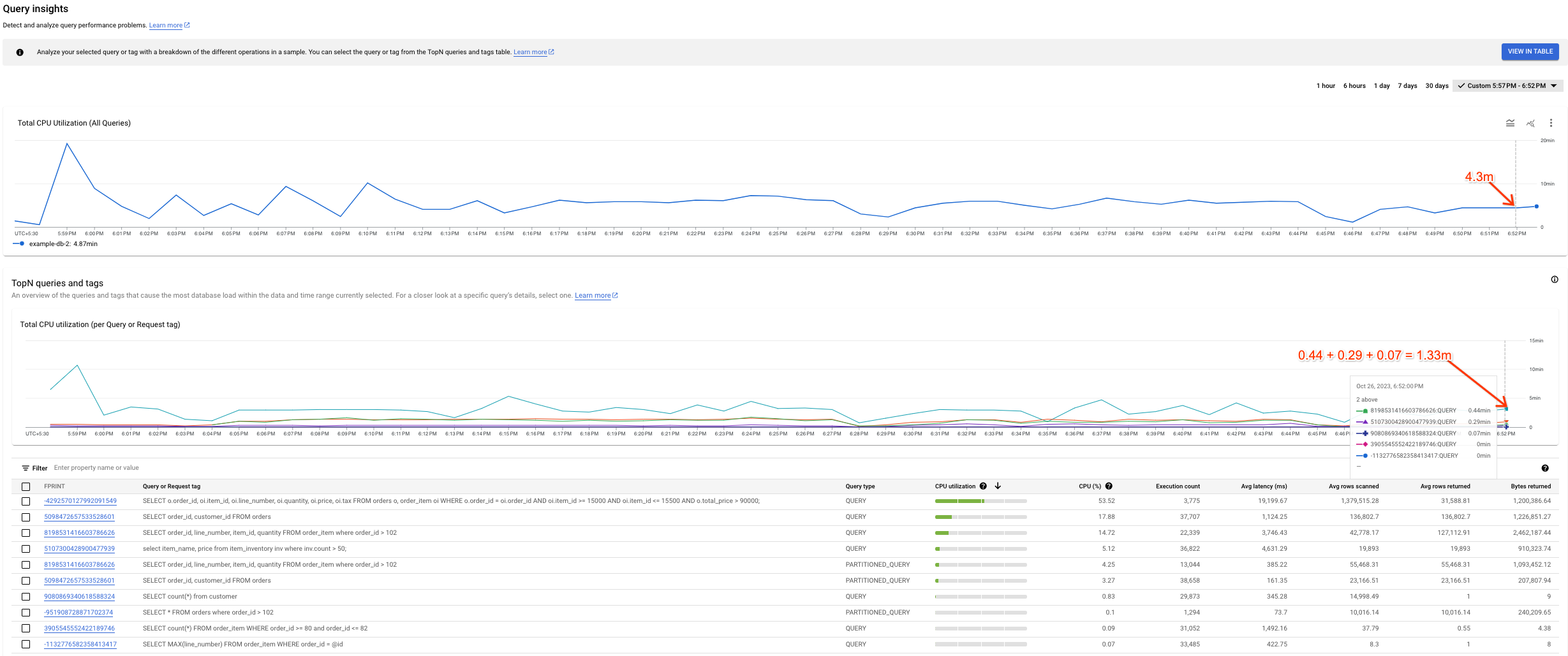
Anda mungkin melihat beberapa perbedaan antara grafik Total CPU Utilization (all queries) dan grafik Total CPU Utilization (per Query or Request tag). Ada dua hal yang dapat menyebabkan skenario ini:
Sumber data yang berbeda: Data Cloud Monitoring, yang mengisi grafik Total Penggunaan CPU (semua kueri), biasanya lebih akurat karena data tersebut dikirim setiap menit dan memiliki periode retensi 45 hari. Di sisi lain, data tabel sistem, yang mengisi grafik Total Penggunaan CPU (per Kueri atau Tag permintaan) mungkin dirata-ratakan selama 10 menit (atau 1 jam). Dalam hal ini, kita mungkin kehilangan data perincian tinggi yang kita lihat dalam grafik Total Penggunaan CPU (semua kueri).
Periode agregasi yang berbeda: Kedua grafik memiliki periode agregasi yang berbeda. Misalnya, saat memeriksa peristiwa yang lebih lama dari 6 jam, kita akan mengirimkan kueri ke tabel
SPANNER_SYS.QUERY_STATS_TOTAL_10MINUTE. Dalam hal ini, peristiwa yang terjadi pada pukul 10.01 akan digabungkan selama 10 menit dan akan ada dalam tabel sistem yang sesuai dengan stempel waktu 10.10.
Screenshot berikut menunjukkan contoh variasi tersebut.
Menganalisis kueri atau tag permintaan tertentu
Untuk menentukan apakah kueri atau tag permintaan adalah akar penyebab masalah, klik kueri atau tag permintaan yang tampaknya memiliki beban tertinggi atau memerlukan waktu lebih lama daripada yang lain. Anda dapat memilih beberapa kueri dan tag permintaan sekaligus.
Anda dapat menahan pointer mouse pada grafik untuk kueri di seluruh linimasa untuk mengetahui penggunaan CPU-nya (dalam detik).
Coba sederhanakan masalahnya dengan melihat hal-hal berikut:
- Berapa lama muatannya telah tinggi? Apakah sekarang hanya tingginya? Atau sudah tinggi sejak lama? Ubah rentang waktu untuk menemukan tanggal dan waktu saat kueri mulai berperforma buruk.
- Apakah ada lonjakan pemakaian CPU? Anda dapat mengubah periode waktu untuk mempelajari pemakaian CPU historis untuk kueri.
- Berapa konsumsi resource? Bagaimana kaitannya dengan kueri lain? Lihat tabel dan bandingkan data kueri lain dengan kueri yang dipilih. Apakah ada perbedaan besar?
Untuk mengonfirmasi bahwa kueri yang dipilih berkontribusi pada Penggunaan CPU yang tinggi, Anda dapat melihat perincian detail bentuk kueri (atau tag permintaan) tertentu dan menganalisisnya lebih lanjut di halaman Detail Kueri.
Melihat halaman Detail Kueri
Untuk melihat detail bentuk kueri atau tag permintaan tertentu dalam bentuk grafis, klik sidik jari yang terkait dengan kueri atau tag permintaan. Halaman Detail Kueri akan terbuka.

Halaman Detail Kueri menampilkan informasi berikut:
- Teks detail kueri: Teks kueri SQL, dipangkas hingga sekitar 64 KB. Statistik untuk beberapa kueri yang memiliki string tag yang sama dikelompokkan dalam satu baris dengan REQUEST_TAG yang cocok dengan string tag tersebut. Hanya teks salah satu kueri tersebut yang ditampilkan di kolom ini. Untuk DML batch, kumpulan pernyataan SQL diratakan menjadi satu baris, digabungkan menggunakan pemisah titik koma. Teks SQL identik yang berurutan akan dihapus duplikasinya sebelum dipangkas.
- Nilai kolom berikut:
- Jumlah eksekusi: Tingkat eksekusi kueri rata-rata, dalam eksekusi per menit, yang dilihat Spanner selama interval.
- CPU Rata-rata (ms): Konsumsi resource CPU rata-rata, dalam milidetik, oleh kueri resource CPU instance dalam interval waktu.
- Latensi Rata-Rata (md): Durasi rata-rata, dalam milidetik, untuk setiap eksekusi kueri dalam database. Rata-rata ini tidak termasuk waktu encoding dan transmisi untuk set hasil dan overhead.
- Rata-rata baris yang ditampilkan: Jumlah rata-rata baris yang ditampilkan kueri.
- Rata-rata baris yang dipindai: Jumlah rata-rata baris yang dipindai kueri, tidak termasuk nilai yang dihapus.
- Rata-rata byte: Jumlah byte data yang ditampilkan kueri, tidak termasuk overhead encoding transmisi.
- Grafik contoh paket kueri: Setiap titik pada grafik mewakili contoh paket kueri pada waktu tertentu dan latensi kueri tertentu. Klik salah satu titik dalam grafik untuk melihat paket kueri dan memvisualisasikan langkah-langkah yang dilakukan selama eksekusi kueri. Catatan: Rencana kueri tidak didukung untuk kueri dengan partitionTokens yang diperoleh dari PartitionQuery API dan kueri Partitioned DML.
Visualizer rencana kueri: Menampilkan contoh rencana kueri yang dipilih. Spanner menyediakan opsi tata letak berikut:
- Tampilan Hierarki: Tampilan hierarki memvisualisasikan rencana kueri sebagai grafik yang setiap node atau kartunya merepresentasikan iterator yang menggunakan baris dari inputnya dan menghasilkan baris ke induknya. Anda dapat mengklik setiap iterator untuk melihat informasi yang lebih lengkap.
Tampilan Berurutan: Tampilan berurutan memvisualisasikan rencana kueri dalam tabel hierarkis yang setiap barisnya merepresentasikan operator. Anda dapat mengklik setiap baris untuk melihat informasi yang lebih lengkap.

Tabel ini menampilkan kolom berikut:
- Nama: Nama operator.
- Grup mesin: Grup mesin tempat operator ini dieksekusi.
- Latensi: Jumlah waktu yang berlalu selama eksekusi operasi saat ini. Hal ini mungkin lebih besar dari waktu CPU (misalnya, jika operator menunggu panggilan jarak jauh atau penundaan sistem file).
- Latensi kumulatif: Jumlah waktu yang berlalu selama eksekusi seluruh subpohon yang berakar pada operator ini. Hal ini tidak mencakup waktu pembuatan rencana dan overhead lainnya, sehingga latensi kumulatif mungkin lebih singkat daripada durasi total kueri.
- Waktu CPU: Total waktu CPU yang dihabiskan untuk mengeksekusi kueri. Tidak termasuk latensi jaringan. Beberapa bagian eksekusi kueri dapat diproses secara paralel, sehingga waktu CPU mungkin lebih lama daripada total waktu yang berlalu. Misalnya, jika kueri mengeksekusi sepuluh operasi paralel dalam 1 milidetik (mdtk), waktu yang berlalu adalah 1 mdtk, tetapi waktu CPU adalah 10 mdtk.
- Baris yang ditampilkan: Jumlah baris yang ditampilkan oleh operator.
Grafik latensi kueri: Menampilkan nilai latensi kueri untuk kueri yang dipilih selama jangka waktu tertentu. Bagian ini juga menampilkan latensi rata-rata.
Grafik Penggunaan CPU: Menampilkan penggunaan CPU menurut kueri, dalam persentase, selama jangka waktu tertentu. Bagian ini juga menampilkan penggunaan CPU rata-rata.
Grafik jumlah/kegagalan eksekusi: Menampilkan tingkat rata-rata eksekusi kueri (dalam eksekusi per menit) selama jangka waktu tertentu dan tingkat rata-rata kegagalan eksekusi kueri (dalam eksekusi yang gagal per menit).
Grafik baris yang dipindai: Menampilkan jumlah baris yang dipindai kueri selama jangka waktu tertentu.
Grafik baris yang ditampilkan: Menampilkan jumlah baris yang ditampilkan kueri selama jangka waktu tertentu.
Filter rentang waktu: Memfilter detail kueri berdasarkan rentang waktu, seperti jam, hari, atau rentang kustom.
Untuk grafik, kita mengambil data dari tabel statistik kueri TopN, yang memiliki tiga perincian yang berbeda: 1 menit, 10 menit, dan 1 jam. Nilai untuk setiap titik data dalam grafik mewakili nilai rata-rata selama interval satu menit.
Menelusuri semua eksekusi kueri di log audit
Untuk menelusuri semua eksekusi sidik jari kueri tertentu di
Cloud Audit Logs,
kueri log audit dan telusuri query_fingerprint yang cocok dengan kolom Fingerprint dalam tabel statistik kueri TopN. Untuk mengetahui informasi selengkapnya, lihat Ringkasan kueri dan tampilan log. Gunakan metode ini untuk mengidentifikasi pengguna yang memulai kueri.