


Cette page explique comment utiliser le tableau de bord Insights sur les requêtes pour détecter et analyser les problèmes de performances de Spanner.
Présentation des insights sur les requêtes
L'outil Insights sur les requêtes vous aide à détecter et à diagnostiquer les problèmes de performances des requêtes et des instructions LMD (INSERT, UPDATE et DELETE) pour une base de données Spanner. Il offre un système de surveillance intuitif et fournit des informations de diagnostic qui vous aident à identifier la principale cause des problèmes de performances.
Insights sur les requêtes vous aide à améliorer les performances des requêtes Spanner en suivant les étapes ci-dessous :
- Déterminez si des requêtes inefficaces sont à l'origine d'une utilisation élevée du processeur.
- Identifiez une requête ou un tag potentiellement problématique
- Analysez la requête ou le tag de requête pour identifier les problèmes.
Les insights sur les requêtes sont disponibles dans les configurations régionales et multirégionales.
Tarifs
L'utilisation de l'outil Insights sur les requêtes n'entraîne aucun coût supplémentaire.
Conservation des données
Les insights sur les requêtes conservent les données pendant 30 jours maximum.
Pour le graphique Utilisation totale du processeur (par requête ou tag de requête), Spanner récupère les données des tables SPANNER_SYS.QUERY_STATS_TOP_*. La durée de conservation maximale de ces tables est de 30 jours. Pour en savoir plus, consultez Conservation des données.
Rôles requis
Vous avez besoin de rôles et d'autorisations IAM différents selon que vous êtes un utilisateur IAM ou un utilisateur du contrôle des accès ultraprécis.
Utilisateur IAM (Identity and Access Management)
Pour obtenir les autorisations nécessaires pour afficher la page "Insights sur les requêtes", demandez à votre administrateur de vous accorder les rôles IAM suivants sur l'instance :
- Lecteur Cloud Spanner (
roles/spanner.viewer) - Lecteur de bases de données Cloud Spanner (
roles/spanner.databaseReader)
Les autorisations suivantes du rôle Lecteur de bases de données Cloud Spanner(
roles/spanner.databaseReader) sont requises pour afficher la page "Insights sur les requêtes" :
spanner.databases.beginReadOnlyTransactionspanner.databases.selectspanner.sessions.create
Utilisateur du contrôle précis des accès
Si vous utilisez le contrôle des accès ultraprécis, vérifiez que :
- Disposer du rôle Lecteur Cloud Spanner(
roles/spanner.viewer) - Disposer de droits de contrôle des accès ultraprécis et se voir attribuer le rôle système
spanner_sys_readerou l'un de ses rôles membres. - Sélectionnez
spanner_sys_readerou un rôle membre comme rôle système actuel sur la page de présentation de la base de données.
Pour en savoir plus, consultez À propos du contrôle des accès ultraprécis et Rôles système pour le contrôle des accès ultraprécis.
Tableau de bord "Insights sur les requêtes"
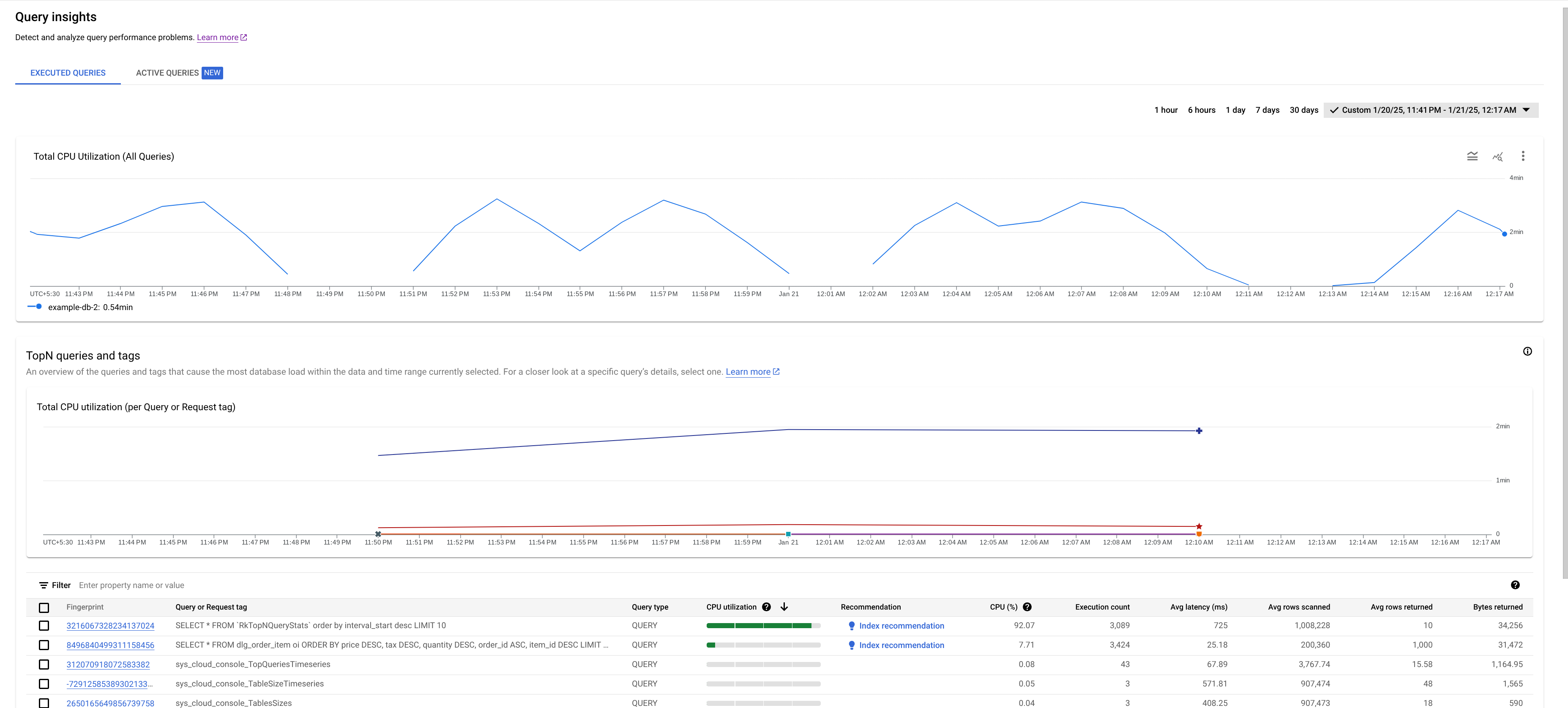
Le tableau de bord d'Insights sur les requêtes affiche la charge de la requête en fonction de la base de données et de la période que vous sélectionnez. La charge de la requête correspond à la mesure de l'utilisation totale du processeur pour toutes les requêtes de l'instance au cours de la période sélectionnée. Le tableau de bord fournit une série de filtres qui vous aident à afficher la charge des requêtes.
Pour afficher le tableau de bord Insights sur les requêtes d'une base de données, procédez comme suit :
- Sélectionnez Insights sur les requêtes dans le panneau de navigation de gauche. Le tableau de bord "Insights sur les requêtes" s'ouvre.
- Sélectionnez une base de données dans la liste Bases de données. Le tableau de bord affiche les informations de charge des requêtes pour la base de données.
Le tableau de bord comprend les sections suivantes :
- Liste des bases de données : permet de filtrer la charge des requêtes sur une base de données spécifique ou sur toutes les bases de données.
- Filtre de période : permet de filtrer la charge des requêtes par période, par exemple par heure, par jour ou selon une plage personnalisée.
- Graphique "Utilisation totale du processeur (toutes les requêtes)" : affiche le taux moyen agrégé d'utilisation du processeur (en secondes de processeur par minute) pour toutes les requêtes.
- Graphique "Utilisation totale du processeur (par requête ou tag de requête)" : affiche le taux moyen d'utilisation du processeur (en secondes de processeur par minute) par chaque requête ou tag de requête.
- Tableau des requêtes et tags TopN : affiche la liste des requêtes et des tags de requête les plus fréquents, triés par utilisation du processeur. Consultez Identifier une requête ou un tag potentiellement problématique.
Performances du tableau de bord
Utilisez des paramètres de requête ou taggez vos requêtes pour optimiser les performances d'Insights sur les requêtes. Si vous ne paramétrez pas ou ne taguez pas vos requêtes, un trop grand nombre de résultats peut être renvoyé, ce qui peut empêcher le chargement correct du tableau "Requêtes et tags TopN".
Vérifier si des requêtes inefficaces sont responsables d'une utilisation élevée du processeur
L'utilisation totale du processeur est une mesure du taux moyen d'utilisation du processeur (en secondes de temps de processeur par minute) par les requêtes exécutées dans la base de données sélectionnée au fil du temps.

Examinez le graphique pour explorer les questions suivantes :
Quelle base de données subit la charge ? Sélectionnez différentes bases de données dans la liste "Bases de données" pour trouver celles avec les charges les plus élevées. Pour identifier la base de données dont la charge est la plus élevée, vous pouvez également consulter le graphique Utilisation du processeur - Total pour les bases de données dans la consoleGoogle Cloud .
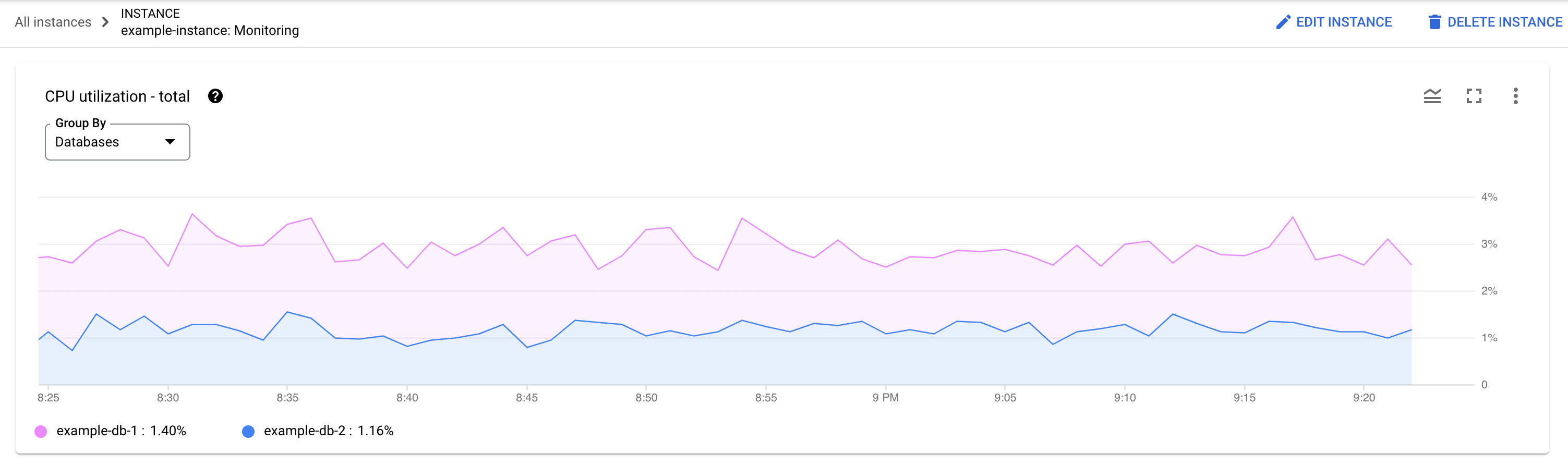
L'utilisation du processeur est-elle élevée ? Le graphique a-t-il connu un pic ou augmenté au fil du temps ? Si vous ne constatez pas une utilisation élevée du processeur, le problème ne concerne pas vos requêtes.
Depuis combien de temps l'utilisation du processeur est-elle élevée ? A-t-elle connu un pic récemment ou est-elle élevée depuis un certain temps ? Utilisez le sélecteur de plage pour sélectionner différentes périodes afin de déterminer la durée du problème. Effectuez un zoom avant pour afficher une période pendant laquelle les pics de charge de requêtes sont observés. Effectuez un zoom arrière pour afficher jusqu'à une semaine de la chronologie.
Si vous constatez un pic ou une augmentation dans le graphique correspondant à l'utilisation globale du processeur de l'instance, cela est probablement dû à une ou plusieurs requêtes coûteuses. Vous pouvez ensuite approfondir le processus de débogage en identifiant une requête ou une balise de requête potentiellement problématique.
Identifier une requête ou un tag de requête potentiellement problématique
Pour identifier une requête ou un tag de requête potentiellement problématique, examinez la section "Requêtes TopN" :
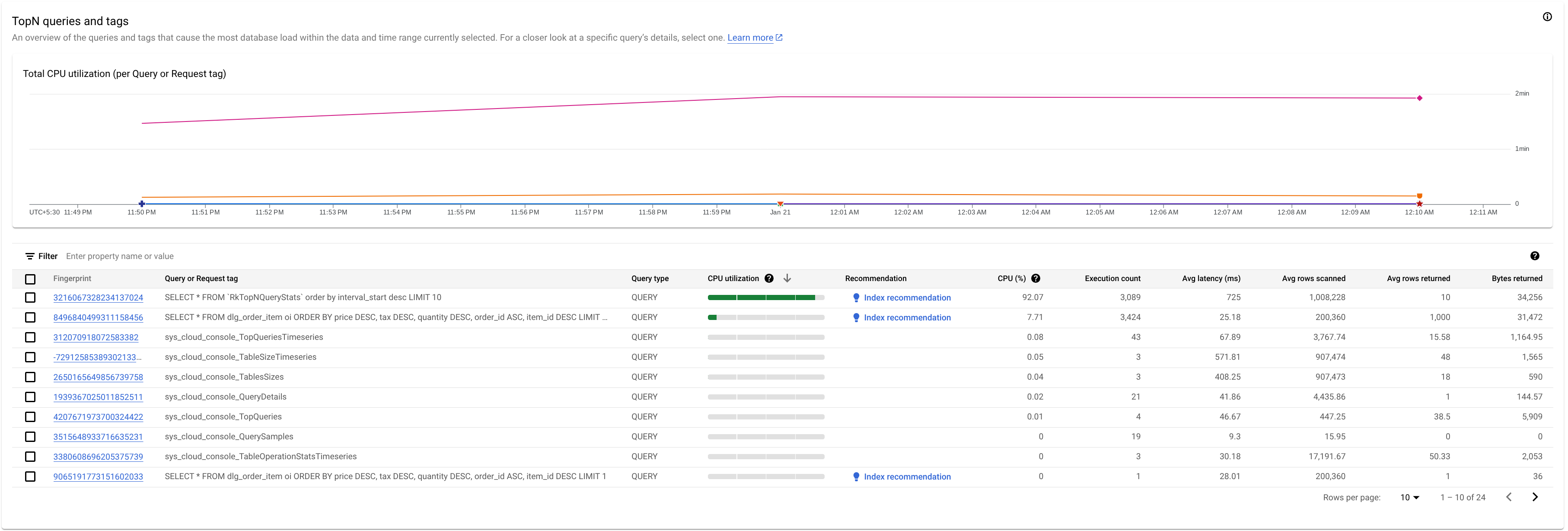
Ici, nous constatons que la requête avec l'empreinte 3216067328234137024 présente une utilisation élevée du processeur et peut être problématique.
Le tableau N principales requêtes fournit un aperçu des requêtes qui utilisent le plus de processeur au cours de la période choisie, classées de la plus élevée à la plus faible. Le nombre de requêtes TopN est limité à 100.
Pour les graphiques, nous récupérons les données de la table de statistiques des requêtes TopN, qui présente trois niveaux de précision différents : 1 minute, 10 minutes et 1 heure. La valeur de chaque point de données des graphiques représente la valeur moyenne sur un intervalle d'une minute.
Nous vous recommandons d'ajouter des tags à vos requêtes SQL. L'ajout de tags aux requêtes vous aide à détecter les problèmes liés à des constructions de niveau supérieur, tels que la logique métier ou un microservice.

Le tableau affiche les propriétés suivantes :
- Empreinte : hachage du tag de la requête ou, si le tag n'est pas présent, hachage du texte de la requête.
Tag de requête : si la requête est associée à un tag, le tag de requête s'affiche. Les statistiques de plusieurs requêtes ayant la même chaîne de tag sont regroupées sur une seule ligne, avec la valeur
REQUEST_TAGcorrespondant à la chaîne de tag. Pour en savoir plus sur l'utilisation des tags de requête, consultez Résoudre les problèmes avec les tags de requête et les tags de transaction.Si la requête n'est associée à aucun tag, la requête SQL, tronquée à environ 64 Ko, s'affiche. Pour le LMD par lot, les instructions SQL sont aplaties en une seule ligne et concaténées à l'aide d'un point-virgule comme délimiteur. Les textes SQL identiques consécutifs sont dédupliqués avant d'être tronqués.
Type de requête : indique si une requête est
PARTITIONED_QUERYouQUERY. UnePARTITIONED_QUERYest une requête avec unpartitionTokenobtenu à partir de l'API PartitionQuery. Toutes les autres requêtes et instructions LMD sont indiquées par le type de requêteQUERY.Utilisation du CPU : consommation de ressources CPU par une requête, en pourcentage des ressources CPU totales utilisées par toutes les requêtes exécutées sur les bases de données au cours de cet intervalle de temps. Elle est affichée sur une barre horizontale dont la plage va de 0 à 100.
Recommandation : Spanner analyse vos requêtes pour déterminer si elles peuvent bénéficier d'index améliorés. Si c'est le cas, il recommande de nouveaux index ou des index modifiés qui peuvent améliorer les performances des requêtes. Pour en savoir plus, consultez Utiliser l'Index Advisor Spanner.
CPU (%) : consommation des ressources de processeur par une requête, exprimée en pourcentage du total des ressources de processeur utilisées par toutes les requêtes exécutées sur les bases de données au cours de cet intervalle de temps.
Nombre d'exécutions : taux moyen d'exécution des requêtes (en exécutions par minute) observé par Spanner au cours de l'intervalle.
Latence moyenne (ms) : durée moyenne, en microsecondes, de chaque exécution de requête dans la base de données. Cette moyenne exclut le temps d'encodage et de transmission de l'ensemble de résultats, ainsi que les frais généraux.
Lignes analysées en moyenne : nombre moyen de lignes analysées par la requête, à l'exclusion des valeurs supprimées.
Lignes renvoyées en moyenne : nombre moyen de lignes renvoyées par la requête.
Octets renvoyés : nombre d'octets de données renvoyés par la requête, à l'exclusion des frais d'encodage de transmission.
Variance possible entre les graphiques
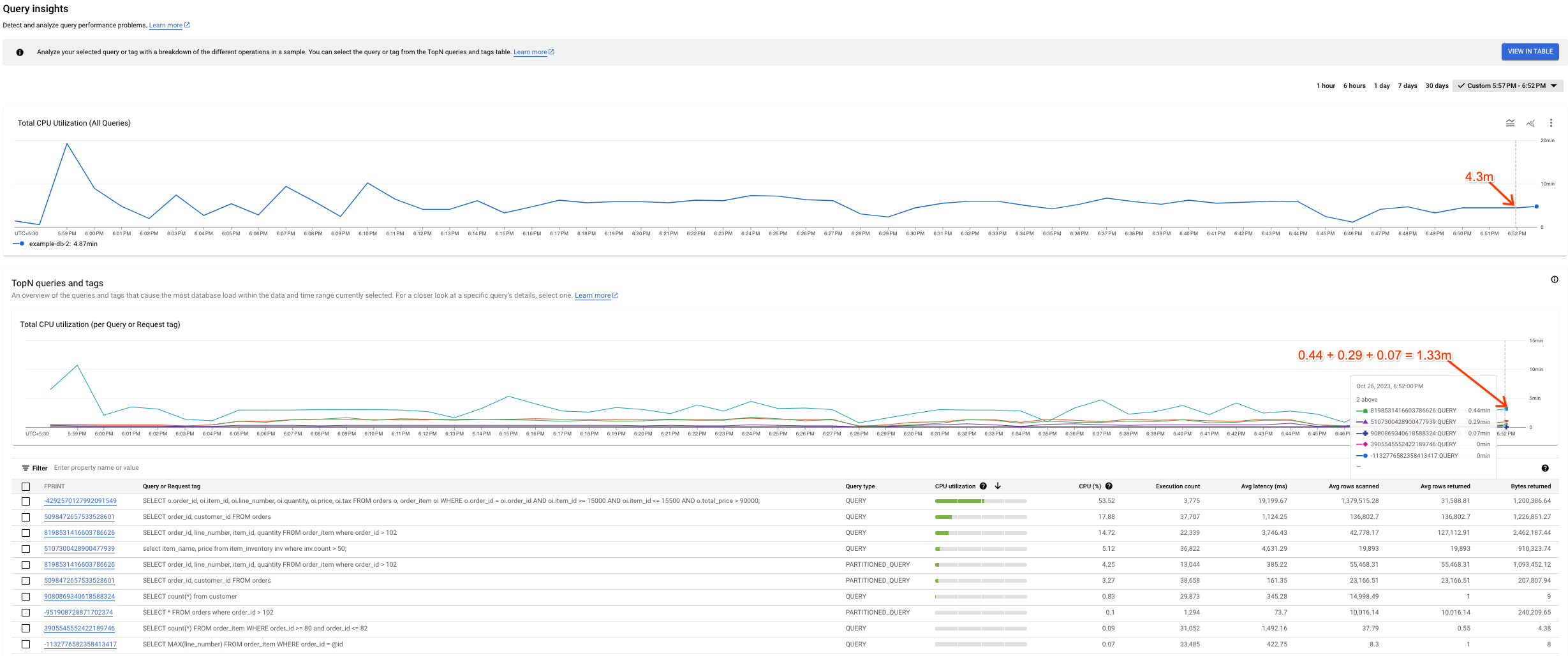
Vous remarquerez peut-être une certaine variance entre le graphique Utilisation totale du processeur (toutes les requêtes) et le graphique Utilisation totale du processeur (par requête ou tag de requête). Deux raisons peuvent expliquer ce scénario :
Différentes sources de données : les données Cloud Monitoring, qui alimentent le graphique "Utilisation totale du processeur (toutes les requêtes)", sont généralement plus précises, car elles sont transmises toutes les minutes et ont une durée de conservation de 45 jours. En revanche, les données du tableau système, qui alimentent le graphique "Utilisation totale du processeur (par requête ou tag de requête)", peuvent être moyennées sur 10 minutes (ou 1 heure). Dans ce cas, nous risquons de perdre les données de haute précision que nous voyons dans le graphique "Utilisation totale du processeur (toutes les requêtes)".
Fenêtres d'agrégation différentes : les deux graphiques ont des fenêtres d'agrégation différentes. Par exemple, lorsque nous inspectons un événement datant de plus de six heures, nous interrogeons la table
SPANNER_SYS.QUERY_STATS_TOTAL_10MINUTE. Dans ce cas, un événement qui se produit à 10h01 est agrégé sur 10 minutes et figure dans la table système correspondant au code temporel 10h10.
La capture d'écran suivante illustre un exemple de cette variance.
Analyser une requête ou un tag de requête spécifique
Pour déterminer si une requête ou une balise de requête est la cause principale du problème, cliquez sur la requête ou la balise de requête qui semble avoir la charge la plus élevée ou qui prend plus de temps que les autres. Vous pouvez sélectionner plusieurs requêtes et tags de requête à la fois.
Vous pouvez placer le pointeur de la souris sur le graphique pour les requêtes sur la chronologie afin de connaître leur utilisation du processeur (en secondes).
Essayez de préciser le problème en examinant les éléments suivants :
- Depuis combien de temps la charge est-elle élevée ? Est-elle élevée uniquement maintenant ? Ou est-elle élevée depuis longtemps ? Modifiez les périodes pour trouver la date et l'heure auxquelles la requête a commencé à mal fonctionner.
- Y a-t-il eu des pics d'utilisation du processeur ? Vous pouvez modifier la période pour étudier l'historique de l'utilisation du processeur pour la requête.
- Quelles sont les ressources utilisées ? Quel est le rapport avec les autres requêtes ? Examinez le tableau et comparez les données des autres requêtes à celles de la requête sélectionnée. Y a-t-il une différence majeure ?
Pour confirmer que la requête sélectionnée contribue à l'utilisation élevée du processeur, vous pouvez afficher le détail de la forme de requête (ou du tag de requête) spécifique et l'analyser plus en détail sur la page d'informations de la requête.
Afficher la page d'informations de la requête
Pour afficher les détails d'une forme de requête ou d'un tag de requête spécifique sous forme graphique, cliquez sur l'empreinte associée à la requête ou au tag de requête. La page "Détails de la requête" s'ouvre.
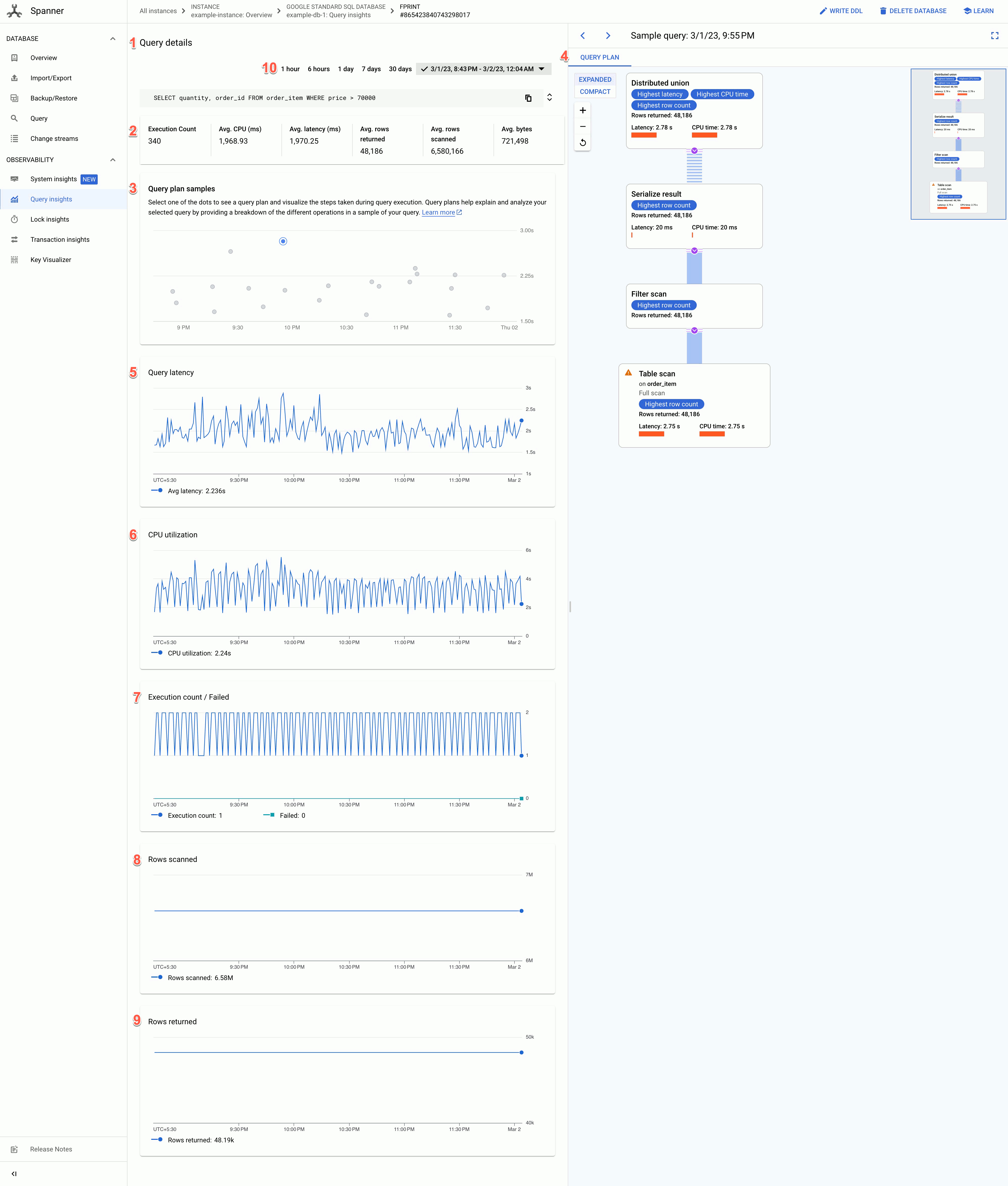
La page d'informations de la requête affiche les informations suivantes :
- Texte des détails de la requête : texte de la requête SQL, tronqué à environ 64 Ko. Les statistiques de plusieurs requêtes ayant la même chaîne de tag sont regroupées sur une seule ligne avec le REQUEST_TAG correspondant à cette chaîne de tag. Seul le texte de l'une de ces requêtes est affiché dans ce champ. Pour le LMD par lot, l'ensemble des instructions SQL est aplati en une seule ligne et concaténé à l'aide d'un point-virgule comme délimiteur. Les textes SQL identiques et consécutifs sont dédupliqués avant d'être tronqués.
- Les valeurs des champs suivants :
- Nombre d'exécutions : taux moyen d'exécutions de requêtes, en exécutions par minute, que Spanner a constaté au cours de l'intervalle.
- Temps CPU moyen (ms) : consommation moyenne de ressources de processeur, en millisecondes, par une requête des ressources de processeur de l'instance dans un intervalle de temps.
- Latence moyenne (ms) : durée moyenne, en millisecondes, de chaque exécution de requête dans la base de données. Cette moyenne exclut le temps d'encodage et de transmission de l'ensemble de résultats et de la surcharge.
- Lignes renvoyées en moyenne : nombre moyen de lignes renvoyées par la requête.
- Lignes analysées en moyenne : nombre moyen de lignes analysées par la requête, à l'exclusion des valeurs supprimées.
- Octets moyens : nombre d'octets de données renvoyés par la requête, à l'exclusion du coût de l'encodage de transmission.
- Graphique des exemples de plans de requête : chaque point du graphique représente un exemple de plan de requête à un moment précis et sa latence de requête spécifique. Cliquez sur l'un des points du graphique pour afficher le plan de requête et visualiser les étapes effectuées lors de l'exécution de la requête. Remarque : Les plans de requête ne sont pas compatibles avec les requêtes comportant des partitionTokens obtenus à partir de l'API PartitionQuery et les requêtes LMD partitionnées.
Outil de visualisation du plan de requête : affiche le plan de requête échantillonné sélectionné. Spanner propose les options de mise en page suivantes :
- Arborescence : l'arborescence visualise le plan de requête sous la forme d'un graphique où chaque nœud ou fiche représente un itérateur qui consomme des lignes de ses entrées et produit des lignes pour son parent. Vous pouvez cliquer sur chaque itérateur pour obtenir plus d'informations.
Vue séquentielle : la vue séquentielle visualise le plan de requête dans un tableau hiérarchique où chaque ligne représente un opérateur. Vous pouvez cliquer sur chaque ligne pour obtenir plus d'informations.
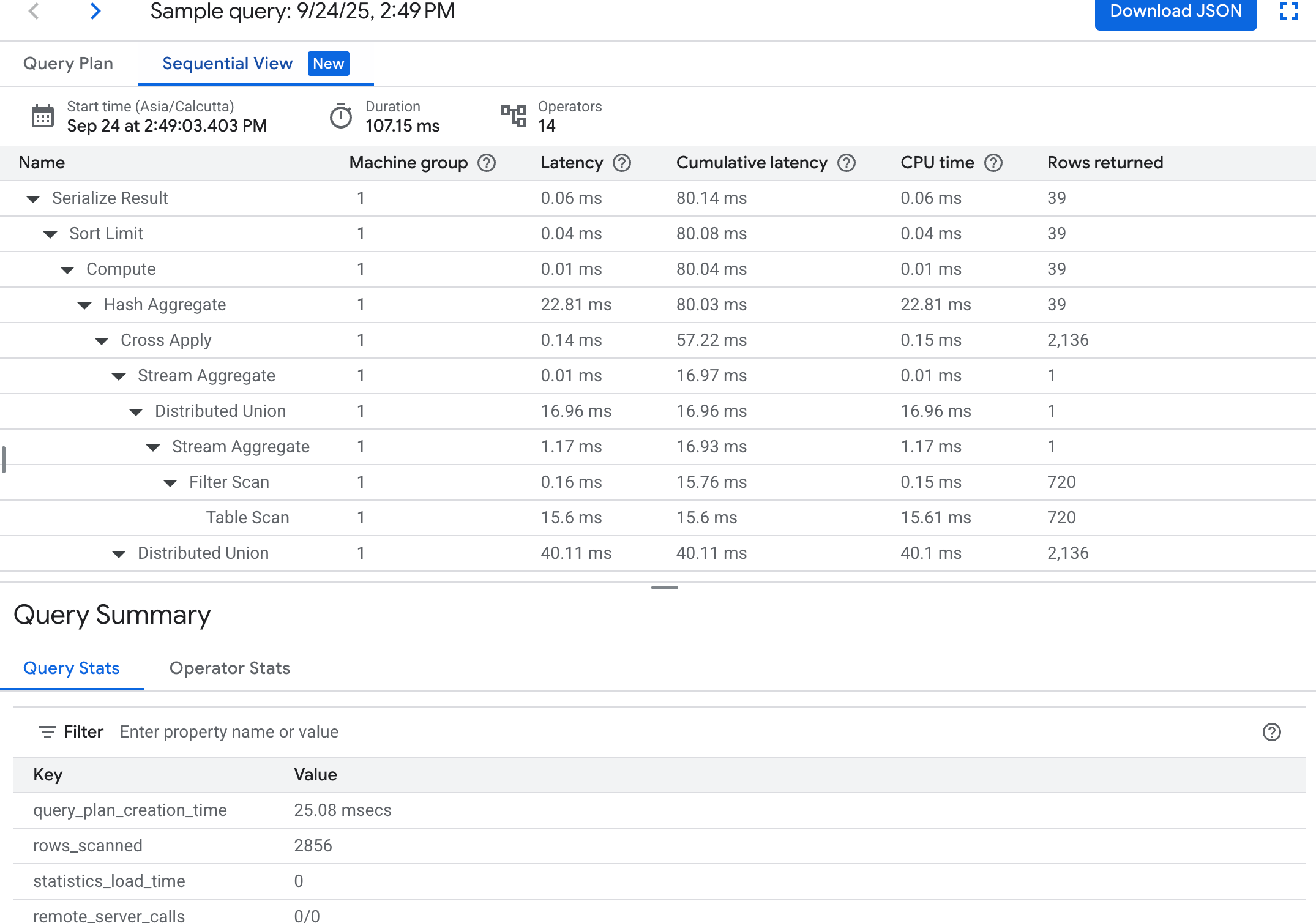
Le tableau affiche les colonnes suivantes :
- Nom : nom de l'opérateur.
- Groupe de machines : groupe de machines sur lequel cet opérateur a été exécuté.
- Latence : temps écoulé lors de l'exécution de l'opération en cours. Ce total peut être supérieur au temps CPU (par exemple, si l'opérateur a attendu des appels à distance ou un retard du système de fichiers).
- Latence cumulée : temps écoulé pendant l'exécution de l'ensemble de la sous-arborescence dont cet opérateur est la racine. Cela n'inclut pas le temps de création du plan ni les autres frais généraux. La latence cumulée peut donc être inférieure à la durée totale de la requête.
- Temps CPU : temps CPU total utilisé pour l'exécution de la requête. N'inclut pas la latence du réseau. Certaines parties de l'exécution d'une requête peuvent avoir lieu en parallèle. Il est donc possible que le temps CPU soit supérieur à la durée totale écoulée. Par exemple, si une requête exécute 10 opérations en parallèle en une milliseconde (ms), le temps écoulé est d'une milliseconde, mais le temps CPU est de 10 millisecondes.
- Lignes renvoyées : nombre de lignes renvoyées par l'opérateur.
Graphique de latence des requêtes : affiche la valeur de la latence des requêtes pour une requête sélectionnée sur une période donnée. Il indique également la latence moyenne.
Graphique "Utilisation du CPU" : affiche l'utilisation du CPU par une requête, en pourcentage, sur une période donnée. Il indique également l'utilisation moyenne du processeur.
Graphique "Nombre d'exécutions/Échecs" : affiche le taux moyen d'exécutions de requêtes (en exécutions par minute) sur une période donnée et le taux moyen d'échecs d'exécution de requêtes (en échecs par minute).
Graphique des lignes analysées : affiche le nombre de lignes analysées par la requête sur une période donnée.
Graphique "Lignes renvoyées" : indique le nombre de lignes renvoyées par la requête sur une période donnée.
Filtre de période : permet de filtrer les détails des requêtes par période, par exemple par heure, par jour ou selon une plage personnalisée.
Pour les graphiques, nous récupérons les données du tableau des statistiques des requêtes TopN, qui comporte trois niveaux de précision différents : 1 minute, 10 minutes et 1 heure. La valeur de chaque point de données dans les graphiques représente la valeur moyenne sur un intervalle d'une minute.
Rechercher toutes les exécutions d'une requête dans le journal d'audit
Pour rechercher toutes les exécutions d'une empreinte de requête particulière dans Cloud Audit Logs, interrogez le journal d'audit et recherchez tout query_fingerprint correspondant au champ Fingerprint dans la table des statistiques de requête TopN. Pour en savoir plus, consultez la présentation de l'interrogation et de l'affichage des journaux. Utilisez cette méthode pour identifier l'utilisateur qui a lancé la requête.