


Nesta página, descrevemos como usar os insights de bloqueio e de transação para identificar transações que levam a latências altas.
Visão geral
Para garantir a consistência de várias transações simultâneas, o Spanner usa bloqueios para controlar o acesso aos dados. A contenção de bloqueio ocorre quando muitas transações exigem acesso frequente ao mesmo bloqueio, o que leva a latências altas. Sem uma interface visual, pode ser difícil identificar as transações problemáticas que levam a um alto número de problemas de contenção de bloqueio.
As operações do Spanner adquirem bloqueios quando fazem parte de uma transação de leitura e gravação. As transações somente leitura não adquirem bloqueios.
O Spanner ajuda a identificar transações que levam a latências altas seguindo as etapas abaixo:
- Verifique se há um pico de latência usando o Spanner Monitoring.
- Verifique se há problemas de contenção de bloqueio usando os insights de bloqueio.
- Identifique transações problemáticas usando os insights de transação.
Preços
Não há custo adicional para os insights de bloqueio ou de transação.
Configurações de região
Os insights de bloqueio e de transação estão disponíveis em configurações regionais e multirregionais.
Retenção de dados
A retenção de dados máxima para os dados mostrados nos painéis de insights de bloqueio e de transações é de 30 dias. Para gráficos, os dados são recuperados de tabelas SPANNER_SYS.*, que têm um período máximo de armazenamento de 30 dias.
Para mais informações sobre essas tabelas e a retenção de dados, consulte Estatísticas de bloqueio e Estatísticas de transação.
Funções exigidas
Você precisa de diferentes papéis e permissões do IAM, dependendo se é um usuário do IAM ou um usuário de controle de acesso refinado.
Usuário do Identity and Access Management (IAM)
Para receber as permissões necessárias para visualizar a página "Insights" de bloqueio e transação, peça ao administrador para conceder a você os seguintes papéis do IAM na instância:
-
Todos:
- Leitor do Cloud Spanner (
roles/spanner.viewer) - Leitor de banco de dados do Cloud Spanner (
roles/spanner.databaseReader)
- Leitor do Cloud Spanner (
As seguintes permissões no papel de Leitor do banco de dados do Cloud Spanner (
roles/spanner.databaseReader) são necessárias para acessar a página "Insights" de bloqueio e transação:
spanner.databases.beginReadOnlyTransactionspanner.databases.selectspanner.sessions.create
Usuário do controle de acesso refinado
Se você é um usuário de controle de acesso refinado, verifique se:
- Ter o papel de Leitor do Cloud Spanner (
roles/spanner.viewer)- Têm apenas privilégios de controle de acesso refinado e recebem o
papel do sistema
spanner_sys_readerou um dos papéis de membro dele.
- Têm apenas privilégios de controle de acesso refinado e recebem o
papel do sistema
- Selecione
spanner_sys_readerou um papel de membro como seu papel atual do sistema na página de visão geral do banco de dados.
Para mais informações, consulte Sobre o controle de acesso refinado e Papéis do sistema de controle de acesso refinado.
Verificar se há um pico de latência usando o monitoramento do Spanner
Use o Cloud Monitoring para definir alertas para métricas que excedem os limites especificados para todas as solicitações.
Se você receber um alerta indicando um pico nas latências de uma instância, confirme-o no painel de monitoramento do Spanner, que mostra gráficos de várias métricas importantes. O gráfico Latência ajuda a visualizar latências altas nos percentis 50 e 99.
Para confirmar um pico nas latências de gravação no 99º percentil, siga estas etapas:
No console do Google Cloud , acesse a página Instâncias do Spanner.
Clique no nome da instância.
O console do Google Cloud exibe uma visão geral da instância.
Clique em Monitoramento no menu de navegação.
O console do Google Cloud exibe gráficos de dados da instância.
No gráfico Latência, defina Função como
Writee Percentil como99th.Verifique se o gráfico atualizado mostra picos.
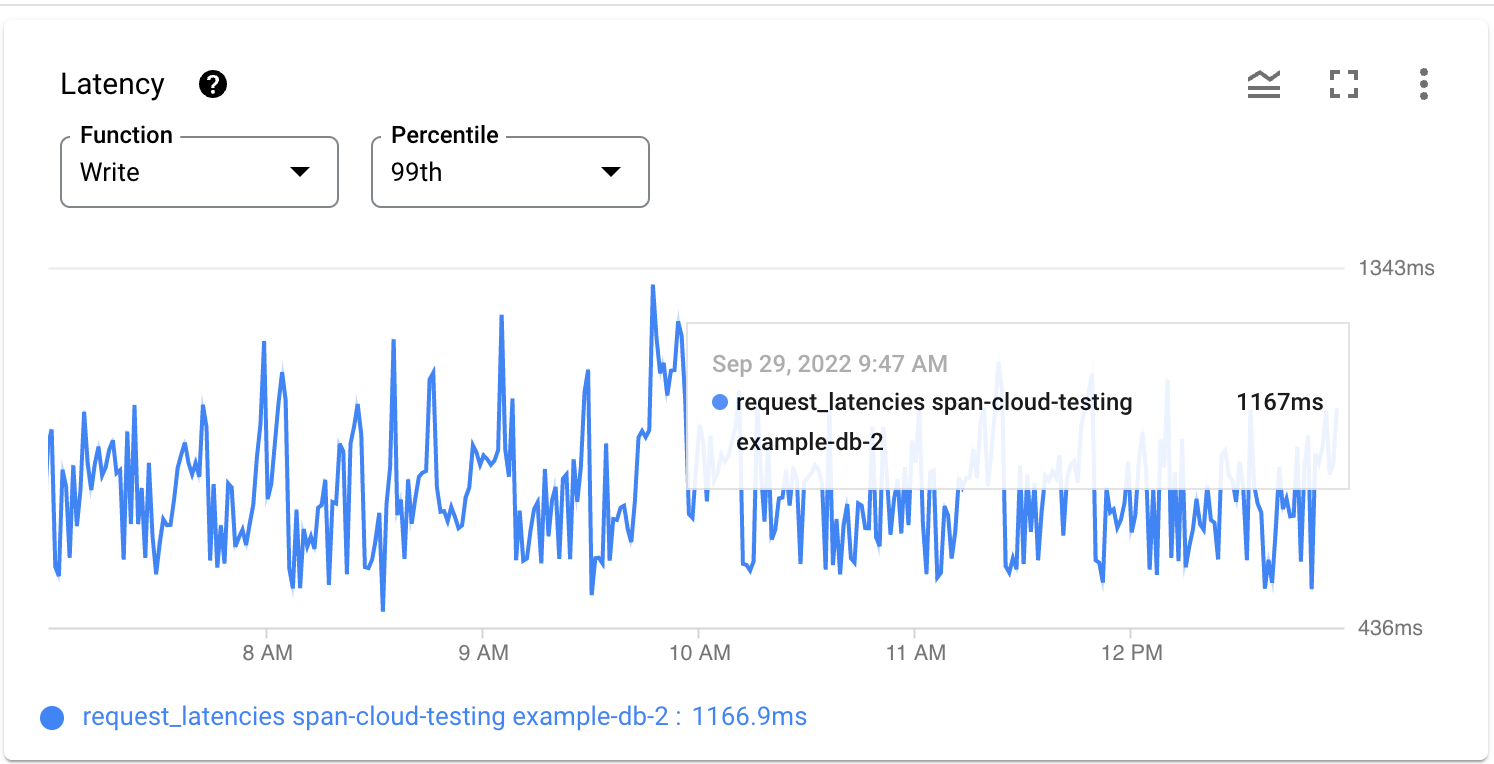
Antes de investigar a contenção de bloqueio, verifique os gráficos de utilização da CPU no mesmo painel. O uso total ou de alta prioridade da CPU desacelera as transações, que mantêm os bloqueios por mais tempo. O uso excessivo de pontos de acesso tem o mesmo efeito no servidor sobrecarregado. Isso aumenta os tempos de espera de bloqueio e o número de transações que o Spanner cancela para evitar deadlocks. Se a utilização da CPU não estiver aumentando, o banco de dados não estiver em hotspot e os erros aumentarem nas operações por segundo, os picos de latência provavelmente serão causados por contenção de bloqueio.
Verificar problemas de contenção de bloqueio usando o Lock Insights
O painel de insights de bloqueio ajuda a visualizar o tempo de espera de bloqueio em uma instância ou em um banco de dados selecionado. Isso pode ajudar a confirmar se as latências altas são devido a contenções de bloqueio.
Verificar se há um tempo de espera de bloqueio alto
Para verificar se há um tempo de espera de bloqueio alto, siga estas etapas:
Clique em Bloquear insights no menu de navegação.
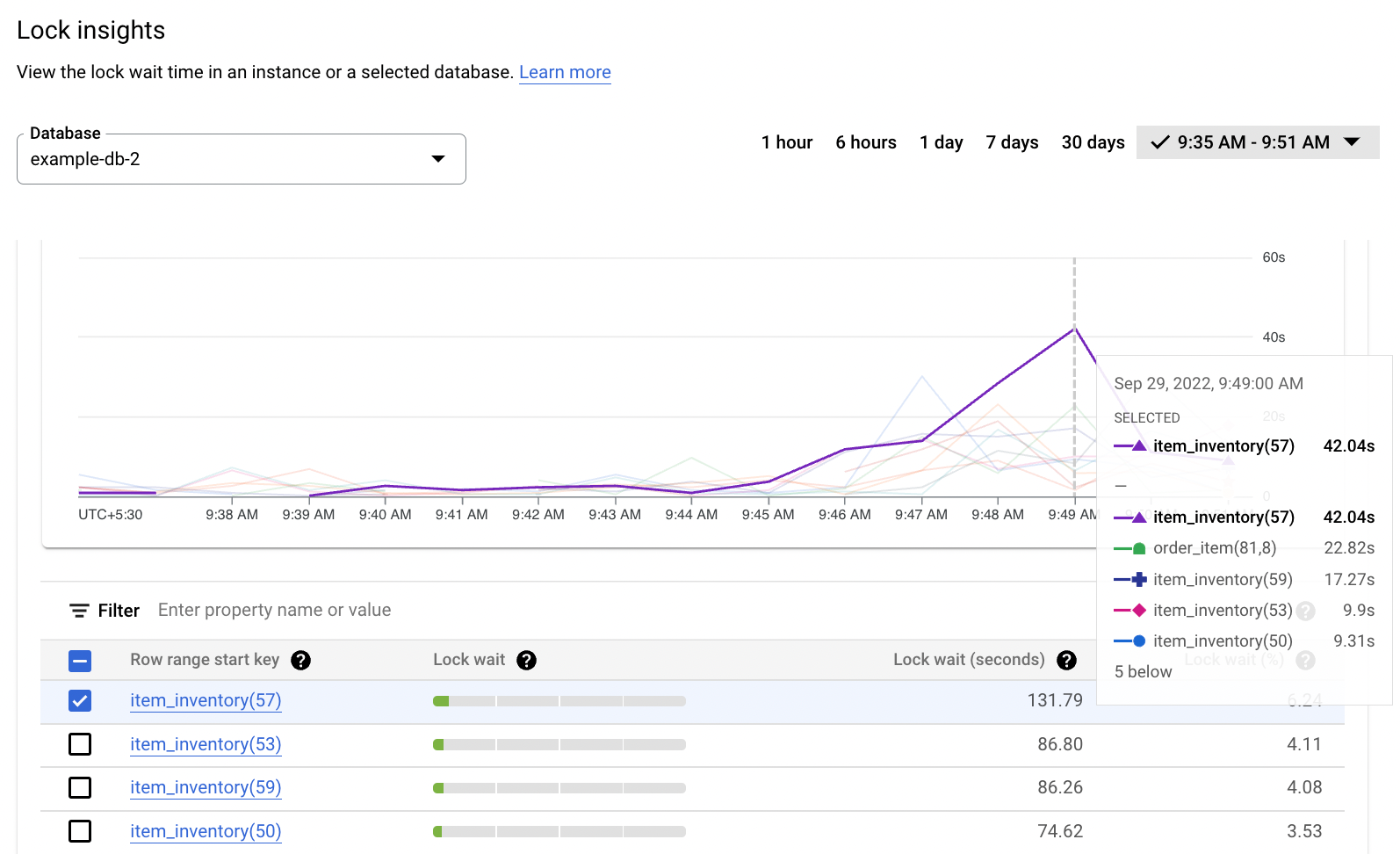
O console do Google Cloud exibe o gráfico Total de espera de bloqueio, que mostra o tempo de espera de bloqueio de cada banco de dados na instância, em segundos de espera de bloqueio por minuto.
Os dados mostrados são de
1 hourpor padrão, conforme indicado pelo seletor de tempo no canto superior direito do painel de insights de bloqueio. Para ver dados de um período mais amplo, selecione outra opção, como1 day.Para mais informações, consulte Como trabalhar com gráficos.
No seletor Bancos de dados na parte de cima, selecione o banco de dados que mostra o maior tempo de espera de bloqueio.
O gráfico Total de espera de bloqueio é atualizado para mostrar dados apenas do banco de dados selecionado.
Além disso, outro gráfico, Espera de bloqueio por intervalo de linha, exibe gráficos para o tempo de espera de bloqueio por intervalos de linha.
Clique no gráfico e arraste horizontalmente para expandir a hora em que um pico de latência está visível.

Analisar os dados de espera de bloqueio
A tabela Lock Insights mostra as seguintes colunas das tabelas do sistema SPANNER_SYS.LOCK_STATS:
- Chave de início do intervalo de linha: a chave de linha em que o conflito de bloqueio ocorreu. Quando
o conflito envolve um intervalo de linhas, o valor representa a chave de início do
intervalo. Um sinal de mais (
+) indica um intervalo. - Espera de bloqueio: o tempo total de espera de bloqueio representado visualmente em uma barra horizontal. Por padrão, a tabela usa essa coluna para classificações e mostra a chave de início do intervalo de linhas com o maior tempo de espera de bloqueio na parte de cima.
- Espera de bloqueio (segundos): o tempo de espera de bloqueio cumulativo dos conflitos de bloqueio registrados para todas as colunas no intervalo de chave de linha, em segundos.
- Espera de bloqueio (%): o tempo de espera dos conflitos de bloqueio registrados para todas as colunas no intervalo de chave de linha como uma porcentagem do tempo total de espera de bloqueio para todos os intervalos de chave de linha no banco de dados.
Para correlacionar os dados no gráfico Espera de bloqueio por intervalo de linhas com os dados na tabela, selecione uma linha. A linha relacionada aparece destacada. Por outro lado, marque a caixa de seleção de uma linha na tabela para ver a linha relacionada no gráfico.
Para filtrar os dados na tabela, faça o seguinte:
Clique no campo ao lado de Filtro.
Selecione uma propriedade, um operador e especifique um valor.
A tabela mostra os dados que correspondem ao filtro.
Ver exemplos de solicitações de bloqueio
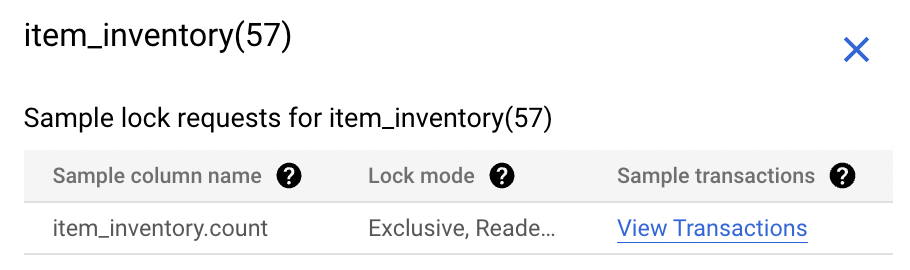
O painel Exemplo de solicitações de bloqueio mostra detalhes sobre exemplos de solicitações de bloqueio de transações em conflito.
Para ver informações de exemplo de solicitação de bloqueio para uma chave de início de intervalo de linhas, clique no link relacionado na tabela.
A tabela mostra as seguintes colunas de informações:
- Nome da coluna de amostra: a coluna que encontrou o conflito de bloqueio no intervalo de chave de linha.
- Modo de bloqueio: o modo de bloqueio solicitado.
- Ver transações: um link para a página Insights de transações, que mostra as transações que podem estar disputando bloqueios.
Identificar transações concorrentes usando os insights de transação
O painel de insights de transações ajuda a visualizar a latência das transações em uma instância ou em um banco de dados selecionado. Ele pode ajudar a identificar as transações que podem estar levando a latências altas devido a contenções de bloqueio.
Ver as latências das transações
Para conferir a latência das transações, siga estas etapas:
Clique em Insights de transações na navegação à esquerda.
No seletor Bancos de dados na parte de cima, selecione o banco de dados que mostra o maior tempo de espera de bloqueio.
Como alternativa, no painel de insights de bloqueio, clique em Ver transações para filtrar as transações que estão lendo ou gravando em uma coluna de amostra específica.
Os dados mostrados são de
1 hourpor padrão, conforme indicado pelo seletor de horário no canto superior direito do painel de insights de transações.
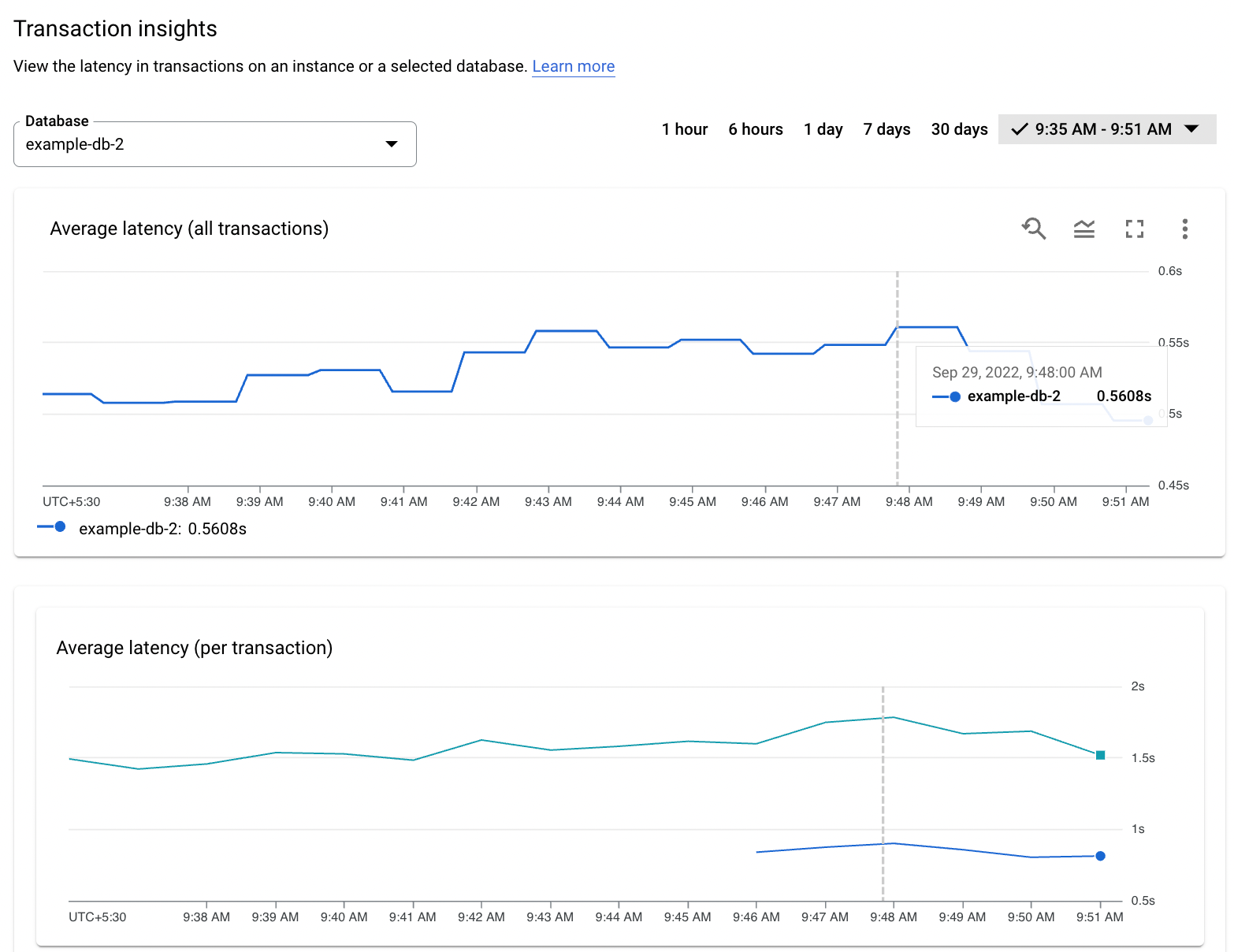
O painel mostra os seguintes gráficos:
O gráfico Latência média (todas as transações) mostra a latência de todas as transações na instância.
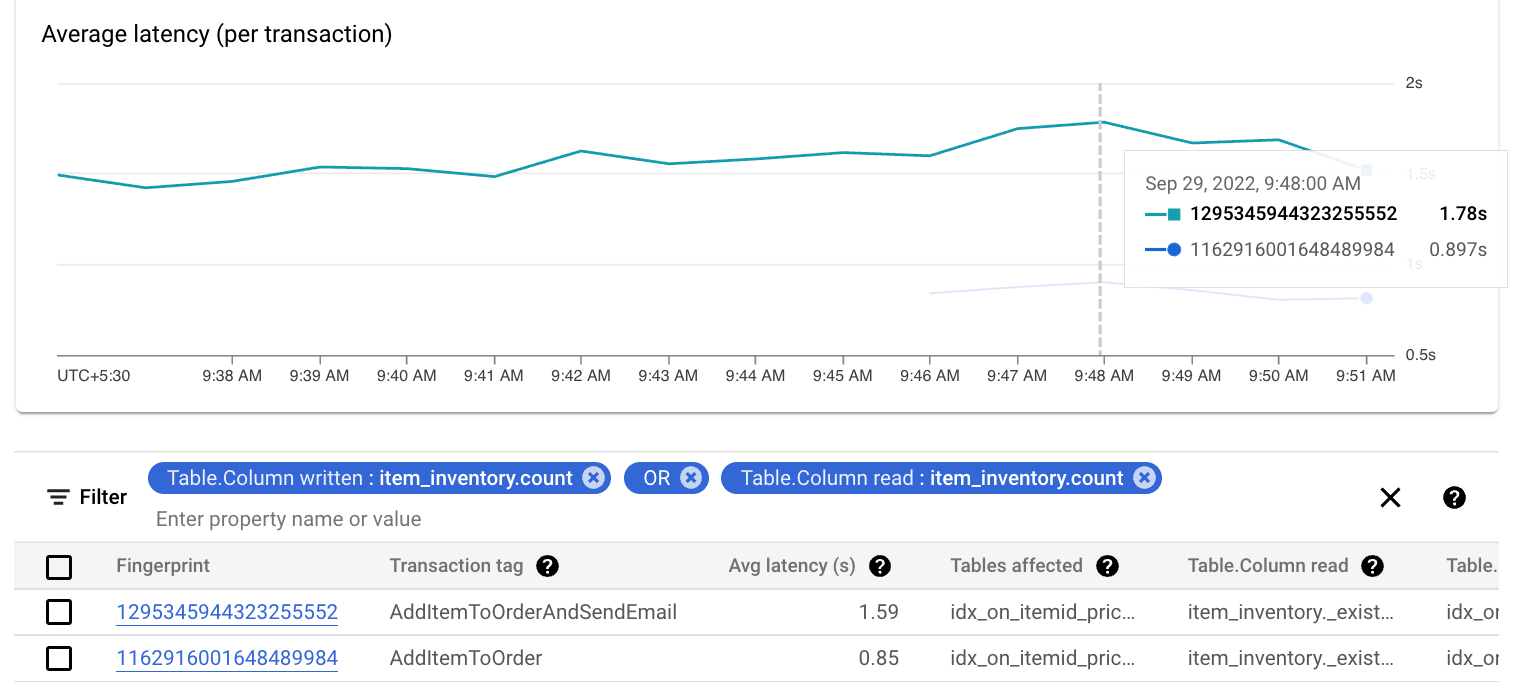
O gráfico Latência média (por transação) mostra a latência de cada transação do banco de dados selecionado.
Analisar os dados de transação
É possível visualizar e analisar os dados de cada transação na tabela abaixo dos
gráficos. A tabela mostra dados de métricas das tabelas do sistema SPANNER_SYS.TXN_STATS nas seguintes colunas:
- Impressão digital: o hash da tag de transação, se houver. Caso contrário, o hash será calculado com base nas operações envolvidas na transação. O valor é um link que leva à página de detalhes da transação.
- Tag de transação: a tag de transação opcional para a transação. Os dados estatísticos de várias transações que têm a mesma string de tag são agrupados em uma única linha com o rótulo
TRANSACTION_TAGcorrespondente à string de tag. - Tabelas afetadas: as tabelas afetadas pela transação.
- Leitura de Coluna da Tabela: as colunas que a transação leu.
- Gravação de Coluna da Tabela: as colunas em que a transação foi gravada.
- Latência média (segundos): média de segundos necessários para realizar a transação. Por padrão, a tabela é classificada por essa coluna em ordem decrescente.
Para correlacionar os dados no gráfico Latência média (por transação) com os dados na tabela, selecione uma linha no gráfico. A linha correspondente na tabela aparece destacada.
Para filtrar os dados na tabela, faça o seguinte:
Clique ao lado de Filtrar.
Selecione uma propriedade, um operador e especifique um valor.
A tabela mostra os dados que correspondem ao filtro.
Ver informações detalhadas sobre uma transação
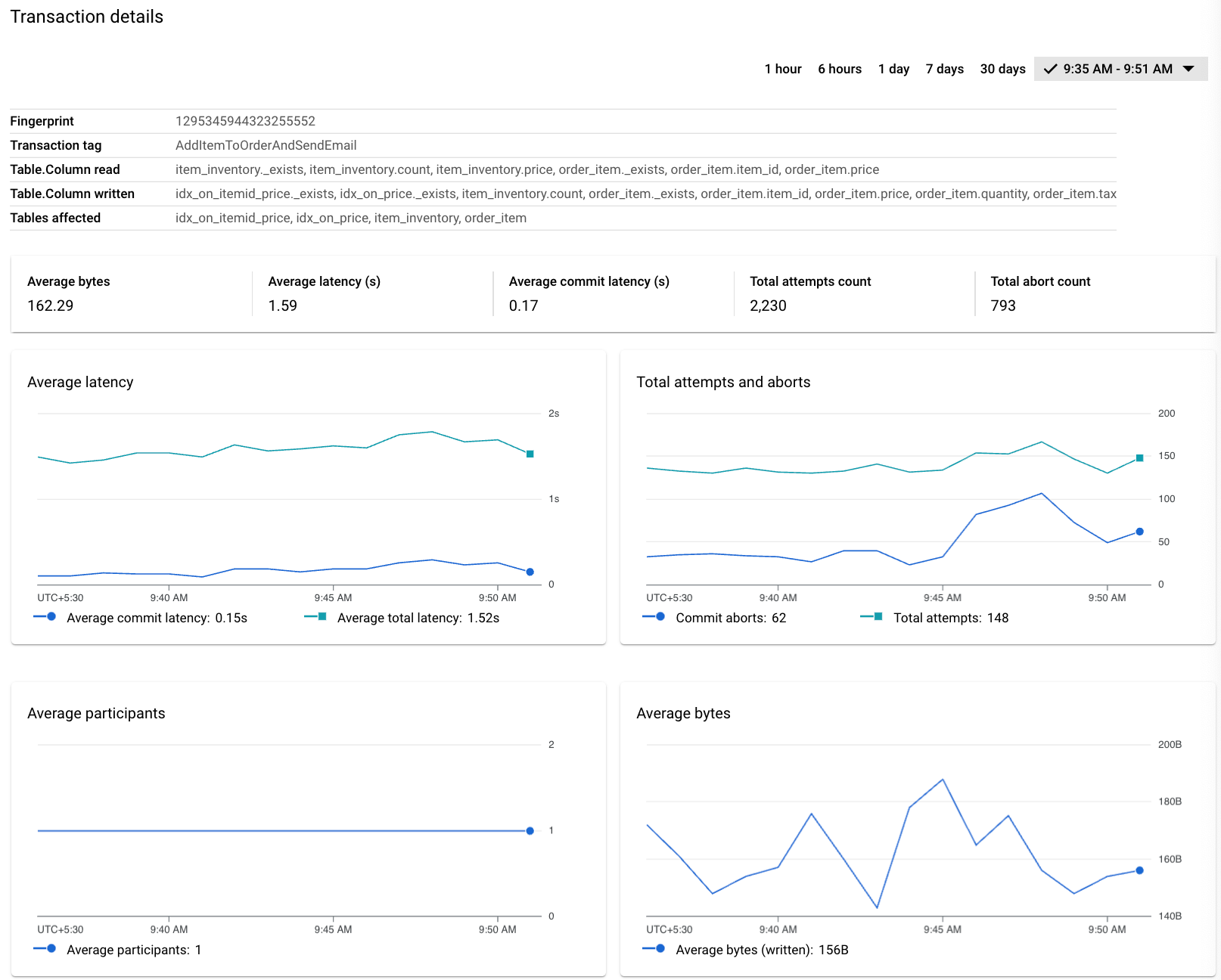
Para ver informações detalhadas sobre uma transação, como aquela que mostra a latência mais alta, clique no link Impressão digital na respectiva linha da tabela.
A página Detalhes da transação vai aparecer. Além da tabela de detalhes na parte de cima, ela mostra as seguintes informações:
Uma barra que mostra valores numéricos para cada uma destas métricas:
- Média de bytes: a taxa média de bytes gravados pela transação, em bytes por minuto.
- Latência média: a média de segundos decorridos da primeira operação da transação até a confirmação ou o cancelamento.
- Latência média de confirmação: a média de segundos necessários para realizar a operação de confirmação.
- Contagem total de tentativas: a taxa média de tentativas de transação, em tentativas por minuto. Para mais informações sobre intervalos, consulte Estatísticas de transações.
- Contagem total de interrupções: a taxa média de tentativas de transação que são interrompidas, em interrupções por minuto, incluindo tentativas que são interrompidas antes de chamar o método de confirmação de transação. Para mais informações sobre intervalos, consulte Estatísticas de transações.
Gráficos que mostram esses valores. O gráfico Total de tentativas e interrupções mostra a taxa por minuto de tentativas de transação (em tentativas por minuto) e interrupções (em interrupções por minuto). Para exibir tentativas e cancelamentos de transações por minuto, o console do Google Cloud consulta a tabela
SPANNER_SYS.TXN_STATS_TOP_*que melhor abrange o período selecionado (_MINUTE,_10MINUTEou_HOUR). Em seguida, o console do Google Cloud divide os valores na colunaATTEMPT_COUNTe na colunaCOMMIT_ABORT_COUNTda tabela escolhida pela duração do intervalo em minutos (1, 10 ou 60) para apresentar uma taxa por minuto. Para mais informações sobre intervalos, consulte Estatísticas de transações.Além disso, o gráfico Participantes médios mostra o número médio de participantes em cada tentativa de commit.
Investigue se o formato da transação pode ser otimizado para reduzir as latências. Considere aplicar as práticas recomendadas para reduzir a disputa por bloqueios.