


En esta página, se describe cómo usar las estadísticas de bloqueo y las estadísticas de transacciones para identificar las transacciones que generan latencias altas.
Descripción general
Para garantizar la coherencia de varias transacciones simultáneas, Spanner usa bloqueos para controlar el acceso a los datos. La contención de bloqueo ocurre cuando muchas transacciones requieren acceso frecuente al mismo bloqueo, lo que genera latencias altas. Sin una interfaz visual, puede ser tedioso identificar las transacciones problemáticas que generan una gran cantidad de problemas de contención de bloqueo.
Las operaciones de Spanner adquieren bloqueos cuando forman parte de una transacción de lectura y escritura. Las transacciones de solo lectura no adquieren bloqueos.
Spanner te ayuda a identificar las transacciones que generan latencias altas, ya que te guía a través de los siguientes pasos:
- Verifica si hay un aumento repentino en las latencias con Spanner Monitoring.
- Verifica si hay problemas de contención de bloqueo con las estadísticas de bloqueo.
- Identifica las transacciones problemáticas con las estadísticas de transacciones.
Precios
No hay costos adicionales por las Estadísticas de bloqueos ni las Estadísticas de transacciones.
Configuraciones regionales
Las estadísticas de bloqueo y las estadísticas de transacciones están disponibles en las configuraciones regionales y multirregionales.
Retención de datos
La retención de datos máxima para los datos que se muestran en los paneles de estadísticas de cerraduras y estadísticas de transacciones es de 30 días. En el caso de los gráficos, los datos se recuperan de
las tablas SPANNER_SYS.*, que tienen un período de retención máximo de 30 días.
Para obtener más información sobre estas tablas y la retención de datos, consulta Estadísticas de bloqueo y Estadísticas de transacciones.
Roles obligatorios
Necesitas diferentes roles y permisos de IAM según si eres un usuario de IAM o un usuario de control de acceso detallado.
Usuario de Identity and Access Management (IAM)
Para obtener los permisos que necesitas para ver la página de estadísticas de bloqueo y transacción, pídele a tu administrador que te otorgue los siguientes roles de IAM en la instancia:
-
Todos:
- Visualizador de Cloud Spanner (
roles/spanner.viewer) - Lector de base de datos de Cloud Spanner (
roles/spanner.databaseReader)
- Visualizador de Cloud Spanner (
Se requieren los siguientes permisos en el rol de lector de bases de datos de Cloud Spanner (
roles/spanner.databaseReader) para ver la página de estadísticas de bloqueos y transacciones:
spanner.databases.beginReadOnlyTransactionspanner.databases.selectspanner.sessions.create
Usuario con control de acceso detallado
Si eres un usuario del control de acceso detallado, asegúrate de lo siguiente:
- Tener el rol de Visualizador de Cloud Spanner(
roles/spanner.viewer)- Solo tienen privilegios de control de acceso detallado y se les otorga el rol de sistema
spanner_sys_readero uno de sus roles de miembro.
- Solo tienen privilegios de control de acceso detallado y se les otorga el rol de sistema
- Selecciona el rol
spanner_sys_readero un rol de miembro como tu rol actual del sistema en la página de resumen de la base de datos.
Para obtener más información, consulta Acerca del control de acceso detallado y Roles del sistema de control de acceso detallado.
Verifica si hay un aumento repentino en las latencias con Spanner Monitoring
Puedes usar Cloud Monitoring para establecer alertas para las métricas que superen los umbrales especificados para todas las solicitudes.
Si recibes una alerta que indica un aumento repentino en las latencias de una instancia, puedes confirmarlo en el panel de supervisión de Spanner, que muestra gráficos de varias métricas importantes. El gráfico Latencia te ayuda a ver las latencias altas en los percentiles 50 y 99.
Para confirmar un aumento repentino en las latencias de escritura en el percentil 99, sigue estos pasos:
En la consola de Google Cloud , ve a la página Instancias de Spanner.
Haz clic en el nombre de la instancia .
La consola de Google Cloud muestra una descripción general de la instancia.
En el menú de navegación, haz clic en Monitoring.
En la Google Cloud consola, se muestran gráficos de datos para la instancia.
En el gráfico Latencia, establece Función en
Writey Percentil en99th.Revisa el gráfico actualizado para ver si muestra algún aumento repentino.
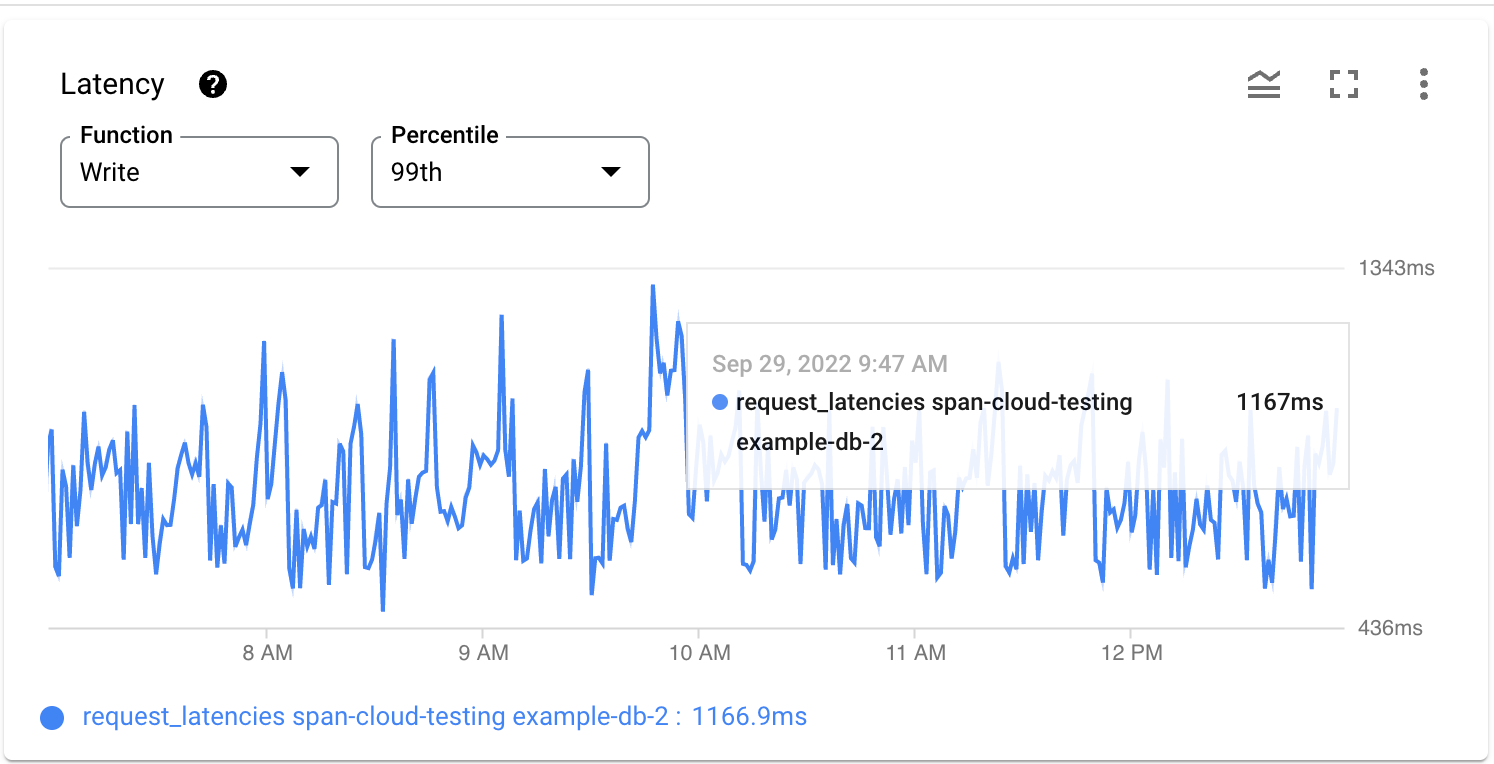
Si observas que el uso de CPU no aumenta y los errores aumentan en operaciones por segundo, es probable que los aumentos repentinos de latencia se deban a las contenciones de bloqueo.
Cómo verificar problemas de contención de bloqueo con las estadísticas de bloqueo
El panel de estadísticas de bloqueo te ayuda a ver el tiempo de espera de bloqueo en una instancia o una base de datos seleccionada. Puede ayudarte a confirmar si las latencias altas se deben a conflictos de bloqueo.
Verifica si hay un tiempo de espera de bloqueo alto
Para verificar si hay un tiempo de espera de bloqueo alto, sigue estos pasos:
Haz clic en Bloquear estadísticas en el menú de navegación.
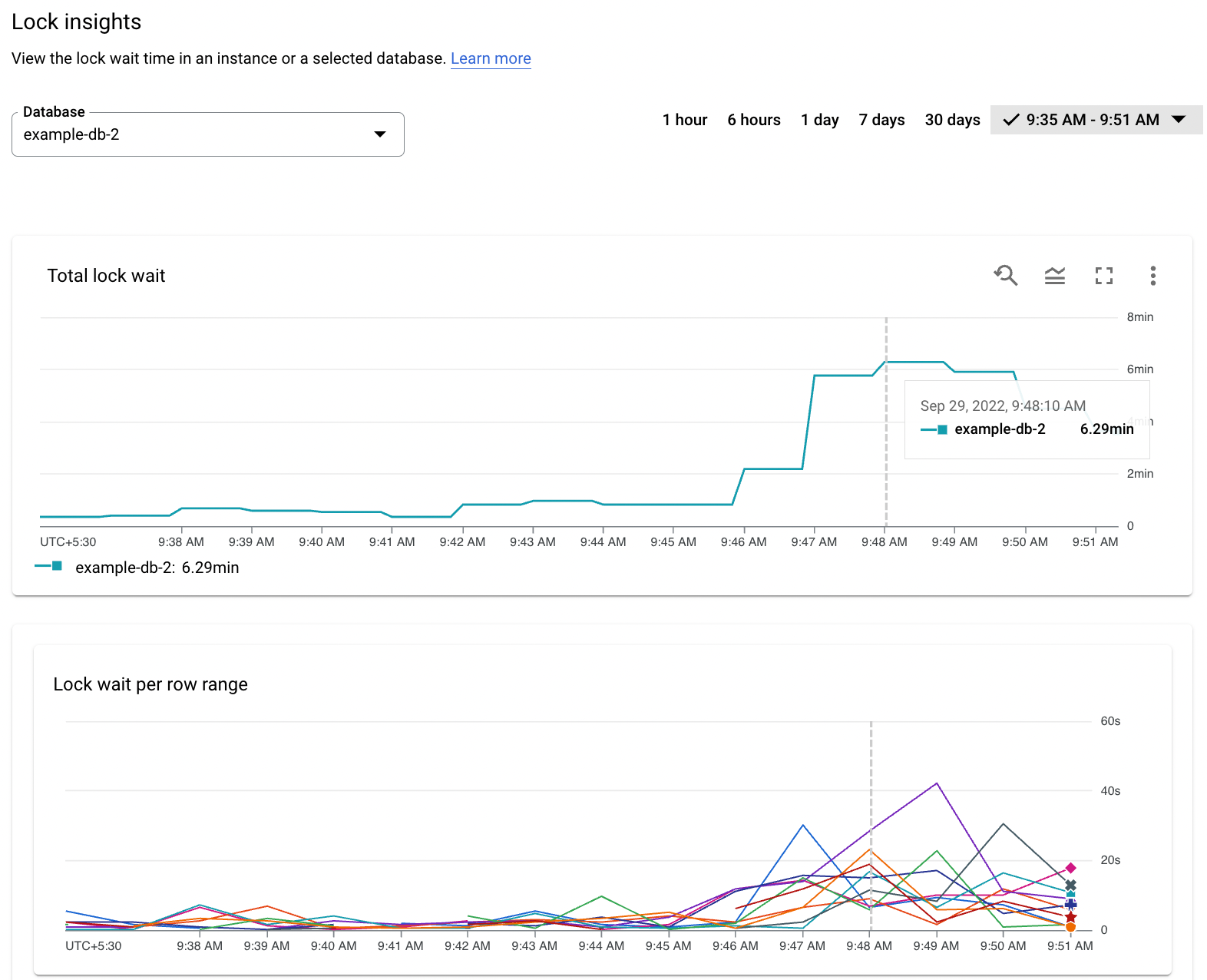
La consola de Google Cloud muestra el gráfico Total lock wait, que muestra el tiempo de espera de bloqueo para cada base de datos de la instancia, en segundos de espera de bloqueo por minuto.
De forma predeterminada, los datos que se muestran corresponden a
1 hour, como se indica en el selector de hora que se encuentra en la esquina superior derecha del panel de estadísticas de bloqueo. Para ver datos de un período más amplio, selecciona otra opción, como1 day.Para obtener más información, consulta Cómo trabajar con gráficos.
En el selector Bases de datos de la parte superior, selecciona la base de datos que muestra el tiempo de espera de bloqueo más alto.
El gráfico Total lock wait se actualiza para mostrar datos solo de la base de datos seleccionada.
Además, otro gráfico, Tiempo de espera de bloqueo por rango de filas, muestra gráficos del tiempo de espera de bloqueo por rangos de filas.
Haz clic en el gráfico y arrastra horizontalmente para expandir la hora en la que se ve un pico de latencia.
Analiza los datos de espera de bloqueo
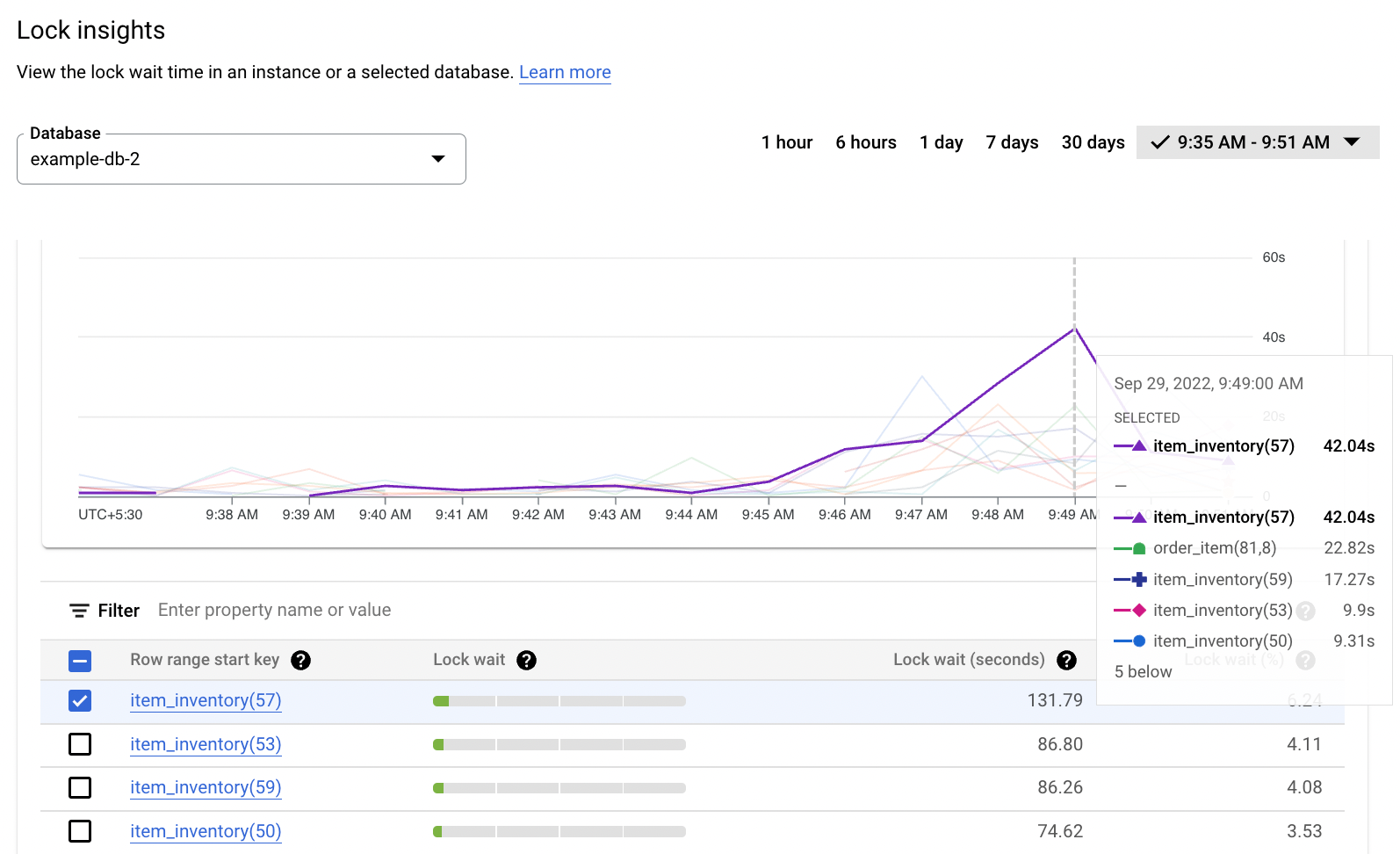
En la tabla Lock Insights, se muestran las siguientes columnas de las tablas del sistema SPANNER_SYS.LOCK_STATS:
- Clave de inicio del rango de filas: Es la clave de fila en la que se produjo el conflicto de bloqueo. Cuando el conflicto involucra un rango de filas, el valor representa la clave de inicio del rango. Un signo más (
+) indica un rango. - Tiempos de espera de bloqueo: Es el tiempo total de espera de bloqueo representado visualmente en una barra horizontal. De forma predeterminada, la tabla usa esta columna para ordenar los datos y muestra la clave de inicio del rango de filas con el tiempo de espera de bloqueo más alto en la parte superior.
- Tiempo de bloqueo (segundos): Es el tiempo de espera acumulado de los conflictos de bloqueo registrados para todas las columnas en el rango de clave de fila, en segundos.
- Lock wait (%): Es el tiempo de espera de los conflictos de bloqueo registrados para todas las columnas en el rango de clave de fila como un porcentaje del tiempo de espera total de bloqueo para todos los rangos de clave de fila en la base de datos.
Para correlacionar los datos del gráfico Lock wait per row range con los datos de la tabla, selecciona una línea. La fila relacionada aparece destacada. Por el contrario, selecciona la casilla de verificación de una fila en la tabla para ver la línea relacionada en el gráfico.
Para filtrar los datos de la tabla, haz lo siguiente:
Haz clic en el campo junto a Filtro.
Selecciona una propiedad, un operador y especifica un valor.
La tabla muestra los datos que coinciden con el filtro.
Cómo ver solicitudes de bloqueo de muestra
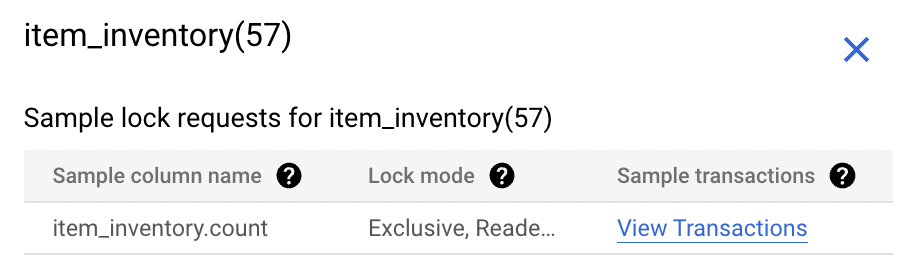
El panel Sample lock requests muestra detalles sobre las solicitudes de bloqueo de muestra de transacciones en conflicto.
Para ver información de ejemplo sobre la solicitud de bloqueo de una clave de inicio del rango de filas, haz clic en el vínculo relacionado en la tabla.
En la tabla, se muestran las siguientes columnas de información:
- Nombre de la columna de muestra: Es la columna en la que se produjo el conflicto de bloqueo en el rango de clave de fila.
- Modo de bloqueo: Es el modo de bloqueo solicitado.
- Ver transacciones: Es un vínculo a la página Estadísticas de transacciones, que muestra las transacciones que podrían competir por los bloqueos.
Identifica las transacciones en conflicto con las estadísticas de transacciones
El panel de Estadísticas de transacciones te ayuda a ver la latencia en las transacciones de una instancia o una base de datos seleccionada. Puede ayudarte a identificar las transacciones que podrían generar latencias altas debido a las contenciones de bloqueo.
Consulta las latencias de las transacciones
Para ver la latencia de las transacciones, sigue estos pasos:
Haz clic en Estadísticas de transacciones en el panel de navegación izquierdo.
En el selector Bases de datos de la parte superior, selecciona la base de datos que muestra el tiempo de espera de bloqueo más alto.
También puedes hacer clic en Ver transacciones en el panel de estadísticas de bloqueo para filtrar las transacciones que leen o escriben en una columna de muestra específica.
De forma predeterminada, los datos que se muestran corresponden a
1 hour, como se indica en el selector de tiempo ubicado en la esquina superior derecha del panel de estadísticas de transacciones.
En el panel, se muestran los siguientes gráficos:
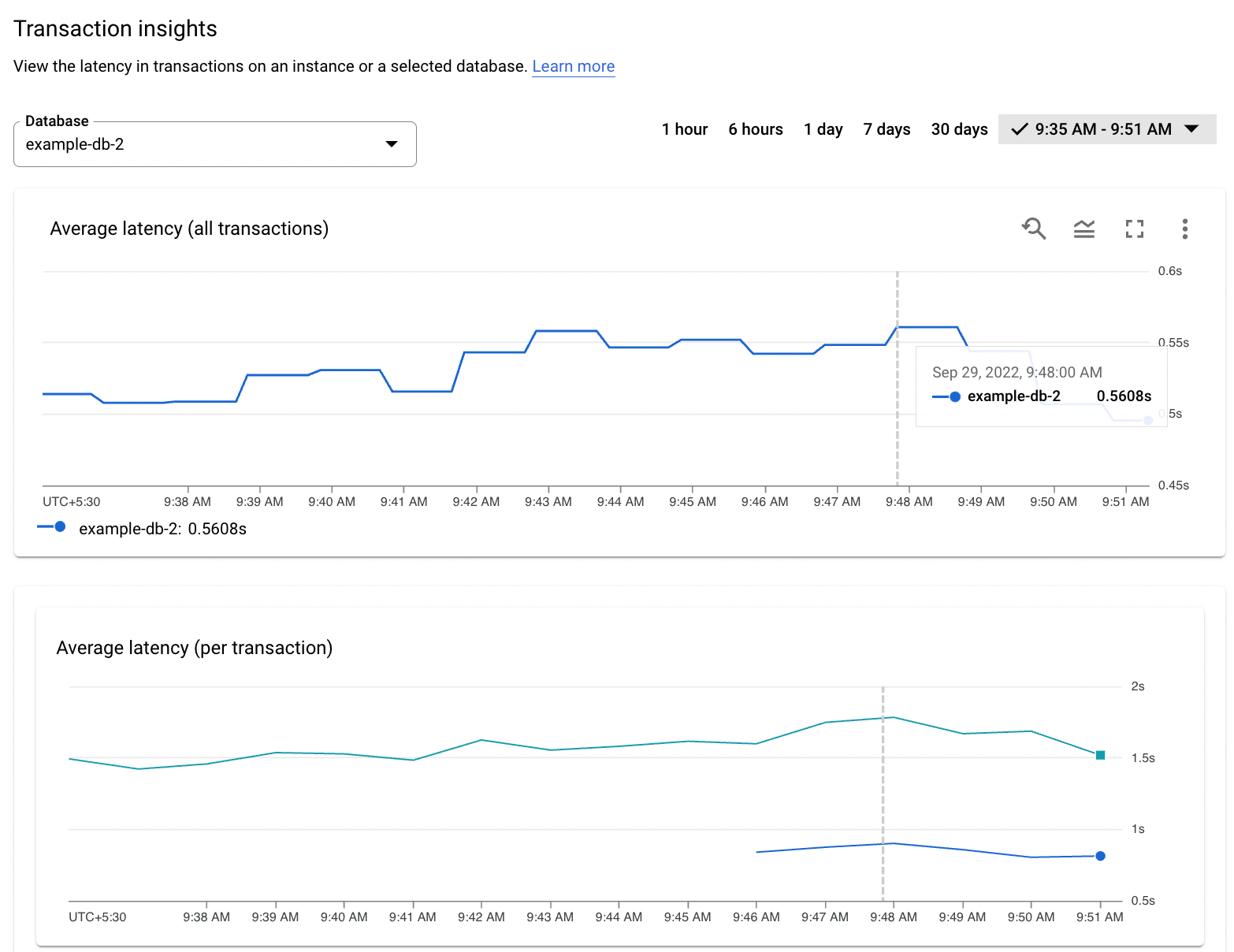
En el gráfico Latencia promedio (todas las transacciones), se muestra la latencia de todas las transacciones en la instancia.
En el gráfico Latencia promedio (por transacción), se muestra la latencia de cada transacción de la base de datos seleccionada.
Analiza los datos de transacciones
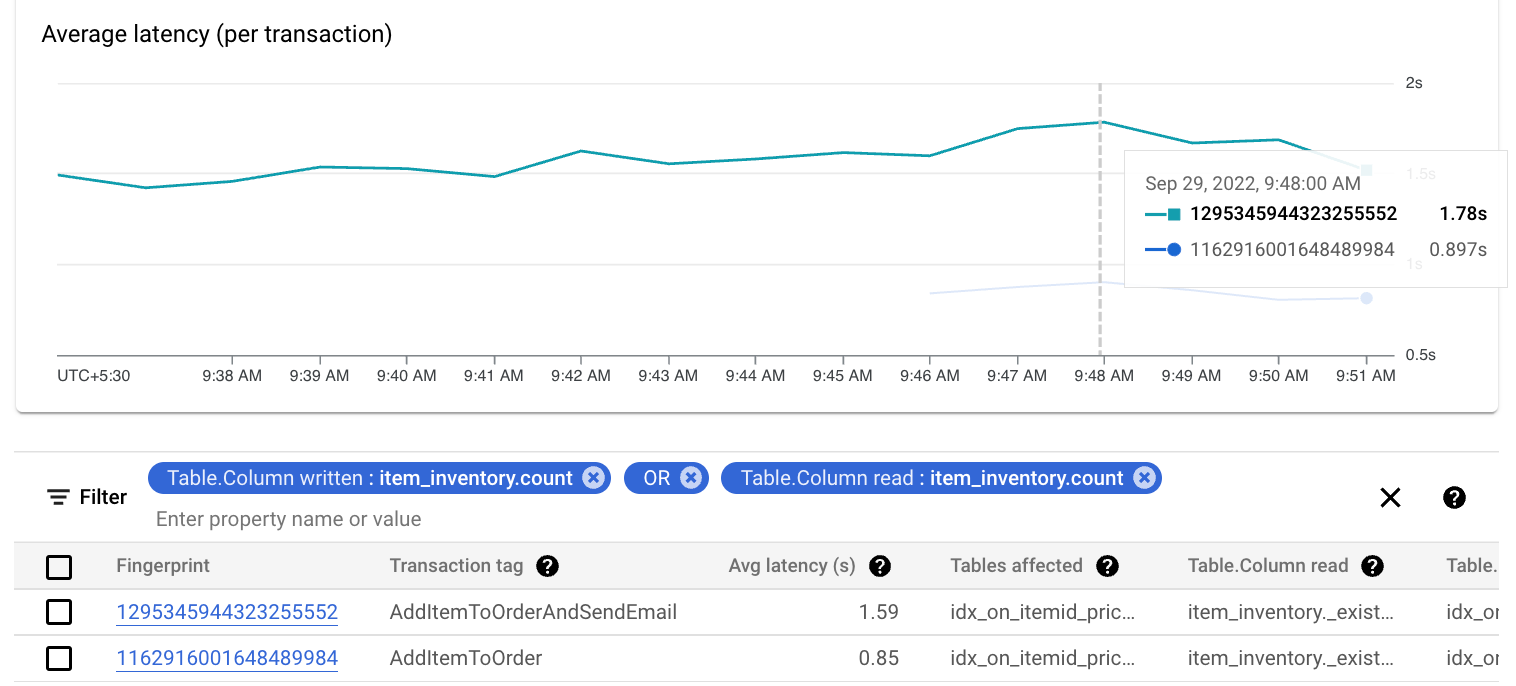
Puedes ver y analizar los datos de cada transacción en la tabla que se encuentra debajo de los gráficos. En la tabla, se muestran datos de métricas de las tablas del sistema SPANNER_SYS.TXN_STATS en las siguientes columnas:
- Huella digital: Es el hash de la etiqueta de transacción, si existe. De lo contrario, el hash se calcula en función de las operaciones involucradas en la transacción. El valor es un vínculo que dirige a la página de detalles de la transacción.
- Etiqueta de transacción: Es la etiqueta de transacción opcional para la transacción. Los datos estadísticos de varias transacciones que tienen la misma cadena de etiquetas se agrupan en una sola fila con la etiqueta
TRANSACTION_TAGque coincide con la cadena de etiquetas. - Tablas afectadas: Son las tablas afectadas por la transacción.
- Table.column Read: Son las columnas desde las que se leyó la transacción.
- Table.column Written: Son las columnas en las que se escribió la transacción.
- Latencia promedio (segundos): Promedio de segundos que se tarda en realizar la transacción. De forma predeterminada, la tabla se ordena según esta columna en orden descendente.
Para correlacionar los datos del gráfico Latencia promedio (por transacción) con los datos de la tabla, selecciona una línea en el gráfico. La fila correspondiente de la tabla aparecerá resaltada.
Para filtrar los datos de la tabla, haz lo siguiente:
Haz clic junto a Filtrar.
Selecciona una propiedad, un operador y especifica un valor.
La tabla muestra los datos que coinciden con el filtro.
Cómo ver información detallada sobre una transacción
Para ver información detallada sobre una transacción, como la que muestra la latencia más alta, haz clic en el vínculo Huella digital en la fila correspondiente de la tabla.
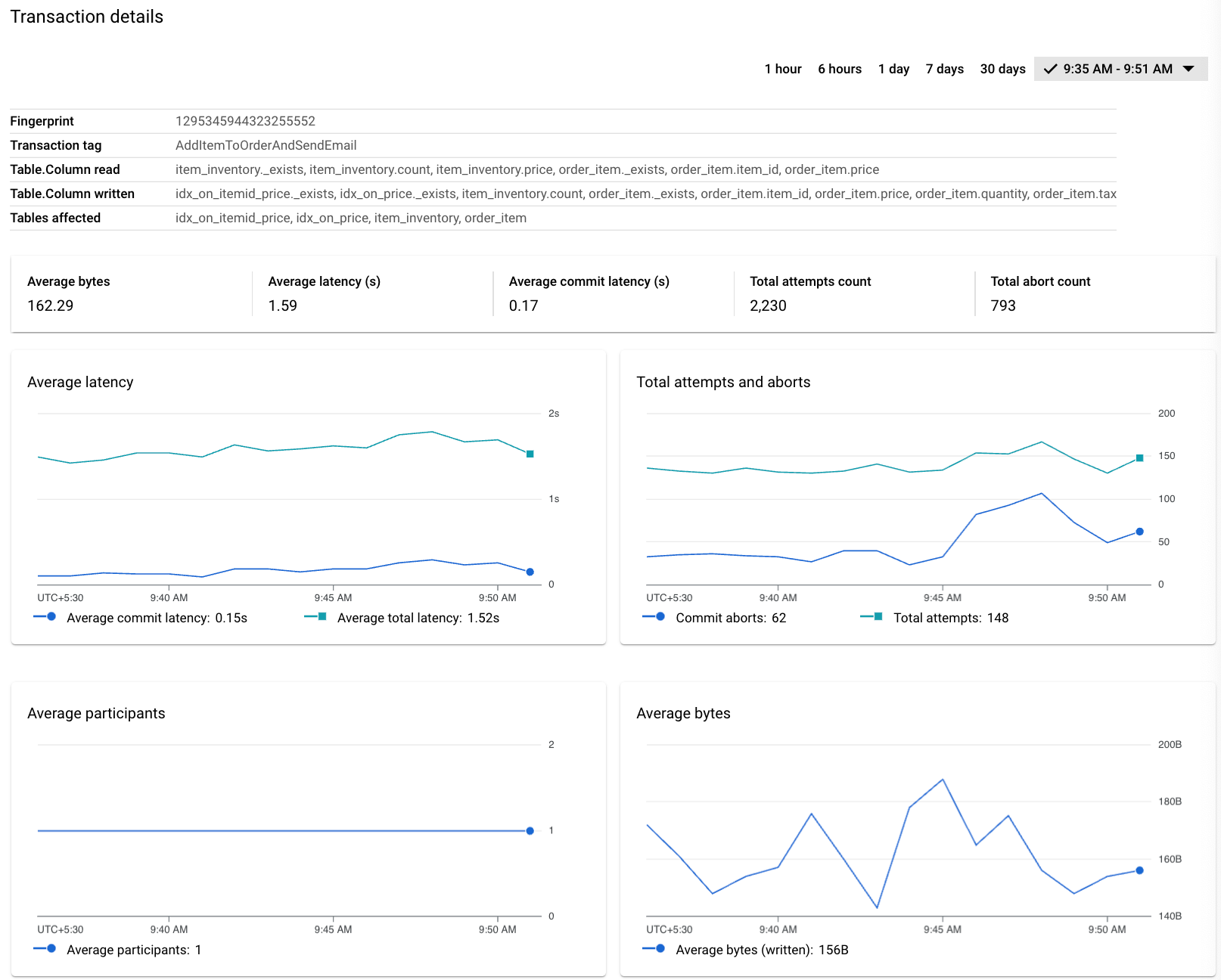
Aparecerá la página Detalles de la transacción. Además de la tabla de detalles en la parte superior, se muestra la siguiente información:
Una barra que muestra valores numéricos para cada una de estas métricas:
- Bytes promedio: Es la tasa promedio de bytes escritos por la transacción, en bytes por minuto.
- Latencia promedio: Es el promedio de segundos que transcurren desde la primera operación de la transacción hasta la confirmación o la anulación.
- Latencia de confirmación promedio: Es el promedio de segundos que se tarda en realizar la operación de confirmación.
- Recuento total de intentos: Es la tasa promedio de intentos de transacción, en intentos por minuto. Para obtener más información sobre los intervalos, consulta Estadísticas de transacciones.
- Recuento total de anulaciones: Es la tasa promedio de intentos de transacción que se anulan, en anulaciones por minuto, incluidos los intentos que se anulan antes de llamar al método de confirmación de la transacción. Para obtener más información sobre los intervalos, consulta Estadísticas de transacciones.
Gráficos que representan estos valores En el gráfico Total de intentos y anulaciones, se muestra la tasa por minuto de intentos de transacción (en intentos por minuto) y anulaciones (en anulaciones por minuto). Para mostrar los intentos y las anulaciones de transacciones por minuto, la consola de Google Cloud consulta la tabla de
SPANNER_SYS.TXN_STATS_TOP_*que mejor abarca el período seleccionado (_MINUTE,_10MINUTEo_HOUR). Luego, la consola de Google Cloud divide los valores de las columnasATTEMPT_COUNTyCOMMIT_ABORT_COUNTde la tabla elegida por la duración del intervalo en minutos (1, 10 o 60) para presentar una tasa por minuto. Para obtener más información sobre los intervalos, consulta Estadísticas de transacciones.Además, el gráfico Promedio de participantes muestra la cantidad promedio de participantes en cada intento de confirmación.
Investiga si se puede optimizar la forma de la transacción para reducir las latencias. Considera aplicar las prácticas recomendadas para reducir la contención de bloqueos.