


Questa pagina descrive come connettersi a un database Spanner in IntelliJ e in altri prodotti JetBrains.
IntelliJ IDEA è un ambiente di sviluppo integrato per lo sviluppo di software in Java, Kotlin, Groovy e altri linguaggi basati su JVM.
Questa pagina presuppone che tu abbia già installato IntelliJ o un altro IDE JetBrains sul tuo computer.
Connettiti a Spanner
Se connetti IntelliJ al tuo database Spanner, puoi eseguire query e altre istruzioni SQL sul tuo database Spanner direttamente da IntelliJ. Consente inoltre il completamento e la convalida del codice per i nomi di tabelle e colonne nel codice.
Puoi connetterti ai database di dialetti GoogleSQL e PostgreSQL seguendo questi passaggi:
In IntelliJ, fai clic sull'opzione di menu
File > New > Datasource > Google
Spanner
. Il driverGoogle Spannersi trova nel sottomenuOtherse non lo hai mai utilizzato prima.Nella finestra Origini dati, inserisci l'ID progetto, istanza e database.
(Facoltativo) Seleziona un file della chiave del account di servizio se vuoi eseguire l'autenticazione utilizzando unaccount di serviziot. Seleziona
No Authnel menu a discesa Credenziali se vuoi utilizzare le credenziali predefinite.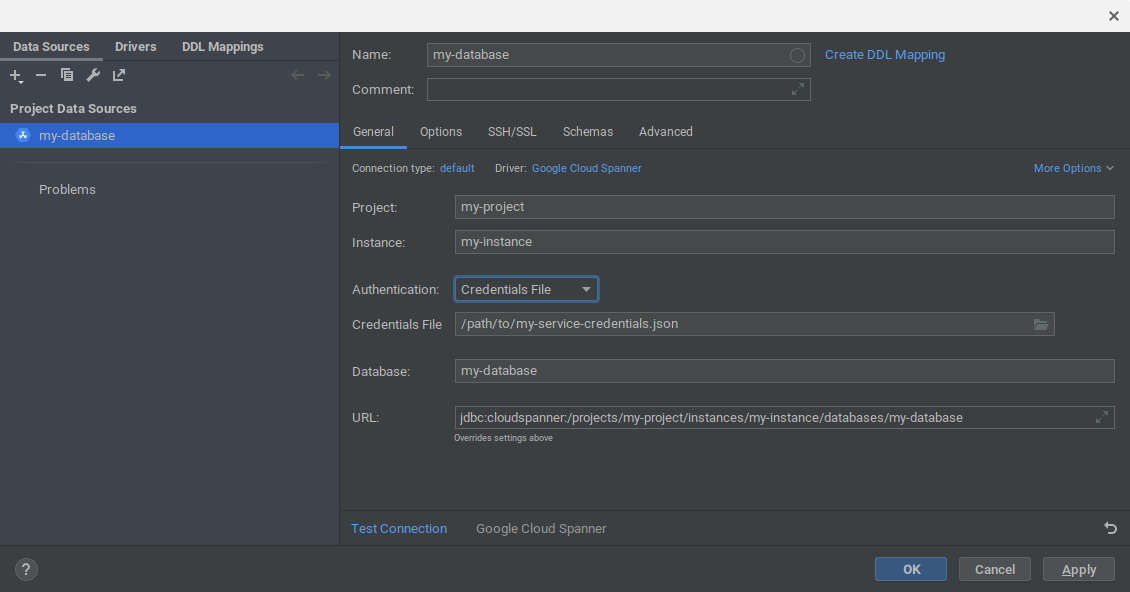
Fai clic su OK per creare l'origine dati. Il database Spanner viene aggiunto alla finestra Database in IntelliJ.
Nella finestra Database, espandi l'origine dati che hai appena aggiunto. Quindi, fai clic sul pulsante
...accanto al testoNo schemas selected.Seleziona l'opzione
All schemasper indicare a IntelliJ di analizzare tutti gli schemi nel database. IntelliJ popolerà la visualizzazione del database con tutte le tabelle e le viste del database.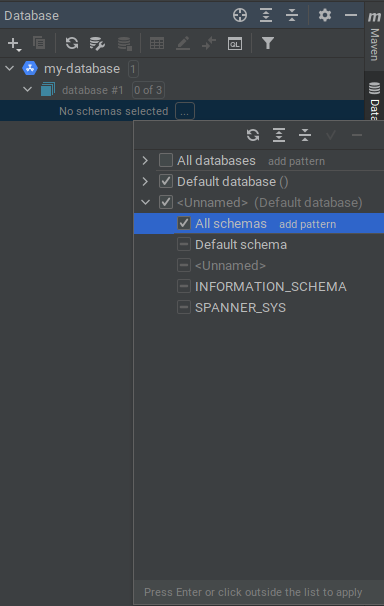
Connettiti all'emulatore Spanner
Puoi anche connettere IntelliJ a un database in Spanner Emulator:
Innanzitutto, avvia l'emulatore con uno dei seguenti comandi:
gcloud emulators spanner startdocker run -p 9010:9010 -p 9020:9020 gcr.io/cloud-spanner-emulator/emulator
Fai clic sull'opzione di menu
File > New > Datasource > Google Spanner. Il driverGoogle Spannersi trova nel sottomenuOtherse non lo hai mai utilizzato.Inserisci l'ID progetto, istanza e database. NOTE: il progetto, l'istanza e il database non devono esistere nell'emulatore.
Seleziona
No Authnel menu a discesa Credenziali.Fai clic sulla scheda
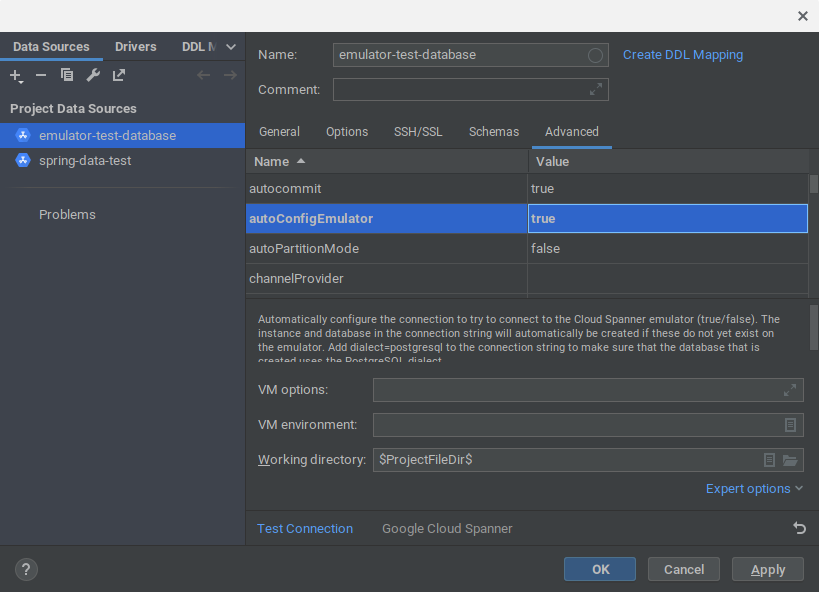
Advancednella finestra Origini dati.Modifica il valore di
autoConfigEmulatorintrue.Fai clic su OK per accettare tutte le modifiche. Il progetto, l'istanza e il database verranno creati automaticamente sull'emulatore se non esistono già.
Nella finestra Database, espandi l'origine dati che hai appena aggiunto. Fai clic sul pulsante
...accanto al testoNo schemas selected.Seleziona l'opzione
All schemasper indicare a IntelliJ di eseguire l'introspezione di tutti gli schemi nel database. IntelliJ popolerà la visualizzazione del database con tutte le tabelle e le viste del database.
Passaggi successivi
- Per ulteriori informazioni su come aggiungere e utilizzare le origini dati in IntelliJ, visita la pagina Origini dati IntelliJ.
- Scopri di più sull'emulatore Spanner.