


Cette page explique comment se connecter à une base de données Spanner dans IntelliJ et d'autres produits JetBrains.
IntelliJ IDEA est un environnement de développement intégré permettant de développer des logiciels en Java, Kotlin, Groovy et d'autres langages basés sur la JVM.
Cette page suppose que vous avez déjà installé IntelliJ ou un autre IDE JetBrains sur votre ordinateur.
Se connecter à Spanner
Connecter IntelliJ à votre base de données Spanner vous permet d'exécuter des requêtes et d'autres instructions SQL sur votre base de données Spanner directement depuis IntelliJ. Il permet également de compléter et de valider les noms de tables et de colonnes dans votre code.
Vous pouvez vous connecter aux bases de données de dialecte GoogleSQL et PostgreSQL en procédant comme suit :
Dans IntelliJ, cliquez sur l'option de menu
File > New > Datasource > Google
Spanner
. Le piloteGoogle Spannerse trouve dans le sous-menuOthersi vous ne l'avez jamais utilisé.Dans la fenêtre "Sources de données", saisissez l'ID de votre projet, de votre instance et de votre base de données.
Facultatif : Sélectionnez un fichier de clé de compte de service si vous souhaitez vous authentifier à l'aide d'un compte de service. Sélectionnez
No Authdans le menu déroulant "Identifiants" si vous souhaitez utiliser vos identifiants par défaut.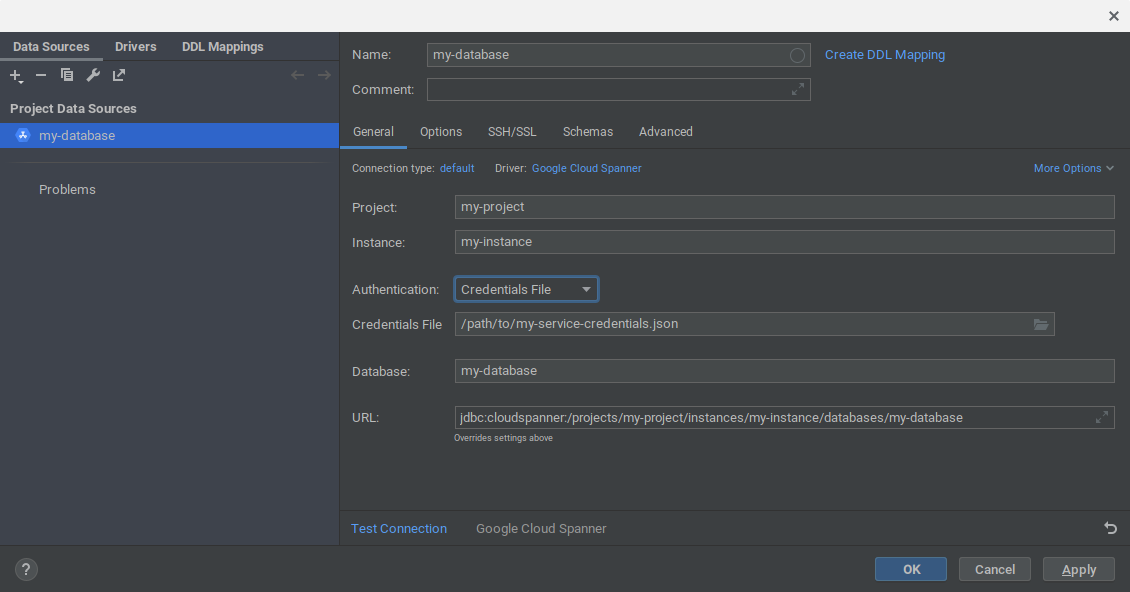
Cliquez sur "OK" pour créer la source de données. La base de données Spanner est ajoutée à la fenêtre "Database" (Base de données) dans IntelliJ.
Dans la fenêtre "Bases de données", développez la source de données que vous venez d'ajouter. Cliquez ensuite sur le bouton
...à côté du texteNo schemas selected.Sélectionnez l'option
All schemaspour demander à IntelliJ d'introspecter tous les schémas de la base de données. IntelliJ remplira ensuite la vue de la base de données avec toutes les tables et vues de votre base de données.
Se connecter à l'émulateur Spanner
Vous pouvez également connecter IntelliJ à une base de données dans l'émulateur Spanner :
Commencez par démarrer l'émulateur à l'aide de l'une des commandes suivantes :
gcloud emulators spanner startdocker run -p 9010:9010 -p 9020:9020 gcr.io/cloud-spanner-emulator/emulator
Cliquez sur l'option de menu
File > New > Datasource > Google Spanner. Le piloteGoogle Spannerse trouve dans le sous-menuOthersi vous ne l'avez jamais utilisé auparavant.Saisissez l'ID du projet, de l'instance et de la base de données. REMARQUE : Le projet, l'instance et la base de données n'ont pas besoin d'exister dans l'émulateur.
Sélectionnez
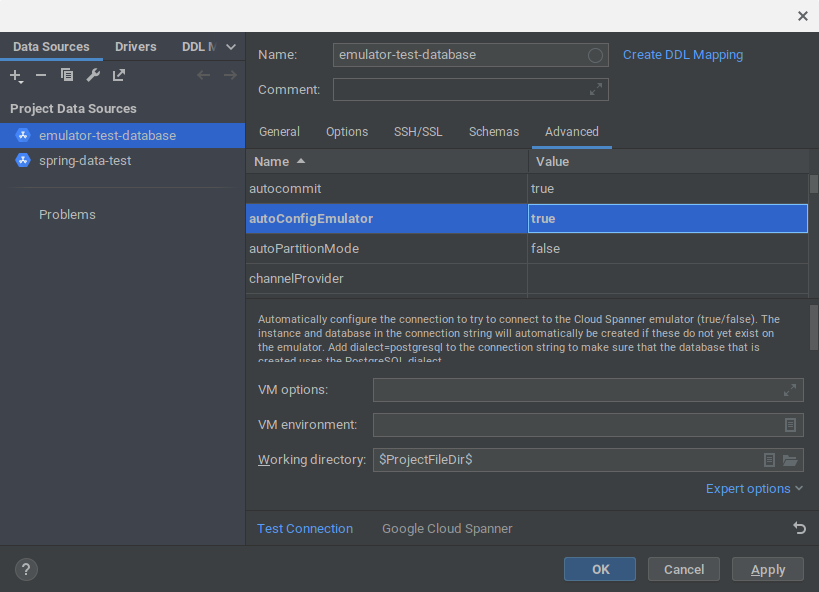
No Authdans le menu déroulant "Identifiants".Cliquez sur l'onglet
Advanceddans la fenêtre "Sources de données".Remplacez la valeur de
autoConfigEmulatorpartrue.Cliquez sur "OK" pour accepter toutes les modifications. Le projet, l'instance et la base de données seront créés automatiquement sur l'émulateur s'ils n'existent pas déjà.
Dans la fenêtre "Bases de données", développez la source de données que vous venez d'ajouter. Cliquez sur le bouton
...à côté du texteNo schemas selected.Sélectionnez l'option
All schemaspour demander à IntelliJ d'introspecter tous les schémas de la base de données. IntelliJ remplira ensuite la vue de la base de données avec toutes les tables et vues de votre base de données.
Étapes suivantes
- Pour en savoir plus sur l'ajout et l'utilisation de sources de données dans IntelliJ, consultez Sources de données IntelliJ.
- En savoir plus sur l'émulateur Spanner