


Este documento fornece um guia sobre como gerenciar esquemas do Spanner Graph visualmente no Spanner Studio. A modelagem visual simplifica o design de gráficos, permitindo mapear nós e arestas em uma interface intuitiva em vez de criar instruções DDL manuais. Com esse recurso, fica mais fácil criar, entender e colaborar com outras pessoas. Além disso, essa abordagem aplica automaticamente as práticas recomendadas de esquema de gráfico do Spanner, garantindo que ele seja otimizado desde o início.
Os esquemas de gráficos do Spanner também podem ser criados e editados com DDL. Para mais informações sobre esquemas de gráficos de propriedades, consulte a visão geral do esquema do Spanner Graph. Se você encontrar erros ao criar um esquema de grafo de propriedades, consulte Resolver problemas do Spanner Graph.
Criar um gráfico
Para começar, acesse o Spanner Studio e clique em Criar gráfico na página inicial. A ferramenta de modelagem de gráficos oferece a flexibilidade de criar seu gráfico de várias maneiras:
Do zero:crie nós e arestas inteiramente pela interface visual. O Spanner gera automaticamente as DDLs necessárias e os objetos de esquema que otimizam o desempenho.
De tabelas atuais:mapeie suas tabelas relacionais atuais diretamente em um modelo de gráfico, desde que elas tenham conexões estabelecidas entre si.
Uma abordagem híbrida:modele alguns elementos do zero e mapeie outros das tabelas atuais.
Nós de modelo
Para adicionar um nó ao gráfico, siga estas etapas:
Do zero
Quando você cria um novo nó, o Spanner gera automaticamente uma tabela de banco de dados para ele. À medida que você define as propriedades e chaves do nó, o Spanner configura as colunas e chaves primárias da tabela.
- Abra a tela de modelagem de gráficos no Spanner Studio.
- Adicione um nó ao gráfico e selecione Novo como a fonte de dados.
- Atribua um nome ao nó. A tabela criada para esse nó é nomeada de acordo com esse valor.
- Atribua um rótulo ao nó. Por padrão, esse rótulo corresponde ao nome do nó, mas pode ser mudado.
- Defina as propriedades associadas ao rótulo, incluindo nomes e tipos de dados. Selecione É chave de elemento em pelo menos uma propriedade para designá-la como chave. Selecione Não é nulo para não permitir valores nulos.
De uma tabela atual
Quando você mapeia um nó para uma tabela existente, o Spanner usa o esquema da tabela como base. O rótulo, as propriedades e as chaves são herdados automaticamente da tabela, mas podem ser substituídos.
- Abra a tela de modelagem de gráficos no Spanner Studio.
- Adicione um nó ao gráfico e selecione Fonte de dados atual como a fonte de dados.
- Atribua um rótulo ao nó. Por padrão, esse rótulo corresponde ao nome do nó, mas pode ser mudado.
- Defina as propriedades associadas ao rótulo. O Spanner mapeia as colunas da tabela para propriedades e as chaves primárias para chaves de elemento. Para personalizar essa configuração, faça o seguinte:
- Criar novas propriedades:adicione novas propriedades, o que faz com que o Spanner crie automaticamente as colunas subjacentes na sua tabela.
- Remover propriedades:remova todas as colunas mapeadas que não são necessárias para este nó.
Bordas do modelo
Para adicionar uma aresta ao gráfico, siga estas etapas:
Do zero
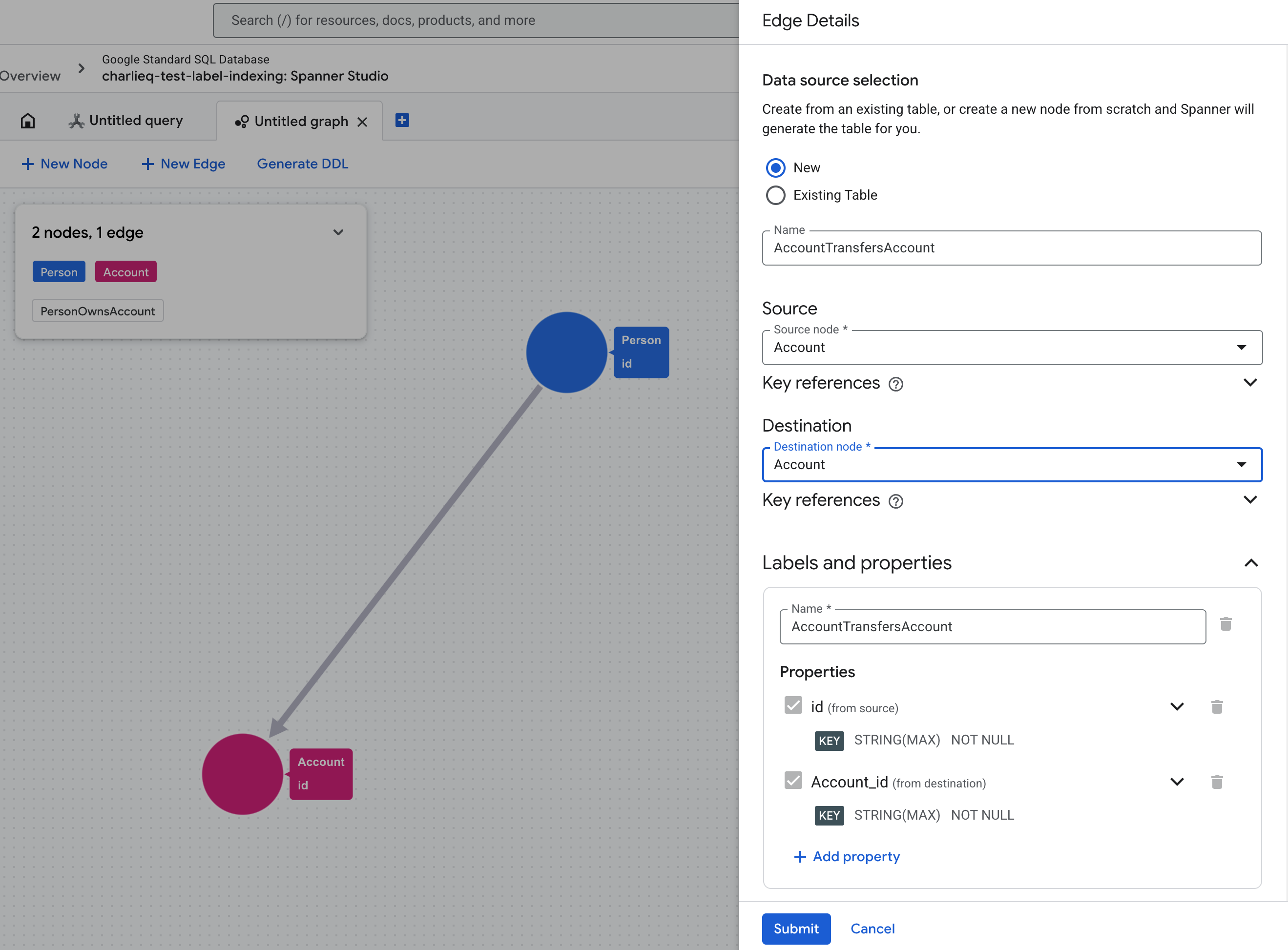
Quando você cria uma nova aresta do zero, a tabela subjacente é criada automaticamente. À medida que você define os nós de origem e destino, o Spanner configura as chaves primárias e as colunas de referência necessárias em segundo plano.
Abra a tela de modelagem de gráficos no Spanner Studio.
Adicione uma aresta ao gráfico e selecione Nova como fonte de dados. Insira o nome da borda.
Selecione os nós de origem e destino. O Spanner gera as propriedades necessárias para identificar as chaves de elemento de origem e destino, usando-as como as chaves de elemento padrão da aresta.
Por padrão, só pode haver uma única aresta entre dois nós específicos, porque o Spanner usa as chaves de elemento de nó de origem e destino para identificar exclusivamente cada aresta. Se você precisar de várias arestas entre os mesmos dois nós (um caso de uso comum no mundo real), defina uma propriedade adicional e selecione É chave de elemento para manter cada aresta exclusiva.
Atribua um rótulo à aresta. Por padrão, isso corresponde ao nome da borda.
Defina outras propriedades para a aresta.
Quando você finalizar a aresta, o Spanner vai gerar automaticamente as instruções DDL necessárias para otimizar as travessias de arestas. Para mais detalhes, consulte Analisar e gerar DDL.
De uma tabela atual
Ao mapear uma aresta para uma tabela existente, o Spanner usa o esquema da tabela como base. O rótulo, as propriedades e as chaves são herdados automaticamente da tabela, mas você pode substituir ou adicionar novas propriedades.
Abra a tela de modelagem de gráficos no Spanner Studio.
Adicione uma aresta ao gráfico e selecione Tabela atual como fonte de dados.
Seleciona os nós de origem e destino. Defina as colunas de referências de origem e destino.
Atribua um rótulo à aresta. Por padrão, isso corresponde ao nome da tabela de entrada da aresta.
Defina as propriedades associadas ao rótulo. O Spanner mapeia automaticamente as colunas da tabela para propriedades e as chaves primárias para chaves de elementos de borda. É possível modificar essa configuração das seguintes maneiras:
- Criar novas propriedades:adicione novas propriedades, e o Spanner vai criar as colunas subjacentes na sua tabela.
- Remover propriedades:remova todas as colunas mapeadas que não são necessárias para essa aresta.
Para arestas criadas de tabelas atuais, o Spanner não gera instruções DDL para otimizar as travessias de arestas. Consulte as práticas recomendadas de esquema para aplicar otimizações manualmente.
Modificar um gráfico
É possível carregar um gráfico de propriedades no Spanner Studio para atualizar a estrutura dele.
- No explorador de objetos, encontre o gráfico que você quer editar e escolha Ver/modificar visualmente no menu Mais opções.
- Adicione novos nós ou arestas do zero ou mapeados de tabelas atuais.
- Atualize as propriedades de nós e arestas atuais. Você pode usar as colunas disponíveis das tabelas subjacentes ou adicionar novas propriedades. As colunas correspondentes são adicionadas automaticamente à tabela subjacente.
- Remova nós ou arestas da definição do gráfico.
Revisar e gerar DDL
Quando a modelagem é concluída, o Spanner gera as seguintes instruções DDL com base no modelo.
CREATE OR REPLACE PROPERTY GRAPH: cria ou atualiza a definição do gráfico.CREATE TABLE: cria as tabelas subjacentes para todos os nós ou arestas criados do zero.ALTER TABLE ADD COLUMN: adiciona novas colunas de propriedades a nós ou arestas mapeados de tabelas atuais.ALTER TABLE ADD CONSTRAINT: cria restrições chave externa para otimizar a travessia de aresta de encaminhamento.CREATE INDEX: cria índices de aresta invertida para otimizar a travessia de aresta invertida.
Confirme as mudanças no gráfico seguindo estas etapas:
- Clique no botão Gerar DDL para gerar o esquema. As instruções DDL necessárias descritas anteriormente são criadas.
- Revise as instruções DDL geradas no editor do Spanner Studio. As instruções são apresentadas na ordem correta de execução e incluem comentários explicando cada objeto de esquema. Você pode editar qualquer declaração antes de continuar.
- Execute as instruções para confirmar as mudanças no banco de dados.
Limitações
- Somente mudanças aditivas:por segurança, a ferramenta não gera declarações
DROP TABLEouDROP COLUMN. A remoção de um nó, uma aresta ou uma propriedade atualiza apenas a definiçãoPROPERTY GRAPH. Ele não exclui as tabelas e colunas subjacentes. - Alguns objetos de esquema não compatíveis:essa ferramenta não gera automaticamente todos os objetos de esquema, tipos de dados de coluna ou qualificadores possíveis. No entanto, é possível editar manualmente as instruções DDL geradas no editor antes de confirmá-las.
- Não há suporte para salvar rascunhos:quando você modela um gráfico, o progresso não é salvo se você fechar a página.
- Sem suporte para dados sem esquema:essa ferramenta só gera gráficos com estrutura formal. Se o seu caso de uso exigir dados sem esquema, use este exemplo de esquema como base para criar seu gráfico de dados sem esquema.
- Sem suporte para visualizações e tabelas de esquema nomeadas:não é possível selecionar visualizações de banco de dados ou tabelas de esquema nomeadas como uma fonte de dados ao mapear nós e arestas para fontes de dados atuais.
- Sem restrições ou índices de arestas mapeados:a ferramenta não gera restrições de chave externa nem índices de arestas invertidos para arestas mapeadas de tabelas atuais. Consulte as práticas recomendadas para criação manual.
A seguir
- Gerenciar dados do Spanner Graph.
- Saiba mais sobre as consultas do Spanner Graph.
- Conheça as práticas recomendadas para ajustar consultas do Spanner Graph.