


Obiettivi
Questo tutorial ti guida nei seguenti passaggi utilizzando l'API Cloud Spanner con REST:
- Crea un'istanza e un database Spanner.
- Scrivi, leggi ed esegui query SQL sui dati nel database.
- Aggiorna lo schema del database.
- Aggiungi un indice secondario al database.
- Utilizza l'indice per leggere ed eseguire query SQL sui dati.
- Recupera i dati utilizzando una transazione di sola lettura.
Se vuoi utilizzare le librerie client di Spanner anziché l'API REST, consulta Tutorial.
Costi
Questo tutorial utilizza Spanner, che è un componente fatturabile di Google Cloud. Per informazioni sul costo dell'utilizzo di Spanner, consulta Prezzi.
Prima di iniziare
- Accedi al tuo account Google Cloud . Se non conosci Google Cloud, crea un account per valutare le prestazioni dei nostri prodotti in scenari reali. I nuovi clienti ricevono anche 300 $di crediti senza costi per l'esecuzione, il test e il deployment dei workload.
-
In the Google Cloud console, on the project selector page, select or create a Google Cloud project.
Roles required to select or create a project
- Select a project: Selecting a project doesn't require a specific IAM role—you can select any project that you've been granted a role on.
-
Create a project: To create a project, you need the Project Creator role
(
roles/resourcemanager.projectCreator), which contains theresourcemanager.projects.createpermission. Learn how to grant roles.
-
Verify that billing is enabled for your Google Cloud project.
-
In the Google Cloud console, on the project selector page, select or create a Google Cloud project.
Roles required to select or create a project
- Select a project: Selecting a project doesn't require a specific IAM role—you can select any project that you've been granted a role on.
-
Create a project: To create a project, you need the Project Creator role
(
roles/resourcemanager.projectCreator), which contains theresourcemanager.projects.createpermission. Learn how to grant roles.
-
Verify that billing is enabled for your Google Cloud project.
Modi per effettuare chiamate REST
Puoi effettuare chiamate REST Spanner utilizzando:
- La funzionalità Prova disponibile nella documentazione di riferimento dell'API Spanner.
- Explorer API di Google, che contiene l'API Cloud Spanner e altre API di Google.
- Altri strumenti o framework che supportano le chiamate HTTP REST.
Convenzioni utilizzate in questa pagina
Gli esempi utilizzano
<var>PROJECT_ID</var>come ID progetto Google Cloud . Sostituisci<var>PROJECT_ID</var>con l'ID progetto Google Cloud .Gli esempi creano e utilizzano un ID istanza
test-instance. Sostituisci l'ID istanza se non utilizzitest-instance.Gli esempi creano e utilizzano un ID database
example-db. Sostituisci l'ID del tuo database se non utilizziexample-db.Gli esempi utilizzano
<var>SESSION</var>come parte del nome di una sessione. Sostituisci il valore che ricevi quando crei una sessione per<var>SESSION</var>.Gli esempi utilizzano un ID transazione
<var>TRANSACTION_ID</var>. Sostituisci il valore che ricevi quando crei una transazione per<var>TRANSACTION_ID</var>.La funzionalità Prova supporta l'aggiunta interattiva di singoli campi di richiesta HTTP. La maggior parte degli esempi in questo documento fornisce l'intera richiesta anziché descrivere come aggiungere in modo interattivo singoli campi alla richiesta.
Istanze
Quando utilizzi Spanner per la prima volta, crea un'istanza. Un'istanza alloca le risorse utilizzate dai database Spanner. Quando crei un'istanza, scegli dove archiviare i dati e quanta capacità di calcolo deve avere l'istanza.
Elencare le configurazioni delle istanze
Quando crei un'istanza, specifichi una configurazione dell'istanza, che definisce il posizionamento geografico e la replica dei database in quell'istanza. Scegli una configurazione regionale per archiviare i dati in una regione o una configurazione multiregionale per distribuire i dati in più regioni. Scopri di più in Istanze.
Utilizza projects.instanceConfigs.list per determinare quali configurazioni sono disponibili per il tuo progetto Google Cloud .
- Fai clic su
projects.instanceConfigs.list. In genitore, inserisci:
projects/PROJECT_ID
Fai clic su Esegui. La risposta mostra le configurazioni delle istanze disponibili. Ecco un esempio di risposta (il tuo progetto potrebbe avere configurazioni dell'istanza diverse):
{ "instanceConfigs": [ { "name":
"projects/<var>PROJECT_ID</var>/instanceConfigs/regional-asia-south1", "displayName":
"asia-south1" }, { "name":
"projects/<var>PROJECT_ID</var>/instanceConfigs/regional-asia-east1", "displayName":
"asia-east1" }, { "name":
"projects/<var>PROJECT_ID</var>/instanceConfigs/regional-asia-northeast1",
"displayName": "asia-northeast1" }, { "name":
"projects/<var>PROJECT_ID</var>/instanceConfigs/regional-europe-west1",
"displayName": "europe-west1" }, { "name":
"projects/<var>PROJECT_ID</var>/instanceConfigs/regional-us-east4", "displayName":
"us-east4" }, { "name":
"projects/<var>PROJECT_ID</var>/instanceConfigs/regional-us-central1", "displayName":
"us-central1" } ] }
Utilizzi il valore name per una delle configurazioni dell'istanza quando crei
l'istanza.
Crea un'istanza
- Fai clic su
projects.instances.create. In genitore, inserisci:
projects/<var>PROJECT_ID</var>Fai clic su Aggiungi parametri del corpo della richiesta e seleziona
instance.Fai clic sulla bolla del suggerimento per istanza per visualizzare i campi possibili. Aggiungi valori per i seguenti campi:
nodeCount: inserisci1.config: inserisci il valorenamedi una delle configurazioni di istanze regionali restituite quando elenco delle configurazioni di istanze.displayName: inserisciTest Instance.
Fai clic sulla bolla del suggerimento che segue la parentesi chiusa per instance e seleziona instanceId.
Per
instanceId, inseriscitest-instance.
La pagina di creazione dell'istanza Prova dovrebbe ora avere il seguente aspetto: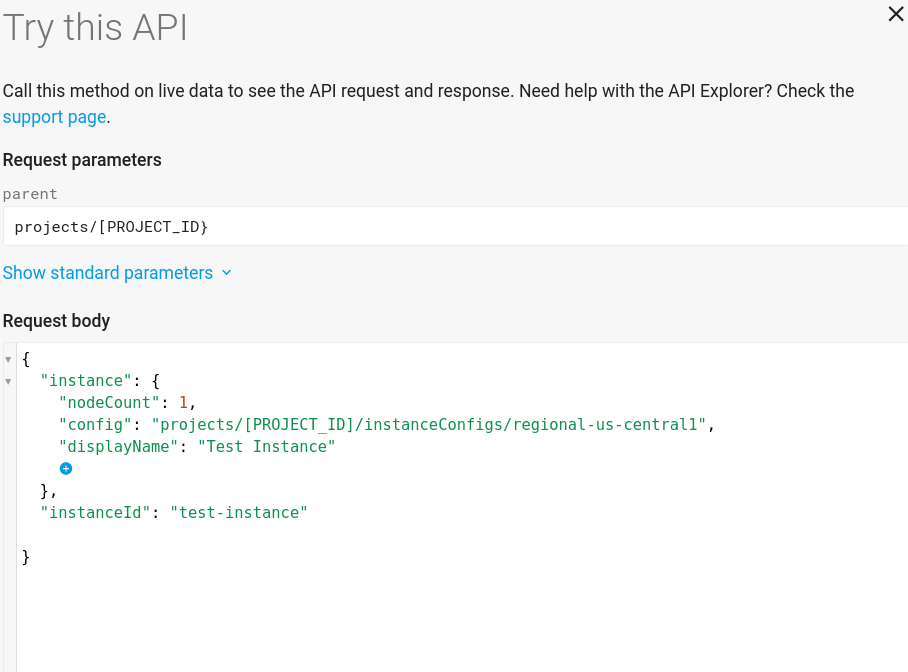
Fai clic su Esegui. La risposta restituisce un'operazione a lunga esecuzione. Esegui una query su questa operazione per verificarne lo stato.
Elenca le istanze utilizzando
projects.instances.list.
Crea un database
Crea un database denominato example-db.
- Fai clic su
projects.instances.databases.create. In genitore, inserisci:
projects/<var>PROJECT_ID</var>/instances/test-instanceFai clic su Aggiungi parametri del corpo della richiesta e seleziona
createStatement.Per
createStatement, inserisci:CREATE DATABASE `example-db`
Il nome del database, example-db, contiene un trattino, quindi racchiudilo tra
apici inversi (`).
- Fai clic su Esegui. La risposta restituisce un'operazione a lunga esecuzione. Esegui una query su questa operazione per verificarne lo stato.
Elenca i tuoi database utilizzando
projects.instances.databases.list.
Crea uno schema
Utilizza il Data Definition Language (DDL) di Spanner per creare, modificare o eliminare tabelle e per creare o eliminare indici.
- Fai clic su
projects.instances.databases.updateDdl. Per database, inserisci:
projects/<var>PROJECT_ID</var>/instances/test-instance/databases/example-dbPer Corpo della richiesta, utilizza quanto segue:
{
  "statements": [
    "CREATE TABLE Singers ( SingerId INT64 NOT NULL, FirstName STRING(1024), LastName STRING(1024), SingerInfo BYTES(MAX) ) PRIMARY KEY (SingerId)",
   "CREATE TABLE Albums ( SingerId INT64 NOT NULL, AlbumId INT64 NOT NULL, AlbumTitle STRING(MAX)) PRIMARY KEY (SingerId, AlbumId), INTERLEAVE IN PARENT Singers ON DELETE CASCADE"
  ]
}
L'array
statementscontiene le istruzioni DDL che definiscono lo schema.Fai clic su Esegui. La risposta restituisce un'operazione a lunga esecuzione. Esegui una query su questa operazione per verificarne lo stato.
Lo schema definisce due tabelle, Singers e Albums, per un'applicazione
musicale di base. Questo documento utilizza queste tabelle. Controlla lo schema di esempio.
Recupera lo schema utilizzando
projects.instances.databases.getDdl.
Creare una sessione
Prima di aggiungere, aggiornare, eliminare o interrogare i dati, crea una sessione. Una sessione rappresenta un canale di comunicazione con il servizio di database Spanner. (Non utilizzi direttamente una sessione se utilizzi una libreria client di Spanner, perché la libreria client gestisce le sessioni per tuo conto.)
- Fai clic su
projects.instances.databases.sessions.create. Per database, inserisci:
projects/<var>PROJECT_ID</var>/instances/test-instance/databases/example-dbFai clic su Esegui.
La risposta mostra la sessione che hai creato, nel modulo
projects/<var>PROJECT_ID</var>/instances/test-instance/databases/example-db/sessions/<var>SESSION</var>Utilizza questa sessione quando leggi o scrivi nel database.
Le sessioni sono pensate per durare a lungo. Il servizio di database Spanner
elimina una sessione quando è inattiva per più di un'ora. I tentativi di
utilizzare una sessione eliminata restituiscono NOT_FOUND. Se si verifica questo errore, crea
e utilizza una nuova sessione. Verifica se una sessione è ancora attiva utilizzando
projects.instances.databases.sessions.get.
Per informazioni correlate, vedi Mantenere attiva una sessione inattiva.
Le sessioni sono un concetto avanzato. Per maggiori dettagli e best practice, consulta Sessioni.
Successivamente, scrivi i dati nel database.
Scrivi dati
Scrivi i dati utilizzando il tipo
Mutation. Un Mutation è un contenitore per le operazioni di mutazione. Una Mutation
rappresenta una sequenza di inserimenti, aggiornamenti, eliminazioni e altre azioni che
vengono applicate in modo atomico a diverse righe e tabelle in un database
Spanner.
- Fai clic su
projects.instances.databases.sessions.commit. Per sessione, inserisci:
projects/<var>PROJECT_ID</var>/instances/test-instance/databases/example-db/sessions/<var>SESSION</var>Per Corpo della richiesta, utilizza quanto segue:
 {
   "singleUseTransaction": {
     "readWrite": {}
   },
   "mutations": [
     {
       "insertOrUpdate": {
         "table": "Singers",
         "columns": [
           "SingerId",
           "FirstName",
           "LastName"
         ],
         "values": [
           [
             "1",
             "Marc",
             "Richards"
           ],
           [
             "2",
             "Catalina",
             "Smith"
           ],
           [
             "3",
             "Alice",
             "Trentor"
           ],
           [
             "4",
             "Lea",
             "Martin"
           ],
           [
             "5",
             "David",
             "Lomond"
           ]
         ]
       }
     },
     {
       "insertOrUpdate": {
         "table": "Albums",
         "columns": [
           "SingerId",
           "AlbumId",
           "AlbumTitle"
         ],
         "values": [
           [
             "1",
             "1",
             "Total Junk"
           ],
           [
             "1",
             "2",
             "Go, Go, Go"
           ],
           [
             "2",
             "1",
             "Green"
           ],
           [
             "2",
             "2",
             "Forever Hold Your Peace"
           ],
           [
             "2",
             "3",
             "Terrified"
           ]
         ]
       }
     }
   ]
 }
Fai clic su Esegui. La risposta mostra il timestamp del commit.
Questo esempio ha utilizzato insertOrUpdate. Altre operazioni
per Mutations sono insert, update, replace e delete.
Per informazioni su come codificare i tipi di dati, vedi TypeCode.
Eseguire query sui dati utilizzando SQL
- Fai clic su
projects.instances.databases.sessions.executeSql. Per session, inserisci:
projects/<var>PROJECT_ID</var>/instances/test-instance/databases/example-db/sessions/<var>SESSION</var>Per Corpo della richiesta, utilizza quanto segue:
{
  "sql": "SELECT SingerId, AlbumId, AlbumTitle FROM Albums"
}
Fai clic su Esegui. La risposta mostra i risultati della query.
Lettura dei dati utilizzando l'API di lettura
- Fai clic su
projects.instances.databases.sessions.read. Per session, inserisci:
projects/<var>PROJECT_ID</var>/instances/test-instance/databases/example-db/sessions/<var>SESSION</var>Per Corpo della richiesta, utilizza quanto segue:
{
  "table": "Albums",
  "columns": [
    "SingerId",
    "AlbumId",
    "AlbumTitle"
  ],
  "keySet": {
    "all": true
  }
}
Fai clic su Esegui. La risposta mostra i risultati della lettura.
Aggiorna lo schema del database
Aggiungi una nuova colonna denominata MarketingBudget alla tabella Albums. Ciò richiede un aggiornamento dello schema del database. Spanner supporta gli aggiornamenti dello schema di un database mentre il database continua a gestire il traffico. Gli aggiornamenti dello schema non richiedono di mettere offline il database e non bloccano intere tabelle o colonne. Puoi continuare a scrivere dati nel database durante l'aggiornamento dello schema.
Aggiungere una colonna
- Fai clic su
projects.instances.databases.updateDdl. Per database, inserisci:
projects/<var>PROJECT_ID</var>/instances/test-instance/databases/example-dbPer Corpo della richiesta, utilizza quanto segue:
 {
   "statements": [
     "ALTER TABLE Albums ADD COLUMN MarketingBudget INT64"
   ]
 }
 ```

The `statements` array contains the DDL statements that define the schema.
Fai clic su Esegui. Il completamento dell'operazione potrebbe richiedere alcuni minuti, anche dopo che la chiamata REST restituisce una risposta. La risposta restituisce un'operazione a lunga esecuzione. Esegui una query su questa operazione per verificarne lo stato.
Scrivi i dati nella nuova colonna
Questo codice scrive i dati nella nuova colonna. Imposta MarketingBudget su 100000
per la riga con chiave Albums(1, 1) e su 500000 per la riga con chiave
Albums(2, 2).
- Fai clic su
projects.instances.databases.sessions.commit. Per sessione, inserisci:
projects/<var>PROJECT_ID</var>/instances/test-instance/databases/example-db/sessions/<var>SESSION</var>Ricevi questo valore quando crei una sessione.
Per Corpo della richiesta, utilizza quanto segue:
 {
   "singleUseTransaction": {
     "readWrite": {}
   },
   "mutations": [
     {
       "update": {
         "table": "Albums",
         "columns": [
           "SingerId",
           "AlbumId",
           "MarketingBudget"
         ],
         "values": [
           [
             "1",
             "1",
             "100000"
           ],
           [
             "2",
             "2",
             "500000"
           ]
         ]
       }
     }
   ]
 }
Fai clic su Esegui. La risposta mostra il timestamp del commit.
Esegui una query SQL o una chiamata di lettura per recuperare i valori che hai appena scritto.
- Fai clic su
projects.instances.databases.sessions.executeSql. Per session, inserisci:
projects/<var>PROJECT_ID</var>/instances/test-instance/databases/example-db/sessions/<var>SESSION</var>Per Corpo della richiesta, utilizza quanto segue:
 {
   "sql": "SELECT SingerId, AlbumId, MarketingBudget FROM Albums"
 }
Fai clic su Esegui. La risposta mostra due righe che contengono i valori
MarketingBudgetaggiornati:"rows": [ [ "1", "1", "100000" ], [ "1", "2", null ], [ "2", "1", null ], [ "2", "2", "500000" ], [ "2", "3", null ] ]
Utilizzare un indice secondario
Per recuperare tutte le righe di Albums che hanno valori AlbumTitle
in un determinato intervallo, leggi tutti i valori della colonna AlbumTitle utilizzando
un'istruzione SQL o una chiamata di lettura, quindi scarta le righe che non soddisfano i
criteri. Tuttavia, questa scansione completa della tabella è costosa, soprattutto per le tabelle
con molte righe. Per velocizzare il recupero delle righe durante la ricerca per colonne non chiave primaria, crea un
indice secondario nella tabella.
L'aggiunta di un indice secondario a una tabella esistente richiede un aggiornamento dello schema. Analogamente ad altri aggiornamenti dello schema, Spanner supporta l'aggiunta di un indice mentre il database continua a gestire il traffico. Spanner esegue automaticamente il backfill dell'indice con i dati esistenti. Il completamento dei backfill potrebbe richiedere alcuni minuti, ma non è necessario mettere offline il database o evitare di scrivere in determinate tabelle o colonne durante questo processo. Per ulteriori informazioni, consulta la sezione Riempimento dell'indice.
Dopo aver aggiunto un indice secondario, Spanner lo utilizza automaticamente per le query SQL che vengono eseguite più rapidamente con l'indice. Se utilizzi l'interfaccia di lettura, specifica l'indice che vuoi utilizzare.
Aggiungere un indice secondario
Aggiungi un indice utilizzando updateDdl.
- Fai clic su
projects.instances.databases.updateDdl. Per database, inserisci:
projects/<var>PROJECT_ID</var>/instances/test-instance/databases/example-dbPer Corpo della richiesta, utilizza quanto segue:
{
   "statements": [
     "CREATE INDEX AlbumsByAlbumTitle ON Albums(AlbumTitle)"
   ]
}
Fai clic su Esegui. Il completamento dell'operazione potrebbe richiedere alcuni minuti, anche dopo che la chiamata REST restituisce una risposta. La risposta restituisce un'operazione a lunga esecuzione. Esegui una query su questa operazione per verificarne lo stato.
Query che utilizza l'indice
- Fai clic su
projects.instances.databases.sessions.executeSql. Per session, inserisci:
projects/<var>PROJECT_ID</var>/instances/test-instance/databases/example-db/sessions/<var>SESSION</var>Per Corpo della richiesta, utilizza quanto segue:
{
  "sql": "SELECT AlbumId, AlbumTitle, MarketingBudget FROM Albums WHERE AlbumTitle >= 'Aardvark' AND AlbumTitle < 'Goo'"
}
Fai clic su Esegui. La risposta mostra le seguenti righe:
"rows": [
   [
     "2",
     "Go, Go, Go",
     null
   ],
   [
     "2",
     "Forever Hold Your Peace",
     "500000"
   ]
]
Lettura utilizzando l'indice
- Fai clic su
projects.instances.databases.sessions.read. Per session, inserisci:
projects/<var>PROJECT_ID</var>/instances/test-instance/databases/example-db/sessions/<var>SESSION</var>Per Corpo della richiesta, utilizza quanto segue:
{
   "table": "Albums",
   "columns": [
     "AlbumId",
     "AlbumTitle"
   ],
   "keySet": {
     "all": true
   },
   "index": "AlbumsByAlbumTitle"
}
Fai clic su Esegui. La risposta mostra le seguenti righe:
"rows": [
   [
     "2",
     "Forever Hold Your Peace"
   ],
   [
     "2",
     "Go, Go, Go"
   ],
   [
     "1",
     "Green"
   ],
   [
     "3",
     "Terrified"
   ],
   [
     "1",
     "Total Junk"
   ]
]
Aggiungi un indice con la clausola STORING
L'esempio di lettura precedente non includeva la colonna MarketingBudget. Ciò
si verifica perché l'interfaccia di lettura di Spanner non supporta l'unione di un
indice con una tabella di dati per cercare valori non archiviati nell'indice.
Crea una definizione alternativa di AlbumsByAlbumTitle che memorizzi una copia di
MarketingBudget nell'indice.
Aggiungi un indice STORING utilizzando updateDdl.
- Fai clic su
projects.instances.databases.updateDdl. Per database, inserisci:
projects/<var>PROJECT_ID</var>/instances/test-instance/databases/example-dbPer Corpo della richiesta, utilizza quanto segue:
{
  "statements": [
    "CREATE INDEX AlbumsByAlbumTitle2 ON Albums(AlbumTitle) STORING (MarketingBudget)"
  ]
}
Fai clic su Esegui. Il completamento dell'operazione potrebbe richiedere alcuni minuti, anche dopo che la chiamata REST restituisce una risposta. La risposta restituisce un'operazione a lunga esecuzione. Esegui una query su questa operazione per verificarne lo stato.
Ora esegui una lettura che recupera tutte le colonne AlbumId, AlbumTitle e
MarketingBudget dall'indice AlbumsByAlbumTitle2:
- Fai clic su
projects.instances.databases.sessions.read. Per session, inserisci:
projects/<var>PROJECT_ID</var>/instances/test-instance/databases/example-db/sessions/<var>SESSION</var>Per Corpo della richiesta, utilizza quanto segue:
{
  "table": "Albums",
  "columns": [
    "AlbumId",
    "AlbumTitle",
    "MarketingBudget"
  ],
  "keySet": {
    "all": true
  },
  "index": "AlbumsByAlbumTitle2"
}
Fai clic su Esegui. La risposta mostra le seguenti righe:
"rows": [
   [
     "2",
     "Forever Hold Your Peace",
     "500000"
   ],
   [
     "2",
     "Go, Go, Go",
     null
   ],
   [
     "1",
     "Green",
     null
   ],
   [
     "3",
     "Terrified",
     null
   ],
   [
     "1",
     "Total Junk",
     "100000"
   ]
]
Recuperare i dati utilizzando le transazioni di sola lettura
Per eseguire più di una lettura con lo stesso timestamp, utilizza le transazioni di sola lettura. Queste transazioni osservano un prefisso coerente della cronologia dei commit delle transazioni, quindi la tua applicazione riceve sempre dati coerenti.
Creare una transazione di sola lettura
- Fai clic su
projects.instances.databases.sessions.beginTransaction. Per session, inserisci:
projects/<var>PROJECT_ID</var>/instances/test-instance/databases/example-db/sessions/<var>SESSION</var>Per Request Body, utilizza quanto segue:
{
  "options": {
    "readOnly": {}
  }
}
Fai clic su Esegui.
La risposta mostra l'ID della transazione che hai creato.
Utilizza la transazione di sola lettura per recuperare i dati a un timestamp coerente, anche se i dati sono cambiati dopo la creazione della transazione di sola lettura.
Eseguire una query utilizzando la transazione di sola lettura
- Fai clic su
projects.instances.databases.sessions.executeSql. Per session, inserisci:
projects/<var>PROJECT_ID</var>/instances/test-instance/databases/example-db/sessions/<var>SESSION</var>Per Corpo della richiesta, utilizza quanto segue:
{
  "sql": "SELECT SingerId, AlbumId, AlbumTitle FROM Albums",
  "transaction": {
    "id": "<var>TRANSACTION_ID</var>"
  }
}
Fai clic su Esegui. La risposta mostra righe simili alle seguenti:
"rows": [
   [
     "2",
     "2",
     "Forever Hold Your Peace"
   ],
   [
     "1",
     "2",
     "Go, Go, Go"
   ],
   [
     "2",
     "1",
     "Green"
   ],
   [
     "2",
     "3",
     "Terrified"
   ],
   [
     "1",
     "1",
     "Total Junk"
   ]
]
Lettura con la transazione di sola lettura
- Fai clic su
projects.instances.databases.sessions.read. Per session, inserisci:
projects/<var>PROJECT_ID</var>/instances/test-instance/databases/example-db/sessions/<var>SESSION</var>Per Corpo della richiesta, utilizza quanto segue:
{
   "table": "Albums",
   "columns": [
     "SingerId",
     "AlbumId",
     "AlbumTitle"
   ],
   "keySet": {
     "all": true
   },
   "transaction": {
     "id": "<var>TRANSACTION_ID</var>"
   }
}
Fai clic su Esegui. La risposta mostra righe simili alle seguenti:
"rows": [
   [
     "1",
     "1",
     "Total Junk"
   ],
   [
     "1",
     "2",
     "Go, Go, Go"
   ],
   [
     "2",
     "1",
     "Green"
   ],
   [
     "2",
     "2",
     "Forever Hold Your Peace"
   ],
   [
     "2",
     "3",
     "Terrified"
   ]
]
Spanner supporta anche le transazioni di lettura/scrittura, che eseguono un insieme di letture e scritture in modo atomico in un unico punto logico nel tempo. Per ulteriori informazioni, consulta la sezione Transazioni di lettura/scrittura. (La funzionalità Prova non è adatta per dimostrare una transazione di lettura/scrittura.)
Esegui la pulizia
Per evitare addebiti aggiuntivi al tuo account Google Cloud per le risorse utilizzate in questo tutorial, elimina il database e l'istanza che hai creato.
Elimina un database
- Fai clic su
projects.instances.databases.dropDatabase. In Nome, inserisci:
projects/<var>PROJECT_ID</var>/instances/test-instance/databases/example-dbFai clic su Esegui.
Elimina un'istanza
- Fai clic su
projects.instances.delete. In Nome, inserisci:
projects/<var>PROJECT_ID</var>/instances/test-instanceFai clic su Esegui.
Passaggi successivi
- Accedi a Spanner in un'istanza di macchina virtuale: crea un'istanza di macchina virtuale con accesso al tuo database Spanner.
- Scopri di più sui concetti di Spanner.