


Nesta página, descrevemos como usar o Cloud Monitoring e os registros de auditoria do Spanner para monitorar e analisar o uso do Data Boost do Spanner.
O monitoramento permite acompanhar o uso total ao longo do tempo e detalhar esse uso por usuário. Os registros de auditoria do Spanner permitem uma análise de uso mais flexível, incluindo métricas por usuário ou por ID da tarefa do BigQuery.
Usar o Monitoring para acompanhar o uso do Data Boost
Siga estas etapas para acompanhar o uso geral do Data Boost:
- No console do Google Cloud , acesse o Monitoring.
Acessar o Monitoring - Se o Metrics Explorer aparecer no menu de navegação, selecione-o. Caso contrário, clique em Recursos e selecione Metrics Explorer.
- Na parte de cima da página, selecione um intervalo de tempo.
- Na lista suspensa Métrica, no campo Filtrar por nome do recurso ou da métrica, digite
spannere pressioneEnterpara restringir a pesquisa. Na lista Métrica, selecione Instância do Cloud Spanner > Instância > Segundo da unidade de processamento e clique em Aplicar.
Isso cria um gráfico de linhas do uso agregado do Data Boost em todas as instâncias do Spanner.
Para ver o uso de uma instância específica, siga estas etapas:
- Use o campo Filtro para adicionar filtros, como o ID da instância.
- Clique em + para adicionar outros atributos.
Para ver um detalhamento do uso de todas as instâncias, siga estas etapas:
- Para limpar os filtros, clique no ícone X ao lado dos campos de filtro.
- Na lista suspensa do operador Agregação, selecione Soma e, em seguida, selecione por instance_id.
Para detalhar o uso por principal, no menu suspenso do operador Agregação, selecione Soma e, em seguida, selecione por credential_id.
Usar registros de auditoria para analisar o uso do Data Boost
Os registros de auditoria do Spanner permitem uma análise mais flexível do uso do Data Boost. Além da capacidade de detalhar o uso ao longo do tempo por instância ou principal, como no Monitoring, os registros de auditoria do Spanner, se ativados e disponíveis, permitem detalhar o uso ao longo do tempo por banco de dados ou ID da tarefa do BigQuery.
A ativação de registros de auditoria pode gerar cobranças extras. Para informações sobre os preços do Cloud Logging, consulte Preços do Google Cloud Observability: Logging.
Ativar os registros de auditoria de uso do Data Boost
É necessário ativar os registros de auditoria de acesso a dados do Spanner antes de coletar dados de uso do Data Boost. Para fazer isso, siga estas etapas:
- Siga as instruções em Configurar registros de auditoria de acesso a dados com o console do Google Cloud .
- Ative o tipo de registro Leitura de dados para o serviço da API Spanner.
- Para conferir o uso do Data Boost por texto SQL de job do BigQuery, verifique se os registros de auditoria do BigQuery também estão ativados.
Ver uso por principal
Para consultar os registros de auditoria e conferir o uso do Data Boost por usuário, siga estas etapas:
Acesse a Análise de Registros no console do Google Cloud .
No menu de navegação, clique em Análise de dados de registros.
Para mostrar o uso por usuário e banco de dados nos últimos sete dias, execute a consulta a seguir. Para mudar o período de uso mostrado, modifique a expressão
timestampna cláusulaWHERE.SELECT SUM(CAST(JSON_VALUE(labels.data_boost_usage) AS INT64)) AS usage, REGEXP_EXTRACT( proto_payload.audit_log.resource_name, 'projects/[^/]+/instances/[^/]+/databases/[^/]+') AS database, proto_payload.audit_log.authentication_info.principal_email AS principal_email FROM `PROJECT_NAME.global._Default._AllLogs` WHERE timestamp > TIMESTAMP_SUB(CURRENT_TIMESTAMP(), INTERVAL 7 DAY) AND resource.type = 'spanner_instance' AND operation.last IS NULL AND JSON_VALUE(labels.data_boost_usage) != '' GROUP BY database, principal_email;Substitua
PROJECT_NAMEpelo nome do projeto.
O exemplo a seguir mostra o uso em unidades de processamento para quatro principais.

Ver o uso por ID da tarefa do BigQuery
Para consultar os registros de auditoria e conferir o uso do Data Boost detalhado por banco de dados, usuário e ID da tarefa do BigQuery, siga estas etapas:
Acesse a Análise de Registros no console do Google Cloud .
No menu de navegação, clique em Análise de dados de registros.
Execute a seguinte consulta:
SELECT
  SUM(CAST(JSON_VALUE(labels.data_boost_usage) AS INT64)) AS usage,
  REGEXP_EXTRACT(
    proto_payload.audit_log.resource_name,
    'projects/[^/]+/instances/[^/]+/databases/[^/]+') AS database,
  proto_payload.audit_log.authentication_info.principal_email AS principal_email,
  IFNULL(JSON_VALUE(labels.data_boost_workload_id), 'not from BigQuery') AS job_id
FROM `PROJECT_NAME.global._Default._AllLogs`
WHERE
  timestamp > TIMESTAMP_SUB(CURRENT_TIMESTAMP(), INTERVAL 7 DAY)
  AND resource.type = 'spanner_instance' AND operation.last IS NULL
  AND JSON_VALUE(labels.data_boost_usage) != ''
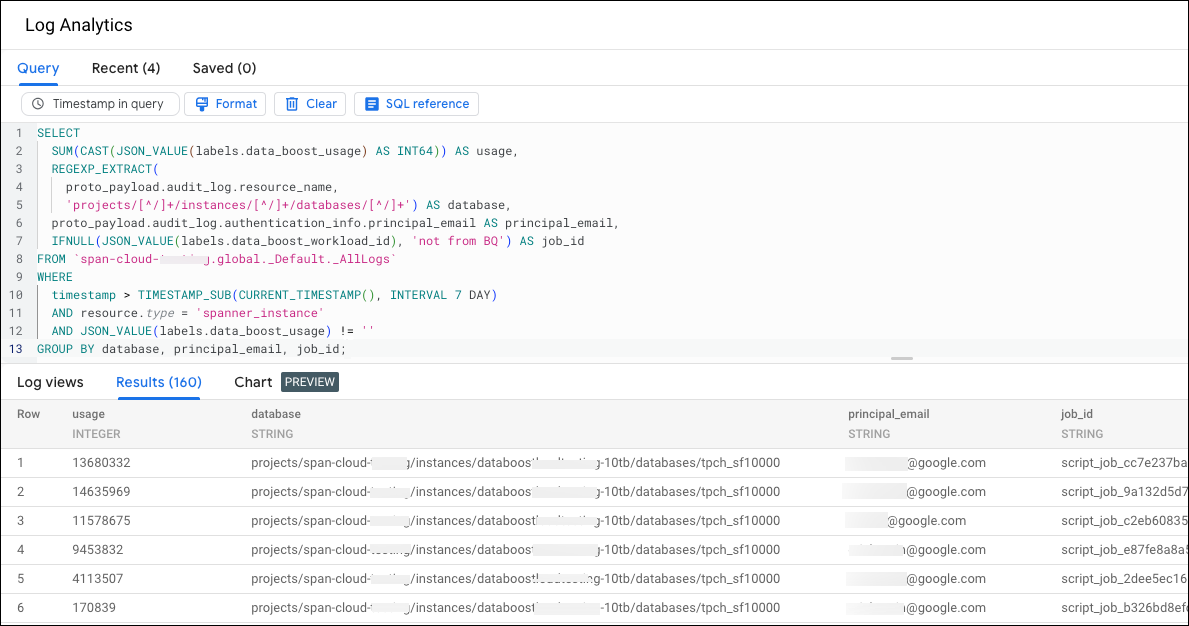
GROUP BY database, principal_email, job_id;
Substitua
PROJECT_NAMEpelo nome do projeto.
O exemplo a seguir mostra o uso por ID da tarefa do BigQuery.
Ver o uso por texto SQL do BigQuery
Para conferir o uso do Data Boost em vários jobs do BigQuery agregados pelo texto SQL desses jobs, siga estas etapas:
Acesse a Análise de Registros no console do Google Cloud .
No menu de navegação, clique em Análise de dados de registros.
Execute a seguinte consulta:
SELECT
  SUM(
    CAST(
      JSON_VALUE(db.labels.data_boost_usage)
      AS INT64)) AS usage,
  JSON_VALUE(
    bq.proto_payload.audit_log.metadata.jobInsertion.job.jobConfig.queryConfig.query)
    AS bq_query
FROM
  `PROJECT_NAME.global._Default._AllLogs` db,
  `PROJECT_NAME.global._Default._AllLogs` bq
WHERE
  db.timestamp > TIMESTAMP_SUB(
    CURRENT_TIMESTAMP(), INTERVAL 7 DAY)
  AND db.resource.type = 'spanner_instance'
  AND JSON_VALUE(db.labels.data_boost_usage) != ''
  AND db.operation.last IS NULL
  AND bq.timestamp > TIMESTAMP_SUB(
    CURRENT_TIMESTAMP(), INTERVAL 7 DAY)
  AND bq.proto_payload.audit_log.method_name
    = 'google.cloud.bigquery.v2.JobService.InsertJob'
  AND bq.resource.type = 'bigquery_project'
  AND JSON_VALUE(
    bq.proto_payload.audit_log.metadata.jobInsertion.job.jobConfig.queryConfig.query)
    IS NOT NULL
  AND JSON_VALUE(db.labels.data_boost_workload_id)
    = REGEXP_EXTRACT(bq.proto_payload.audit_log.resource_name, '[^/]*$')
GROUP BY bq_query
ORDER BY usage DESC
Substitua
PROJECT_NAMEpelo nome do projeto.
O exemplo a seguir mostra o uso do Data Boost por texto SQL.

Criar um alerta do Data Boost
Para criar um alerta que é emitido quando o uso do Data Boost excede um limite predefinido, consulte Definir um alerta para o uso do Data Boost.
A seguir
- Saiba mais sobre o Data Boost em Visão geral do Data Boost.