


Questa pagina descrive come utilizzare Cloud Monitoring e gli audit log di Spanner per monitorare e analizzare l'utilizzo di Spanner Data Boost.
Il monitoraggio consente di monitorare l'utilizzo totale nel tempo e di suddividerlo per utente. Gli audit log di Spanner consentono un'analisi più flessibile dell'utilizzo, inclusa la fornitura di metriche per utente o per ID job BigQuery.
Utilizza Monitoring per monitorare l'utilizzo di Data Boost
Per monitorare l'utilizzo complessivo di Data Boost:
- Nella console Google Cloud , vai a Monitoring.
Vai a Monitoring - Se nel menu di navigazione è mostrato Esplora metriche, selezionalo. In caso contrario, fai clic su Risorse e poi seleziona Esplora metriche.
- Nella parte superiore della pagina, seleziona un intervallo di tempo.
- Nell'elenco a discesa Metrica, nel campo Filtra in base al nome della risorsa o della metrica, inserisci
spannere premiEnterper restringere la ricerca. Nell'elenco Metrica, seleziona Istanza Cloud Spanner > Istanza > Unità di elaborazione al secondo, quindi fai clic su Applica.
Viene creato un grafico a linee dell'utilizzo aggregato di Data Boost in tutte le istanze Spanner.
Per visualizzare l'utilizzo di un'istanza specifica, segui questi passaggi:
- Utilizza il campo Filtro per aggiungere filtri, ad esempio l'ID istanza.
- Fai clic su + per aggiungere altri attributi.
Per visualizzare un'analisi dettagliata dell'utilizzo di tutte le istanze, segui questi passaggi:
- Cancella i filtri facendo clic sull'icona X accanto ai campi dei filtri.
- Nell'elenco a discesa dell'operatore Aggregazione, seleziona Somma, quindi seleziona per instance_id.
Per suddividere l'utilizzo per entità, nel menu a discesa dell'operatore Aggregazione, seleziona Somma, quindi seleziona credential_id.
Utilizza gli audit log per analizzare l'utilizzo di Data Boost
Gli audit log di Spanner consentono un'analisi più flessibile dell'utilizzo di Data Boost. Oltre alla possibilità di suddividere l'utilizzo nel tempo per istanza o entità, come con Monitoring, gli audit log di Spanner, se abilitati e disponibili, consentono di suddividere l'utilizzo nel tempo per database o ID job BigQuery.
L'abilitazione degli audit log può comportare costi aggiuntivi. Per informazioni sui prezzi di Cloud Logging, consulta Prezzi di Google Cloud Observability: Logging.
Abilita gli audit log sull'utilizzo di Data Boost
Devi abilitare gli audit log di accesso ai dati per Spanner prima di poter raccogliere i dati di utilizzo per Data Boost. Per farlo, segui questi passaggi:
- Segui le istruzioni riportate in Configura i log di controllo dell'accesso ai dati con la console Google Cloud .
- Attiva il tipo di log Lettura dati per il servizio API Spanner.
- Per ottenere l'utilizzo di Data Boost in base al testo SQL del job BigQuery, assicurati che siano abilitati anche gli audit log per BigQuery.
Visualizza l'utilizzo per entità
Per eseguire query sugli audit log e visualizzare l'utilizzo di Data Boost per utente, segui questi passaggi:
Vai a Esplora log nella console Google Cloud .
Nel menu di navigazione, fai clic su Analisi dei log.
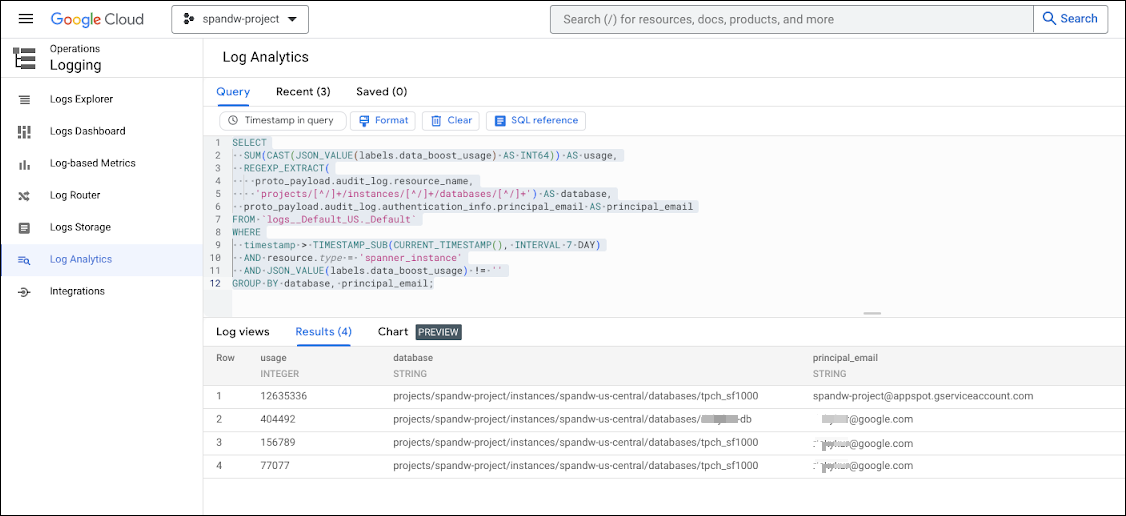
Per mostrare l'utilizzo per utente e database negli ultimi 7 giorni, esegui la seguente query. Per modificare il periodo di tempo per cui viene mostrato l'utilizzo, modifica l'espressione
timestampnella clausolaWHERE.SELECT SUM(CAST(JSON_VALUE(labels.data_boost_usage) AS INT64)) AS usage, REGEXP_EXTRACT( proto_payload.audit_log.resource_name, 'projects/[^/]+/instances/[^/]+/databases/[^/]+') AS database, proto_payload.audit_log.authentication_info.principal_email AS principal_email FROM `PROJECT_NAME.global._Default._AllLogs` WHERE timestamp > TIMESTAMP_SUB(CURRENT_TIMESTAMP(), INTERVAL 7 DAY) AND resource.type = 'spanner_instance' AND operation.last IS NULL AND JSON_VALUE(labels.data_boost_usage) != '' GROUP BY database, principal_email;Sostituisci
PROJECT_NAMEcon il nome del progetto.
L'esempio seguente mostra l'utilizzo in unità di elaborazione per 4 entità.
Visualizza l'utilizzo per ID job BigQuery
Per eseguire query sugli audit log e visualizzare l'utilizzo di Data Boost suddiviso per database, utente e ID job BigQuery, segui questi passaggi:
Vai a Esplora log nella console Google Cloud .
Nel menu di navigazione, fai clic su Analisi dei log.
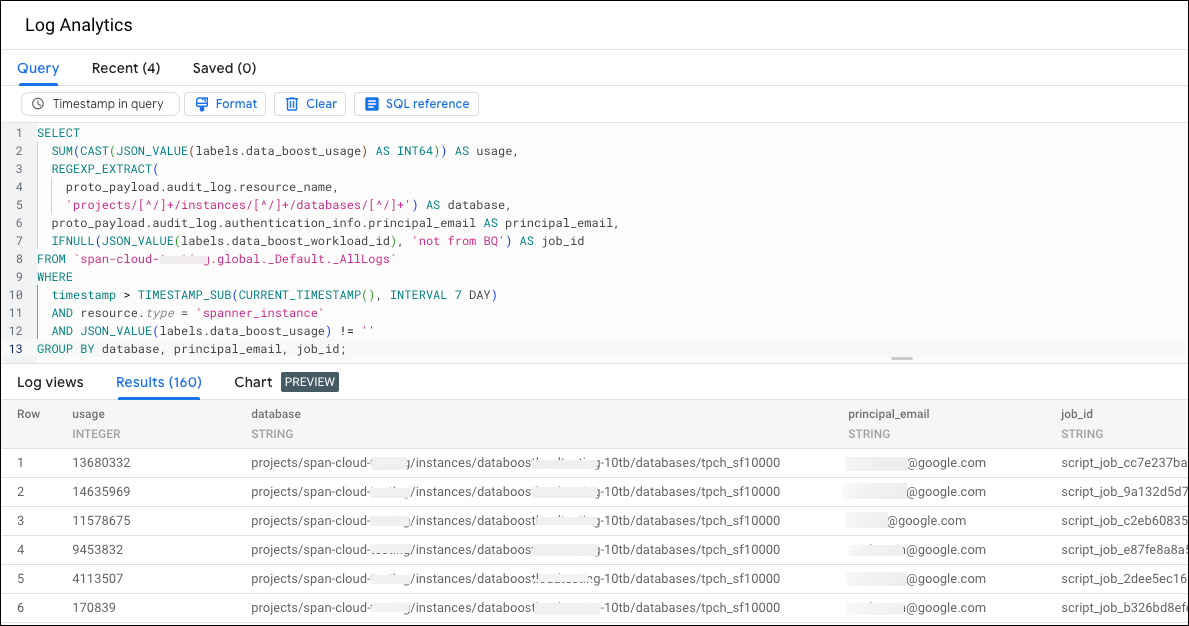
Esegui questa query:
SELECT
  SUM(CAST(JSON_VALUE(labels.data_boost_usage) AS INT64)) AS usage,
  REGEXP_EXTRACT(
    proto_payload.audit_log.resource_name,
    'projects/[^/]+/instances/[^/]+/databases/[^/]+') AS database,
  proto_payload.audit_log.authentication_info.principal_email AS principal_email,
  IFNULL(JSON_VALUE(labels.data_boost_workload_id), 'not from BigQuery') AS job_id
FROM `PROJECT_NAME.global._Default._AllLogs`
WHERE
  timestamp > TIMESTAMP_SUB(CURRENT_TIMESTAMP(), INTERVAL 7 DAY)
  AND resource.type = 'spanner_instance' AND operation.last IS NULL
  AND JSON_VALUE(labels.data_boost_usage) != ''
GROUP BY database, principal_email, job_id;
Sostituisci
PROJECT_NAMEcon il nome del progetto.
L'esempio seguente mostra l'utilizzo per ID job BigQuery.
Visualizza l'utilizzo per testo SQL di BigQuery
Per visualizzare l'utilizzo di Data Boost per più job BigQuery aggregati in base al testo SQL di questi job, segui questi passaggi:
Vai a Esplora log nella console Google Cloud .
Nel menu di navigazione, fai clic su Analisi dei log.
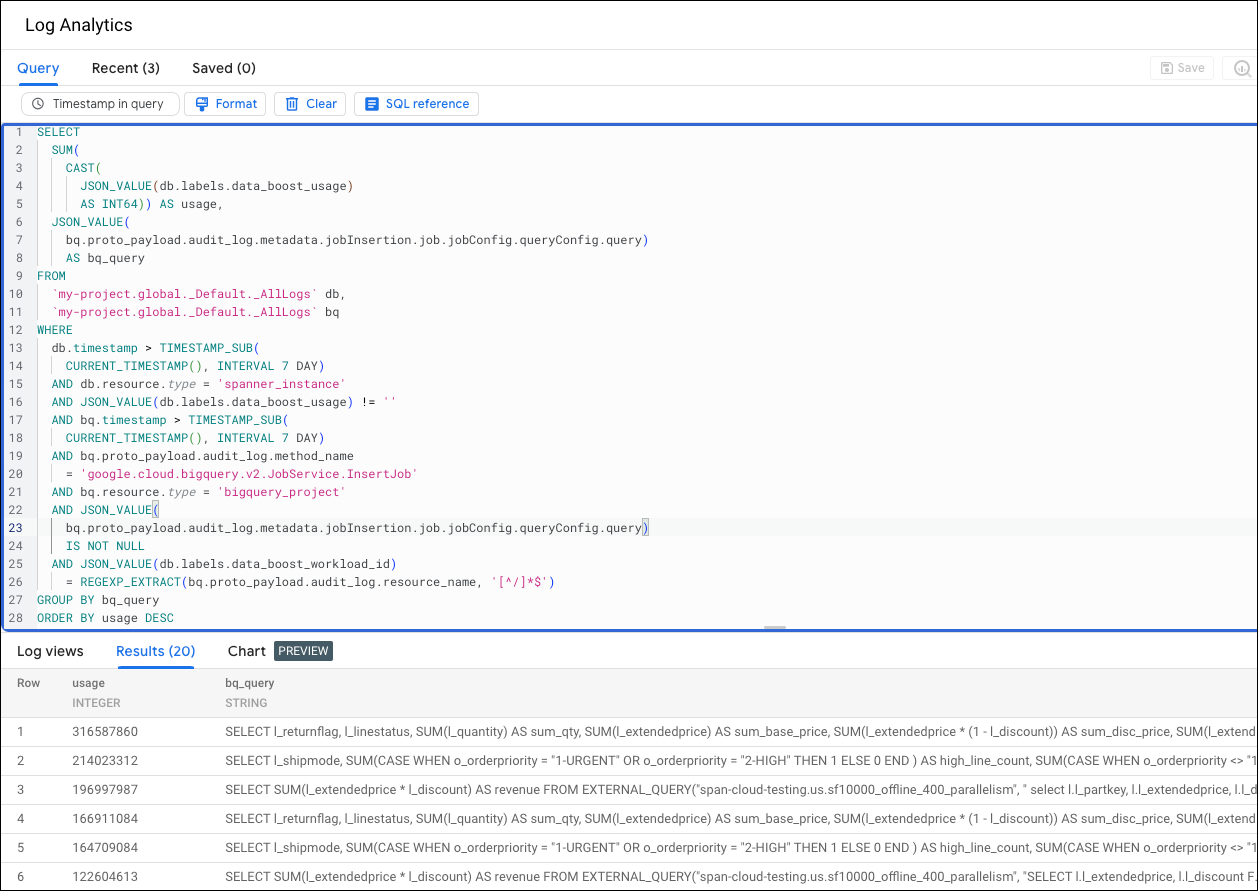
Esegui questa query:
SELECT
  SUM(
    CAST(
      JSON_VALUE(db.labels.data_boost_usage)
      AS INT64)) AS usage,
  JSON_VALUE(
    bq.proto_payload.audit_log.metadata.jobInsertion.job.jobConfig.queryConfig.query)
    AS bq_query
FROM
  `PROJECT_NAME.global._Default._AllLogs` db,
  `PROJECT_NAME.global._Default._AllLogs` bq
WHERE
  db.timestamp > TIMESTAMP_SUB(
    CURRENT_TIMESTAMP(), INTERVAL 7 DAY)
  AND db.resource.type = 'spanner_instance'
  AND JSON_VALUE(db.labels.data_boost_usage) != ''
  AND db.operation.last IS NULL
  AND bq.timestamp > TIMESTAMP_SUB(
    CURRENT_TIMESTAMP(), INTERVAL 7 DAY)
  AND bq.proto_payload.audit_log.method_name
    = 'google.cloud.bigquery.v2.JobService.InsertJob'
  AND bq.resource.type = 'bigquery_project'
  AND JSON_VALUE(
    bq.proto_payload.audit_log.metadata.jobInsertion.job.jobConfig.queryConfig.query)
    IS NOT NULL
  AND JSON_VALUE(db.labels.data_boost_workload_id)
    = REGEXP_EXTRACT(bq.proto_payload.audit_log.resource_name, '[^/]*$')
GROUP BY bq_query
ORDER BY usage DESC
Sostituisci
PROJECT_NAMEcon il nome del progetto.
L'esempio seguente mostra l'utilizzo di Data Boost per testo SQL.
Crea un avviso di Data Boost
Per creare un avviso che viene emesso quando l'utilizzo di Data Boost supera una soglia predefinita, consulta Imposta un avviso per l'utilizzo di Data Boost.
Passaggi successivi
- Scopri di più su Data Boost nella panoramica di Data Boost.