


Cette page explique comment utiliser Cloud Monitoring et les journaux d'audit Spanner pour surveiller et analyser l'utilisation de Spanner Data Boost.
La surveillance permet de suivre l'utilisation totale au fil du temps et de la ventiler par utilisateur. Les journaux d'audit Spanner permettent une analyse plus flexible de l'utilisation, y compris en fournissant des métriques par utilisateur ou par ID de job BigQuery.
Utiliser Monitoring pour suivre l'utilisation de Data Boost
Pour suivre l'utilisation globale de Data Boost, procédez comme suit :
- Dans la console Google Cloud , accédez à Monitoring.
Accéder à Monitoring - Si l'Explorateur de métriques s'affiche dans le menu de navigation, sélectionnez-le. Sinon, cliquez sur Ressources, puis sélectionnez Explorateur de métriques.
- En haut de la page, sélectionnez un intervalle de temps.
- Dans la liste déroulante Métrique, dans le champ Filtrer par nom de ressource ou de métrique, saisissez
spanneret appuyez surEnterpour affiner la recherche. Dans la liste Métrique, sélectionnez Instance Cloud Spanner > Instance > Seconde d'unité de traitement, puis cliquez sur Appliquer.
Un graphique en courbes de l'utilisation globale de Data Boost sur toutes les instances Spanner est alors créé.
Pour afficher l'utilisation d'une instance spécifique, procédez comme suit :
- Utilisez le champ Filtre pour ajouter des filtres, tels que l'ID d'instance.
- Cliquez sur + pour ajouter d'autres attributs.
Pour afficher la répartition de l'utilisation par toutes les instances, procédez comme suit :
- Pour supprimer des filtres, cliquez sur l'icône X à côté des champs de filtre.
- Dans la liste déroulante de l'opérateur Agrégation, sélectionnez Somme, puis sélectionnez par instance_id.
Pour ventiler l'utilisation par compte principal, dans le menu déroulant de l'opérateur Agrégation, sélectionnez Somme, puis sélectionnez par credential_id.
Utiliser les journaux d'audit pour analyser l'utilisation de Data Boost
Les journaux d'audit Spanner permettent une analyse plus flexible de l'utilisation de Data Boost. En plus de pouvoir ventiler l'utilisation au fil du temps par instance ou par compte principal, comme avec Monitoring, les journaux d'audit Spanner, s'ils sont activés et disponibles, permettent de ventiler l'utilisation au fil du temps par base de données ou par ID de job BigQuery.
L'activation des journaux d'audit peut entraîner des frais supplémentaires. Pour en savoir plus sur les tarifs de Cloud Logging, consultez la section Tarifs de Google Cloud Observability : Logging.
Activer les journaux d'audit d'utilisation de Data Boost
Vous devez activer les journaux d'audit des accès aux données pour Spanner avant de pouvoir collecter des données d'utilisation pour Data Boost. Pour cela, procédez comme suit :
- Suivez les instructions de la section Configurer les journaux d'audit des accès aux données avec la console Google Cloud .
- Activez le type de journal Lecture des données pour le service API Spanner.
- Pour obtenir l'utilisation de Data Boost par texte SQL de job BigQuery, assurez-vous que les journaux d'audit pour BigQuery sont également activés.
Afficher l'utilisation par compte principal
Pour interroger les journaux d'audit afin d'afficher l'utilisation de Data Boost par utilisateur, procédez comme suit :
Accédez à l'explorateur de journaux dans la console Google Cloud .
Dans le menu de navigation, cliquez sur Analyse de journaux.
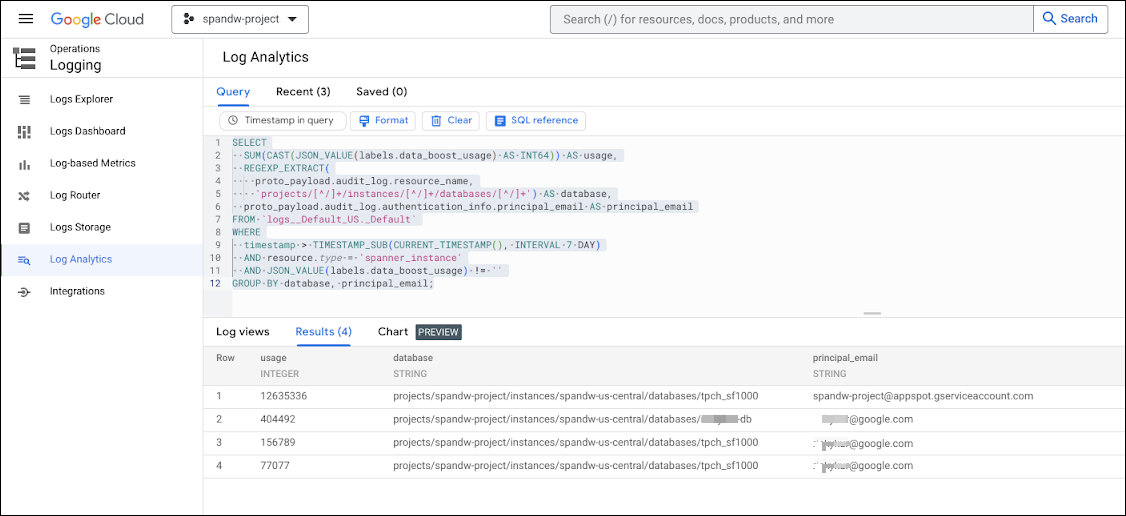
Pour afficher l'utilisation par utilisateur et par base de données au cours des sept derniers jours, exécutez la requête suivante. Pour modifier la période d'affichage de l'utilisation, modifiez l'expression
timestampdans la clauseWHERE.SELECT SUM(CAST(JSON_VALUE(labels.data_boost_usage) AS INT64)) AS usage, REGEXP_EXTRACT( proto_payload.audit_log.resource_name, 'projects/[^/]+/instances/[^/]+/databases/[^/]+') AS database, proto_payload.audit_log.authentication_info.principal_email AS principal_email FROM `PROJECT_NAME.global._Default._AllLogs` WHERE timestamp > TIMESTAMP_SUB(CURRENT_TIMESTAMP(), INTERVAL 7 DAY) AND resource.type = 'spanner_instance' AND operation.last IS NULL AND JSON_VALUE(labels.data_boost_usage) != '' GROUP BY database, principal_email;Remplacez
PROJECT_NAMEpar le nom de votre projet.
L'exemple suivant montre l'utilisation en unités de traitement pour quatre comptes principaux.
Afficher l'utilisation par ID de job BigQuery
Pour interroger les journaux d'audit afin d'afficher l'utilisation de Data Boost par base de données, utilisateur et ID de job BigQuery, procédez comme suit :
Accédez à l'explorateur de journaux dans la console Google Cloud .
Dans le menu de navigation, cliquez sur Analyse de journaux.
Exécutez la requête suivante :
SELECT
  SUM(CAST(JSON_VALUE(labels.data_boost_usage) AS INT64)) AS usage,
  REGEXP_EXTRACT(
    proto_payload.audit_log.resource_name,
    'projects/[^/]+/instances/[^/]+/databases/[^/]+') AS database,
  proto_payload.audit_log.authentication_info.principal_email AS principal_email,
  IFNULL(JSON_VALUE(labels.data_boost_workload_id), 'not from BigQuery') AS job_id
FROM `PROJECT_NAME.global._Default._AllLogs`
WHERE
  timestamp > TIMESTAMP_SUB(CURRENT_TIMESTAMP(), INTERVAL 7 DAY)
  AND resource.type = 'spanner_instance' AND operation.last IS NULL
  AND JSON_VALUE(labels.data_boost_usage) != ''
GROUP BY database, principal_email, job_id;
Remplacez
PROJECT_NAMEpar le nom de votre projet.
L'exemple suivant montre l'utilisation par ID de job BigQuery.

Afficher l'utilisation par texte SQL BigQuery
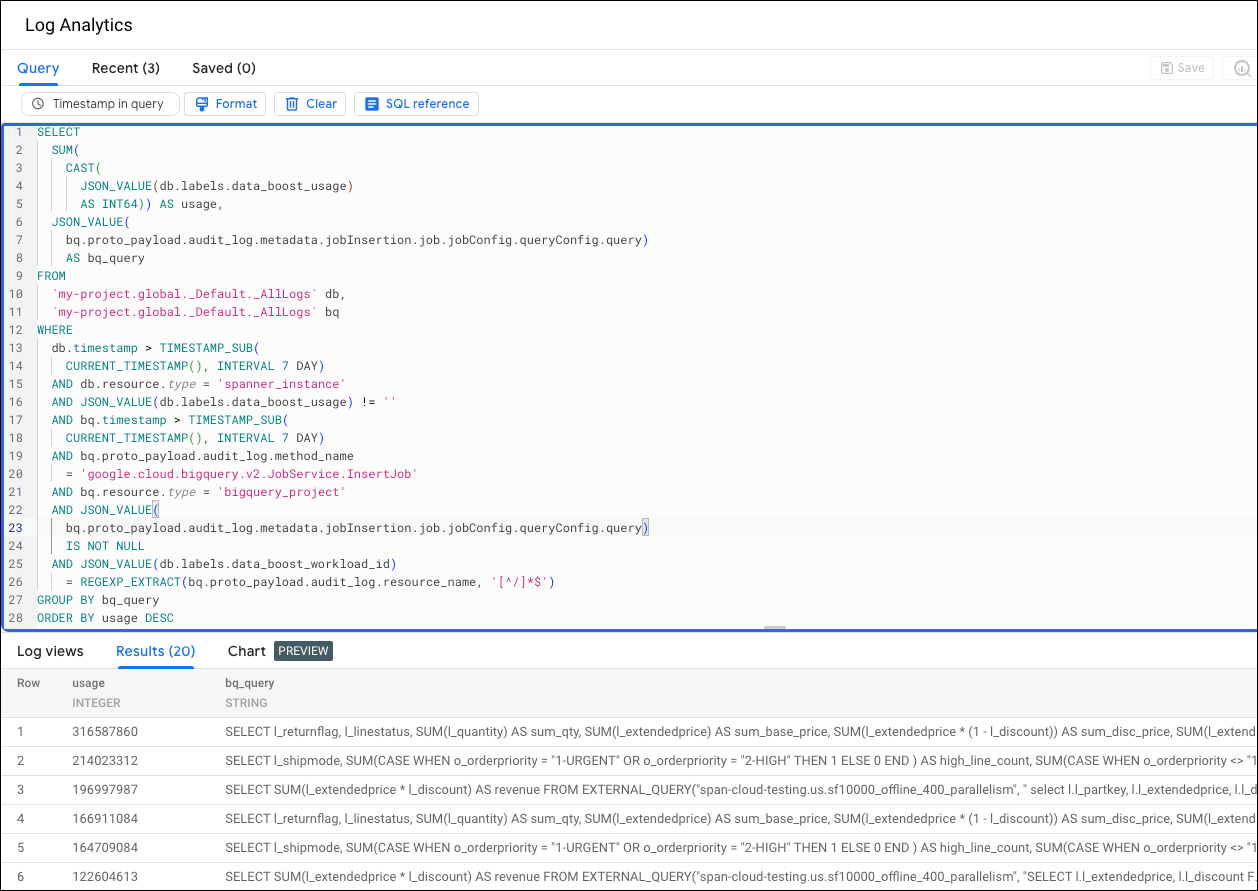
Pour afficher l'utilisation de Data Boost pour plusieurs jobs BigQuery agrégés par le texte SQL de ces jobs, procédez comme suit :
Accédez à l'explorateur de journaux dans la console Google Cloud .
Dans le menu de navigation, cliquez sur Analyse de journaux.
Exécutez la requête suivante :
SELECT
  SUM(
    CAST(
      JSON_VALUE(db.labels.data_boost_usage)
      AS INT64)) AS usage,
  JSON_VALUE(
    bq.proto_payload.audit_log.metadata.jobInsertion.job.jobConfig.queryConfig.query)
    AS bq_query
FROM
  `PROJECT_NAME.global._Default._AllLogs` db,
  `PROJECT_NAME.global._Default._AllLogs` bq
WHERE
  db.timestamp > TIMESTAMP_SUB(
    CURRENT_TIMESTAMP(), INTERVAL 7 DAY)
  AND db.resource.type = 'spanner_instance'
  AND JSON_VALUE(db.labels.data_boost_usage) != ''
  AND db.operation.last IS NULL
  AND bq.timestamp > TIMESTAMP_SUB(
    CURRENT_TIMESTAMP(), INTERVAL 7 DAY)
  AND bq.proto_payload.audit_log.method_name
    = 'google.cloud.bigquery.v2.JobService.InsertJob'
  AND bq.resource.type = 'bigquery_project'
  AND JSON_VALUE(
    bq.proto_payload.audit_log.metadata.jobInsertion.job.jobConfig.queryConfig.query)
    IS NOT NULL
  AND JSON_VALUE(db.labels.data_boost_workload_id)
    = REGEXP_EXTRACT(bq.proto_payload.audit_log.resource_name, '[^/]*$')
GROUP BY bq_query
ORDER BY usage DESC
Remplacez
PROJECT_NAMEpar le nom de votre projet.
L'exemple suivant montre l'utilisation de Data Boost par texte SQL.
Créer une alerte Data Boost
Pour créer une alerte qui se déclenche lorsque l'utilisation de Data Boost dépasse un seuil prédéfini, consultez Définir une alerte pour l'utilisation de Data Boost.
Étapes suivantes
- En savoir plus sur Data Boost dans la présentation de Data Boost