


這份文件列出 Cloud Shell 適用的配額和系統限制。
- 「配額」有預設值,但通常可以申請調整。
- 「系統限制」是固定值,無法變更。
Google Cloud 使用配額來確保公平性,並減少資源使用量和可用性出現劇烈波動的情況。配額會限制 Google Cloud 專案可使用的Google Cloud 資源數量,且適用多種資源類型,包括軟硬體和網路元件。舉例來說,配額可能會限制能向特定服務發出的 API 呼叫次數、專案可同時使用的負載平衡器數量,或是可建立的專案數量。配額機制可防止服務過載,保障Google Cloud 使用者社群的權益,同時也有助於您管理自己的 Google Cloud 資源。
Cloud Quotas 系統具備以下功能:
如果嘗試使用的資源量超過配額限制,系統通常會阻擋該資源的存取活動,您所執行的工作就會失敗。
配額的計算通常是以 Google Cloud 專案為基準。在某個專案中使用資源,不會影響另一個專案的可用配額。在同一個 Google Cloud 專案內,所有應用程式和 IP 位址會共用配額。
詳情請參閱「Cloud Quotas 總覽」。
Cloud Shell 資源也有「系統限制」,而且無法變更。
如要調整大部分配額,請使用 Google Cloud 控制台。詳情請參閱「要求調整配額」。
使用量配額
Cloud Shell 的預設每週配額為 50 小時。
查看每週 Cloud Shell 配額
如果達到配額,您必須等到指定日期和時間後,才能再次使用 Cloud Shell 或升級至 Cloud Workstations。
如要查看每週配額,請按照下列步驟操作:
- 依序點選
 「工作階段資訊」和「用量配額」。
系統會顯示對話方塊,說明配額剩餘時數、配額總時數,以及配額重設的日期和時間。
「工作階段資訊」和「用量配額」。
系統會顯示對話方塊,說明配額剩餘時數、配額總時數,以及配額重設的日期和時間。
如需更多配額,我們強烈建議升級至 Cloud Workstations,該服務沒有每週用量限制。Cloud Workstations 可讓您自訂、調整大小及保護開發環境。升級至 Cloud Workstations,即可在 VPC 中佈建代管安全開發環境,不受用量限制。
Cloud Shell 閒置
如要避免 $HOME 目錄因閒置 120 天而遭到刪除,請啟動工作階段。如要長期儲存機密資料,建議使用 Cloud Storage 的其他解決方案。
非互動式用量
Cloud Shell 僅適用於互動用途。非互動式工作階段會在 40 分鐘後自動結束。 Cloud Shell 工作階段最多可持續 12 小時,之後就會自動終止。你隨後可以立即開始新的工作階段。
在違反服務限制後還原工作階段
如果工作階段遭到終止或因用量超出服務限制而無法建立,Cloud Shell 會顯示錯誤訊息,您可以透過訊息中的連結前往表單,對違反限制的情形提出申訴。請點選意見回饋連結,接著在表單中詳細說明您在工作階段終止前執行的工作,然後提交表單。
限制和規定
自訂安裝軟體套件與永久性
承載 Cloud Shell 工作階段的虛擬機器執行個體並非永久分配給 Cloud Shell 工作階段,而是會在工作階段閒置 40 分鐘後就終止。執行個體終止後,您在 $HOME 目錄外做出的修改都會遺失。
如要讓設定在各個工作階段中保持不變,請考慮自訂環境。
未滿 18 歲或年齡不詳的使用者
未滿 18 歲或年齡不明的使用者無法使用 Cloud Shell。根據預設,Google Workspace for Education 會封鎖所有使用者的 Cloud Shell 存取權。如果貴機構有年滿 18 歲的學生,且您希望他們能存取受年齡限制的服務 (包括 Cloud Shell),請參閱「依年齡層控管存取 Google 服務的權限」,瞭解如何標示年滿 18 歲的使用者。
Cloud Shell 編輯器擴充功能
Cloud Shell 編輯器不支援安裝自訂編輯器擴充功能。不過,Cloud Shell 編輯器已預先安裝一組基本擴充功能,並會保持在最新狀態。
.bashrc內容
如果修改或刪除 .bashrc 檔案,Cloud Shell 可能會產生錯誤。.bashrc 檔案必須包含下列程式碼:
  if [ -f "/google/devshell/bashrc.google" ]; then
    source "/google/devshell/bashrc.google"
  fi
gcloud 輸出格式
根據預設,Cloud Shell 會啟用gcloud無障礙功能。啟用無障礙功能後,gcloud 資料表輸出內容會以扁平化項目清單的形式呈現。
如要還原許多指令的方框表格預設行為,請在 $HOME/.bashrc 檔案結尾附加下列指令:
gcloud config set accessibility/screen_reader false
連線效能低落
首次連線至 Cloud Shell 時,系統會建立主目錄磁碟,目前最多可能需要 25 秒。後續連線至現有虛擬機器執行個體時,大約需要五秒。不過,如果您一週未使用 Cloud Shell,系統會從封存檔還原主目錄,因此連線效能會較慢。
Cloud Shell 也提供暫時模式,也就是不含永久磁碟儲存空間的 Cloud Shell 體驗。暫時模式可提供更快的連線效能,但工作階段結束時,您在工作階段中建立的所有檔案都會遺失。
瀏覽器支援
Cloud Shell 支援最新版的 Google Chrome、Mozilla Firefox、Microsoft Edge、Microsoft Internet Explorer 11 以上版本,以及 Apple Safari 8 以上版本。不支援 Safari 的私密瀏覽模式。
私密瀏覽和停用的第三方 Cookie
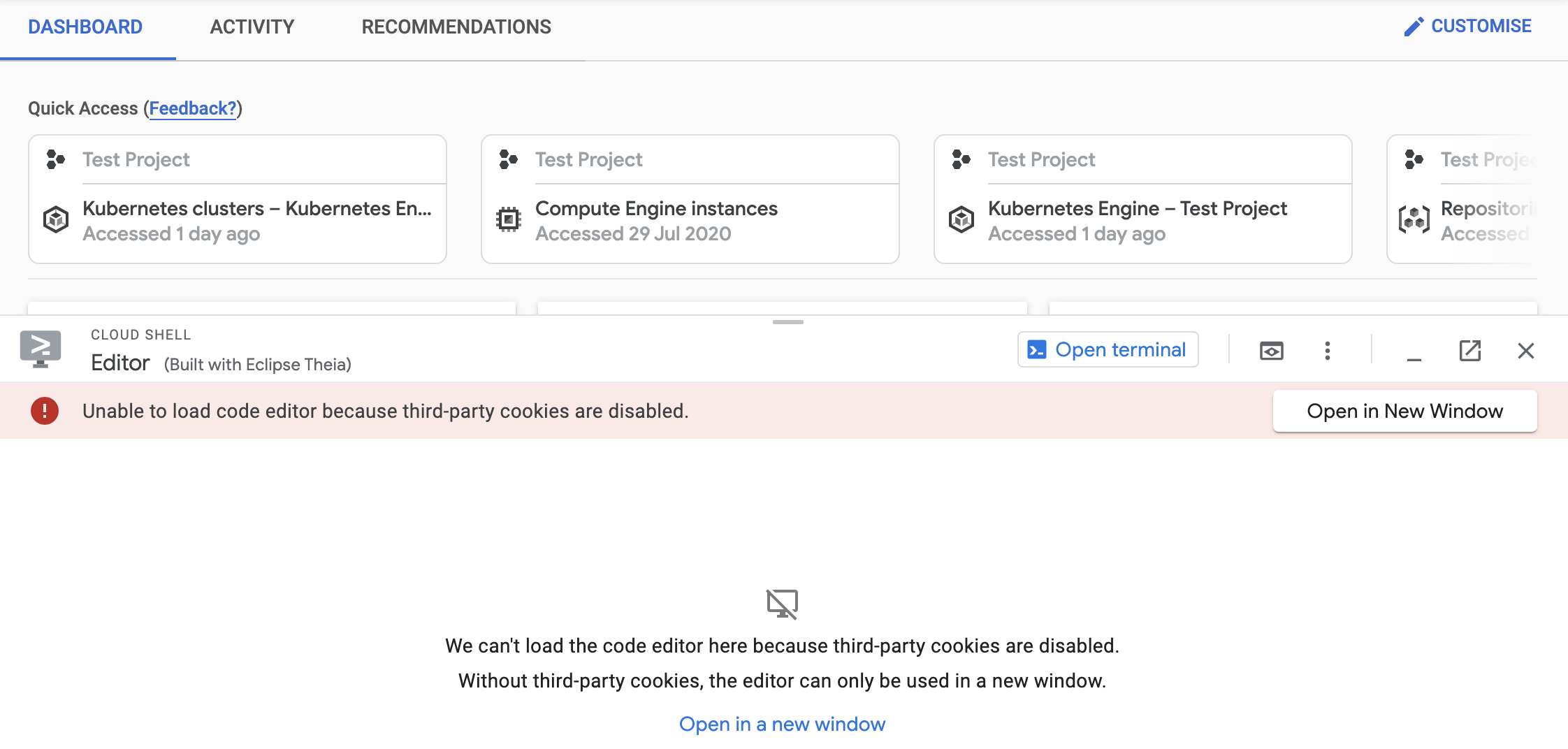
如果停用第三方 Cookie,Cloud Shell 編輯器就無法在 Cloud Shell 中載入。部分瀏覽器會預設停用第三方 Cookie,大多數瀏覽器的無痕模式或私密瀏覽模式也會封鎖這類 Cookie。
如果停用第三方 Cookie,您仍可在專屬視窗中使用 Cloud Shell 編輯器。方法是開啟編輯器工作階段  ,然後按一下「在新視窗中開啟」按鈕。
或者,您也可以使用「網頁預覽」 前往通訊埠 970。
提示:如果你使用 Google Chrome,可以點選網址列中的第三方 Cookie 封鎖圖示  ,然後選取「網站無法正常運作?」,再點選「允許 Cookie」,即可啟用第三方 Cookie,並重新載入網頁。
磁碟儲存空間
Cloud Shell 提供 5 GB 的免費永久磁碟儲存空間,在虛擬機器執行個體上掛接為您的 $HOME 目錄。每位使用者都能取得 5 GB 的免費儲存空間,並且可供所有專案使用。即使換了工作階段,系統仍會保留您儲存在主目錄中的所有檔案,包括已安裝的軟體、指令碼,以及 .bashrc 和 .vimrc 等使用者設定檔,並計入 5 GB 的限制。
清除磁碟空間
如果遇到 no space left on device 錯誤,請使用 Cloud Shell 終端機從主目錄移除檔案,藉此釋出空間。使用 du -hs $(ls -A) 指令查看每個子目錄中各個檔案使用的空間。建議移除不再需要或佔用大量儲存空間的檔案。