


本頁面說明 Cloud Shell 編輯器的功能。
查看及編輯檔案
Cloud Shell 內建程式碼編輯器,可讓您瀏覽檔案目錄,以及查看和編輯檔案,而且還可以繼續使用 Cloud Shell。根據預設,每個 Cloud Shell 執行個體都可以使用 Cloud Shell 編輯器,且編輯器是以 Code OSS 為基礎。
如要使用 Cloud Shell 編輯器,請按照下列步驟操作:
按一下 Cloud Shell 視窗工具列上的「Open Editor」(開啟編輯器),啟動 Cloud Shell 編輯器。
 編輯器會在 Cloud Shell 終端機視窗上方開啟。
提示:您也可以前往 ide.cloud.google.com 啟動 Cloud Shell 編輯器。
使用左側邊欄瀏覽檔案目錄。使用右側的編輯器群組查看及編輯檔案。
使用左側的活動列切換編輯器和 Cloud Shell 視窗、上傳及下載檔案、在 Cloud Shell 虛擬機器執行個體上預覽網路應用程式,以及查看用量統計資料。
如要進一步瞭解使用者介面,請參閱「使用者介面」。
在 Cloud Shell 編輯器中開啟檔案
如要從 Cloud Shell 在 Cloud Shell 編輯器中開啟現有檔案,請執行 cloudshell 指令:
cloudshell edit README-cloudshell.txt
上傳及下載檔案
您可以使用 Cloud Shell 編輯器檔案總管管理檔案。
如要將 Cloud Shell 編輯器專案中的檔案下載到本機電腦,請在 Cloud Shell 編輯器 Explorer 中,對檔案按一下滑鼠右鍵,然後選取「Download」(下載)。
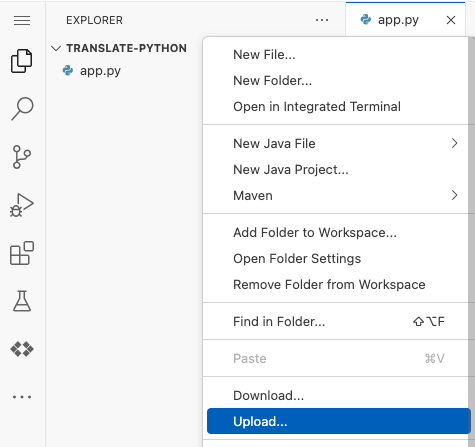
如要將檔案從本機電腦上傳至 Cloud Shell 編輯器專案,請在 Cloud Shell 編輯器 Explorer 中,對 Explorer 窗格的空白區域按一下滑鼠右鍵,然後選取「Upload」(上傳)。
活動列
如要開啟 Cloud Shell 編輯器檢視畫面,請在活動列中按一下 「Cloud Code」。
在 Cloud Code 檢視畫面中,您可以展開下列檢視畫面:
- 開發工作階段:透過結構化記錄檢視畫面監控 Kubernetes 應用程式。
- Kubernetes:監控及管理 GKE 和 minikube 資源。詳情請參閱「管理 Kubernetes 叢集」。
- Cloud Run:監控及管理 Cloud Run 資源。詳情請參閱「在 Cloud Run 中管理 Cloud Run 服務」。
- Cloud API:瀏覽及啟用 Cloud API,並將 Cloud 用戶端程式庫新增至專案。詳情請參閱「管理 Cloud API 和 Cloud 用戶端程式庫」。
- Secret Manager:管理 Secret Manager 中的密鑰。 詳情請參閱「使用 Secret Manager 管理密鑰」。
* 說明與意見回饋:連結可開啟逐步導覽、查看說明文件、變更設定、回報問題或要求功能、查看版本資訊,或登出 Google Cloud。
活動列也包含下列檢視畫面:
 「Explorer」:查看目前工作區中的資料夾和檔案。
 搜尋:在檔案中搜尋字串或規則運算式。
 原始碼控管:透過 Cloud Shell 編輯器的 Git 支援功能管理應用程式檔案。
 「偵錯」:設定中斷點並檢查變數,即可偵錯應用程式。
語言支援
Cloud Shell 編輯器支援 Go、Python、Java、.NET Core 和 Node.js,並提供下列語言功能:
- 智慧醒目顯示、程式碼建議和內容相關的自動完成功能
- 執行 Lint 並提供說明性錯誤
- 程式碼導覽 (前往定義、宣告、參照和實作)
- 直覺式偵錯支援
Cloud Code 整合
Cloud Shell 編輯器支援 Cloud Code。
Cloud Code 提供 Kubernetes 和 Cloud Run 應用程式完整開發週期的 IDE 支援,從建立及自訂範例應用程式中的新應用程式,到執行已完成的應用程式,Cloud Code 也提供可立即執行的範例、立即可用的設定程式碼片段,以及量身打造的偵錯體驗。
Cloud Code 支援以 Node.js、Python、Java、Go 和 .NET Core 開發應用程式。
除了 Cloud Shell 狀態列中的 Cloud Code 選單,您也可以使用指令區塊面板存取 Cloud Code 指令;按下 Cmd/Ctrl+Shift+P 鍵,或依序點選「View」(檢視) >「Command Palette」(指令區塊面板),即可顯示可用指令。
如要全面瞭解如何使用 Cloud Shell 搭配 Cloud Code,請參閱「開始使用 Cloud Code」。
整合 Data Agent Kit
Google Cloud Data Agent Kit 與 Cloud Code 整合,可讓您直接在 Cloud Shell 中管理資料科學和資料工程工作負載。如要存取 Data Agent Kit,請按一下 Cloud Shell 活動列中的「Google Cloud Data Agent Kit」圖示。
詳情請參閱 VS Code 說明文件中的「設定及調整設定」一節。
版本管控支援
Cloud Shell 編輯器已預先設定版本控管功能。您可以使用 Cloud Shell 初始化存放區、比較檔案狀態差異、暫存、取消暫存及提交變更。
詳情請參閱「使用版本控管」。
工作區管理
您可以使用 Cloud Shell 將專案當做工作區管理及設定。工作區通常代表根專案資料夾,您可以使用 Cloud Shell 編輯器建立、開啟及儲存工作區,並透過專案專屬設定自訂工作區。
如要進一步瞭解如何使用工作區,請參閱「工作區管理」。
偵錯支援
Cloud Shell 支援 Go、Node.js、Python 和 Java 應用程式的完整偵錯功能,可讓您偵錯應用程式。您可以在 Cloud Shell 編輯器中建立啟動設定、設定中斷點,以及檢查變數。
此外,您也可以對本機叢集 (例如 minikube 或 Docker Desktop) 或 GKE 或其他雲端服務供應商上的遠端叢集,進行 Kubernetes 應用程式偵錯。
詳情請參閱「使用 Cloud Shell 偵錯」。
內建終端機
不必離開編輯器,只要依序前往「Terminal」(終端機) >「New Terminal」(新增終端機),即可存取基礎 Cloud Shell 執行個體。您也可以使用「Split Terminal」(分割終端機) 選項,執行多個終端機視窗。