


本頁說明如何透過 Cloud Shell 編輯器的 Git 支援功能,對應用程式檔案使用版本控管。
使用版本管控
按一下「活動列」中的「來源控制」檢視畫面  ,即可存取 Git 存放區 (或建立新的存放區)、查看現有和暫存的變更,以及合併變更。
您可以在 Cloud Shell 編輯器中暫存及取消暫存變更、比較檔案先前狀態與目前版本之間的差異,以及提交變更。
透過 Git 進行驗證
如要將變更推送至 Git 存放區或從中提取變更,或是複製存放區,您必須向 Git 進行驗證,就像匯入自訂範例時一樣。如果您使用 Cloud Source Repositories,Cloud Shell 會自動為您處理驗證。
執行需要驗證的動作時,Git 會提示您輸入密碼。輸入個人存取權杖 (PAT;比 Git 密碼更安全的替代方案)。如要瞭解如何設定 PAT,請參閱「建立個人存取權杖」指南。
如要提升工作流程效率,避免多次輸入 PAT,請啟用憑證輔助程式,讓 Git 將 PAT 暫存在快取中 15 分鐘:
- 依序點選「Terminal」(終端機) >「New Terminal」(新增終端機),啟動 Cloud Shell 編輯器終端機。
執行下列指令:
git config --global credential.helper cache
如需更多自訂選項,例如變更逾時長度和指定憑證儲存的本機路徑,請參閱「Git Tools - Credential Storage」說明文件。
在多個存放區之間切換
您可以使用 Cloud Shell 編輯器處理多個 Git 存放區。如要切換存放區,請在 Cloud Shell 編輯器狀態列中按一下存放區名稱。從選單中選取要切換範圍的存放區。
這會更新「Source Control」(來源控管) 面板,顯示所選存放區的內容。
顯示工作變更
新增、修改及刪除檔案時,這些變更會反映在「來源控制」面板的「變更」部分。您可以選擇開啟所選檔案、暫存這些變更、捨棄變更,或查看這項修訂版本中進行的變更。

開啟差異比較
在「Source Control」面板中,變更的檔案會列在「Changes」下方。如果已暫存變更的檔案,這些檔案也會列在「已暫存的變更」下方。按一下任一檔案會顯示差異檢視畫面,說明檔案先前提交的狀態與目前狀態之間的差異。
修訂變更
準備好要查看變更時,可以直接在 Cloud Shell 中進行。
使用 Cloud Shell 終端機執行下列 Git 指令:
git config --global user.email you@example.com
git config --global user.name YourName
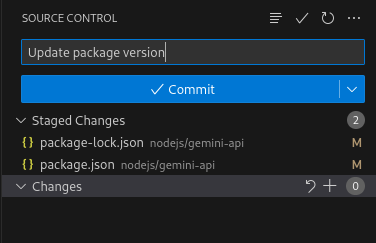
如要簽入變更,請在 Cloud Shell 編輯器的「Source Control」面板中撰寫提交訊息,然後按一下「Commit」
 ,或按下 Cmd/Ctrl + Enter 鍵。
複製存放區
如要複製遠端 Git 存放區,以便在 Cloud Shell 編輯器中使用,請按照下列步驟操作:
- 擷取存放區網址:如果是 GitHub 存放區,請開啟存放區的主要頁面,然後開啟「Clone or Download」(複製或下載) 對話方塊。
- 啟動指令面板 (按下
Ctrl/Cmd+Shift+P鍵,或依序點選「View」(瀏覽) >「Command Palette」(指令面板)),然後執行「Git: Clone」。 - 系統顯示提示訊息時,請輸入 Git 存放區位置。
建立及切換分支
如要建立新分支或切換至現有分支,請按照下列步驟操作:
- 啟動指令區塊面板 (按下
Ctrl/Cmd+Shift+P鍵,或依序點選「View」(瀏覽) >「Command Palette」(指令面板)),然後執行「Git: Checkout」。 - 從分支清單中選取,或建立新的本地分支。
Git 狀態列
Git 狀態列可讓您追蹤目前的分支,並透過分支指標切換至其他分支。此外,還提供「Synchronize Changes」(同步處理變更) 動作,可檢查本機存放區與上游分支之間的變更。同步處理變更會將本機變更推送至上游分支,並將遠端變更拉進本機存放區。

如果沒有設定上游分支版本,您可以使用「發布」動作,將本機變更推送至遠端存放區。
