


您可以使用 Cloud Shell 編輯器輕鬆偵錯應用程式。有了編輯器的偵錯支援,您就能略過手動設定,例如設定通訊埠轉送或插入特定語言偵錯引數。您可以在編輯器中建立啟動設定、設定中斷點,以及檢查變數。
偵錯動作
如要存取 Cloud Shell 編輯器的偵錯支援功能,請在活動列中按一下「Debug」(偵錯)  。範例應用程式隨附執行及偵錯應用程式所需的
 launch.json 檔案。如果應用程式沒有,偵錯檢視畫面會提示您建立。
在「Debug View」中,按一下「Start」 ,開始偵錯工作階段。
收到提示時,請選擇要執行應用程式的環境,以及要使用的映像檔登錄 (如適用)。
,開始偵錯工作階段。
收到提示時,請選擇要執行應用程式的環境,以及要使用的映像檔登錄 (如適用)。
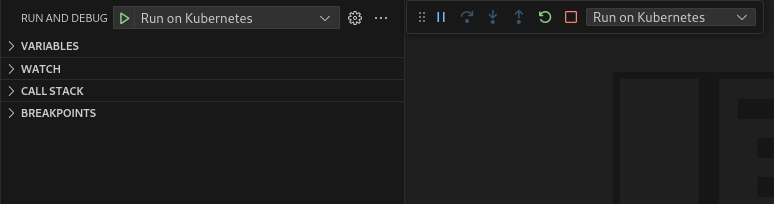
偵錯工作階段開始後,您可以使用「偵錯動作」圖示管理工作階段,包括「暫停」、「逐步執行」、「逐步進入」、「逐步跳出」、「重新啟動」和「停止」。
設定中斷點
如要設定或切換中斷點,請在要中斷的行旁邊,按一下編輯器邊界。紅色圓圈代表有效中斷點,灰色圓圈則代表無效中斷點。如果工作階段啟動時,無法向偵錯工具註冊中斷點,中斷點會變成灰色外框的空心圓。
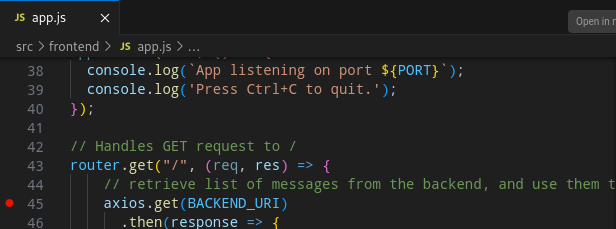
執行偵錯工作階段時,應用程式會在該中斷點停止,您可以在「Debug View」中檢查「Variables」面板,查看應用程式暫停時的變數值。

其他 Kubernetes 偵錯支援
透過 Cloud Shell 編輯器,您可以在本機叢集 (例如 minikube 或 Docker Desktop) 或 GKE 或其他雲端服務供應商上的遠端叢集,對 Kubernetes 應用程式進行偵錯。您也可以將偵錯工具附加至 Kubernetes Pod。
詳情請參閱「使用 Cloud Shell Editor 偵錯 Kubernetes 應用程式」指南。