


Configura backend esterni con gruppi di endpoint di rete internet
Questo documento fornisce istruzioni per la configurazione di backend esterni per Cloud Service Mesh utilizzando i gruppi di endpoint di rete internet (NEG), che richiedono un nome di dominio completo. Questo documento è destinato agli utenti che hanno un livello di familiarità intermedio o avanzato con quanto segue:
Questa guida alla configurazione fornisce istruzioni di base per quanto segue:
- Configurazione di Cloud Service Mesh per l'utilizzo di un NEG internet e di TLS non autenticato per il traffico in uscita
- Instradamento del traffico a un servizio Cloud Run dal mesh di servizi
Prima di iniziare
Esamina la panoramica di Cloud Service Mesh con i gruppi di endpoint di rete internet.
Ai fini di questa guida, le configurazioni di esempio presuppongono quanto segue:
- Tutte le risorse Compute Engine pertinenti, come i proxy intermedi, le risorse Cloud Service Mesh, le zone Cloud DNS e la connettività ibrida, sono collegate alla rete Virtual Private Cloud (VPC) predefinita.
- Il servizio
example.com:443è in esecuzione nell'infrastruttura on-premise. Il dominioexample.comviene gestito da tre endpoint:10.0.0.100,10.0.0.101e10.0.0.102. Esistono route che garantiscono la connettività dai proxy Envoy a questi endpoint remoti.
Il deployment risultante è simile al seguente.
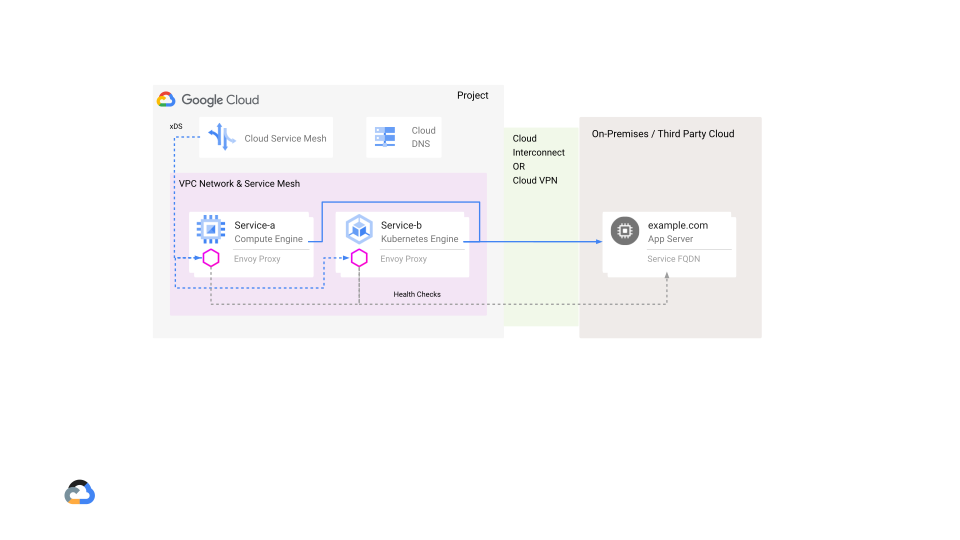
Routing del traffico con un NEG internet e TLS con SNI
Dopo aver configurato Cloud Service Mesh con un NEG internet utilizzando il nome di dominio completo e TLS per il traffico in uscita, il deployment di esempio si comporta come illustrato nel seguente diagramma e nella descrizione del traffico.
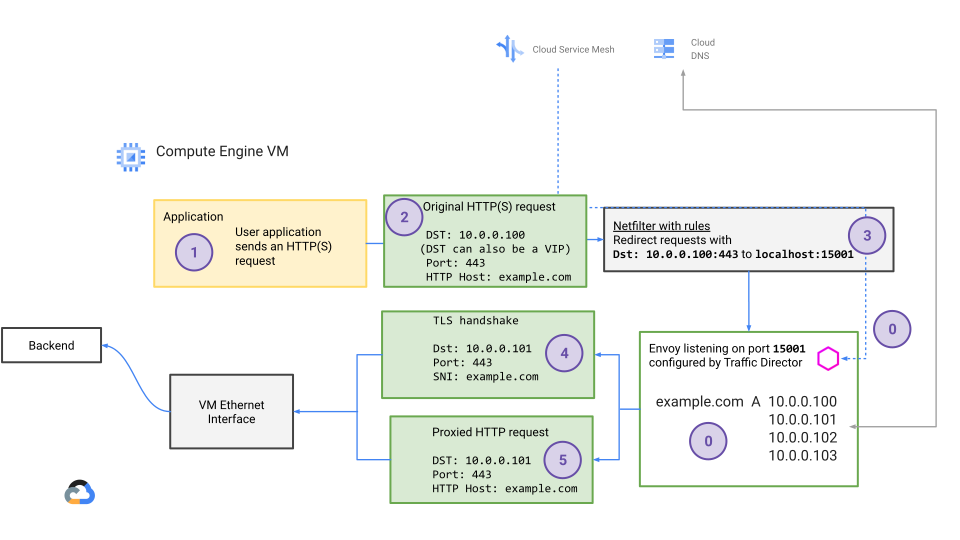
I passaggi nella seguente legenda corrispondono alla numerazione nel diagramma precedente.
| Passaggio | Descrizione |
|---|---|
| 0 | Envoy riceve la configurazione del backend FQDN da Cloud Service Mesh tramite xDS. |
| 0 | Envoy, in esecuzione nella VM, esegue continuamente query DNS per il nome di dominio completo configurato |
| 1 | L'applicazione utente avvia una richiesta. |
| 2 | Parametri della richiesta. |
| 3 | Il proxy Envoy intercetta la richiesta. L'esempio presuppone che
tu stia utilizzando 0.0.0.0 come indirizzo IP virtuale (VIP)
della regola di forwarding. Quando 0.0.0.0 è il VIP, Envoy intercetta tutte le richieste. Il routing delle richieste si basa solo sui parametri di livello 7
indipendentemente dall'indirizzo IP di destinazione nella richiesta originale
generata dall'applicazione. |
| 4 | Envoy seleziona un endpoint remoto integro ed esegue un TLS handshake con l'SNI ottenuto dalla policy TLS del client. |
| 5 | Envoy esegue il proxy della richiesta all'endpoint remoto. |
Non è mostrato nel diagramma, ma se i controlli di integrità sono configurati, Envoy esegue continuamente controlli di integrità sugli endpoint remoti e instrada le richieste solo agli endpoint integri.
Configura la connettività ibrida
Questo documento presuppone inoltre che la connettività ibrida sia già stabilita:
- La connettività ibrida tra la rete VPC e i servizi on-premise o un cloud pubblico di terze parti viene stabilita con Cloud VPN o Cloud Interconnect.
- Le route e le regole firewall VPC sono configurate correttamente per stabilire la raggiungibilità bidirezionale da Envoy agli endpoint di servizi privati e, facoltativamente, a un server DNS on-premise.
- Per uno scenario di failover HA regionale riuscito, il routing dinamico globale è abilitato. Per maggiori dettagli, consulta la modalità di routing dinamico.
Configura Cloud DNS
Utilizza i seguenti comandi per configurare una zona privata Cloud DNS per il dominio (FQDN) example.com che ha record A che puntano agli endpoint 10.0.0.100, 10.0.0.101, 10.0.0.102 e 10.0.0.103.
gcloud
- Crea una zona privata gestita DNS e collegala alla rete predefinita:
    gcloud dns managed-zones create example-zone \
        --description=test \
        --dns-name=example.com \
        --networks=default \
        --visibility=private
- Aggiungi record DNS alla zona privata:
    gcloud dns record-sets transaction start \
        --zone=example-zone

    gcloud dns record-sets transaction add 10.0.0.100 10.0.0.101 10.0.0.102 10.0.0.103 \
        --name=example.com \
        --ttl=300 \
        --type=A \
        --zone=example-zone

    gcloud dns record-sets transaction execute \
        --zone=example-zone
Configura Cloud Service Mesh con un NEG FQDN internet
In questa sezione configurerai Cloud Service Mesh con un NEG FQDN internet.
Crea il NEG, il controllo di integrità e il servizio di backend
gcloud
- Crea il NEG internet:
    gcloud compute network-endpoint-groups create on-prem-service-a-neg \
        --global \
        --network-endpoint-type INTERNET_FQDN_PORT
- Aggiungi l'endpoint
FQDN:Portal NEG internet:
    gcloud compute network-endpoint-groups update on-prem-service-a-neg \
        --global \
        --add-endpoint=fqdn=example.com,port=443
- Crea un controllo di integrità globale:
    gcloud compute health-checks create http service-a-http-health-check \
        --global
- Crea un servizio di backend globale denominato
on-prem-service-ae associa il controllo di integrità:
    gcloud compute backend-services create on-prem-service-a \
        --global \
        --load-balancing-scheme=INTERNAL_SELF_MANAGED \
        --health-checks service-a-http-health-check
- Aggiungi il NEG denominato
on-prem-service-a-negcome backend del servizio di backend:
    gcloud compute backend-services add-backend on-prem-service-a \
        --global \
        --global-network-endpoint-group \
        --network-endpoint-group on-prem-service-a-neg
Crea una mappa di regole di routing
La mappa URL, il proxy HTTP di destinazione e la regola di forwarding costituiscono una mappa di regole di routing, che fornisce informazioni di routing per il traffico nel mesh.
Questa mappa URL contiene una regola che instrada tutto il traffico HTTP a on-prem-service-a.
gcloud
- Crea la mappa URL:
    gcloud compute url-maps create td-url-map \
        --default-service on-prem-service-a
- Crea il proxy HTTP di destinazione e associa la mappa URL al proxy di destinazione:
    gcloud compute target-http-proxies create td-proxy \
        --url-map td-url-map
- Crea la regola di forwarding globale utilizzando l'indirizzo IP
0.0.0.0. Si tratta di un indirizzo IP speciale che fa sì che il piano dati ignori l'indirizzo IP di destinazione e instradi le richieste in base solo ai parametri HTTP della richiesta.
    gcloud compute forwarding-rules create td-forwarding-rule \
        --global \
        --load-balancing-scheme=INTERNAL_SELF_MANAGED \
        --address=0.0.0.0 \
        --target-http-proxy=td-proxy \
        --ports=443 \
        --network=default
Configura TLS non autenticato e HTTPS
Se vuoi configurare HTTPS non autenticato tra i proxy Envoy e i servizi on-premise, segui queste istruzioni. Queste istruzioni mostrano anche come configurare SNI nel TLS handshake.
Una policy TLS del client specifica l'identità del client e il meccanismo di autenticazione quando un client invia richieste in uscita a un determinato servizio. Una policy TLS del client viene collegata a una risorsa del servizio di backend utilizzando il campo securitySettings.
gcloud
- Crea e importa la policy TLS del client; imposta SNI sul nome di dominio completo configurato nel NEG:
    cat << EOF > client_unauthenticated_tls_policy.yaml
    name: "client_unauthenticated_tls_policy"
    sni: "example.com"
    EOF

    gcloud beta network-security client-tls-policies import client_unauthenticated_tls_policy \
        --source=client_unauthenticated_tls_policy.yaml \
        --location=global
- Se hai configurato un controllo di integrità
HTTPcon il servizio di backend nella sezione precedente, scollegalo dal servizio di backend:
    gcloud compute backend-services update on-prem-service-a \
        --global \
        --no-health-checks
- Crea un controllo di integrità
HTTPS:
    gcloud compute health-checks create https service-a-https-health-check \
        --global
- Collega la policy TLS del client al servizio di backend creato in precedenza. In questo modo, HTTPS non autenticato viene applicato a tutte le richieste in uscita dal client a questo servizio di backend:
    gcloud compute backend-services export on-prem-service-a \
        --global \
        --destination=on-prem-service-a.yaml

    cat << EOF >> on-prem-service-a.yaml
    securitySettings:
      clientTlsPolicy: projects/${PROJECT_ID}/locations/global/clientTlsPolicies/client_unauthenticated_tls_policy
    healthChecks:
      - projects/${PROJECT_ID}/global/healthChecks/service-a-https-health-check
    EOF

    gcloud compute backend-services import on-prem-service-a \
        --global \
        --source=on-prem-service-a.yaml
Puoi utilizzare i NEG FQDN internet per instradare il traffico a qualsiasi servizio raggiungibile tramite FQDN, ad esempio servizi esterni e interni risolvibili tramite DNS o servizi Cloud Run.
Esegui la migrazione da un NEG IP:Port a un NEG FQDN:Port
Il NEG NON_GCP_PRIVATE_IP_PORT richiede di programmare gli endpoint di servizio nel NEG come coppie statiche IP:PORT, mentre INTERNET_FQDN_NEG consente di risolvere gli endpoint in modo dinamico utilizzando DNS. Puoi eseguire la migrazione al NEG internet configurando i record DNS per gli endpoint di servizio on-premise e configurando Cloud Service Mesh come descritto nei passaggi seguenti:
- Configura i record DNS per il tuo nome di dominio completo.
- Crea un nuovo NEG internet con il nome di dominio completo.
- Crea un nuovo servizio di backend con il NEG internet creato nel passaggio 2 come backend. Associa lo stesso controllo di integrità utilizzato con il servizio di backend NEG di connettività ibrida al nuovo servizio di backend. Verifica che i nuovi endpoint remoti siano integri.
- Aggiorna la mappa di regole di routing in modo che faccia riferimento al nuovo servizio di backend sostituendo il vecchio backend che include il NEG di connettività ibrida.
- Se vuoi evitare tempi di inattività durante la migrazione live in un deployment di produzione, puoi utilizzare il traffico basato sul peso. Inizialmente, configura il nuovo servizio di backend in modo che riceva solo una piccola percentuale di traffico, ad esempio il 5%. Segui
le istruzioni per la configurazione della suddivisione del traffico.
- Verifica che i nuovi endpoint remoti gestiscano correttamente il traffico.
- Se utilizzi la suddivisione del traffico basata sul peso, configura il nuovo servizio di backend in modo che riceva il 100% del traffico. Questo passaggio svuota il vecchio servizio di backend.
- Dopo aver verificato che i nuovi backend gestiscono il traffico senza problemi, elimina il vecchio servizio di backend.
Risoluzione dei problemi
Per risolvere i problemi di deployment, segui le istruzioni riportate in questa sezione. Se i problemi non vengono risolti con queste informazioni, consulta Risoluzione dei problemi relativi ai deployment che utilizzano Envoy.
Un endpoint on-premise non riceve traffico
Se un endpoint non riceve traffico, assicurati che superi i controlli di integrità e che le query DNS dal client Envoy restituiscano il suo indirizzo IP in modo coerente.
Envoy utilizza la modalità strict_dns per gestire le connessioni. Esegue il bilanciamento del carico del traffico su tutti gli endpoint risolti che sono integri. L'ordine in cui vengono risolti gli endpoint non ha importanza nella modalità strict_dns, ma Envoy svuota il traffico verso qualsiasi endpoint non più presente nell'elenco degli indirizzi IP restituiti.
L'intestazione host HTTP non corrisponde al nome di dominio completo quando la richiesta raggiunge il server on-premise
Considera un esempio in cui il dominio example.com si risolve in 10.0.0.1,
che è l'indirizzo IP della regola di forwarding, e il dominio altostrat.com
si risolve in 10.0.0.100, che è l'endpoint del servizio on-premise. Vuoi inviare traffico al dominio altostrat.com, configurato nel NEG.
È possibile che l'applicazione in Compute Engine o
GKE imposti l'intestazione HTTP Host su example.com (Host:
example.com), che viene trasferita all'endpoint on-premise. Se utilizzi HTTPS, Envoy imposta SNI su altostrat.com durante il TLS handshake.
Envoy ottiene SNI dalla risorsa della policy TLS del client.
Se questo conflitto causa problemi nell'elaborazione o nel routing della richiesta quando raggiunge l'endpoint on-premise, come soluzione alternativa puoi riscrivere l'intestazione Host
in altostrat.com (Host: altostrat.com). Questa operazione può essere eseguita in
Cloud Service Mesh utilizzando la riscrittura degli URL o sull'endpoint remoto se dispone della funzionalità di riscrittura delle intestazioni.
Un'altra soluzione alternativa meno complessa consiste nell'impostare l'intestazione Host su altostrat.com
(Host: altostrat.com) e utilizzare l'indirizzo speciale 0.0.0.0 come indirizzo IP della regola di forwarding.
Envoy restituisce molti errori 5xx
Se Envoy restituisce un numero eccessivo di errori 5xx:
- Controlla i log di Envoy per distinguere se la risposta proviene dal backend (backend on-premise) e qual è il motivo dell'errore 5xx.
- Assicurati che le query DNS vadano a buon fine e che non ci siano errori
SERVFAILoNXDOMAIN. - Assicurati che tutti gli endpoint remoti superino i controlli di integrità.
- Se i controlli di integrità non sono configurati, assicurati che tutti gli endpoint siano raggiungibili da Envoy. Controlla le regole firewall e le route sia sul lato Google Cloud che sul lato on-premise.
Impossibile raggiungere i servizi esterni tramite la rete internet pubblica dal mesh di servizi
Puoi inviare traffico ai servizi che si trovano sulla rete internet pubblica utilizzando i backend FQDN in Cloud Service Mesh. Devi prima stabilire la connettività internet tra i client Envoy e il servizio esterno. Se ricevi un errore 502 durante le connessioni al servizio esterno:
- Assicurati di aver configurato le route corrette, in particolare la route predefinita
0.0.0.0/0, e le regole firewall. - Assicurati che le query DNS vadano a buon fine e che non ci siano errori
SERVFAILoNXDOMAIN. - Se il proxy Envoy è in esecuzione su una VM Compute Engine che non ha un indirizzo IP esterno o in un cluster GKE privato, devi configurare Cloud NAT o un altro mezzo per stabilire la connettività internet in uscita.
Se gli errori persistono o se ricevi altri errori 5xx, controlla i log di Envoy per restringere l'origine degli errori.
Impossibile raggiungere i servizi serverless dal mesh di servizi
Puoi inviare traffico ai servizi serverless (Cloud Run, Cloud Run Functions e App Engine) utilizzando i backend FQDN in Cloud Service Mesh. Se il proxy Envoy è in esecuzione su una VM Compute Engine che non ha un indirizzo IP esterno o in un cluster GKE privato, devi configurare l'accesso privato Google sulla subnet per poter accedere alle API e ai servizi Google.
Passaggi successivi
- Per saperne di più sulle policy TLS del client, consulta Sicurezza dei servizi Cloud Service Mesh e l'API Network Security.