


ב-Cloud Service Mesh בגרסה 1.5 ואילך, פרוטוקול TLS הדדי אוטומטי (auto mTLS) מופעל כברירת מחדל. עם mTLS אוטומטי, שרת proxy מסוג קובץ עזר חיצוני בצד הלקוח מזהה באופן אוטומטי אם לשרת יש קובץ עזר חיצוני. ה-sidecar בצד הלקוח שולח mTLS לעומסי עבודה עם sidecars ושולח טקסט פשוט לעומסי עבודה בלי sidecars. עם זאת, שירותים מקבלים תנועה בטקסט פשוט וגם תנועת mTLS. כשמזריקים פרוקסי מסוג sidecar ל-Pods, מומלץ גם להגדיר את השירותים כך שיקבלו רק תנועה של mTLS.
באמצעות Cloud Service Mesh, אתם יכולים לאכוף mTLS מחוץ לקוד האפליקציה שלכם, על ידי החלת קובץ YAML יחיד. בעזרת Cloud Service Mesh אפשר להחיל מדיניות אימות על כל רשת השירותים, על מרחב שמות או על עומס עבודה ספציפי.

עלויות
במסמך הזה משתמשים ברכיבים הבאים של Google Cloud, והשימוש בהם כרוך בתשלום:
כדי ליצור הערכת עלויות בהתאם לשימוש החזוי, אתם יכולים להשתמש במחשבון התמחור.
כדי להימנע מחיובים נוספים אחרי שסיימתם את המדריך, תוכלו למחוק את המשאבים שיצרתם. מידע נוסף זמין במאמר בנושא הסרת המשאבים.
לפני שמתחילים
מוודאים שהחיוב מופעל בפרויקט.
הקצאת Cloud Service Mesh באשכול GKE. יש מגוון שיטות הגדרה נתמכות:
משכפלים את המאגר:
git clone https://github.com/GoogleCloudPlatform/anthos-service-mesh-samples
cd anthos-service-mesh-samples
פריסת שער כניסה
מגדירים את ההקשר הנוכחי של
kubectlלאשכול:gcloud container clusters get-credentials CLUSTER_NAME \ --project=PROJECT_ID \ --zone=CLUSTER_LOCATIONיוצרים מרחב שמות לשער הכניסה:
kubectl create namespace asm-ingressמפעילים את מרחב השמות להחדרה. השלבים תלויים בהטמעה של מישור הבקרה.
מנוהל (TD)
מחילים את תווית ההזרקה שמוגדרת כברירת מחדל על מרחב השמות:
kubectl label namespace asm-ingress \
    istio.io/rev- istio-injection=enabled --overwrite
מנוהל (Istiod)
מומלץ: מריצים את הפקודה הבאה כדי להחיל את תווית ברירת המחדל של הזרקה על מרחב השמות:
  kubectl label namespace asm-ingress \
      istio.io/rev- istio-injection=enabled --overwrite
אם אתם משתמשים קיימים במישור הבקרה המנוהל של Istiod: מומלץ להשתמש בהזרקה שמוגדרת כברירת מחדל, אבל יש תמיכה גם בהזרקה מבוססת-עדכון. פועלים לפי ההוראות הבאות:
מריצים את הפקודה הבאה כדי לאתר את ערוצי ההפצה הזמינים:
kubectl -n istio-system get controlplanerevisionהפלט אמור להיראות כך:
NAME AGE asm-managed-rapid 6d7hבפלט, הערך בעמודה
NAMEהוא תווית הגרסה שתואמת לערוץ ההפצה שזמין לגרסה של Cloud Service Mesh.מחילים את תווית הגרסה על מרחב השמות:
kubectl label namespace asm-ingress \
    istio-injection- istio.io/rev=REVISION_LABEL --overwrite
פורסים את שער לדוגמה במאגר
anthos-service-mesh-samples:kubectl apply -n asm-ingress \ -f docs/shared/asm-ingress-gatewayהפלט אמור להיראות כך:
serviceaccount/asm-ingressgateway configured
service/asm-ingressgateway configured
deployment.apps/asm-ingressgateway configured
gateway.networking.istio.io/asm-ingressgateway configured
פריסה של אפליקציית Online Boutique לדוגמה
אם לא עשיתם זאת, מגדירים את ההקשר הנוכחי של
kubectlלאשכול:gcloud container clusters get-credentials CLUSTER_NAME \ --project=PROJECT_ID \ --zone=CLUSTER_LOCATIONיוצרים את מרחב השמות של האפליקציה לדוגמה:
kubectl create namespace onlineboutiqueמתייגים את מרחב השמות
onlineboutiqueכדי להחדיר אוטומטית שרתי proxy של Envoy. פועלים לפי השלבים להפעלת החדרת sidecar אוטומטית.פורסים את האפליקציה לדוגמה, את
VirtualServiceלקצה הקדמי ואת חשבונות השירות לעומסי העבודה. במדריך הזה תפרסו את Online Boutique, אפליקציית הדגמה של מיקרו-שירות.kubectl apply \ -n onlineboutique \ -f docs/shared/online-boutique/virtual-service.yaml kubectl apply \ -n onlineboutique \ -f docs/shared/online-boutique/service-accounts
איך רואים את השירותים
צפייה ב-pods במרחב השמות
onlineboutique:kubectl get pods -n onlineboutiqueהפלט אמור להיראות כך:
NAME                                     READY   STATUS    RESTARTS   AGE
adservice-85598d856b-m84m6               2/2     Running   0          2m7s
cartservice-c77f6b866-m67vd              2/2     Running   0          2m8s
checkoutservice-654c47f4b6-hqtqr         2/2     Running   0          2m10s
currencyservice-59bc889674-jhk8z         2/2     Running   0          2m8s
emailservice-5b9fff7cb8-8nqwz            2/2     Running   0          2m10s
frontend-77b88cc7cb-mr4rp                2/2     Running   0          2m9s
loadgenerator-6958f5bc8b-55q7w           2/2     Running   0          2m8s
paymentservice-68dd9755bb-2jmb7          2/2     Running   0          2m9s
productcatalogservice-84f95c95ff-c5kl6   2/2     Running   0          114s
recommendationservice-64dc9dfbc8-xfs2t   2/2     Running   0          2m9s
redis-cart-5b569cd47-cc2qd               2/2     Running   0          2m7s
shippingservice-5488d5b6cb-lfhtt         2/2     Running   0          2m7s
כל הפודים של האפליקציה צריכים לפעול, ובעמודה
READYצריך להופיע2/2. המשמעות היא שפרוקסי Envoy sidecar הוכנס בהצלחה ל-pods. אם הסמל2/2לא מופיע אחרי כמה דקות, אפשר לעיין במדריך לפתרון בעיות.מקבלים את כתובת ה-IP החיצונית ומגדירים אותה כמשתנה:
kubectl get services -n asm-ingress
export FRONTEND_IP=$(kubectl --namespace asm-ingress \
get service --output jsonpath='{.items[0].status.loadBalancer.ingress[0].ip}' \
)
הפלט אמור להיראות כך:
NAME                   TYPE           CLUSTER-IP      EXTERNAL-IP   PORT(S)                                      AGE
asm-ingressgateway   LoadBalancer   10.19.247.233   35.239.7.64   80:31380/TCP,443:31390/TCP,31400:31400/TCP   27m
נכנסים לכתובת
EXTERNAL-IPבדפדפן האינטרנט. החנות Online Boutique אמורה להופיע בדפדפן.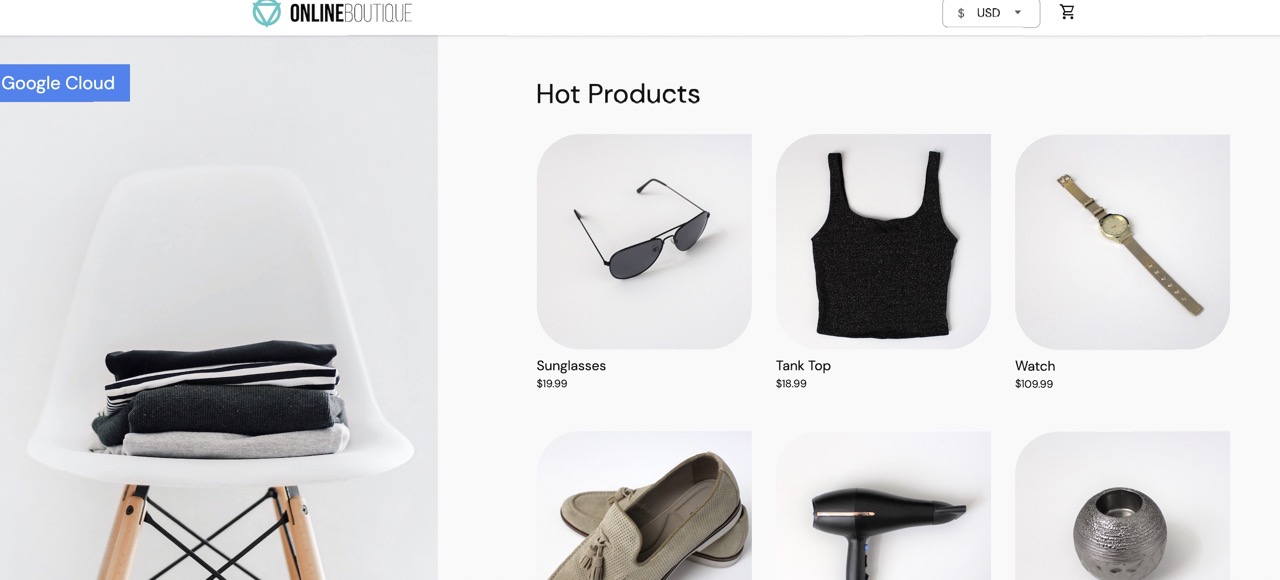
יצירת פוד TestCurl
יוצרים Pod TestCurl כדי לשלוח תעבורת נתונים של טקסט לא מוצפן לבדיקה.
  apiVersion: v1
  kind: Pod
  metadata:
    name: testcurl
    namespace: default
    annotations:
      sidecar.istio.io/inject: "false"
  spec:
    containers:
    - name: curl
      image: curlimages/curl
      command: ["sleep", "600"]
גישה ל-Online Boutique
מגדירים את ההקשר הנוכחי של
kubectlלקלאסטר שבו פרסתם את Online Boutique:gcloud container clusters get-credentials CLUSTER_NAME \ --project=PROJECT_ID \ --zone=CLUSTER_LOCATIONמציגים את רשימת השירותים במרחב השמות
frontend:kubectl get services -n frontendשימו לב ש-
frontend-externalהואLoadBalancer, ויש לו כתובת IP חיצונית. אפליקציית הדוגמה כוללת שירות שהוא מאזן עומסים, כך שאפשר לפרוס אותה ב-GKE בלי Cloud Service Mesh.נכנסים לאפליקציה בדפדפן באמצעות כתובת ה-IP החיצונית של שירות
frontend-external:http://FRONTEND_EXTERNAL_IP/Cloud Service Mesh מאפשר לכם לפרוס שער כניסה. אפשר גם לגשת ל-Online Boutique באמצעות כתובת ה-IP החיצונית של שער הכניסה. מקבלים את כתובת ה-IP החיצונית של השער. מחליפים את ה-placeholders בפרטים הבאים:
- GATEWAY_SERVICE_NAME : השם של שירות שער הכניסה. אם פרסתם את שער הדוגמה ללא שינוי, או אם פרסתם את שער הכניסה שמוגדר כברירת מחדל, השם הוא
istio-ingressgateway. - GATEWAY_NAMESPACE: מרחב השמות שבו פרסתם את שער הכניסה. אם פרסתם את שער הכניסה שמוגדר כברירת מחדל, מרחב השמות הוא
istio-system.
kubectl get service GATEWAY_NAME -n GATEWAY_NAMESPACE- GATEWAY_SERVICE_NAME : השם של שירות שער הכניסה. אם פרסתם את שער הדוגמה ללא שינוי, או אם פרסתם את שער הכניסה שמוגדר כברירת מחדל, השם הוא
פותחים כרטיסייה נוספת בדפדפן ועוברים לאפליקציה באמצעות כתובת ה-IP החיצונית של שער הכניסה:
http://INGRESS_GATEWAY_EXTERNAL_IP/מריצים את הפקודה הבאה כדי
curlאת שירותfrontendבאמצעות HTTP רגיל מ-Pod אחר. מכיוון שהשירותים נמצאים במרחבי שמות שונים, צריך להשתמש בפקודת curl כדי להשיג את שם ה-DNS של שירותfrontend.kubectl debug --image istio/base --target istio-proxy -it \ $(kubectl get pod -l app=productcatalogservice -n product-catalog -o jsonpath={.items..metadata.name}) \ -n product-catalog -- \ curl http://frontend.frontend.svc.cluster.local:80/ -o /dev/null -s -w '%{http_code}\n'הבקשה מצליחה עם סטטוס
200, כי כברירת מחדל, מתקבלים גם TLS וגם תעבורת נתונים של טקסט לא מוצפן.
הפעלת TLS הדדי לכל מרחב שמות
אוכפים את mTLS באמצעות החלת מדיניות PeerAuthentication עם kubectl.
שומרים את מדיניות האימות הבאה בשם
mtls-namespace.yaml.cat <<EOF > mtls-namespace.yaml apiVersion: "security.istio.io/v1beta1" kind: "PeerAuthentication" metadata: name: "namespace-policy" spec: mtls: mode: STRICT EOFהשורה
mode: STRICTבקובץ ה-YAML מגדירה את השירותים כך שהם יקבלו רק mTLS. כברירת מחדל, הערך שלmodeהואPERMISSIVE, שמגדיר את השירותים לקבל גם טקסט ללא הצפנה וגם mTLS.מחילים את מדיניות האימות כדי להגדיר את כל השירותים של Online Boutique כך שיקבלו רק mTLS:
for ns in ad cart checkout currency email frontend loadgenerator \
     payment product-catalog recommendation shipping; do
kubectl apply -n $ns -f mtls-namespace.yaml
done
הפלט אמור להיראות כך:
peerauthentication.security.istio.io/namespace-policy created
peerauthentication.security.istio.io/namespace-policy created
peerauthentication.security.istio.io/namespace-policy created
peerauthentication.security.istio.io/namespace-policy created
peerauthentication.security.istio.io/namespace-policy created
peerauthentication.security.istio.io/namespace-policy created
peerauthentication.security.istio.io/namespace-policy created
peerauthentication.security.istio.io/namespace-policy created
peerauthentication.security.istio.io/namespace-policy created
peerauthentication.security.istio.io/namespace-policy created
peerauthentication.security.istio.io/namespace-policy created
עוברים לכרטיסייה בדפדפן שדרכה ניגשים לשירות Online Boutique באמצעות כתובת ה-IP החיצונית של שירות
frontend-external:http://FRONTEND_EXTERNAL_IP/יש לרענן את הדף. בדפדפן מוצגת השגיאה הבאה:
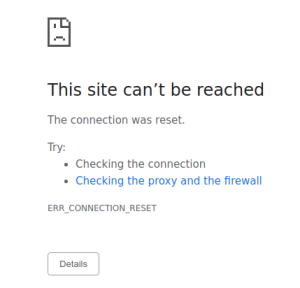
רענון הדף גורם לשליחת טקסט רגיל לשירות
frontend. בגלל מדיניות האימות שלSTRICT, קובץ העזר החיצוני חוסם את הבקשה לשירות.עוברים לכרטיסייה בדפדפן שדרכה ניגשים לחנות הווירטואלית באמצעות כתובת ה-IP החיצונית של
istio-ingressgateway, ומרעננים את הדף. הדף מוצג בהצלחה. כשניגשים אל Online Boutique באמצעות שער הכניסה, הבקשה עוברת בנתיב הבא:
תהליך האימות של mTLS:
- הדפדפן שולח בקשת HTTP בטקסט לא מוצפן לשרת.
- הבקשה נחטפת על ידי קונטיינר של שרת proxy של שער כניסה.
- שרת ה-proxy של שער הכניסה מבצע לחיצת יד של TLS עם שרת ה-proxy בצד השרת (שירות הקצה הקדמי בדוגמה הזו). הלחיצת יד הזו כוללת חילופי אישורים. האישורים האלה נטענים מראש לקונטיינרים של ה-proxy על ידי Cloud Service Mesh.
- שרת ה-proxy של שער הכניסה מבצע בדיקה מאובטחת של השמות באישור של השרת, כדי לוודא שזהות מורשית מפעילה את השרת.
- שערי הכניסה ושרתי ה-proxy יוצרים חיבור TLS הדדי, ושרת ה-proxy מעביר את הבקשה לקונטיינר של אפליקציית השרת (השירות בחזית).
מריצים את הפקודה הבאה כדי
curlאת שירותfrontendבאמצעות HTTP רגיל מ-Pod אחר.kubectl exec testcurl -n default -- curl \ http://frontend.frontend.svc.cluster.local:80/ -o /dev/null -s -w '%{http_code}\n'הבקשה שלך נכשלה כי אנחנו שולחים תעבורת נתונים בטקסט לא מוצפן מעומס עבודה ללא sidecar, שבו מוחלת מדיניות STRICT
peerAuthentication.
חיפוש ומחיקה של מדיניות אימות
כדי לראות רשימה של כל כללי המדיניות של
PeerAuthenticationב-Service Mesh:kubectl get peerauthentication --all-namespacesהפלט אמור להיראות כך:
NAMESPACE         NAME               MODE     AGE
ad                namespace-policy   STRICT   17m
cart              namespace-policy   STRICT   17m
checkout          namespace-policy   STRICT   17m
currency          namespace-policy   STRICT   17m
email             namespace-policy   STRICT   17m
frontend          namespace-policy   STRICT   17m
loadgenerator     namespace-policy   STRICT   17m
payment           namespace-policy   STRICT   17m
product-catalog   namespace-policy   STRICT   17m
recommendation    namespace-policy   STRICT   17m
shipping          namespace-policy   STRICT   17m
מוחקים את מדיניות האימות מכל מרחבי השמות של Online Boutique:
for ns in ad cart checkout currency email frontend loadgenerator payment \
  product-catalog recommendation shipping; do
    kubectl delete peerauthentication -n $ns namespace-policy
done;
הפלט אמור להיראות כך:
peerauthentication.security.istio.io "namespace-policy" deleted
peerauthentication.security.istio.io "namespace-policy" deleted
peerauthentication.security.istio.io "namespace-policy" deleted
peerauthentication.security.istio.io "namespace-policy" deleted
peerauthentication.security.istio.io "namespace-policy" deleted
peerauthentication.security.istio.io "namespace-policy" deleted
peerauthentication.security.istio.io "namespace-policy" deleted
peerauthentication.security.istio.io "namespace-policy" deleted
peerauthentication.security.istio.io "namespace-policy" deleted
peerauthentication.security.istio.io "namespace-policy" deleted
peerauthentication.security.istio.io "namespace-policy" deleted
ניגשים ל-Online Boutique באמצעות כתובת ה-IP החיצונית של שירות
frontend-externalומרעננים את הדף. הדף מוצג כמו שציפיתם.מריצים את הפקודה הבאה כדי
curlאת שירותfrontendבאמצעות HTTP רגיל מ-Pod אחר.kubectl debug --image istio/base --target istio-proxy -it \ $(kubectl get pod -l app=productcatalogservice -n product-catalog -o jsonpath={.items..metadata.name}) \ -n product-catalog -- \ curl http://frontend.frontend.svc.cluster.local:80/ -o /dev/null -s -w '%{http_code}\n'הבקשה מצליחה עם סטטוס
200, כי כברירת מחדל, מתקבלים גם TLS וגם תעבורת נתונים של טקסט לא מוצפן.
אם מרעננים את הדף במסוף Google Cloud שבו מוצגת רשימת Workloads, הסטטוס של mTLS יהיה Permissive.
הפעלת פרוטוקול TLS הדדי לכל עומס עבודה
כדי להגדיר מדיניות PeerAuthentication עבור עומס עבודה ספציפי, צריך להגדיר את הקטע selector ולציין את התוויות שתואמות לעומס העבודה הרצוי.
עם זאת, Cloud Service Mesh לא יכול לצבור מדיניות ברמת עומס העבודה עבור תעבורת mTLS יוצאת לשירות. כדי לנהל את ההתנהגות הזו, צריך להגדיר כלל יעד.
החלת מדיניות אימות על עומס עבודה ספציפי. שימו לב איך במדיניות הבאה נעשה שימוש בתוויות ובבוררים כדי לטרגט את הפריסה הספציפית
frontend.cat <<EOF | kubectl apply -n frontend -f - apiVersion: "security.istio.io/v1beta1" kind: "PeerAuthentication" metadata: name: "frontend" namespace: "frontend" spec: selector: matchLabels: app: frontend mtls: mode: STRICT EOFהפלט אמור להיראות כך:
peerauthentication.security.istio.io/frontend created
מגדירים כלל ניתוב תואם ליעד.
cat <<EOF | kubectl apply -n frontend -f -
apiVersion: "networking.istio.io/v1alpha3"
kind: "DestinationRule"
metadata:
  name: "frontend"
spec:
  host: "frontend.demo.svc.cluster.local"
  trafficPolicy:
    tls:
      mode: ISTIO_MUTUAL
EOF
הפלט אמור להיראות כך:
destinationrule.networking.istio.io/frontend created
ניגשים ל-Online Boutique באמצעות כתובת ה-IP החיצונית של שירות
frontend-externalומרעננים את הדף. הדף לא מוצג כיfrontend serviceמוגדר ל-STRICTmTLS, וקובץ העזר החיצוני חוסם את הבקשה.מריצים את הפקודה הבאה כדי
curlאת שירותfrontendבאמצעות HTTP רגיל מ-Pod אחר.kubectl exec testcurl -n default -- curl \ http://frontend.frontend.svc.cluster.local:80/ -o /dev/null -s -w '%{http_code}\n'הבקשה שלך נכשלה כי אנחנו שולחים תעבורת נתונים בטקסט לא מוצפן מעומס עבודה ללא sidecar, שבו מוחלת מדיניות STRICT
peerAuthentication.מחיקת מדיניות האימות:
kubectl delete peerauthentication -n frontend frontendהפלט אמור להיראות כך:
peerauthentication.security.istio.io "frontend" deletedמוחקים את כלל היעד:
kubectl delete destinationrule -n frontend frontendהפלט אמור להיראות כך:
destinationrule.networking.istio.io "frontend" deleted
אכיפת mTLS בכל הרשת
כדי למנוע מכל השירותים ברשת לקבל תעבורה בטקסט גלוי, צריך להגדיר מדיניות PeerAuthentication ברמת הרשת עם מצב mTLS שמוגדר ל-STRICT.
למדיניות PeerAuthentication ברמת הרשת לא יכול להיות בורר, והיא חייבת להיות מוחלת במרחב השמות הבסיסי, istio-system. כשפורסים את המדיניות, מישור הבקרה מקצה באופן אוטומטי אישורי TLS כדי שעומסי העבודה יוכלו לבצע אימות אחד מול השני.
אכיפת mTLS בכל הרשת:
kubectl apply -f - <<EOF
apiVersion: "security.istio.io/v1beta1"
kind: "PeerAuthentication"
metadata:
  name: "mesh-wide"
  namespace: "istio-system"
spec:
  mtls:
    mode: STRICT
EOF
הפלט אמור להיראות כך:
peerauthentication.security.istio.io/mesh-wide created
ניגשים ל-Online Boutique באמצעות כתובת ה-IP החיצונית של שירות
frontend-externalומרעננים את הדף. הדף לא מוצג.מריצים את הפקודה הבאה כדי
curlאת שירותfrontendבאמצעות HTTP רגיל מ-Pod אחר.kubectl exec testcurl -n default -- curl \ http://frontend.frontend.svc.cluster.local:80/ -o /dev/null -s -w '%{http_code}\n'הבקשה שלך נכשלה כי אנחנו שולחים תעבורת נתונים בטקסט לא מוצפן מעומס עבודה ללא sidecar, שבו מוחלת מדיניות STRICT
peerAuthentication.מחיקת המדיניות
mesh-wide:kubectl delete peerauthentication -n istio-system mesh-wideהפלט אמור להיראות כך:
peerauthentication.security.istio.io "mesh-wide" deleted
הסרת המשאבים
כדי להימנע מחיובים בחשבון Google Cloud בגלל השימוש במשאבים שנעשה במסגרת המדריך הזה, אפשר למחוק את הפרויקט שמכיל את המשאבים או להשאיר את הפרויקט ולמחוק את המשאבים בנפרד.
כדי למנוע חיובים נוספים, צריך למחוק את האשכול:
gcloud container clusters delete  CLUSTER_NAME  \
    --project=PROJECT_ID \
    --zone=CLUSTER_LOCATION
אם רוצים לשמור את האשכול ולהסיר את הדוגמה של Online Boutique:
- מוחקים את מרחבי השמות של האפליקציה:
kubectl delete -f online-boutique/kubernetes-manifests/namespacesהפלט אמור להיראות כך:
namespace "ad" deleted namespace "cart" deleted namespace "checkout" deleted namespace "currency" deleted namespace "email" deleted namespace "frontend" deleted namespace "loadgenerator" deleted namespace "payment" deleted namespace "product-catalog" deleted namespace "recommendation" deleted namespace "shipping" deleted- מוחקים את רשומות השירות:
kubectl delete -f online-boutique/istio-manifests/allow-egress-googleapis.yamlהפלט אמור להיראות כך:
serviceentry.networking.istio.io "allow-egress-googleapis" deleted
serviceentry.networking.istio.io "allow-egress-google-metadata" deleted
המאמרים הבאים
- מדריך כללי להגדרת מדיניות
PeerAuthenticationזמין במאמר הגדרת אבטחת תעבורה.